
Le service e-mail permet à HyperVisu d'envoyer des e-mails via votre propre boîte mail (SMTP sortant). Il est utilisé par des fonctions de l'application : l'action E-mail des automatisations (voir « Automations ») et l'action Send an e-mail sur une sortie Logic (voir « Function Setup & Outputs »). Aucun domaine dédié ni serveur de messagerie n'est nécessaire.
📘 Remarque : les e-mails système, comme le code de réinitialisation du mot de passe administrateur, passent par le relais Elausys intégré et ne nécessitent aucune configuration. Vous ne configurez le service e-mail que si vous souhaitez que des automatisations ou des fonctions Logic envoient des e-mails.
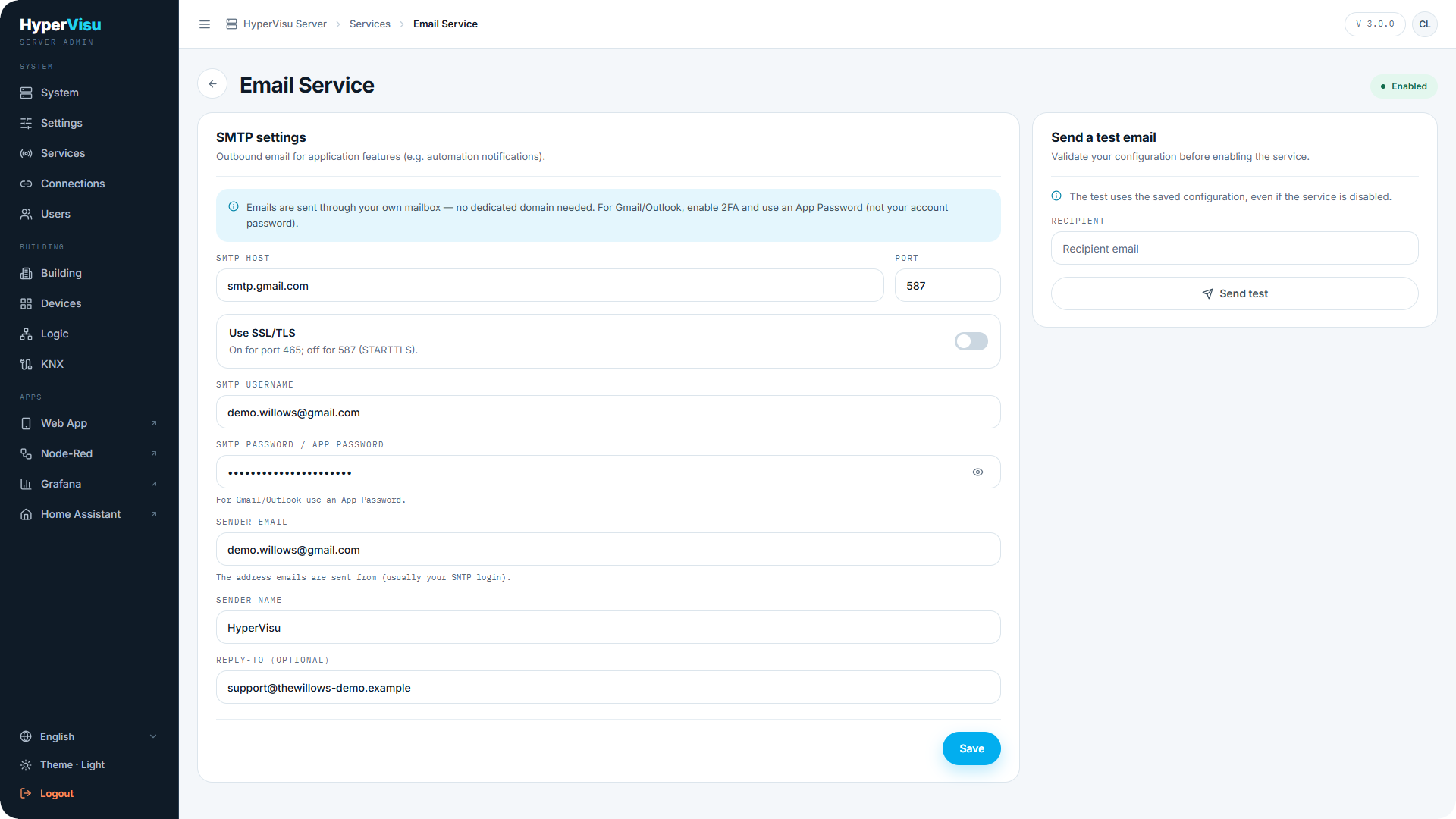
Paramètres SMTP
- Ouvrez Services dans la barre latérale.
- Dans Application services, repérez Email Service et cliquez sur Configure.
- Renseignez les SMTP settings :
| Champ | Quoi saisir |
|---|---|
| Sender email | L'adresse d'où sont envoyés les e-mails — généralement votre identifiant SMTP. |
| Sender name | Le nom d'affichage visible par les destinataires. |
| Reply-to (optional) | Une autre adresse pour les réponses. |
| SMTP host | Le serveur de votre fournisseur, p. ex. smtp.gmail.com. |
| Port | 465 ou 587 (voir ci-dessous). |
| Use SSL/TLS | Activé pour le port 465 ; désactivé pour le port 587 (STARTTLS). |
| SMTP username | Généralement l'adresse e-mail complète. |
| SMTP password / app password | Pour Gmail et Outlook, activez l'authentification à deux facteurs et utilisez un App Password, et non le mot de passe de votre compte. |
- Cliquez sur Save.
- Envoyez un e-mail de test (voir « Send a test email » ci-dessous).
- Retournez dans Services et activez Email Service. La page de paramètres n'a pas d'interrupteur propre : son indicateur d'état indique seulement Enabled ou Disabled.
📘 Remarque : l'action E-mail est absente de l'éditeur d'automatisation de l'application — et non grisée — tant que Email Service n'est pas activé. Un e-mail de test reçu n'active pas le service.
⚠️ Attention : sélectionnez toujours les destinataires d'une action e-mail. Une action sans destinataire sélectionné est envoyée à tous les utilisateurs disposant d'une adresse e-mail.
Envoyer un e-mail de test
Utilisez la carte Send a test email pour valider la configuration avant de vous y fier : saisissez une adresse Recipient quelconque et cliquez sur Send test.
📘 Remarque : le test utilise la configuration enregistrée et fonctionne même lorsque le service est désactivé — enregistrez d'abord, puis testez. Pour la même raison, un test réussi ne prouve pas qu'une automatisation enverra un e-mail : vérifiez que l'indicateur d'état affiche Enabled.
💡 Astuce : si le test échoue sur le port
465, essayez le port587avec Use SSL/TLS désactivé. Certains réseaux et logiciels de sécurité bloquent le port sortant 465.