
Le service de prix de l'énergie récupère les prix spot day-ahead de l'électricité pour votre zone de marché auprès d'ENTSO-E, la plateforme de transparence des gestionnaires de réseau de transport européens. HyperVisu classe chaque heure comme bon marché, moyenne ou chère, affiche les prix dans l'application et permet aux automatisations et au moteur Logic d'y réagir.
Ce dont vous avez besoin : une clé d'API ENTSO-E gratuite.
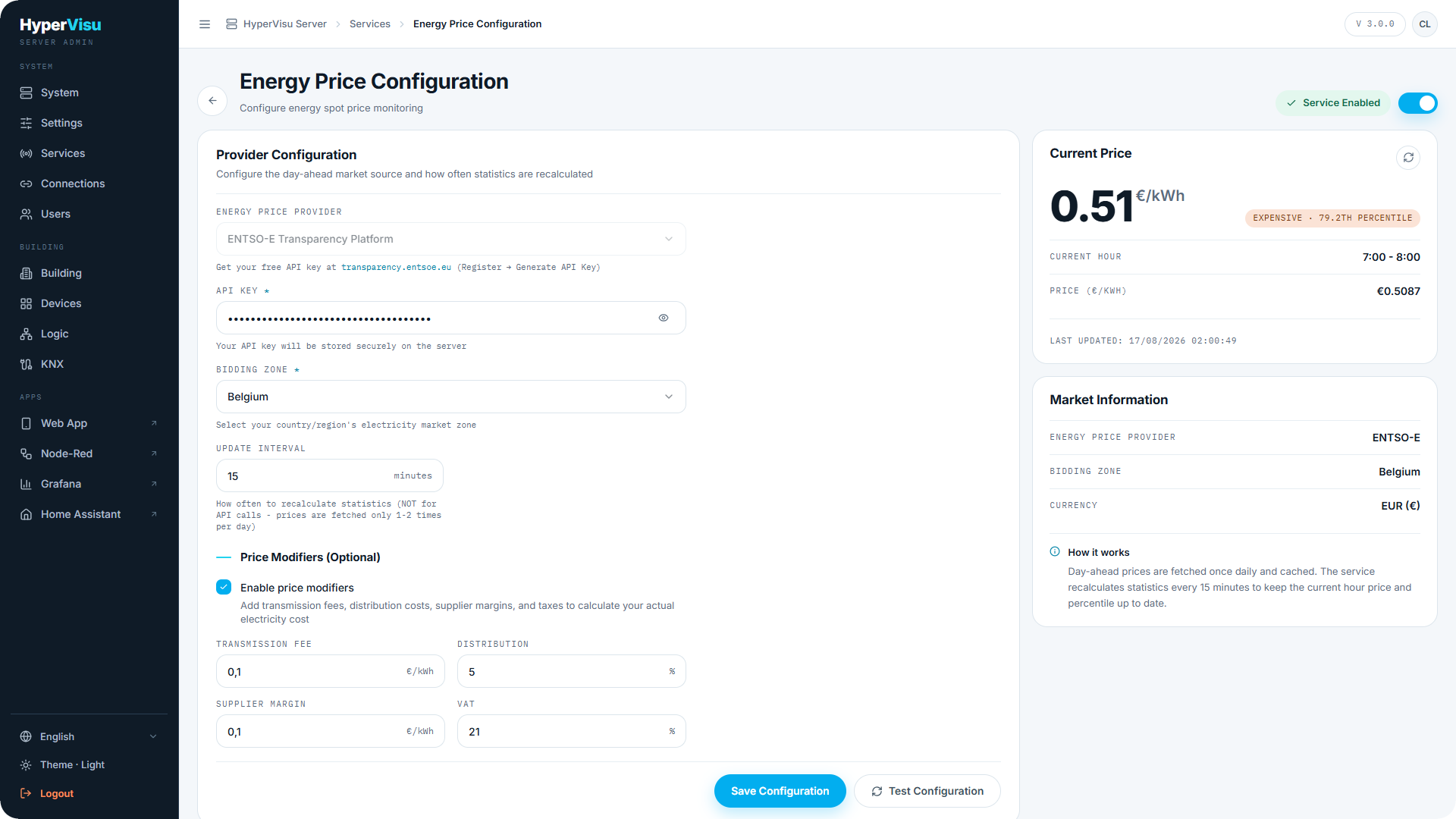
Activation et configuration de la source
- Ouvrez Services dans la barre latérale.
- Dans Application services, repérez Energy Price Service et cliquez sur Configure.
- Le Energy Price Provider est ENTSO-E. L'indication renvoie vers la plateforme où obtenir une clé d'API gratuite (inscrivez-vous, puis générez une clé d'API depuis votre compte).
- Collez votre API Key.
- Choisissez votre Bidding Zone — la zone de marché de l'électricité de votre pays ou région (par exemple Belgique, Allemagne-Luxembourg, France). Les prix day-ahead diffèrent selon la zone ; choisissez celle dont dépend votre contrat d'électricité.
- Réglez l'Update interval en minutes. C'est la fréquence à laquelle le serveur recalcule les statistiques (heure courante, percentile, paliers) — et non la fréquence de ses appels à l'API. Les prix eux-mêmes sont publiés une fois par jour et ne sont récupérés que 1 à 2 fois par jour.
- Cliquez sur Save Configuration.
- Activez le service avec l'interrupteur de l'en-tête de la page s'il est désactivé. L'indicateur d'état passe à Service Enabled.
- Cliquez sur Test Configuration pour forcer une actualisation. Un test réussi affiche Last test passed avec l'heure.
📘 Remarque : respectez cet ordre. L'activation du service récupère immédiatement les prix avec la configuration enregistrée ; si cette récupération échoue (pas de clé d'API, mauvaise zone, pas d'internet), l'interrupteur repasse sur désactivé. Test Configuration utilise lui aussi la configuration enregistrée, et non ce qui est saisi dans le formulaire — enregistrez d'abord, testez ensuite.
Modificateurs de prix — du prix de marché à votre prix réel
Le prix ENTSO-E est le prix de gros brut. Pour voir ce que coûte réellement un kilowattheure, cochez Enable price modifiers sous Price Modifiers (Optional) et renseignez les composantes supplémentaires figurant sur votre facture d'électricité :
| Champ | Unité | De quoi s'agit-il |
|---|---|---|
| Transmission fee | €/kWh | Coût fixe de transport du réseau par kWh |
| Distribution | % | Coût de distribution en pourcentage du prix |
| Supplier margin | €/kWh | Marge fixe de votre fournisseur par kWh |
| VAT | % | Taxe sur la valeur ajoutée |
Les modificateurs sont appliqués dans un ordre fixe :
- Les frais de transport sont ajoutés au prix de marché.
- Le pourcentage de distribution est appliqué à cette somme.
- La marge du fournisseur est ajoutée.
- La TVA est appliquée au total.
Cliquez sur Save Configuration pour appliquer les modificateurs.
Lorsque les modificateurs sont activés, chaque prix affiché par HyperVisu et chaque seuil d'automatisation utilisent le prix consommateur obtenu au lieu du prix de marché brut.
📘 Remarque : des frais de distribution facturés en montant fixe par kWh n'ont pas de champ propre : ajoutez-les aux frais de transport ou à la marge du fournisseur. Les abonnements et autres coûts qui ne sont pas facturés par kWh ne sont pas inclus.
Le panneau de prix en direct
La partie droite de la page prouve que le service fonctionne :
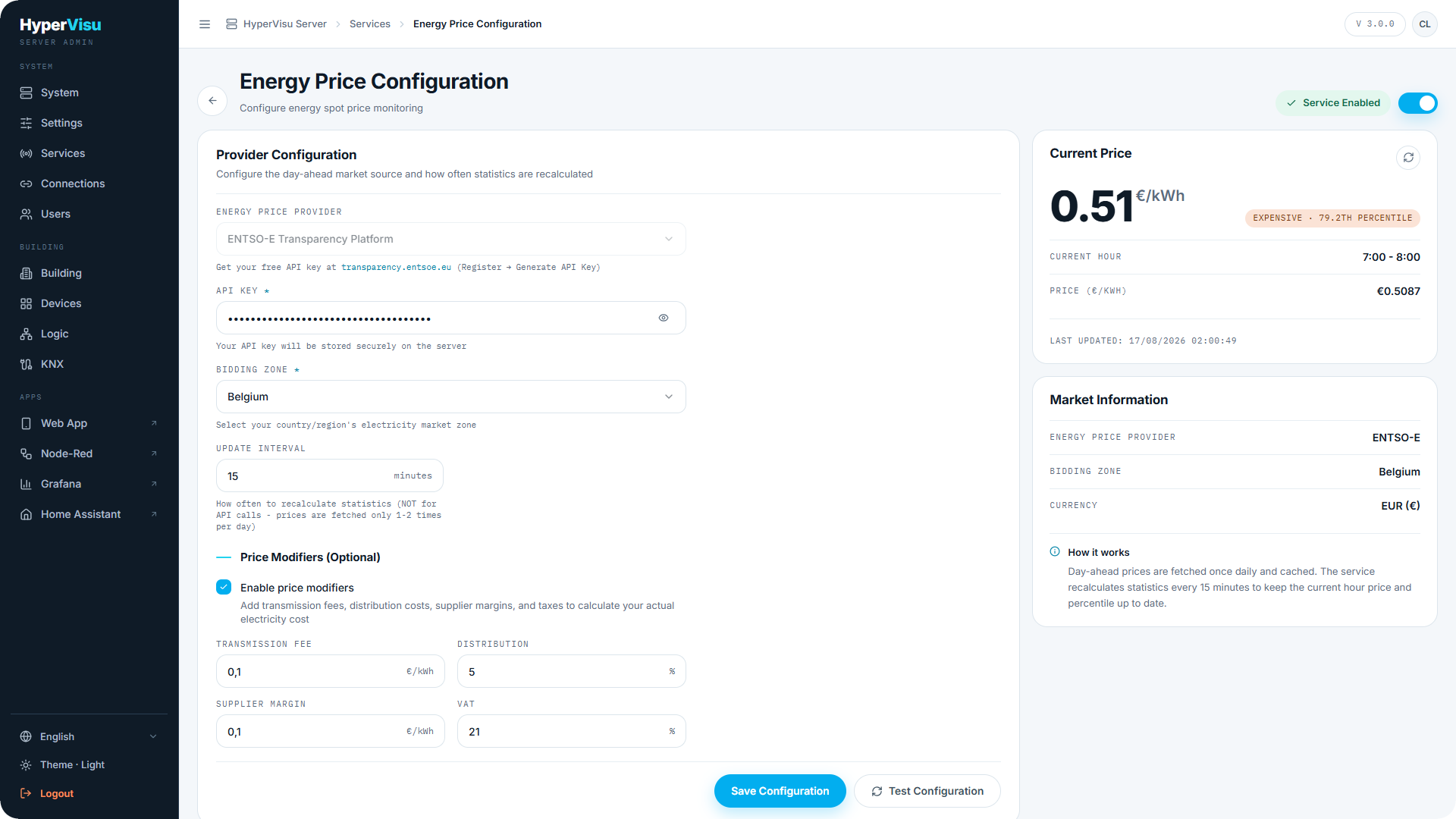
- Current Price — le prix de l'heure courante en €/kWh, avec une pastille colorée : Cheap, Average ou Expensive, plus le percentile de l'heure dans la journée. Les trois heures les moins chères de la journée sont Cheap, les trois plus chères sont Expensive, et toutes les autres heures sont Average ; le percentile n'est affiché qu'à titre indicatif. L'application applique la même règle.
- La fenêtre Current Hour et le Price (€/kWh) exact.
- Une mise en évidence lorsque l'heure courante est l'une des moins chères ou l'une des plus chères d'aujourd'hui.
- Market Information — fournisseur (ENTSO-E), votre zone d'enchères et la Currency (EUR).
- L'horodatage Last updated et une note How it works expliquant le modèle de récupération une fois par jour.
Les heures sont celles de l'heure locale de l'installation : une journée va de minuit local à minuit local.
Où les prix apparaissent
- La page Energy prices de l'application : prix courant et palier, barres day-ahead d'aujourd'hui/de demain, la fenêtre la moins chère et la fenêtre de pointe (voir « Energy Overview »).
- Les déclencheurs et conditions d'Automation sur des seuils de prix et des paliers (voir « Automations »).
- Les entrées du Logic engine — le prix comme source de service sur le canevas de fonctions (voir « Logic Engine — Concepts & Canvas »).