
Oggetti telecamera e videocitofono
- I dispositivi Camera contengono un oggetto Camera Stream URL — l'indirizzo dello stream riprodotto dall'app (RTSP o HTTP). I flussi video vengono gestiti tramite il servizio di streaming telecamere; abilitarlo in Servizi (vedere "Servizi e protocolli").
- I dispositivi Videophone contengono marca, indirizzo e credenziali del posto esterno, e ciascuno viene configurato dal proprio dispositivo — vedere di seguito. L'esperienza di chiamata lato utente è descritta in "Notifiche e videocitofono".
Dispositivi videocitofono
Requisiti: il servizio SIP Server in esecuzione (vedere "Servizi e protocolli"). Senza di esso, un videocitofono mostra l'immagine ma non riceve chiamate, e le app lo segnalano nella schermata di chiamata.
Un'installazione può contenere diversi videocitofoni — ad esempio una porta d'ingresso e un cancello. Ciascuno riceve il proprio interno sul server SIP, il proprio flusso video e la propria notifica di campanello, e viene configurato dal proprio dispositivo.
L'editor del posto esterno. Aprire uno qualsiasi degli oggetti del videocitofono con Edit: un unico modulo copre l'intero posto esterno e ciascun campo viene salvato nel rispettivo oggetto.
- Brand — DoorBird, 2N, Dahua VTO, Akuvox, Grandstream GDS o Custom SIP door station. Per una marca supportata, HyperVisu genera il flusso video e la chiamata di apertura porta a partire dall'indirizzo del dispositivo. La modifica della marca reimposta qualsiasi indirizzo modificato.
- Device Host — l'indirizzo IP del posto esterno, oppure
host:porta. - Username / Password — l'account utilizzato da HyperVisu sul posto esterno. Vengono aggiunti automaticamente allo stream e alle chiamate di apertura porta.
- Stream URL — per una marca supportata, l'indirizzo che HyperVisu utilizzerà, contrassegnato come Brand default. Fare clic su Edit per sostituirlo (ad esempio per un altro profilo di streaming) e su Reset to brand default per ripristinarlo. Per una postazione personalizzata, inserire l'indirizzo completo (
rtsp://…ohttp://…). - Door control — mostra il pulsante Open Door nelle app. Disattivarlo per un edificio in cui il videocitofono viene utilizzato solo per parlare: il pulsante scompare e il server rifiuta anche le richieste di apertura porta.
- Door open — per una marca supportata, la chiamata effettuata da HyperVisu per sbloccare la serratura, contrassegnata come Brand default; Edit consente di sostituirla con un indirizzo personalizzato. Per una postazione personalizzata, questo corrisponde a Door Open URL: l'indirizzo completo
http://ohttps://che aziona il relè. - Door PIN — solo Grandstream: il Remote PIN to Open Door della postazione. L'API di apertura porta Grandstream si autentica con questo PIN e la password
admindella postazione (vedere la sezione Grandstream di seguito).
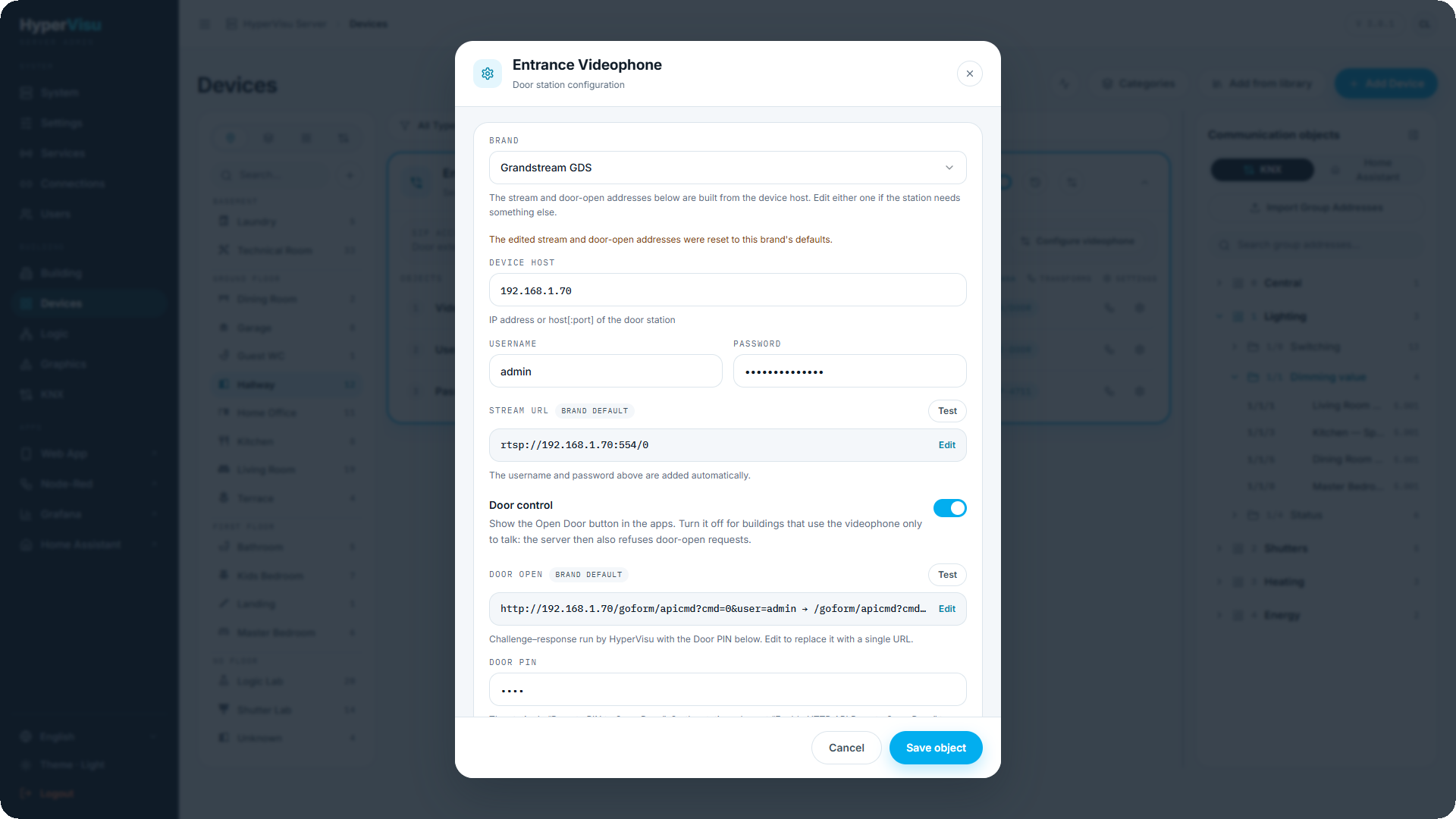
Eseguire il test prima di salvare. I pulsanti Test verificano i valori nel modulo prima che venga salvato qualsiasi dato.
- Stream Test si connette al posto esterno e restituisce Video OK con il formato video (e audio). In caso contrario, specifica il problema: Device unreachable, Wrong port: no video stream answers there, Username or password refused o Wrong stream address. Il video H.265 include una nota: viene riprodotto solo su dispositivi dotati di decoder H.265 e si avvia con qualche secondo di ritardo rispetto alla diretta, pertanto è preferibile impostare la postazione su H.264 quando possibile.
- Door Test apre fisicamente la porta: fare clic su Test, quindi su Open the door? per confermare. Diversi posti esterni rispondono "successo" a una richiesta che hanno in realtà rifiutato. HyperVisu interpreta la risposta specifica di ogni marca, indicando The device refused the request con la motivazione della postazione (un'autorizzazione mancante, un'impostazione disabilitata, un PIN errato) anziché segnalare come aperta una porta rimasta chiusa.
Dopo un test di apertura porta che segnala successo, verificare che la porta si sia effettivamente aperta: il risultato conferma esclusivamente che la postazione ha accettato la richiesta.
Il pannello dell'account SIP. Sopra i suoi oggetti, ciascun videocitofono mostra una scheda SIP account con l'interno assegnato e il pulsante Configure videophone.
La finestra di dialogo Videophone Configuration contiene tutti i parametri necessari per il posto esterno:
- Door station SIP account — i dati da inserire nel posto esterno: SIP server, Port / transport, User name (extension), Password, Dial when the bell is pressed (il gruppo di chiamata, che fa squillare ogni app attiva) e Allow calls from, l'identità univoca che copre tutti gli utenti HyperVisu, evitando di dover modificare l'elenco della postazione quando si aggiungono o rimuovono utenti.
- Ring Webhook — l'indirizzo chiamato dalla postazione alla pressione del campanello. Risveglia gli schermi dei pannelli touch a parete e invia la notifica push agli smartphone sui quali l'app non è aperta.
- Provision SIP — riscrive la configurazione SIP del server in base ai dispositivi e agli utenti correnti.
- Test door open — attiva una volta il relè della porta per verificare il cablaggio senza doversi recare alla porta.
La pressione del campanello raggiunge i residenti attraverso due canali: la chiamata della postazione fa squillare tutte le app aperte e il webhook notifica gli smartphone in cui l'app è chiusa. Ciascun canale funziona in modo indipendente, pertanto è consigliabile configurarli entrambi.
Configurazione del posto esterno (DoorBird). Per un DoorBird, HyperVisu può eseguire la messa in servizio della postazione tramite la relativa API senza dover inserire parametri nell'app DoorBird: scrive l'account SIP, i chiamanti autorizzati e l'associazione del campanello. Compilare prima l'indirizzo del dispositivo, il nome utente e la password, quindi fare clic su Configure door station. La finestra di dialogo segnala quindi lo stato di SIP registration, Incoming calls, Allowed callers e Ring binding della postazione — ciascuna metà dell'associazione riporta Bound o Does not match. L'account DoorBird utilizzato richiede il permesso API operator, configurabile nell'app DoorBird sotto Amministrazione → Utente → l'utente → Permessi; senza di esso, la postazione rifiuta la configurazione.
Impostazioni del posto esterno per marca
Ogni postazione richiede gli stessi parametri dalla finestra di dialogo Videophone Configuration: il relativo account SIP; Dial when the bell is pressed (6000); Allow calls from, l'identità chiamante presentata da HyperVisu; e, dove supportato, il Ring Webhook. Posizione di queste impostazioni in base alla marca e dettagli operativi:
- DoorBird — utilizzare Configure door station (sopra) oppure configurarlo nell'app DoorBird. I chiamanti autorizzati devono essere scritti senza
sip:(6000@<indirizzo server>): con il prefisso, ogni chiamata viene rifiutata. L'utente HyperVisu richiede i permessi API operator (per la configurazione) e Watch always: in assenza di quest'ultimo, video e apertura porta funzionano solo per un minuto dopo la chiamata e HyperVisu segnala il rifiuto. Utilizzare la porta 554 per il video, non la 8557. - 2N — Services → HTTP API: abilitare la Switch API con tipo di connessione Unsecure (TCP) (l'impostazione di fabbrica accetta solo connessioni sicure e HyperVisu segnala "invalid connection type") e assegnare all'account API il permesso Switches – Control. Impostare Switch 1 su Monostable, altrimenti la serratura rimane aperta. Il video RTSP richiede la licenza Gold e un ONVIF user con gli stessi nome utente e password. 2N non dispone di un elenco chiamanti: attivare l'IP Address Filter sull'account SIP. Il webhook di chiamata richiede Automation (Gold) o il comando Switch-On Command di un interruttore ausiliario.
- Dahua VTO — Network → SIP Server: tipo server Third-party, non abilitato come server autonomo. Local Setting → Basic: Villa Call No.
6000. Stream principale H.264 (il sub-stream è spesso H.265). Un VTO non può inviare chiamate a un webhook: le app squillano tramite la chiamata SIP e le notifiche push verso app chiuse non sono disponibili. Digitare la password con attenzione: i tentativi errati bloccano il server HyperVisu per diversi minuti, video compreso. - Akuvox — Access Control → Relay → Open Relay Via HTTP: abilitare con lo stesso nome utente e password, disattivando Session Check; in caso contrario, la postazione rifiuta ogni apertura e HyperVisu segnala l'errore. Con Prevent SIP Hacking attivo, aggiungere
6000ai contatti. Il webhook di chiamata corrisponde all'Action URL dell'evento Make Call. La postazione termina automaticamente la chiamata 5 s dopo l'apertura della porta durante una conversazione. - Grandstream GDS — Door System Settings → Basic Settings: impostare Enable HTTP API Remote Open Door su Challenge + Response e definire un Remote PIN to Open Door. In HyperVisu, inserire l'account
admine la relativa password, e lo stesso PIN in Door PIN. White list: aggiungere6000. La funzione Event Notification invia qualsiasi evento (compresa l'apertura tramite badge) al webhook, provocando lo squillo anche in questi casi; lasciarla disattivata a meno che non sia necessario notificare le app chiuse. La postazione termina qualsiasi chiamata dopo 300 s. - Custom SIP door station — registrarla con l'account SIP, impostare il campanello per comporre il
6000e autorizzare le chiamate dall'identità definita in Allow calls from. Fornire audio G.711 e DTMF RFC 2833. In HyperVisu, inserire manualmente lo Stream URL e il Door Open URL.
Per tutte le marche, assegnare alla postazione un indirizzo IP statico sulla stessa rete del server HyperVisu e utilizzare il codec H.264 per lo stream video.