
Il registro delle attività risponde a una domanda fondamentale per ogni dispositivo: perché si trova in questo stato? Ogni comando inviato a un dispositivo e ogni cambio di stato da esso segnalato vengono registrati con la relativa origine: l'utente che ha agito dall'app (e quale client ha utilizzato), lo scenario, l'automazione, la funzione Logica, la programmazione settimanale, il gruppo di dispositivi, il bridge KNX, un webhook o il dispositivo stesso che segnala una variazione. Risulta utile per scoprire chi ha spento una luce, se uno scenario ha effettivamente raggiunto tutti i dispositivi o se un comando è stato confermato dal dispositivo.
📘 Disponibilità: Il registro delle attività è una funzione del pannello di amministrazione. Registra ogni dispositivo; le app non mostrano questo registro.
Prerequisiti: il servizio Device Activity Log abilitato (attivo per impostazione predefinita — vedere "Impostazioni e conservazione" più avanti).
Apertura del registro
- Aprire Dispositivi e individuare il dispositivo desiderato.
- Fare clic sul pulsante Attività (icona a forma di orologio) nella riga del dispositivo, a sinistra di Modifica dispositivo.
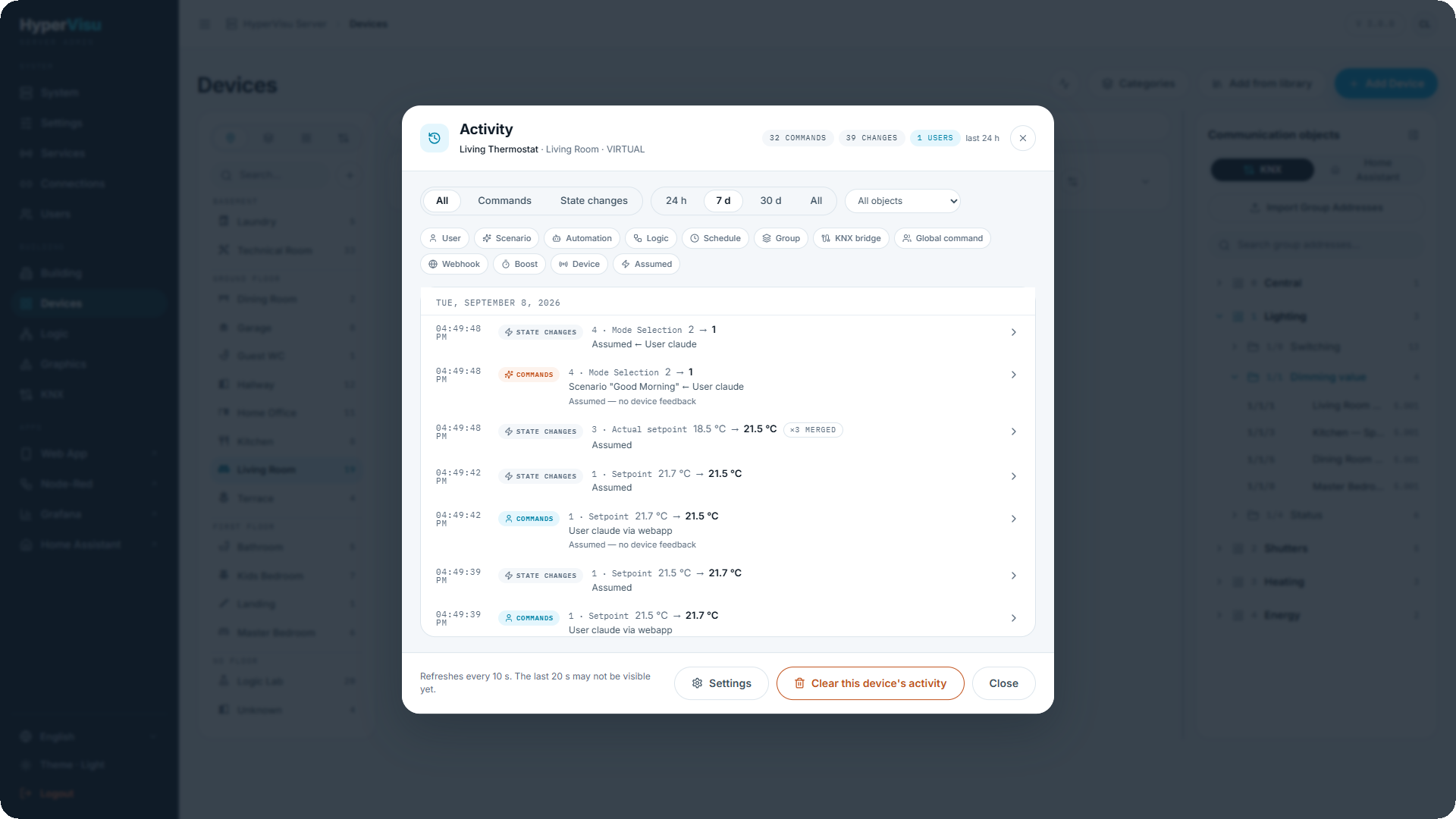
La finestra modale è intitolata Attività, con il nome del dispositivo, il relativo ambiente e il protocollo visualizzati sotto. Sulla destra, tre riquadri offrono una panoramica delle ultime 24 ore: comandi, modifiche e utenti.
Filtri
| Controllo | Funzione |
|---|---|
| Tutti / Comandi / Modifiche di stato | Mostra tutto, solo ciò che è stato inviato al dispositivo, oppure solo ciò che il dispositivo ha segnalato. |
| 24 h / 7 g / 30 g / Tutto | L'intervallo temporale. Il valore predefinito è 7 giorni. |
| Tutti gli oggetti | Su un dispositivo con più oggetti (un termostato ha un setpoint, una modalità, una temperatura…), limita l'elenco a un solo oggetto. |
| Filtri di origine (Utente, Scenario, Automazione, Logica, Programmazione, Gruppo, Bridge KNX, Comando globale, Webhook, Boost, Dispositivo, Presunto) | Fare clic su uno o più elementi per mantenere solo quelle origini. Fare nuovamente clic per deselezionare. |
Lettura di una riga
Ogni riga mostra l'ora, il tag COMANDI o MODIFICHE DI STATO, l'oggetto (se il dispositivo ne ha diversi), la variazione di valore nel formato vecchio → nuovo con le unità e le etichette del dispositivo, e una riga che indica l'origine:
| Riga di origine | Significato |
|---|---|
| Utente nome via app / via webapp / via admin | Un utente ha inviato il comando da quel client. Un nome senza client indica una versione precedente dell'app che si identificava solo con il nome. |
| Scenario "Sera" ← Utente nome via app | Il comando è stato generato dallo scenario; la freccia indica cosa ha avviato lo scenario. La catena può essere più lunga: un gruppo comandato da un'automazione avviata da un telegramma KNX. |
| Automazione "…", Logica "…", Programmazione "…", Gruppo "…" | L'automazione, la funzione Logica, il programma settimanale o il gruppo di dispositivi che ha generato il comando. Il nome corrisponde a quello presente al momento dell'evento. |
| Bridge KNX indirizzo di gruppo (mittente) | Un telegramma KNX ha raggiunto questo dispositivo non-KNX tramite il bridge KNX (vedere "KNX Bridge & Trigger"); il mittente è l'indirizzo fisico sul bus. |
| Comando globale | Un comando generale "tutto acceso / tutto spento" di stanza, categoria o edificio. |
| Dispositivo · protocollo sorgente | Il dispositivo ha segnalato la modifica autonomamente: un telegramma KNX con l'indirizzo del mittente, un'entità Home Assistant, un registro interrogato. |
| Presunto | HyperVisu ha presupposto questo stato dopo un comando poiché nessun elemento lo segnala (un dispositivo virtuale, un registro di sola scrittura). |
Un comando mostra una seconda riga solo in caso di anomalia; un comando normale e confermato non visualizza ulteriori informazioni:
- Nessuna conferma entro 5 s — il dispositivo non ha restituito il valore; verificare l'associazione o la comunicazione del dispositivo.
- Non riuscito con il testo dell'errore — il comando non è stato inviato (ad esempio, l'interfaccia KNX non era connessa).
L'indicazione se un valore è stato misurato o presunto appare sulle righe di stato stesse: una riga Presunto indica una stima di HyperVisu successiva a un comando, mentre una riga Dispositivo indica quanto segnalato direttamente dal dispositivo.
Il badge ×n aggregati su una riga di stato indica che n letture di un valore numerico (temperatura, potenza) all'interno dell'intervallo di aggregazione sono state unite in una sola riga; la riga riporta l'ultimo valore e l'ora dell'ultima lettura (vedere "Impostazioni e conservazione" più avanti per i dettagli sull'intervallo).
Dettagli sull'evento
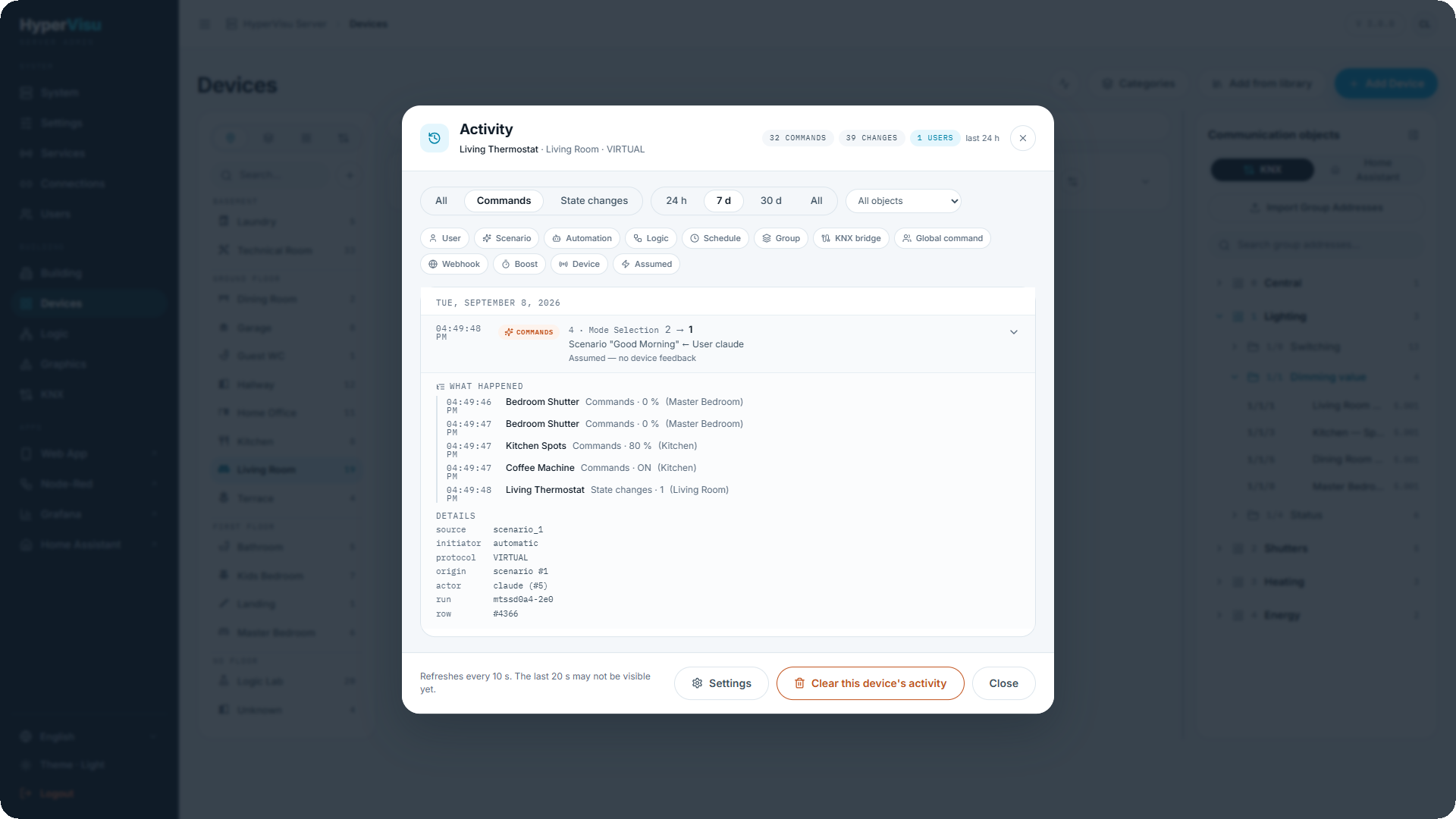
Fare clic su una riga per espanderla. La sezione Cosa è successo elenca tutte le altre modifiche avvenute nella stessa esecuzione — gli altri dispositivi gestiti da uno scenario o da un'automazione, lo stato presunto successivo a un comando — ciascuno con orario, dispositivo e valore. La sezione Dettagli mostra i dati grezzi dell'evento: i tag di origine e iniziatore, il protocollo, il mittente KNX o l'entità Home Assistant, oltre a una nota se lo scenario o l'automazione che ha generato l'azione è stato successivamente eliminato.
Gestione del registro
- Il piè di pagina indica l'aggiornamento della visualizzazione: le righe compaiono nel registro pochi secondi dopo l'evento (il server le scrive a blocchi, per impostazione predefinita ogni 20 secondi circa), e la finestra modale si aggiorna ogni 10 secondi mentre rimane aperta.
- Impostazioni apre la pagina Device Activity Log (descritta di seguito).
- Cancella attività di questo dispositivo elimina solo le righe relative al dispositivo corrente. Il pulsante richiede una seconda conferma prima di procedere.
📘 Nota: Non tutte le operazioni generano una riga. Una segnalazione che non varia il valore viene ignorata. Gli oggetti che inviano già le proprie letture al database storico (selettore registrazione, vedere "Impostazioni oggetto, Registrazione e Notifiche") salvano solo i comandi e non le modifiche di stato: il database storico contiene già le letture e la scheda Cronologia le visualizza in grafico. Un oggetto di stato/feedback che trasmette il valore unicamente al suo oggetto principale non compare nell'elenco; viene visualizzata la riga dell'oggetto principale.
💡 Suggerimento: Utilizzare il filtro Utente con l'intervallo 30 g sul dispositivo di allarme per verificare chi ha effettuato l'inserimento o il disinserimento e a che ora.
Scheda Cronologia
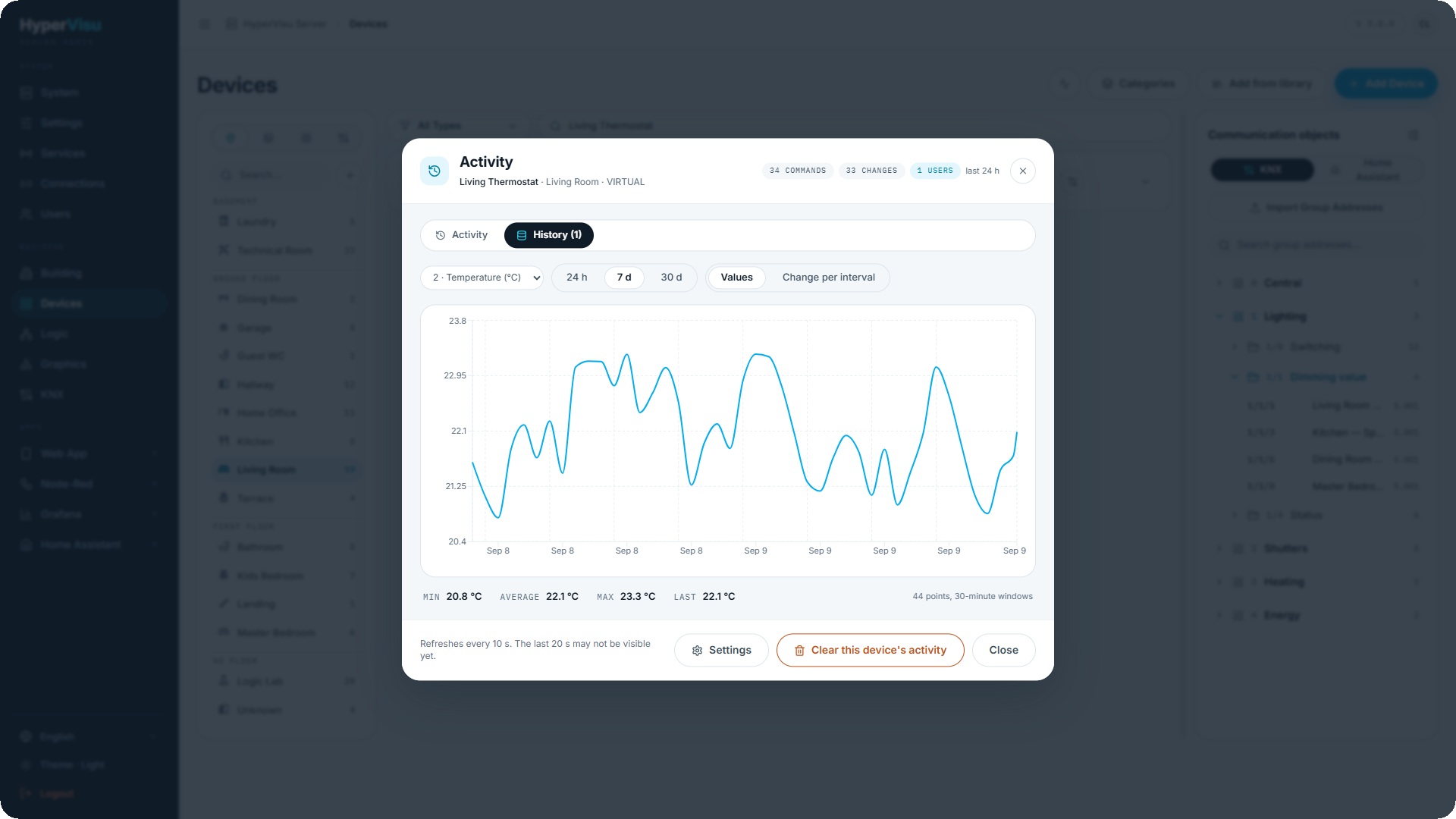
La finestra modale include due schede. Attività visualizza la cronologia degli eventi descritta sopra. Cronologia traccia i grafici dei valori registrati degli oggetti del dispositivo a partire dal database storico: lo strumento ideale per i dispositivi che eseguono solo segnalazioni (contatore di energia, sensore, sonda di temperatura). La scheda mostra quanti oggetti del dispositivo sono registrati; se nessuno è configurato, viene segnalato con un rimando al selettore registrazione (vedere "Impostazioni oggetto, Registrazione e Notifiche").
- Selezionare l'oggetto dal menu a discesa (vengono elencati solo gli oggetti registrati, con la relativa unità di misura).
- Selezionare l'intervallo: 24 h, 7 g o 30 g. Ciascun intervallo applica una propria finestra di calcolo della media — 5 minuti, 30 minuti e 2 ore — in modo che un grafico a 30 giorni mantenga poche centinaia di punti indipendentemente dalla frequenza di campionamento. L'opzione "Tutto" è assente per evitare query non vincolate che potrebbero causare timeout.
- Per un valore numerico, selezionare Valori (la media per intervallo — andamento) o Variazione per intervallo (la differenza tra l'ultima lettura di intervalli consecutivi — il consumo per intervallo di un contatore). Un oggetto booleano mostra ON e OFF come grafico a gradini e la percentuale di tempo in ON nei valori riassuntivi.
Sotto il grafico, i parametri Min, Media, Max e Ultimo vengono calcolati sugli intervalli visualizzati, nell'unità di misura e con i decimali dell'oggetto, con l'indicazione del numero di punti e della dimensione della finestra sulla destra. Il grafico si aggiorna ogni minuto mentre la scheda è aperta.
📘 Nota: Un dispositivo i cui oggetti sono tutti registrati non mostra modifiche di stato nella scheda Attività. Il messaggio di stato vuoto lo segnala e rimanda direttamente alla scheda Cronologia.
Impostazioni e conservazione
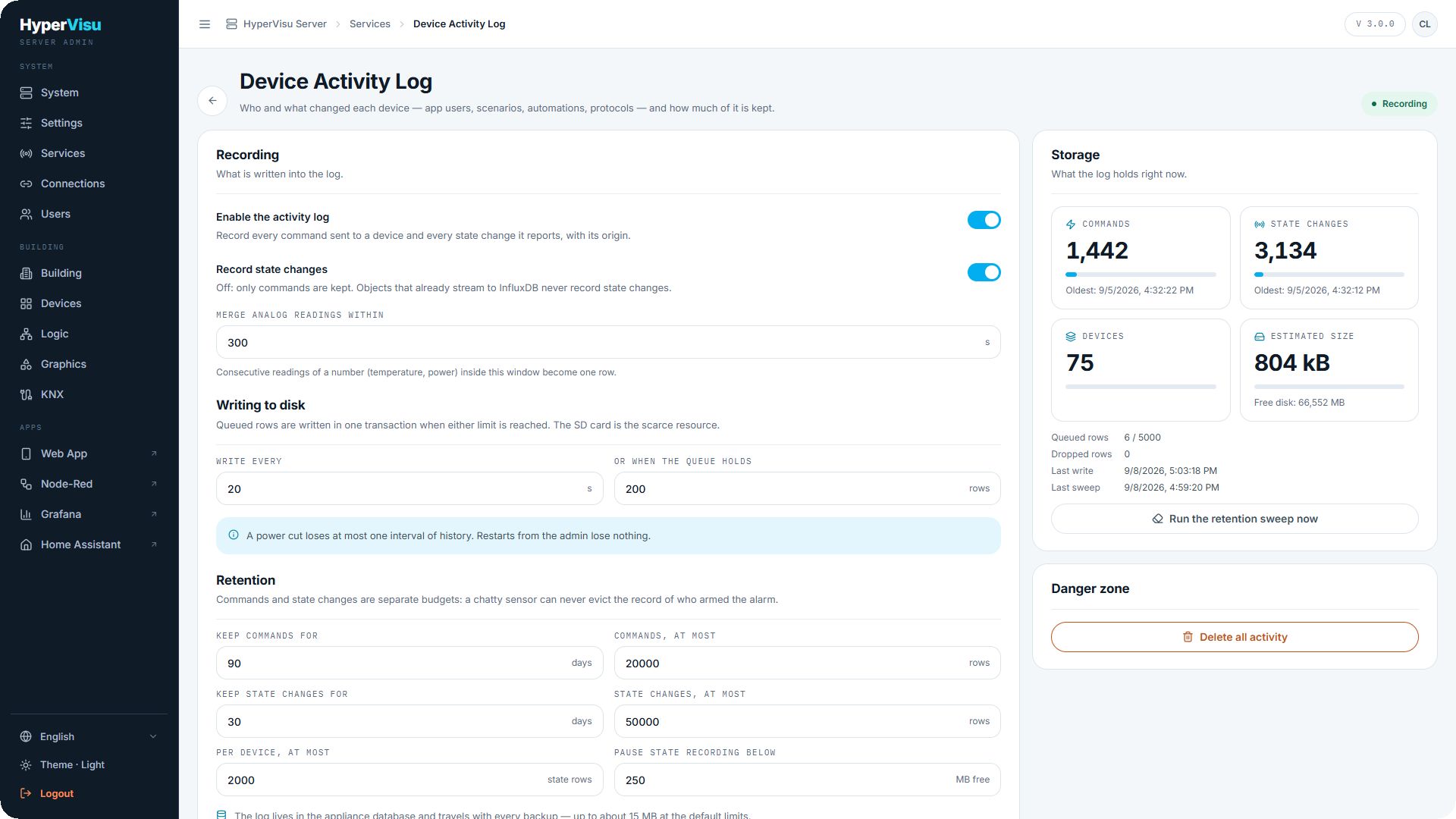
La pagina Device Activity Log (Servizi → Device Activity Log → Configura) definisce gli eventi registrati dal log di attività e lo spazio dedicato conservato dal server. Il registro risiede nel database interno del server, pertanto la dimensione è vincolata: i parametri impostati rappresentano limiti precisi di allocazione.
L'indicatore di stato nell'intestazione mostra In registrazione o Disabilitato. La voce Device Activity Log nella pagina Servizi (vedere "Servizi e Protocolli") dispone del medesimo interruttore di abilitazione.
Registrazione
| Impostazione | Funzione |
|---|---|
| Abilita registro attività | Registra ogni comando inviato a un dispositivo e ogni modifica di stato segnalata, con la relativa origine. Se disattivato: non viene registrato alcun dato (le righe esistenti vengono mantenute). |
| Registra modifiche di stato | Se disattivato: vengono conservati solo i comandi. Gli oggetti le cui letture vengono già salvate nel database storico non registrano mai le modifiche di stato, indipendentemente da questa opzione. |
| Aggrega letture analogiche entro n s | Letture consecutive di un numero (temperatura, potenza) all'interno di questo intervallo vengono unite in una sola riga con il badge ×n aggregati. 0 conserva ogni lettura come riga indipendente. Valore predefinito: 300. |
Scrittura su disco
Le righe rimangono in memoria e vengono scritte in blocco al raggiungimento di uno dei limiti impostati. Il valore predefinito è ogni 20 s o 200 righe.
📘 Nota: Un'interruzione di alimentazione comporta la perdita al massimo di un intervallo di storico. Un riavvio dal pannello di amministrazione esegue prima la scrittura delle righe in attesa, evitando perdite di dati. È consigliabile mantenere l'intervallo ad almeno 20 s per preservare la memoria di archiviazione del server riducendo i cicli di scrittura.
Conservazione
I comandi e le modifiche di stato dispongono di limiti separati, evitando che un sensore con frequenti variazioni sovrascriva la cronologia di inserimento dell'allarme.
| Impostazione | Valore predefinito |
|---|---|
| Conserva comandi per | 90 giorni |
| Comandi, massimo | 20 000 righe |
| Conserva modifiche di stato per | 30 giorni |
| Modifiche di stato, massimo | 50 000 righe |
| Per dispositivo, massimo | 2 000 righe di stato |
| Sospendi registrazione stati sotto | 250 MB liberi |
Il server applica questi limiti ogni dieci minuti e all'avvio: vengono eliminate le righe che superano il periodo di conservazione, le righe oltre il limite massimo (a partire dalle meno recenti), le righe di stato eccedenti il limite per dispositivo e le righe appartenenti a dispositivi non più presenti. Quando lo spazio libero scende sotto la soglia minima, la registrazione degli stati viene sospesa (i comandi continuano a essere registrati) e riprende automaticamente non appena si liberano ulteriori 100 MB.
Fare clic su Salva impostazioni per applicare. Il server acquisisce immediatamente i nuovi parametri.
Archiviazione
Il riquadro a destra indica lo stato corrente del registro: il numero di Comandi e Modifiche di stato con la voce meno recente e la percentuale di utilizzo del limite, il numero di Dispositivi con dati registrati, la Dimensione stimata e lo spazio libero, le righe ancora in Coda nella memoria, le righe Scartate (solo in caso di saturazione della coda di memoria), l'orario dell'Ultima scrittura e dell'Ultima pulizia. Esegui pulizia conservazione ora applica i limiti senza attendere il ciclo di dieci minuti e segnala il numero di righe rimosse.
Eliminazione del registro
L'opzione Elimina tutta l'attività nella sezione Zona di pericolo svuota il registro di tutti i dispositivi previa conferma. Per cancellare solo i dati di un singolo dispositivo, utilizzare il comando Cancella attività di questo dispositivo nella finestra modale Attività del dispositivo in questione.
📘 Nota: Il registro fa parte del database del server, pertanto è incluso in ogni backup (vedere "Backup e Ripristino") — fino a circa 15 MB con i parametri predefiniti — e viene azzerato in caso di ripristino alle impostazioni di fabbrica (vedere "Ripristino impostazioni di fabbrica").