Impostazioni oggetti
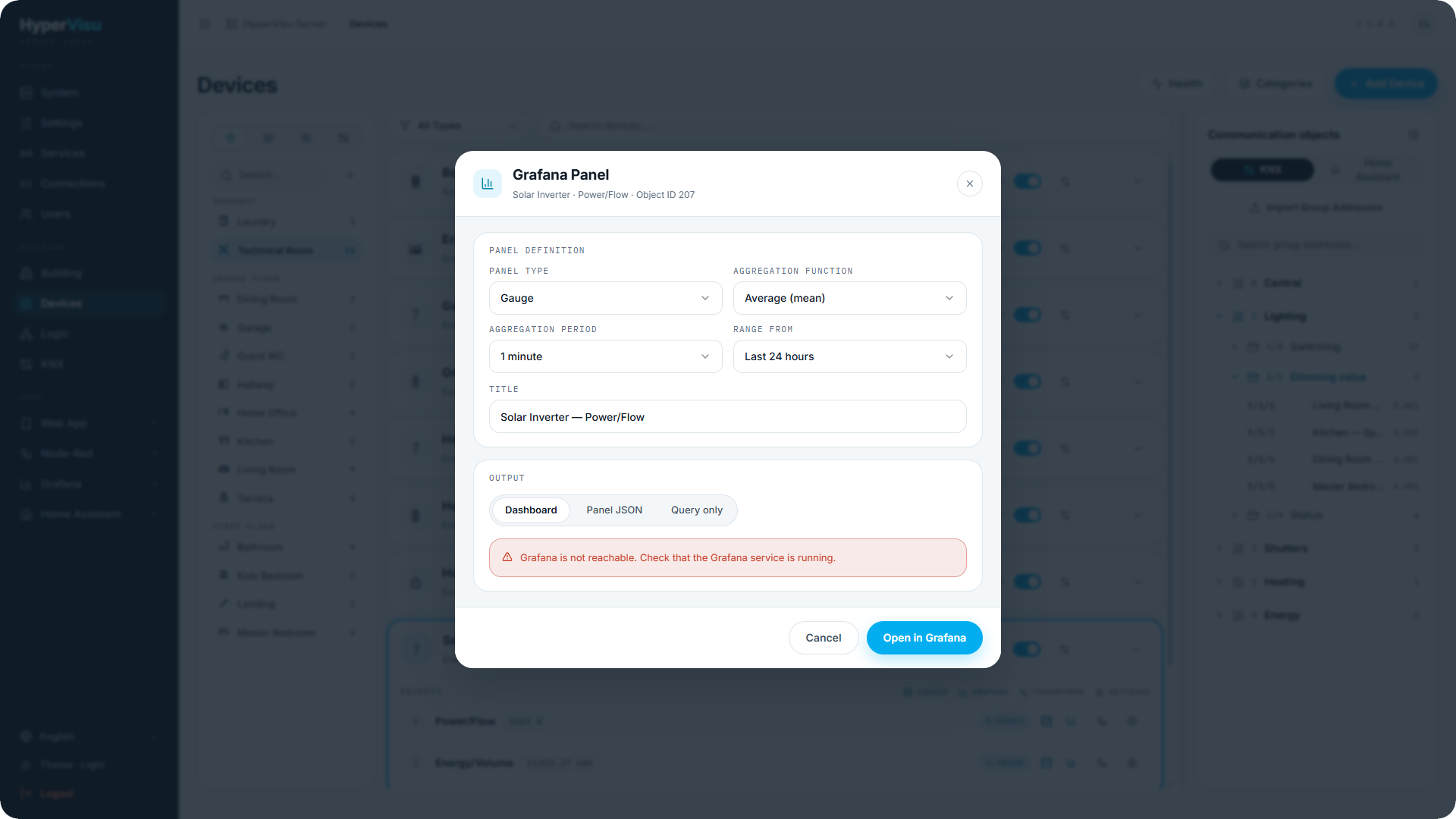
Ogni oggetto di comunicazione dispone di una finestra di dialogo delle impostazioni: apri la riga dell'oggetto e fai clic su Modifica. I parametri visualizzati dipendono dal protocollo, ma gli elementi comuni sono:
Generale
| Campo | Descrizione |
|---|---|
| Nome | Il nome dell'oggetto. |
| Datatype | Il tipo di dati dell'oggetto. La selezione di un tipo di dati diverso dal tipo nativo dell'oggetto mostra un avviso: è necessaria una trasformazione per la conversione (vedere “Trasformazioni valori e stato”). |
| Direzione | Ingresso, uscita o entrambi. |
Impostazioni valore
| Campo | Descrizione |
|---|---|
| Range - Min / Max | Il range di valori. |
| Label - Min / Max | Etichette per gli estremi del range (ad es. Chiuso / Aperto). |
| Cifre decimali | Precisione di visualizzazione. |
| Unità | L'unità visualizzata (ad es. °C, kWh). |
Impostazioni per protocollo
- KNX: Indirizzo di gruppo, Data Point Type — il server legge l'indirizzo all'avvio per mostrare immediatamente un valore nell'app.
- Home Assistant: Entity ID e opzionalmente l'Attributo da leggere.
- Modbus: vedere “Integrazione Modbus TCP”.
- HTTP: vedere “Integrazione HTTP”.
- MQTT: topic, formato del payload, opzioni di pubblicazione e sottoscrizione — vedere “Integrazione MQTT”.
- BACnet/IP: tipo e istanza dell'oggetto, tipo di valore, sottoscrizione alla variazione di valore (COV) e priorità di scrittura — vedere “Integrazione BACnet/IP”.
- TCP/UDP: chiave, template di comando e interrogazione, pattern di corrispondenza — vedere “Integrazione TCP/UDP”.
- Virtuale: Valore predefinito e Persistente (mantiene il valore tra i riavvii) — vedere “Dispositivi virtuali e Node-RED”.
- Telecamera: l'URL dello stream della telecamera (vedere “Configurazione telecamere e videocitofono”).
- Videocitofono: indirizzo del videocitofono e credenziali (vedere “Configurazione telecamere e videocitofono”).
Notifiche
Un oggetto può generare una notifica push quando un valore ricevuto soddisfa una regola:
| Campo | Descrizione |
|---|---|
| Tipo | No (disattivato), Uguale, Maggiore di, Minore di. |
| Valore | La soglia o il valore di corrispondenza. |
| Intervallo (s) | Tempo minimo tra notifiche ripetute per la stessa condizione. |
Le notifiche vengono inviate all'app sotto forma di messaggi push (vedere “Notifiche push”).
Logging
- Abilita logging — registra ogni variazione di valore nello storico delle serie temporali (InfluxDB). Questo alimenta i grafici di andamento nell'app, i grafici dei contatori, le dashboard Grafana e l'esportazione CSV (vedere “Storico e data logging”). La riga del dispositivo mostrerà quindi il badge REGISTRATO.
- Mantieni stato — salva il valore alla modifica e lo ripristina dopo un riavvio del server.
Le modifiche hanno effetto al salvataggio; la registrazione inizia con il valore successivo ricevuto.
Generatore di pannelli Grafana
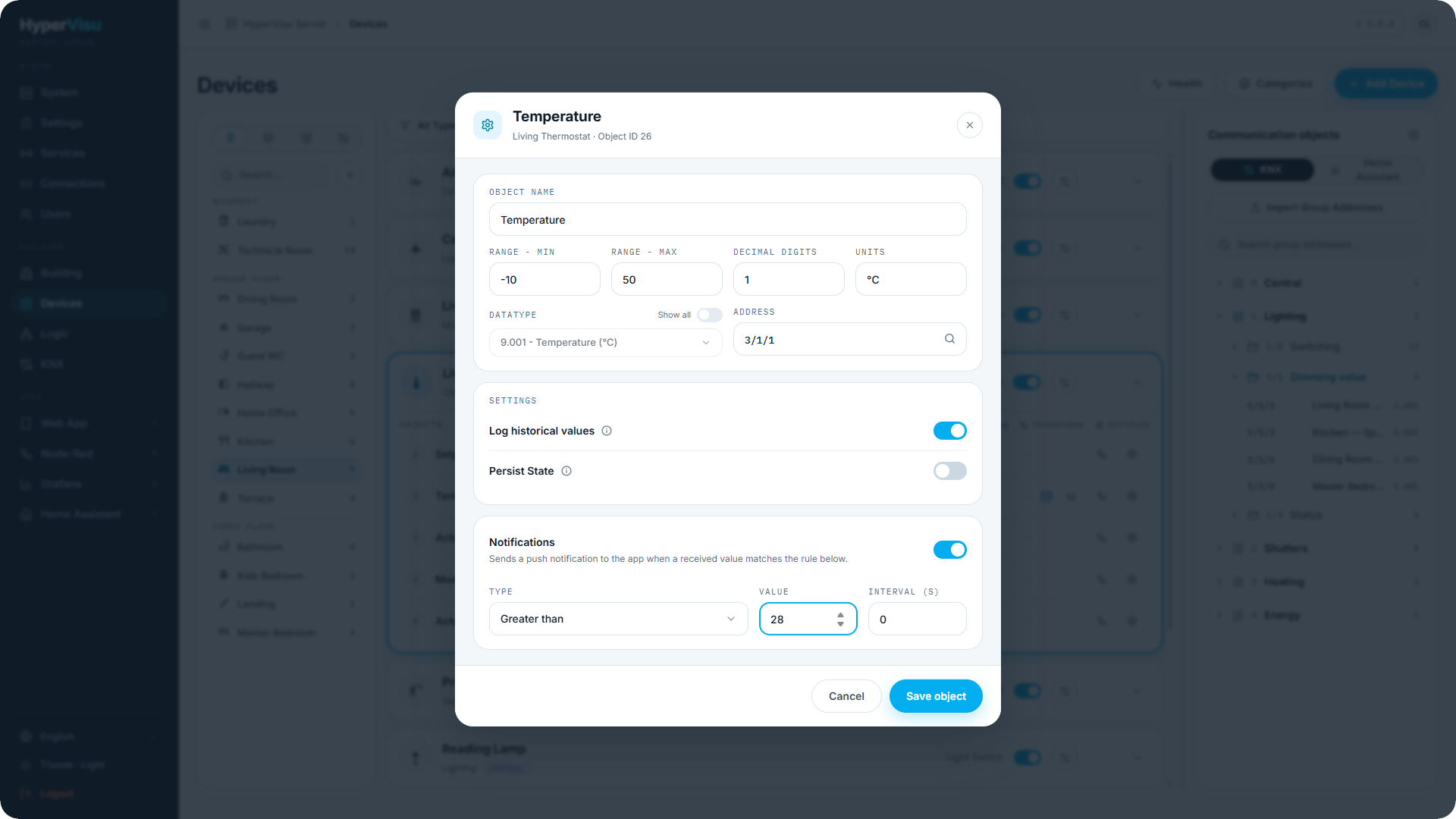
Gli oggetti registrati offrono l'azione Pannello Grafana che genera un pannello Grafana o una query Flux per l'oggetto:
- Scegli il tipo di pannello, la funzione di aggregazione, il periodo di aggregazione, l'intervallo di tempo e un titolo.
- Quindi copia il JSON del pannello o solo la query (Flux) per incollarla direttamente in Grafana, oppure seleziona una dashboard di destinazione e fai clic su Aggiungi pannello: il pannello verrà aggiunto a quella dashboard. Puoi anche creare una nuova dashboard specificandone il nome.
Se un elemento non è configurato correttamente, la finestra di dialogo indica il problema: Grafana è disabilitato (abilitalo in Servizi), nessun token API impostato (vedere “Servizi e protocolli”), Grafana non è raggiungibile oppure il token non dispone dei permessi di Editor. I dettagli su Grafana e le dashboard sono disponibili in “Storico e data logging”.