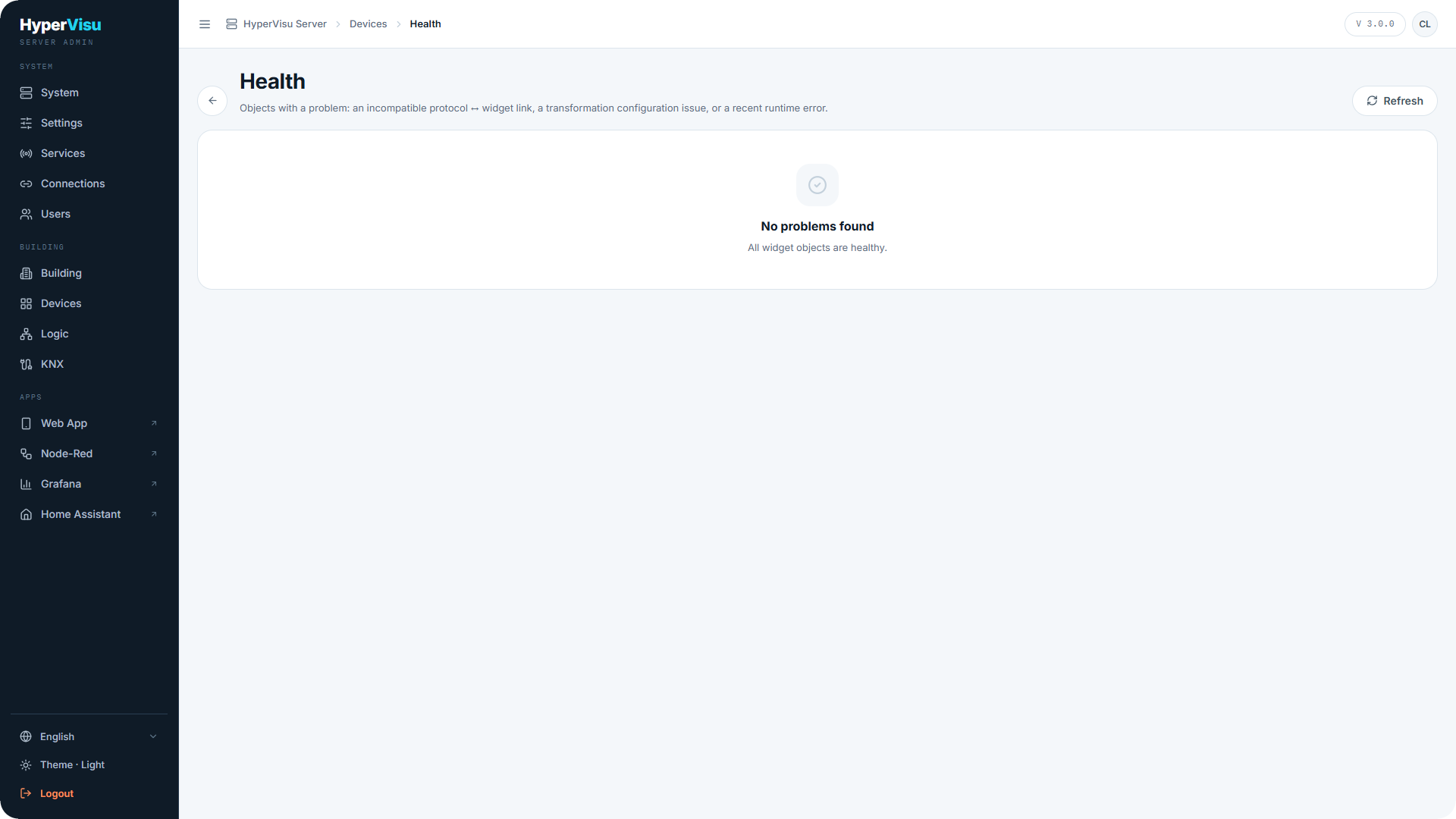
I dispositivi reali raramente parlano esattamente il valore che l'app si aspetta: un contatore invia decimi di kilowatt, un byte di stato raggruppa otto flag, un relè usa una logica invertita. Le trasformazioni convertono il valore del protocollo nel valore visualizzato, oggetto per oggetto. La pagina Health tiene poi sotto controllo ogni associazione e ogni trasformazione dell'installazione.
Trasformazioni
Ogni oggetto di comunicazione può avere una catena di trasformazioni ordinata. Espandi il dispositivo e, sulla riga dell'oggetto, fai clic sull'icona rotonda sotto TRANSFORMS (Transformations) — l'ingranaggio accanto apre le impostazioni dell'oggetto, non la catena. Poi fai clic su Add Transformation e scegli un tipo:
| Tipo | Cosa fa |
|---|---|
| Scale & Offset | Conversione lineare: (value × scale) + offset. Conversioni di unità, scalatura dei contatori. |
| Invert Boolean | Scambia vero e falso — per i protocolli in cui 0 significa ON. |
| Bit Extract | Estrae un intervallo di bit da un intero (bit iniziale, numero di bit, eventualmente con segno). |
| Bit Check | Verifica un bit di un intero e restituisce un booleano (eventualmente invertito). |
| Value Map | Sostituisce i valori di ingresso elencati con altri valori, una coppia Input → Output per riga. I valori possono essere numeri o testo e il risultato può essere un booleano: copre così sia un numero di modalità rinumerato per un altro dispositivo sia uno stato testuale come open / closed convertito in on/off. Un Default Value facoltativo viene usato quando nessuna riga corrisponde (altrimenti il valore originale passa invariato); lo Strict mode segnala invece un errore. |
| Clamp | Limita i valori a un intervallo (o ai min/max propri dell'oggetto). |
| Threshold | Trasforma un numero in un booleano (>, >=, <, <=, ==, != rispetto a una soglia, con isteresi facoltativa). |
| Round | Arrotonda a una precisione (round, floor, ceiling, truncate). |
Ogni trasformazione ha una direzione:
- Incoming — protocollo → widget (ciò che l'app visualizza).
- Outgoing — widget → protocollo (ciò che invia un comando).
- Both — applicata in entrambe le direzioni dove l'operazione è reversibile.
Si possono selezionare solo le direzioni supportate da una trasformazione: Round, per esempio, è solo in ingresso (Incoming). Su un oggetto che solo riceve o solo invia valori, la direzione segue l'oggetto e non può essere modificata. Su un oggetto in lettura e scrittura, un nuovo passo parte su Both.
Le catene vengono eseguite dall'alto verso il basso; trascina per riordinare. Ogni passo ha la propria Preview nella sua finestra: digita un valore in Input e leggi Output. L'anteprima verifica quel solo passo, non l'intera catena. Per controllare la catena, salvala, applica le modifiche e confrontala con una lettura reale.
Fai clic su Save Changes per salvare la catena, poi su Apply changes nella barra laterale e conferma (vedi “Admin Panel Tour”).
📘 Nota: Controlla prima se l'associazione di protocollo scala già il valore — un oggetto Modbus ha i propri Scale e Offset (vedi “Modbus TCP Integration”). Applica ogni conversione una sola volta.
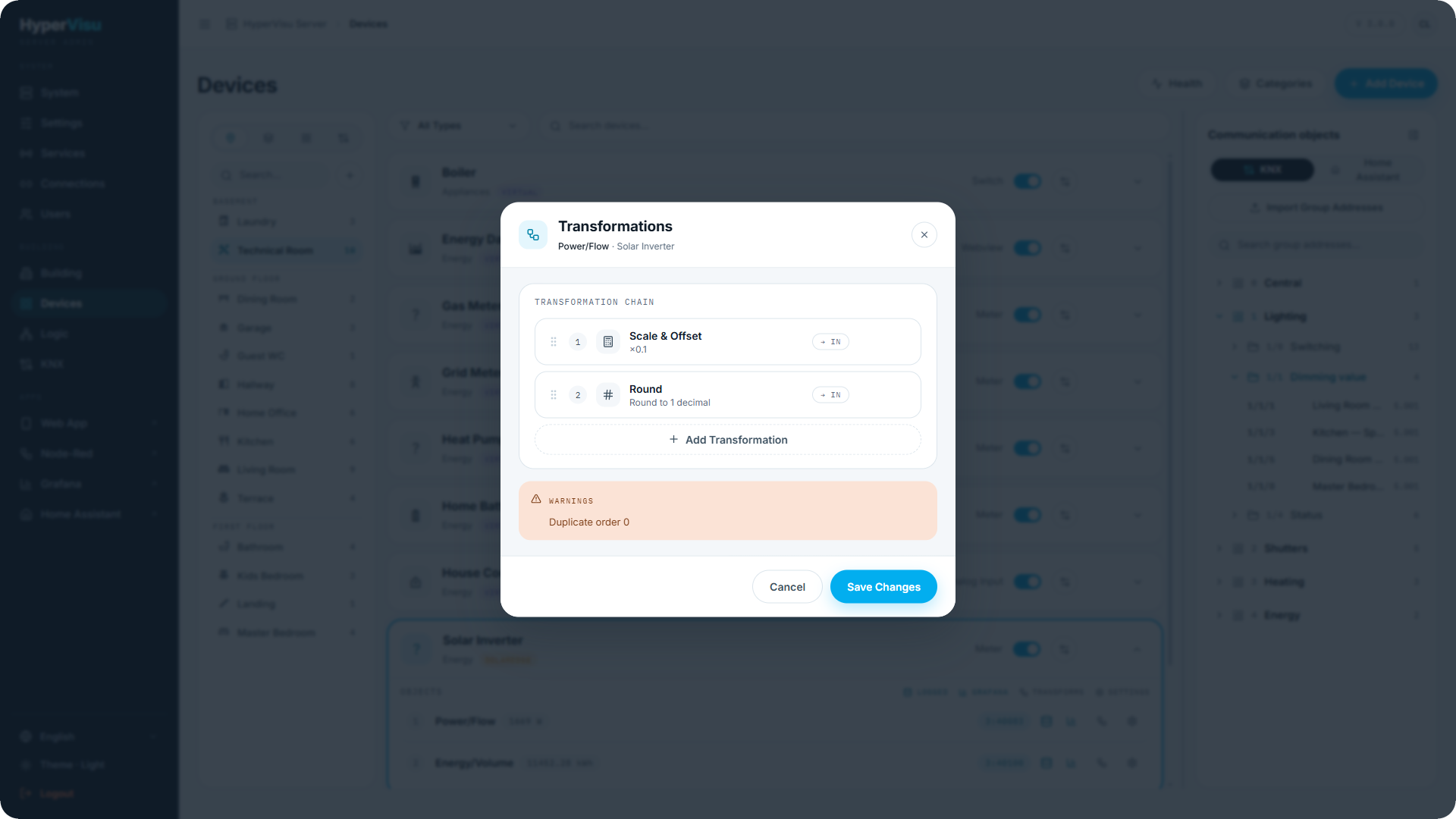
Validazione. L'editor valida l'intera catena rispetto ai tipi dell'oggetto e del protocollo:
- I problemi bloccanti (ad es. scala zero, uscita della catena incompatibile con il tipo di oggetto) vanno risolti per primi: Save Changes resta disattivato finché ne rimane uno.
- Gli avvisi (ad es. una conversione forzata o con possibile perdita) permettono di salvare ma lasciano l'oggetto segnalato nella pagina Health. Un avviso “Duplicate order 0” sui passi appena aggiunti scompare una volta salvata la catena.
Quando serve una trasformazione
L'area di lavoro Devices indica quando è richiesta una trasformazione: la finestra di discrepanza DPT durante l'associazione KNX (vedi “KNX Integration”) e l'avviso sul tipo di dati nelle impostazioni dell'oggetto (vedi “Object Settings, Logging & Notifications”). Finché la trasformazione di conversione non è presente, l'oggetto compare nella pagina Health.
La pagina Health
Nella pagina Devices, fai clic sul pulsante con icona rotonda nell'intestazione (il suo tooltip riporta Health). La pagina elenca ogni oggetto con un problema:
- un collegamento protocollo ↔ widget incompatibile (un'associazione i cui tipi non corrispondono);
- un problema di configurazione di una trasformazione;
- un errore di runtime recente (un valore la cui conversione è fallita a runtime).
Ogni riga è un oggetto. Indica il dispositivo, l'oggetto, il suo tipo e tipo di dati, e fornisce solo conteggi: il numero di problemi di configurazione e il numero di errori di runtime. Una croce rossa indica un errore, un triangolo ambra un avviso. I messaggi veri e propri non sono sulla riga. Da una riga puoi:
- Fare clic sulla riga per aprire la finestra Problems. Riporta il messaggio di ogni problema di configurazione e, sotto Runtime (recent), gli errori di conversione registrati con i relativi valori.
- Fare clic sulla freccia a fine riga (Open in Devices) — porta direttamente al dispositivo per correggere l'associazione o la catena.
Clear runtime errors si trova in due punti. Nella finestra Problems cancella solo gli errori di runtime registrati di quell'oggetto. Nell'intestazione della pagina cancella quelli di tutti gli oggetti; il pulsante è mostrato solo finché esistono errori di runtime. Cancellare non risolve una causa: offre una lavagna pulita per verificare una correzione con valori nuovi. Salvare una catena di trasformazioni corretta cancella già gli errori di runtime di quell'oggetto.
Dopo una correzione, fai clic su Apply changes nella barra laterale e conferma, poi fai clic su Refresh nella pagina Health. Un problema di configurazione risolto esce da solo dall'elenco.
Quando tutto è a posto, la pagina riporta No problems found — All widget objects are healthy.
📘 Nota: Health controlla associazioni, trasformazioni e errori di conversione registrati. Non segnala un dispositivo irraggiungibile né una connessione persa: verificali nella pagina Connections (vedi “Connections”) e con una prova fisica. Gli errori di runtime sono tenuti in memoria, gli ultimi dieci per oggetto, quindi un riavvio del server li svuota; una causa residua riappare con il successivo valore in errore.
💡 Suggerimento: Dopo la messa in servizio, apri la pagina Health una volta con l'installazione attiva da alcune ore: intercetta le discrepanze che emergono solo quando iniziano a circolare i valori reali.