
La libreria dispositivi
La libreria dispositivi è un catalogo di modelli pronti all'uso per apparecchiature già mappate: contatori di energia, inverter solari, batterie domestiche, stazioni di ricarica EV, relè smart, lettori multimediali e altoparlanti Sonos. Selezionando il modello e compilando pochi campi — spesso solo l'indirizzo del dispositivo — la libreria genera i widget con tutti gli oggetti di comunicazione già associati: registri, topic, percorsi, tipi di dati, fattori di scala e unità di misura inclusi. Un'operazione che richiederebbe ore di consultazione dei manuali dei registri si completa in un minuto.
È accessibile da Dispositivi → Aggiungi da libreria.
Prerequisiti: il dispositivo deve essere raggiungibile sulla rete a un indirizzo fisso (prenotazione DHCP), con l'opzione richiesta attiva nella propria configurazione — Modbus TCP è disattivato per impostazione predefinita sulla maggior parte degli inverter — e il protocollo abilitato in Servizi (vedere "Servizi e protocolli").
Esplorazione del catalogo
Ogni modello è rappresentato da una scheda che riporta marca, modello, badge del protocollo e una breve descrizione. È possibile filtrare l'elenco tramite:
- il campo di ricerca — marca, modello, nome dispositivo o descrizione; il contatore a destra mostra corrispondenti / totali;
- i selettori di categoria — uno per ogni categoria presente a catalogo (attualmente Illuminazione, Schermature solari, Energia e Audio / Video);
- i menu a discesa Marca e Protocollo.
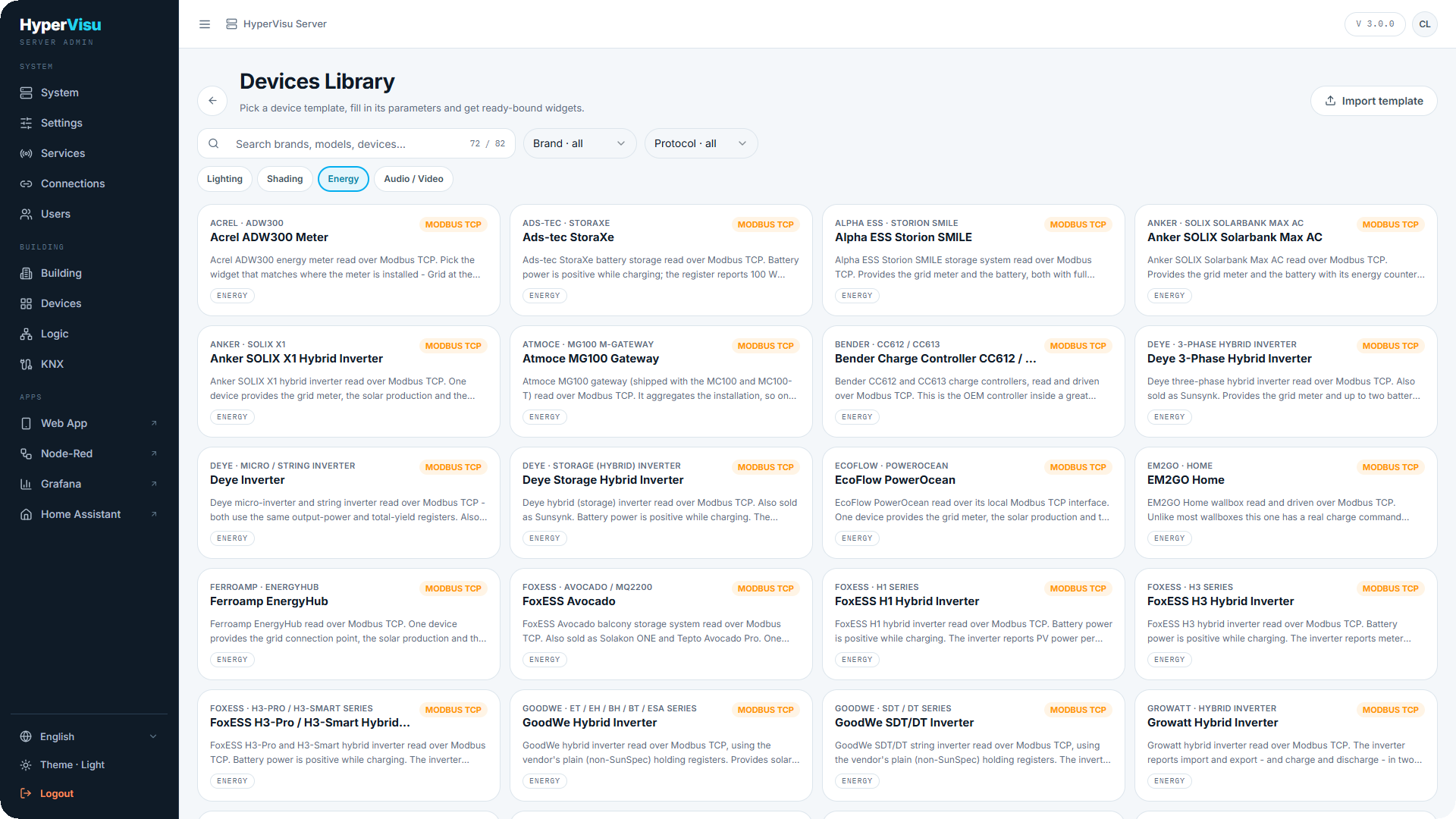
Dispositivi supportati. Il catalogo è integrato nel server e viene ampliato a ogni aggiornamento. Attualmente include 82 modelli di 48 marchi:
| Famiglia di dispositivi | Marchi supportati |
|---|---|
| Inverter solari e inverter ibridi | SMA · Huawei (SUN2000) · SolarEdge · Sungrow · GoodWe · Growatt · FoxESS · Solax · Deye · SAJ · SofarSolar · Solplanet · Solinteg · SolarMax · M-TEC · Senergy · IBC Solar · Anker (SOLIX X1) · EcoFlow (PowerOcean) |
| Batterie domestiche e accumulo | Marstek (Venus) · Alpha ESS · SAX Power · Siemens (Junelight) · INTILION · Ads-tec · Anker (Solarbank) · SolarMax (MAX STORAGE) |
| Energy manager e datalogger | Huawei (EMMA, SmartLogger) · SMA (Data Manager, WebBox) · Sungrow (iHomeManager) · Ferroamp · OpenEMS / FENECON · Atmoce · Plexlog · Powerdog |
| Contatori di energia | HomeWizard (P1) · Siemens (SENTRON 7KT PAC) · Kostal (Smart Energy Meter) · Acrel · my-PV · Shelly (Plus Plug S) |
| Stazioni di ricarica EV | KEBA · Mennekes · Schneider (EVlink Pro) · Phoenix Contact (CHARX, EM-CP-PP-ETH, EV-SER) · Heidelberg · Bender · Peblar · EM2GO · OBO Bettermann · openWB · Stark in Strom |
| Relè per illuminazione e tapparelle | Shelly (1 / 1PM, Plus 1 / 1PM, RGBW2, Plus RGBW PM, 2.5 roller) |
| Audio / video | Sonos (qualsiasi zona) · AUDAC (XMP44) |
La maggior parte dei dispositivi per l'energia comunica via Modbus TCP. I dispositivi Shelly sono disponibili sia via HTTP sia via MQTT — due schede distinte; selezionare quella corrispondente alla configurazione del dispositivo. HomeWizard utilizza HTTP, AUDAC TCP/UDP e Sonos il proprio protocollo dedicato (vedere "Integrazione Sonos").
📘 Nota: Un modello copre un'intera famiglia di prodotti, non un singolo codice articolo: il modello Sonos è compatibile con qualsiasi zona, mentre il modello Shelly Plus 1 copre sia l'1 sia l'1PM. Nei casi in cui il produttore abbia modificato la mappa dei registri tra diverse generazioni, queste sono suddivise in schede separate (es. Shelly Gen1 e Shelly Plus).
Creazione di un dispositivo da un modello
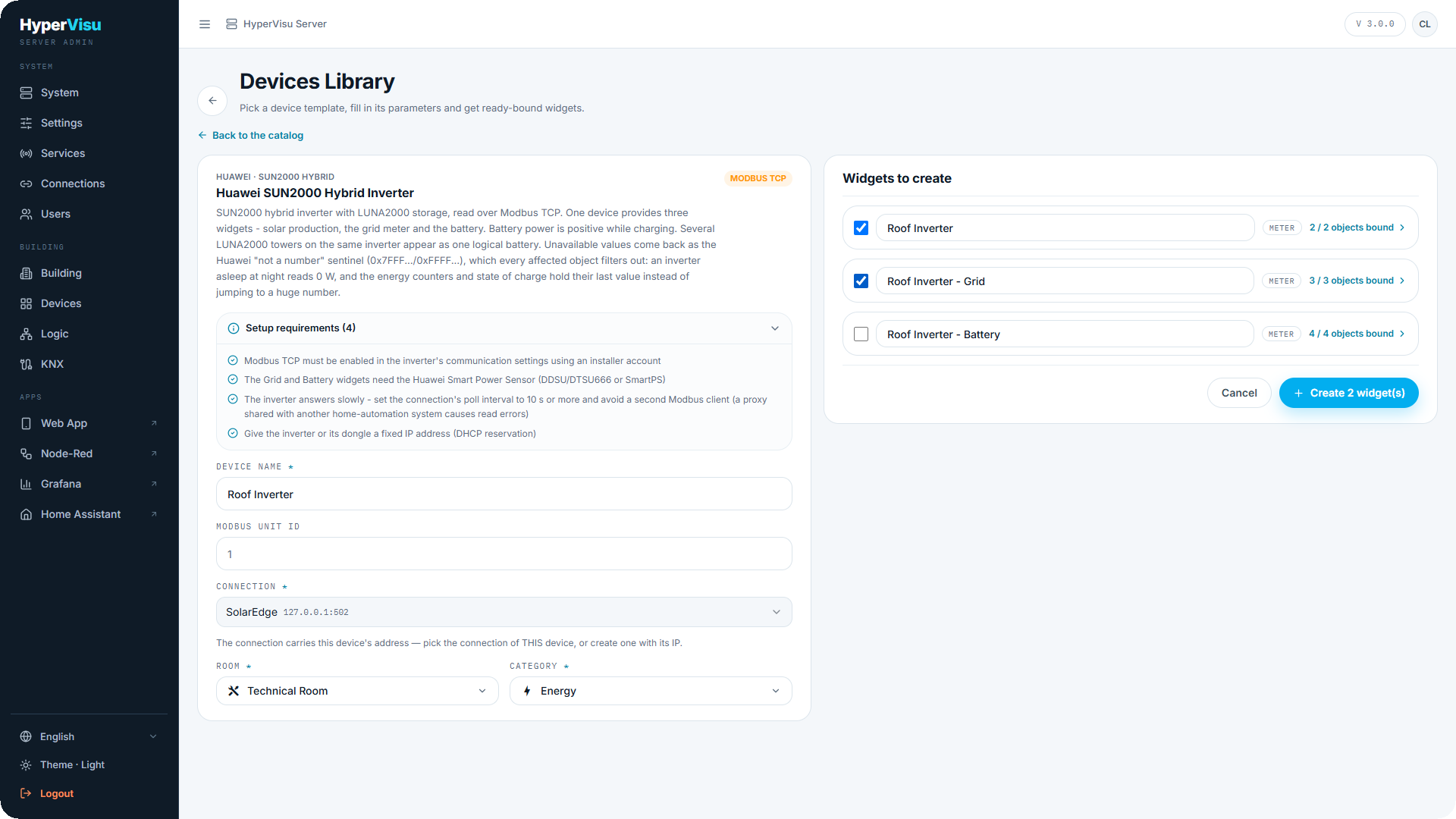
- Fare clic sulla scheda del modello. Si apre la pagina di configurazione con la descrizione del modello e, se applicabile, il pannello dei Requisiti di configurazione. Leggerli attentamente: indicano i requisiti preliminari sul dispositivo (creazione di un account installatore, abilitazione del Modbus o impostazione di un intervallo di polling più lungo per inverter con risposta lenta).
- Inserire il Nome dispositivo. Questo testo farà da prefisso a ogni widget generato dal modello; ad esempio, "Garage" genererà "Garage — Rete", "Garage — Solare", e così via.
- Compilare i parametri del modello necessari ai widget: unit ID Modbus, variante del modello tramite menu a discesa, zona Sonos. I campi relativi all'indirizzo non si trovano qui: appartengono alla connessione e vengono richiesti al passaggio 4.
- Selezionare la Connessione. Per un dispositivo con indirizzo IP proprio (inverter, wallbox, altoparlante), selezionare Crea una nuova connessione…: una finestra di dialogo richiederà l'indirizzo, creerà la connessione e la assegnerà automaticamente, senza dover passare prima dalla pagina Connessioni. Se esiste già una connessione a tale indirizzo, la libreria la riutilizzerà evitando duplicati. I modelli per infrastrutture condivise — come un broker MQTT — utilizzano la connessione esistente per impostazione predefinita.
- Selezionare la Stanza e la Categoria di destinazione dei widget.
- Il pannello Widget da creare mostra l'anteprima in tempo reale.
Anteprima e parametri modificabili
Ciascun widget nell'anteprima mostra il proprio nome, il tipo di widget e il contatore N / M oggetti associati. Il modello definisce quali widget sono selezionati per impostazione predefinita — solitamente quelli comuni a ogni installazione. Gli altri restano deselezionati perché subordinati a componenti opzionali: ad esempio, il modello Huawei seleziona il contatore solare lasciando deselezionati i contatori di rete e batteria, da abilitare solo se è presente lo Smart Power Sensor. Verificare i requisiti e selezionare esclusivamente i componenti installati. Prima di confermare la creazione è possibile:
- selezionare o deselezionare ciascun widget — un impianto solo fotovoltaico non necessita del widget batteria;
- rinominare un widget direttamente sul posto;
- espandere il contatore degli oggetti per verificare ogni singolo parametro: numero, nome, indirizzo risolto e tipo di dati. Gli oggetti lasciati volutamente non configurati dal modello mostrano la dicitura nessun indirizzo.
Se un widget non può essere generato (parametro mancante o valore non valido), viene evidenziato con un bordo rosso con l'indicazione dell'errore.
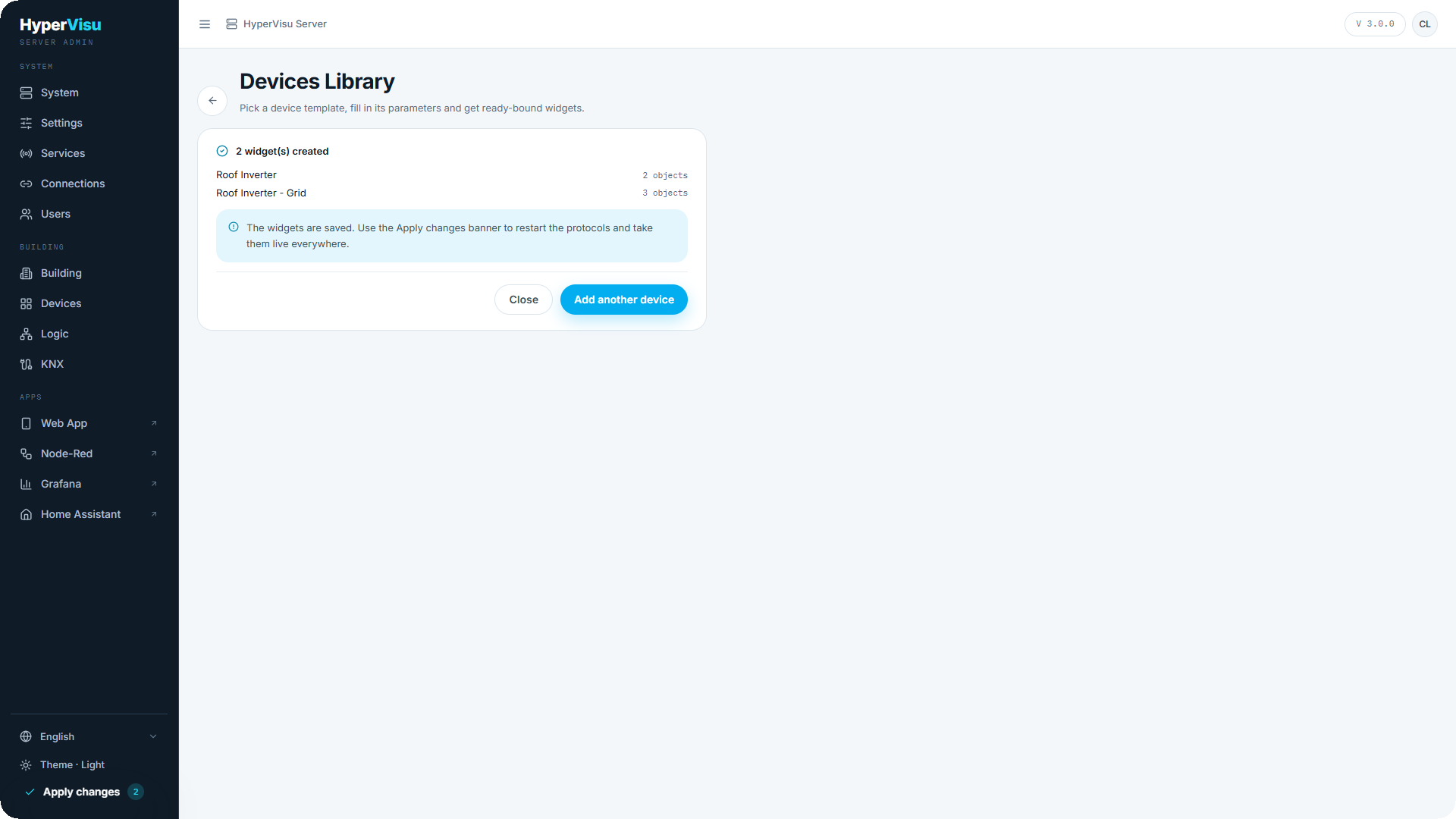
Fare clic su Crea N widget. La pagina di riepilogo confermerà gli elementi creati con il relativo numero di oggetti, segnalerà eventuali errori e mostrerà il pulsante Aggiungi un altro dispositivo per ripetere la procedura. Questa è la procedura standard per sistemi multi-zona o configurazioni Sonos, applicando il modello per ciascuna zona.
📘 Nota: I widget creati vengono salvati ma non sono ancora operativi. Utilizzare la barra Applica modifiche per riavviare i protocolli e distribuire la configurazione ai client.
Operazioni successive alla creazione
I widget creati diventano dispositivi standard a tutti gli effetti: possono essere rinominati, spostati di stanza, associati a icone diverse, inseriti in viste, scenari, automazioni o abilitati per la registrazione dati. Anche le associazioni create sono modificabili come una configurazione manuale (vedere "Integrazione Modbus TCP", "Integrazione MQTT").
I contatori generati da un modello per l'energia presentano il rispettivo ruolo già assegnato — rete, solare, batteria, stazione di ricarica, carichi — consentendo il calcolo automatico dei flussi nella sezione Energia senza ulteriori impostazioni (vedere "Dispositivi per l'energia", "Panoramica energia").
Importazione ed esportazione di modelli
La libreria consente l'integrazione di modelli personalizzati in formato .yaml, identici a quelli integrati.
- Importa modello (in alto a destra) carica il file. Il file viene validato preventivamente: in caso di errori, l'importazione viene bloccata segnalando il numero di anomalie e i dettagli. I modelli caricati mostrano il badge importato sulla relativa scheda.
- Un modello importato avente lo stesso identificatore di uno predefinito lo sostituisce, riportando l'etichetta sostituisce integrato. Eliminando il file importato, viene ripristinato il modello predefinito.
- I modelli importati possono essere esportati in YAML ed eliminati tramite le icone dedicate sulla scheda. I modelli predefiniti non possono essere eliminati: sono parte del sistema base e vengono aggiornati a ogni rilascio del firmware.
⚠️ Attenzione: L'eliminazione di un modello non rimuove i dispositivi già creati a partire da esso, che rimangono attivi e funzionanti.
Associazione Sonos
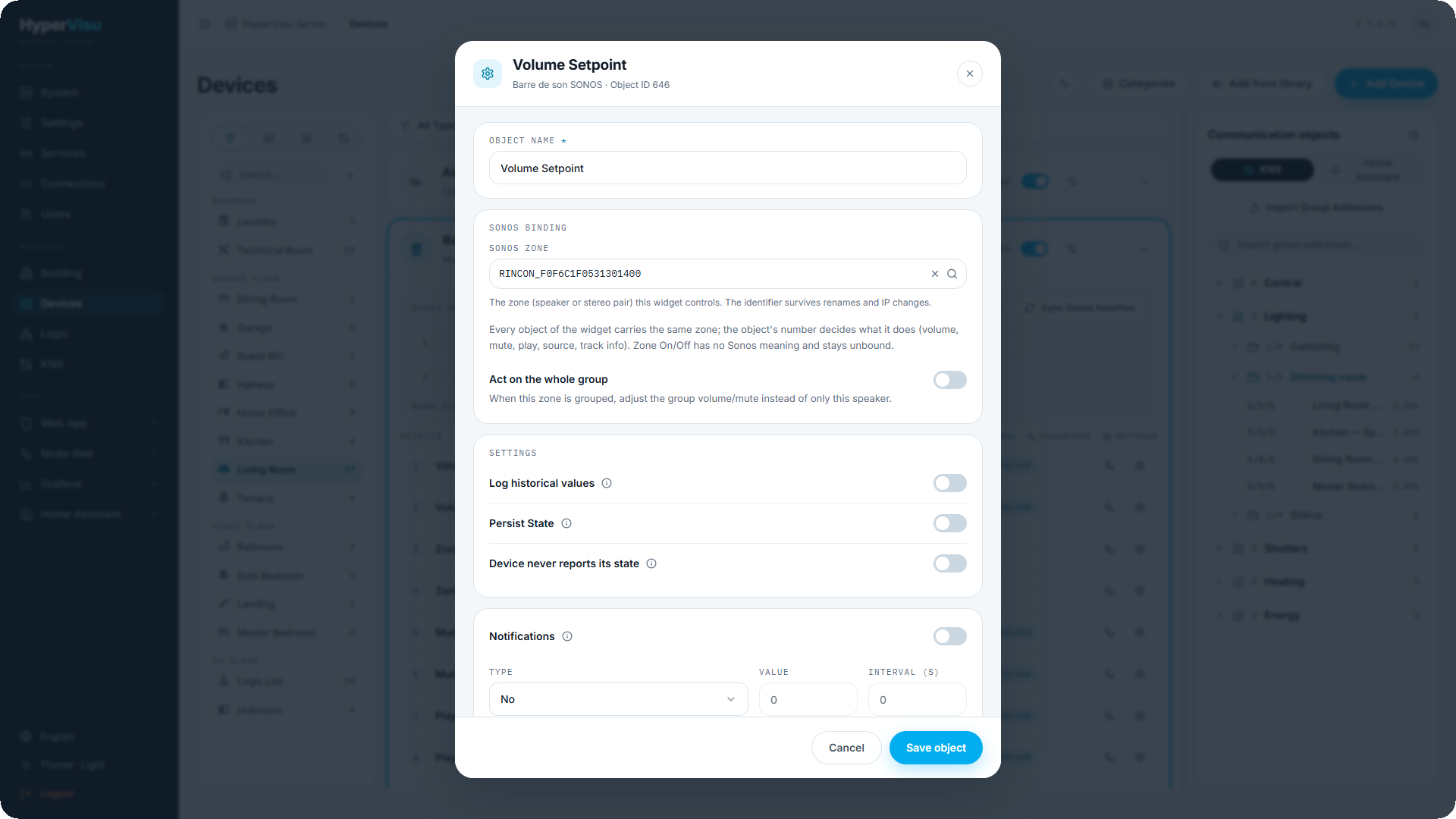
Gli oggetti di un dispositivo Sonos sono associati a una zona invece che a un indirizzo immesso manualmente. Impostando il protocollo su Sonos — operazione eseguita in automatico dalla libreria — l'editor di ciascun oggetto visualizza:
| Campo | Descrizione |
|---|---|
| Zona Sonos | La zona controllata dal widget, selezionata dall'elenco delle zone attive nell'impianto. L'identificatore memorizzato resta valido anche in caso di ridenominazione della stanza nell'app Sonos o variazione dell'indirizzo IP. |
| Agisci sull'intero gruppo | Disponibile per gli oggetti volume e mute: se la zona fa parte di un gruppo, modifica il parametro per l'intero gruppo anziché per il singolo altoparlante. |
Tutti gli oggetti del widget condividono la stessa zona; la funzione è definita dal numero dell'oggetto — volume, mute, play/pause, sorgente, traccia precedente/successiva, titolo, artista, copertina. La funzione On/Off zona non è supportata dai diffusori Sonos e non viene associata, motivo per cui il modello predefinito adotta il sotto-tipo audio senza zone.
Gestione delle sorgenti dai preferiti Sonos. Sopra l'elenco degli oggetti del widget si trova il pannello Sorgenti Sonos. Facendo clic su Sincronizza preferiti Sonos, il server rileva i componenti presenti: prima gli ingressi fisici dell'altoparlante (TV su soundbar, Line-In sui modelli provvisti), poi i preferiti salvati nell'applicazione Sonos. Nomi e quantità vengono salvati nel widget e l'interfaccia genera un pulsante per ciascuna sorgente.
L'elenco è gestito direttamente dall'ecosistema Sonos. In caso di aggiunta, rimozione o modifica dei preferiti nell'app Sonos, è necessario eseguire nuovamente la sincronizzazione per aggiornare i pulsanti nell'interfaccia.
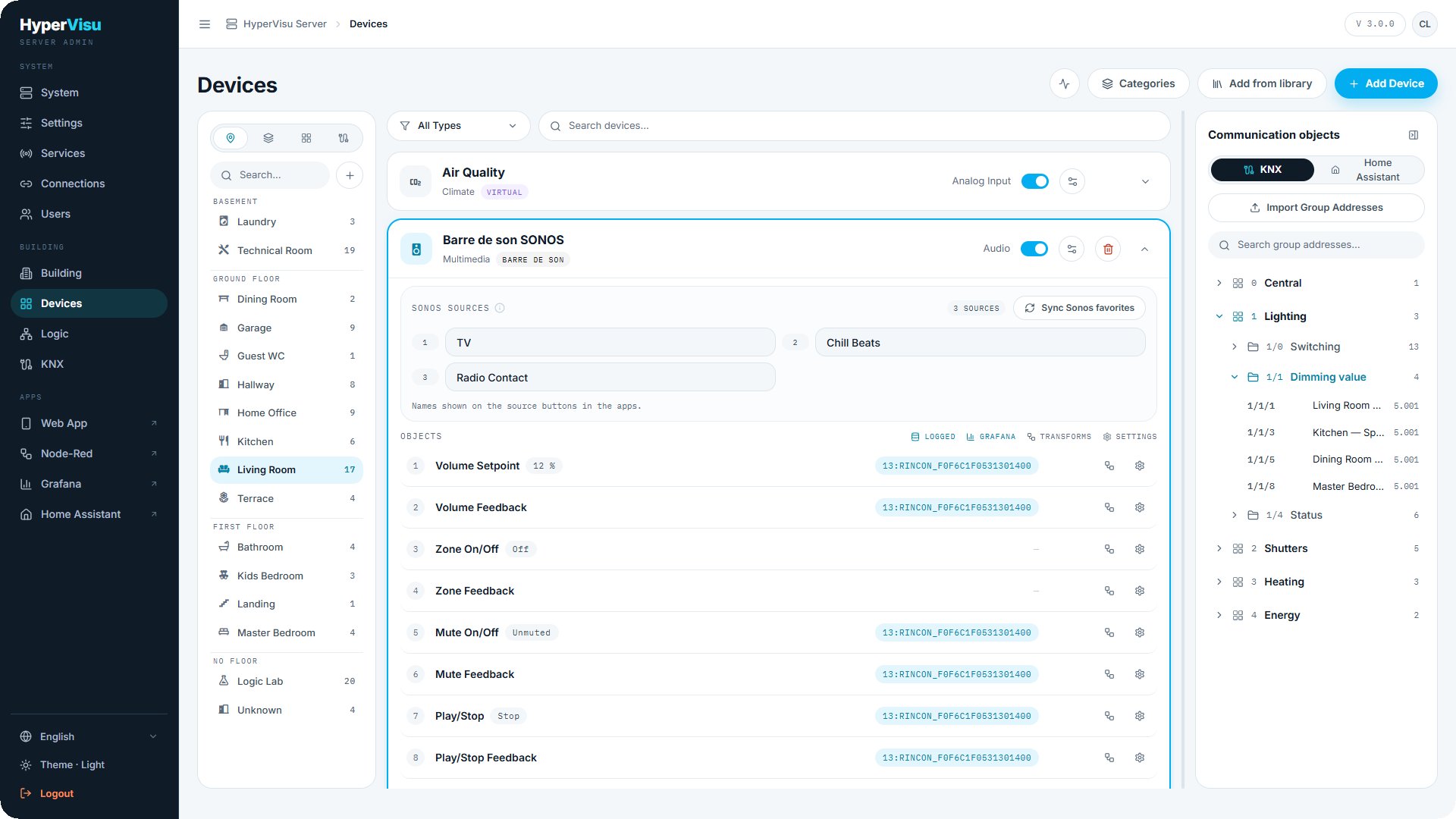
💡 Suggerimento: Oltre le sei sorgenti, l'interfaccia sostituisce i singoli pulsanti con un menu a discesa, garantendo un layout ordinato anche con elenchi estesi.