
Dispositivi (gruppo nella barra laterale EDIFICIO) è il punto in cui ogni widget dell'installazione viene creato e collegato. Un dispositivo (widget) è ciò che l'utente vede e controlla nell'app; dietro di esso si trovano uno o più oggetti di comunicazione — i singoli valori (stato di commutazione, posizione, temperatura, …) che si collegano al mondo fisico tramite un protocollo.
Cosa serve: almeno una stanza e una categoria (vedere «Struttura dell'edificio e categorie»), il protocollo pertinente abilitato (vedere «Servizi e protocolli») e una connessione per esso (vedere «Connessioni»). L'associazione specifica per protocollo è trattata per ciascun protocollo: KNX (vedere «Integrazione KNX»), Home Assistant (vedere «Integrazione Home Assistant»), Modbus (vedere «Integrazione Modbus TCP»), HTTP (vedere «Integrazione HTTP»), MQTT (vedere «Integrazione MQTT»), BACnet/IP (vedere «Integrazione BACnet/IP»), TCP/UDP (vedere «Integrazione TCP/UDP»), Sonos (vedere «Libreria dispositivi e associazione Sonos»).
💡 Suggerimento: prima di collegare un dispositivo oggetto per oggetto, cercalo nella Libreria dispositivi (vedere «Libreria dispositivi e associazione Sonos»). Per un inverter, contatore di energia, stazione di ricarica, relè o altoparlante supportato, la libreria crea i widget con ogni oggetto già associato — basta inserire l'indirizzo.
L'area di lavoro Dispositivi
La pagina presenta tre colonne:
- Colonna sinistra — navigazione. Filtra l'elenco dei dispositivi per Stanze, Categorie, Tipi di dispositivo o Protocolli, ciascuno con il conteggio dei dispositivi. La barra offre anche scorciatoie rapide: Aggiungi stanza, Aggiungi categoria, Aggiungi piano, Aggiungi protocollo.
- Centro — l'elenco dei dispositivi. Ricerca, filtri e una riga per ciascun dispositivo. I pulsanti di intestazione sono Stato (apre la pagina Stato, vedere «Trasformazioni dei valori e stato»), Categorie (gestione delle categorie, vedere «Struttura dell'edificio e categorie»), Aggiungi da libreria (la Libreria dispositivi, vedere «Libreria dispositivi e associazione Sonos») e Aggiungi dispositivo.
- Colonna destra — associazione. Quando il protocollo selezionato è KNX o Home Assistant, la colonna destra mostra il materiale di origine da cui eseguire l'associazione: la struttura ad albero degli indirizzi di gruppo KNX (vedere «Integrazione KNX») o le entità di Home Assistant (vedere «Integrazione Home Assistant»).
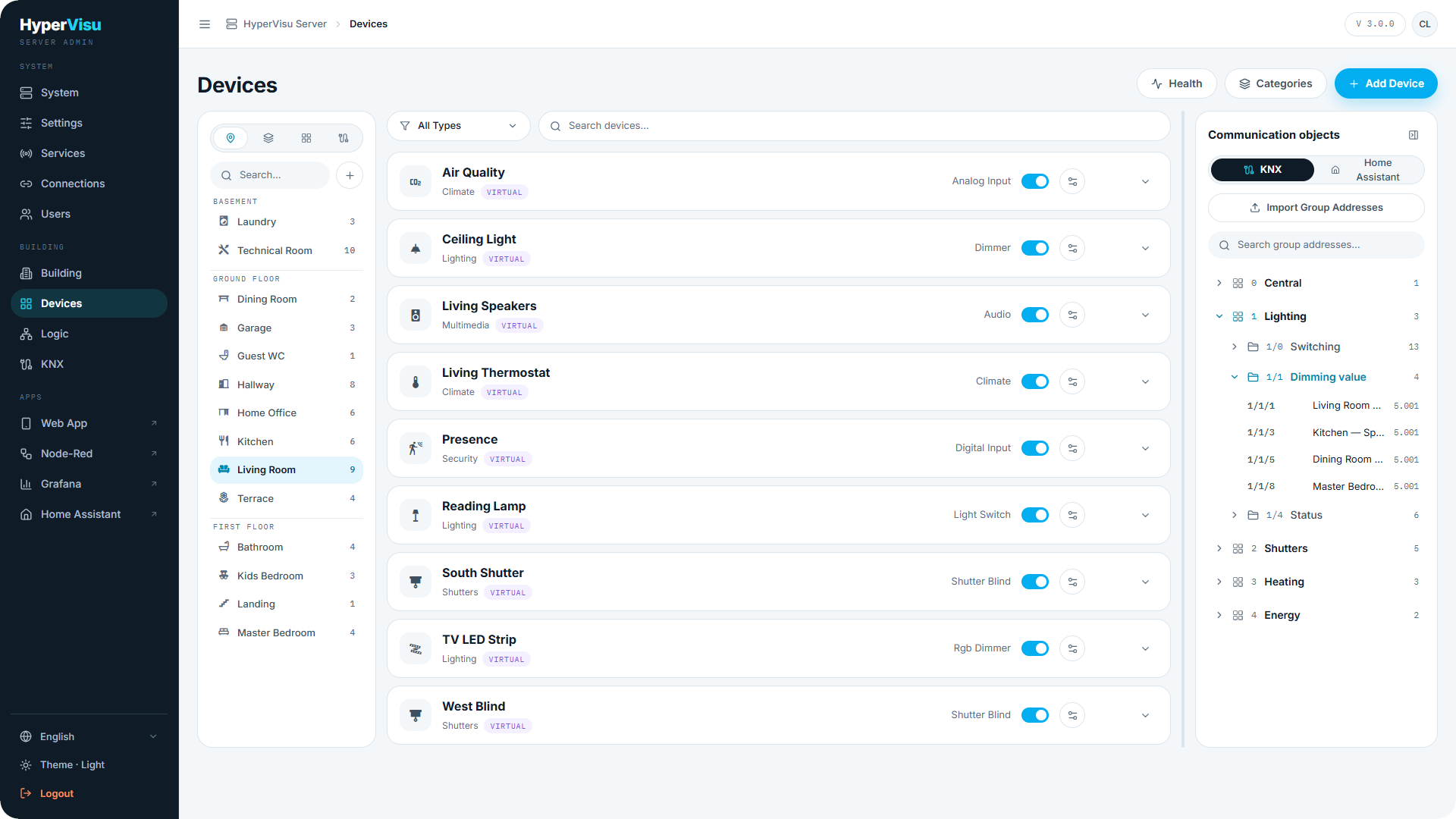
Per ogni riga di dispositivo è possibile:
- Rinominare il dispositivo e cambiare la sua icona.
- Attivare/disattivare Visibile nell'app — nascondere un dispositivo senza eliminarlo (utile per dispositivi utilizzati solo dalla logica o dalla registrazione).
- Mostra oggetti — espandere la riga per visualizzare gli oggetti di comunicazione del dispositivo.
- Eliminare il dispositivo (con conferma; operazione irreversibile).
I badge di riga riassumono a colpo d'occhio la configurazione di ciascun dispositivo:
| Badge | Significato |
|---|---|
| LOGGED | Almeno un oggetto registra la cronologia su InfluxDB (vedere «Impostazioni oggetti, registrazione e notifiche»). |
| GRAFANA | Un oggetto registrato — il generatore di pannelli Grafana è disponibile (vedere «Impostazioni oggetti, registrazione e notifiche»). |
| TRANSFORMS | Almeno un oggetto dispone di una catena di trasformazione (vedere «Trasformazioni dei valori e stato»). |
| SETTINGS | Un oggetto presenta impostazioni non predefinite. |
| PIN SET / NO PIN | Sui dispositivi di allarme: indica se un PIN protegge i comandi (vedere «PIN allarme ed esclusioni comandi globali»). |
| NO GLOBAL | Il dispositivo è escluso dai comandi globali (vedere «PIN allarme ed esclusioni comandi globali»). |
Aggiunta di un dispositivo
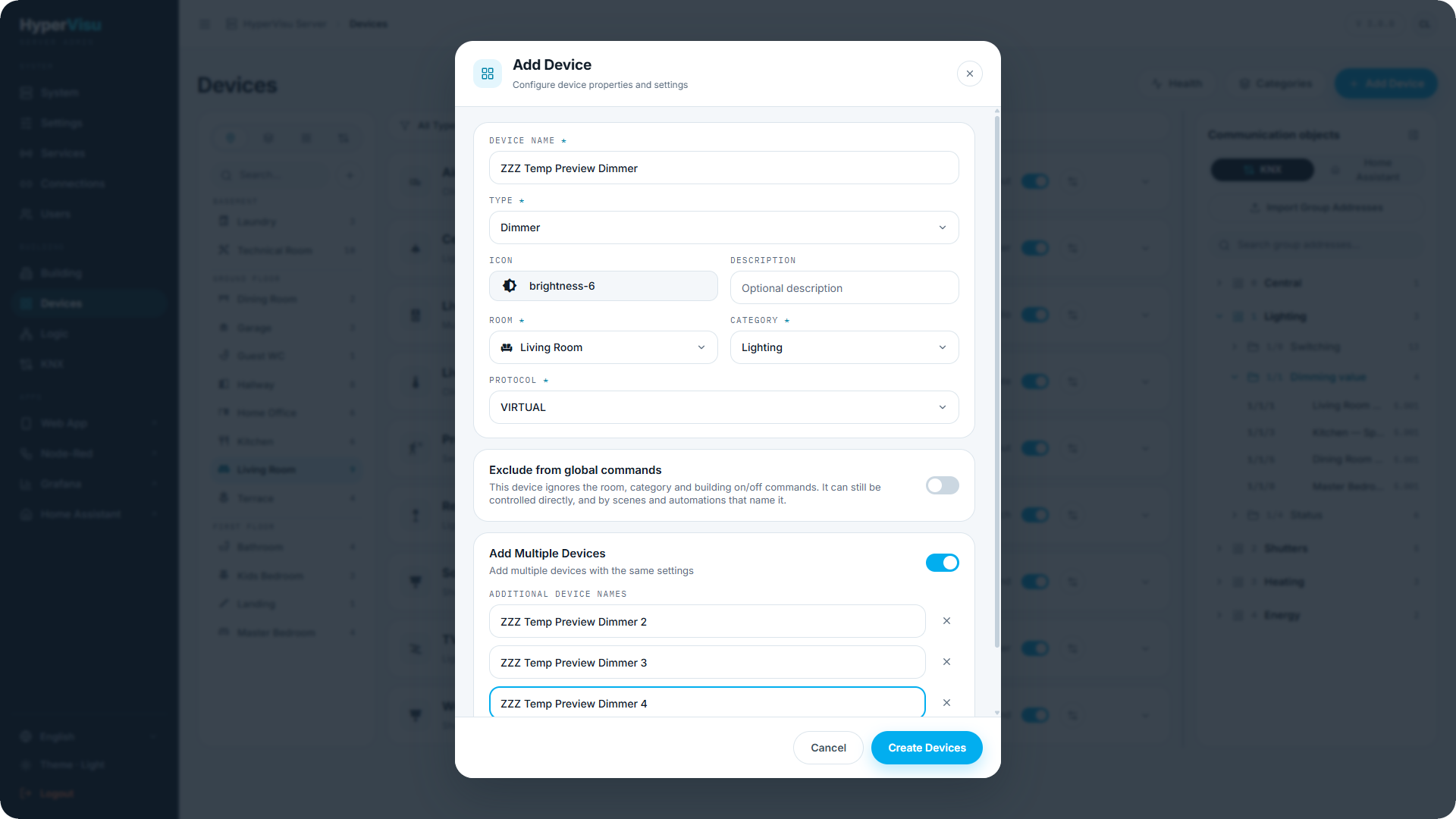
- Cliccare su Aggiungi dispositivo.
- Inserire il Nome dispositivo, scegliere un'Icona e, facoltativamente, una Descrizione.
- Selezionare il Protocollo — questa è la connessione utilizzata dal dispositivo (vedere «Connessioni»).
- Selezionare la Stanza e la Categoria.
- Selezionare il Tipo di widget e, se disponibile, il Sottotipo.
- Cliccare su Crea dispositivo.
Per creare più dispositivi simili contemporaneamente, attivare Aggiungi dispositivi multipli: inserire un elenco di nomi di dispositivi aggiuntivi e verrà creato un dispositivo per ciascun nome con le stesse impostazioni. Il pulsante diventa Crea dispositivi.
Tipi e sottotipi di widget
Il Tipo di widget determina tutto ciò che riguarda un dispositivo: quali controlli mostra l'app e quali oggetti di comunicazione esistono. Gli oggetti vengono creati automaticamente in base al tipo di dispositivo — non si aggiungono mai oggetti manualmente. Molti tipi offrono un Sottotipo che varia il set di controlli (ad esempio una tapparella con o senza lamelle).
Ogni oggetto ha:
- una direzione — se il valore fluisce in ingresso (dal dispositivo a HyperVisu), in uscita (comandi inviati al dispositivo) o entrambi;
- un tipo di dati — booleano, numerico, testo e così via.
Scegliere il tipo corrispondente alla funzione fisica, non al protocollo: una luce gestita via KNX e una luce di Home Assistant utilizzano entrambe lo stesso tipo di widget luce. Il catalogo completo di tipi, sottotipi e relativi oggetti è disponibile nella guida di riferimento dei tipi di widget (vedere «Panoramica sui tipi di widget»).