
Questa sezione ti guida attraverso il processo di configurazione iniziale del tuo server HyperVisu, dall'installazione fisica all'accesso al sistema per la prima volta.
Installazione del Server
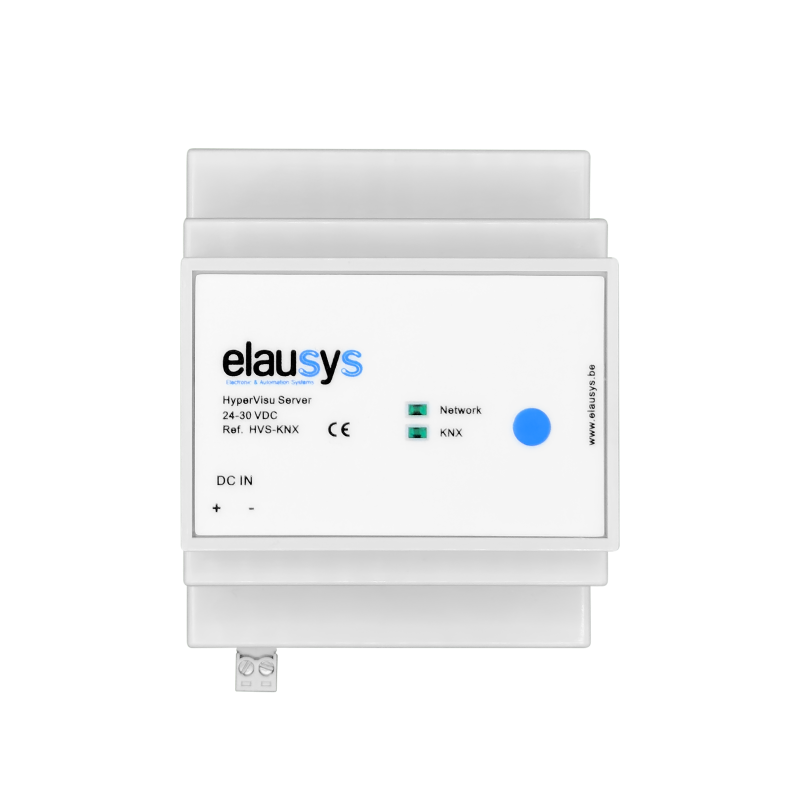
Collegamento di Alimentazione e Rete
Per iniziare a utilizzare il server HyperVisu per la prima volta:
- Collegamento di Alimentazione
- Collega il server a un'alimentazione a 24V DC
- Collegamento di Rete
- Collega la porta ethernet del server HyperVisu alla rete locale del tuo edificio utilizzando un cavo di rete standard
- Configurazione IP
- Per impostazione predefinita, il server è configurato con un indirizzo IP statico: 192.168.1.60
- Assicurati che la tua rete locale sia configurata per consentire questo indirizzo IP, oppure puoi cambiarlo in seguito dalla pagina di amministrazione
- Nota: Se la tua rete utilizza una subnet diversa da 192.168.1.x, potresti dover configurare temporaneamente un computer per accedere a questa subnet
Configurazione Iniziale
- Sequenza di Avvio
- Dopo aver collegato l'alimentazione e la rete, attendi alcuni minuti (circa 2-3 minuti) affinché il server si avvii completamente
- Indicatori LED
- Il LED di rete dovrebbe essere ACCESO quando il server è completamente avviato e la connessione di rete è stabilita.
- Il LED KNX indica se è stabilita una connessione con l'Interfaccia KNX IP.
Accesso per la Prima Volta
- Accesso alla Rete
- Da un computer sulla stessa rete, apri un browser web
- Inserisci l'indirizzo IP del server HyperVisu nella barra degli indirizzi: http://192.168.1.60
- Se non riesci ad accedere al server, verifica che il tuo dispositivo sia sulla stessa subnet di rete
- Risoluzione dei Problemi di Connessione
- Se non riesci a connetterti al server, controlla che:
- Il server abbia completato la sua sequenza di avvio (consenti almeno 3 minuti dopo l'accensione)
- Il tuo dispositivo sia sulla stessa rete del server
- Non ci siano restrizioni del firewall che bloccano l'accesso
- Il cavo di rete sia correttamente collegato e le porte dello switch di rete siano attive
- Se non riesci a connetterti al server, controlla che:
Pagina di Benvenuto
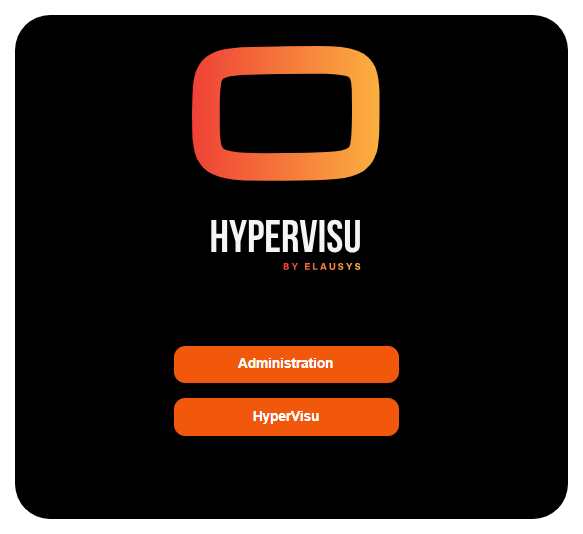
Accedendo all'indirizzo IP del server nel tuo browser, arriverai alla pagina di benvenuto di HyperVisu:
- Vengono visualizzati due pulsanti principali:
- Amministrazione: Ti porta all'interfaccia di amministrazione del server
- HyperVisu: Apre direttamente l'interfaccia di visualizzazione web
Interfaccia di Amministrazione vs. Accesso all'Applicazione
HyperVisu fornisce due interfacce distinte, ciascuna con scopi diversi:
Interfaccia di Amministrazione
- Scopo e Funzionalità
- Utilizzata per la configurazione del server, gestione degli utenti e manutenzione del sistema
- Accesso ai file di configurazione, impostazioni di rete e gestione del database
- Configurazione e gestione delle connessioni KNX
- Funzionalità avanzate come accesso a Node-RED e impostazioni di InfluxDB
- Credenziali di Accesso
- Credenziali di accesso predefinite:
- Nome utente: admin
- Password: admin1
- Per motivi di sicurezza, cambia queste credenziali predefinite durante il tuo primo accesso
- Una volta stabilita una connessione tra ElauPro e il server HyperVisu, puoi aggiornare l'elenco degli utenti con il tuo account individuale
- Credenziali di accesso predefinite:
- Utenti Destinati
- Integratori di sistema e amministratori
- Personale tecnico responsabile della configurazione del sistema
- Non destinato agli utenti finali del sistema di automazione degli edifici
Interfaccia dell'Applicazione
- Scopo e Funzionalità
- Fornisce l'interfaccia utente effettiva per controllare e monitorare l'edificio
- Accesso a stanze, categorie e widget per controllare vari dispositivi
- Visualizza e controlla l'illuminazione, le tapparelle, la temperatura e altre funzioni dell'edificio
- Configura ed esegui scenari per il controllo automatico
- Metodi di Accesso
- Applicazione web: Accesso diretto da qualsiasi browser facendo clic sul pulsante "HyperVisu" nella pagina di benvenuto
- Applicazioni native: Disponibili per il download su dispositivi Android e iOS
- Accesso remoto: Può essere configurato per un accesso sicuro dall'esterno della rete locale
- Credenziali di Accesso
- Gli account utente devono essere creati in ElauPro
- Ogni utente può avere permessi e diritti di accesso specifici