
Accesso all'Interfaccia
Dopo aver configurato il server HyperVisu e scaricato la tua applicazione da ElauPro, puoi accedere all'interfaccia di visualizzazione attraverso due metodi principali: l'applicazione web o l'applicazione mobile. Entrambi offrono funzionalità simili con interfacce ottimizzate per le rispettive piattaforme.
Applicazione Web
L'applicazione web ti consente di accedere alla tua visualizzazione HyperVisu direttamente tramite un browser web, senza installare software aggiuntivo.
Per accedere all'applicazione web:
- Apri un browser web su qualsiasi dispositivo connesso alla stessa rete locale del tuo server HyperVisu
- Inserisci l'indirizzo IP del tuo server HyperVisu nella barra degli indirizzi (ad es., 192.168.1.60)
- Arriverai alla pagina di atterraggio di HyperVisu, che presenta due opzioni:
- Amministrazione: Ti porta all'interfaccia di amministrazione del server
- HyperVisu: Apre l'interfaccia di visualizzazione web
- Clicca sul pulsante HyperVisu per accedere all'interfaccia di visualizzazione
- Ti verrà chiesto di accedere con le tue credenziali utente
Applicazione Mobile
L'applicazione mobile offre un'esperienza nativa ottimizzata per smartphone e tablet, con funzionalità offline e notifiche push.
Per accedere all'applicazione mobile:
- Scarica e installa l'applicazione HyperVisu da:
- Google Play Store (per dispositivi Android)
- Apple App Store (per dispositivi iOS)
- Avvia l'applicazione sul tuo dispositivo
- Al primo avvio, dovrai configurare la tua connessione al server HyperVisu
- Dopo la configurazione, ti verrà chiesto di accedere con le tue credenziali utente
Impostazione della Connessione
Prima di poter utilizzare l'interfaccia di visualizzazione, devi stabilire una connessione al tuo server HyperVisu e autenticare il tuo account utente.
Configurazione dell'Indirizzo IP
Connessione per la prima volta:
Quando apri l'applicazione mobile per la prima volta, dovrai configurare la connessione al server:
- La schermata di connessione verrà visualizzata automaticamente
- Inserisci l'indirizzo IP del tuo server HyperVisu nel campo fornito
- Per impostazione predefinita, il server HyperVisu è configurato con l'indirizzo IP statico 192.168.1.60
- Se il tuo server ha un indirizzo IP diverso, inseriscilo qui
- Tocca il pulsante Connetti per stabilire la connessione
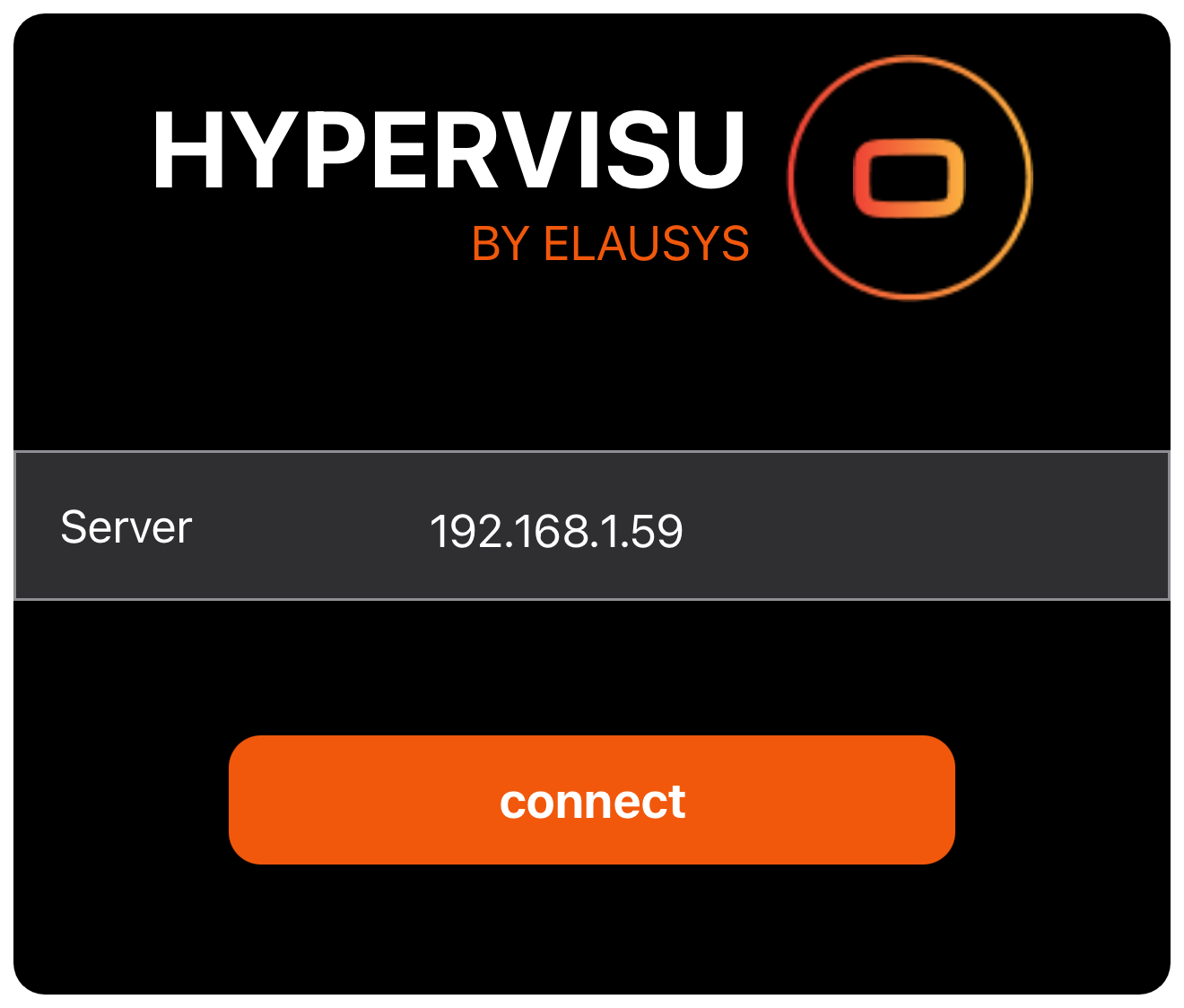
Opzioni di connessione:
L'applicazione mobile tenta di connettersi nel seguente ordine:
- Prima, prova a connettersi all'indirizzo IP locale memorizzato (se precedentemente configurato)
- Se ciò fallisce, tenta di connettersi tramite il server cloud di Elausys utilizzando il numero di serie del server
- Se entrambi i metodi di connessione falliscono, viene visualizzata la pagina di connessione per inserire manualmente l'IP del server
Autenticazione Utente
Una volta connesso al server HyperVisu, dovrai autenticare il tuo account utente per accedere all'interfaccia di visualizzazione.
Accesso:
- Dopo aver stabilito una connessione al server, verrà visualizzata la schermata di accesso
- Inserisci il tuo nome utente nel campo "Utente"
- Inserisci la tua password nel campo "Password"
- Tocca il pulsante "Accedi" per autenticarti
[SCREENSHOT : 38 - Accedi]
Note di autenticazione:
- L'autenticazione utente è crittografata per motivi di sicurezza
- Gli account utente sono gestiti tramite l'applicazione ElauPro, non direttamente sul server HyperVisu
- Ogni utente può avere impostazioni personalizzate, comprese le preferenze linguistiche e le restrizioni di accesso
- L'applicazione memorizzerà localmente le tue credenziali di accesso per consentire l'accesso automatico ai successivi avvii
Dopo un accesso riuscito:
- L'applicazione recupererà la tua configurazione personale dal server
- L'interfaccia sarà personalizzata in base alle tue impostazioni utente (permessi di accesso, preferiti)
- Sarai diretto alla pagina principale con accesso a tutte le stanze e categorie consentite dal tuo livello di accesso
Note di sicurezza importanti:
- Diversi livelli di accesso possono essere configurati per diversi utenti tramite ElauPro
- Se utilizzi più dispositivi per accedere alla stessa installazione di HyperVisu, considera di utilizzare diversi account utente su ciascun dispositivo per ricevere notifiche su tutti i dispositivi
Layout dell'Applicazione
Dopo esserti connesso e aver effettuato l'accesso con successo al tuo sistema HyperVisu, ti verrà presentata un'interfaccia intuitiva progettata per aiutarti a controllare e monitorare in modo efficiente il tuo edificio intelligente. L'applicazione è organizzata in diverse schermate chiave, ognuna con uno scopo specifico e un insieme di funzionalità.
Pagina Principale
La pagina principale funge da cruscotto centrale per il tuo sistema HyperVisu, fornendo accesso rapido ai controlli e alle informazioni più importanti.
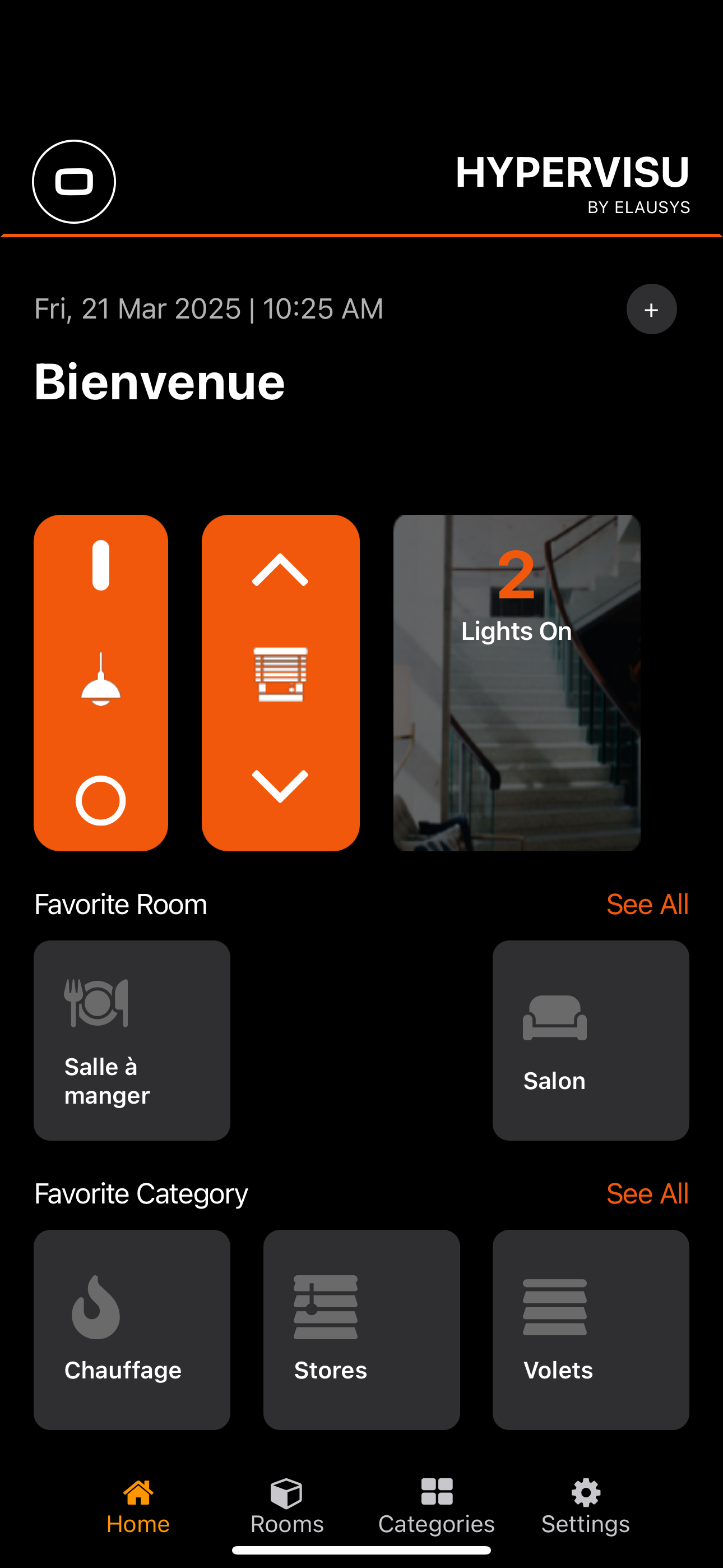
Elementi della Pagina Principale:
-
Intestazione: Mostra il logo HyperVisu, la data e l'ora correnti, e un pulsante "+" nell'angolo in alto a destra per gestire gli scenari
-
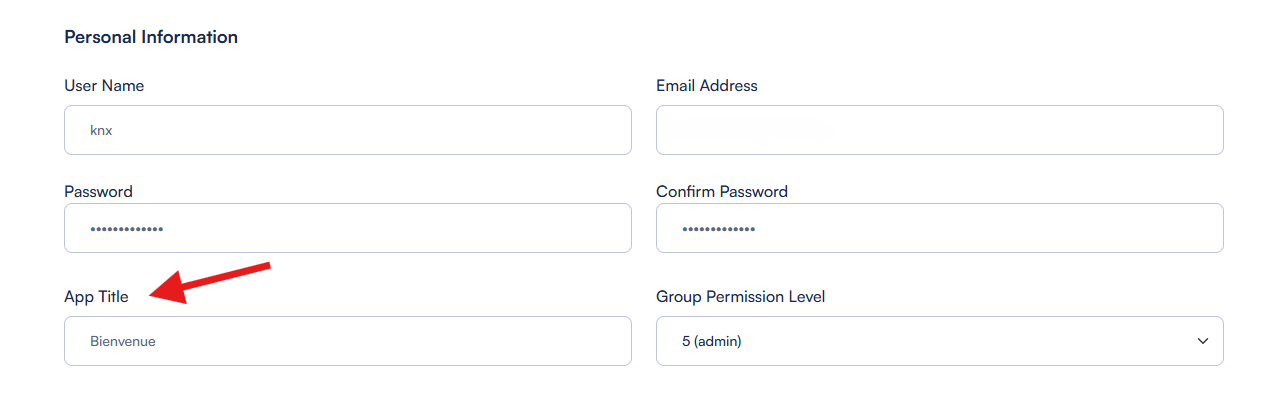
Messaggio di Benvenuto: Un saluto personalizzato (ad es., "Benvenuto" o altro in base alle tue impostazioni) è impostato nel profilo utente utilizzando il campo del titolo dell'app :
-
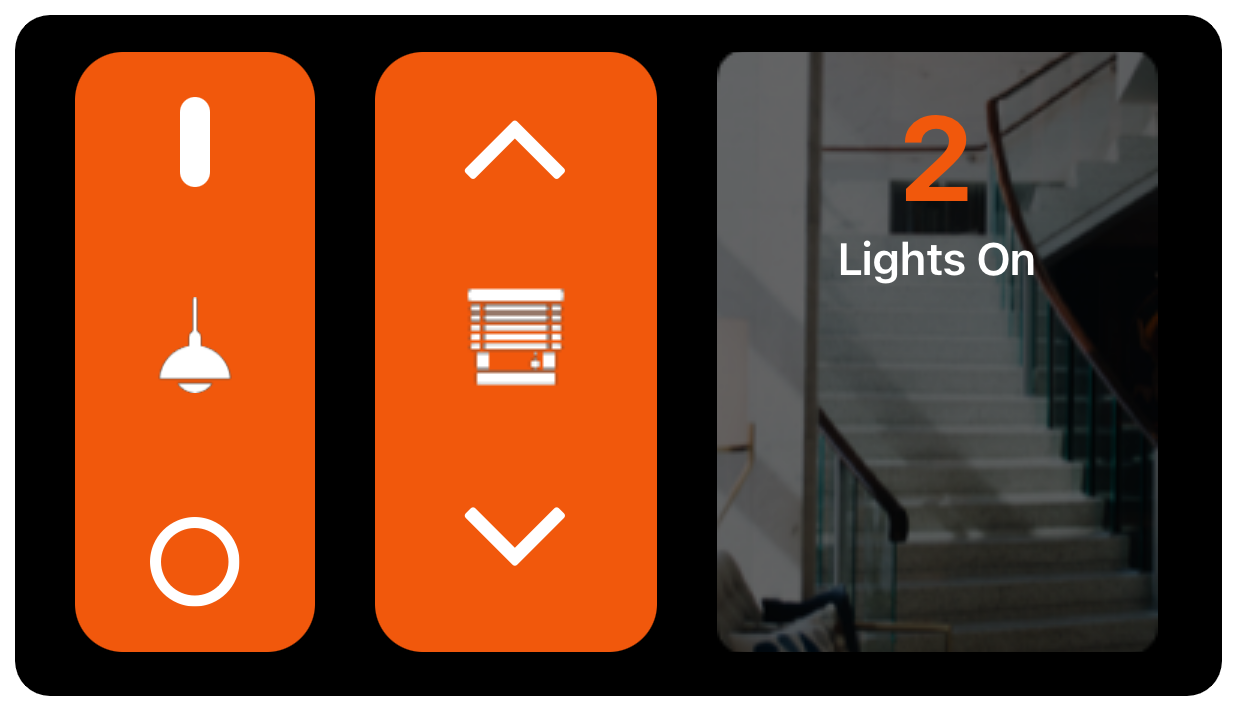
Controlli Globali: Grandi pulsanti per controllare tutte le luci e le tapparelle/tenute dell'edificio:
- Controlli delle luci: Accendi o spegni tutte le luci con un solo tocco
- Controlli delle tapparelle/tenute: Alza o abbassa tutte le tapparelle/tenute in tutto l'edificio
-
Indicatore Luci Attive: Mostra il numero di luci attualmente attive nell'edificio (ad es., "2 Luci Accese")
- Toccare questo indicatore mostrerà un elenco di tutte le luci attive, consentendoti di spegnerle direttamente
-
Sezione Stanze Preferite: Mostra le stanze che hai contrassegnato come preferite per un accesso rapido
- Ogni stanza è rappresentata dalla sua icona e nome
- Un link "Vedi Tutto" ti porta alla pagina completa delle Stanze
-
Sezione Categorie Preferite: Mostra le categorie di dispositivi che hai contrassegnato come preferite
- Ogni categoria è rappresentata dalla sua icona e nome (ad es., Riscaldamento, Tende, Persiane)
- Un link "Vedi Tutto" ti porta alla pagina completa delle Categorie
-
Scenari Preferiti: Se hai creato e contrassegnato scenari come preferiti, appariranno per un accesso rapido
La pagina principale è progettata per fornire informazioni immediate sullo stato attuale del tuo edificio e offrire accesso immediato ai controlli e alle stanze più comunemente utilizzati.
Struttura di Navigazione
HyperVisu utilizza un sistema di navigazione semplice con quattro sezioni principali, accessibili tramite la barra di navigazione nella parte inferiore dello schermo.
Barra di Navigazione:
- Home: Torna alla pagina principale (evidenziata in arancione quando attiva)
- Stanze: Mostra l'elenco di tutte le stanze nel tuo edificio
- Categorie: Mostra tutte le categorie di dispositivi disponibili nel tuo sistema
- Impostazioni: Fornisce accesso alle impostazioni e opzioni di configurazione dell'applicazione
La barra di navigazione è sempre visibile, consentendoti di passare rapidamente tra queste sezioni principali dell'applicazione indipendentemente da dove ti trovi nell'interfaccia. La sezione attualmente attiva è evidenziata in arancione per aiutarti a tenere traccia della tua posizione.
Elementi di Navigazione Aggiuntivi:
- Il pulsante "+" nell'angolo in alto a destra della pagina principale ti consente di modificare o creare nuovi scenari o automazioni
- I link "Vedi Tutto" ti portano a elenchi completi delle sezioni preferite accorciate
- Le piastrelle delle stanze e delle categorie fungono da link di navigazione alle loro rispettive pagine dettagliate
Visualizzazioni Stanze e Categorie
HyperVisu offre due modi principali per accedere e controllare i tuoi dispositivi: per posizione della stanza o per categoria di dispositivo. Questo approccio duale ti offre flessibilità nel modo in cui interagisci con il tuo edificio intelligente.
Visualizzazione Stanze:
La pagina Stanze mostra tutte le stanze nel tuo edificio, organizzate nella seguente struttura:
- Stanze Preferite: Le stanze che hai contrassegnato come preferite appaiono in cima per un accesso rapido
- Ogni stanza è rappresentata da una piastrella con la sua icona e nome
- Un link "Vedi Tutto" mostra tutte le preferite se ne hai molte
- Tutte le Stanze: Sotto le preferite, troverai un elenco alfabetico completo di tutte le stanze
- Ogni stanza è rappresentata da una piastrella con la sua icona e nome
- Le stanze sono visualizzate in base ai permessi del tuo livello di accesso utente
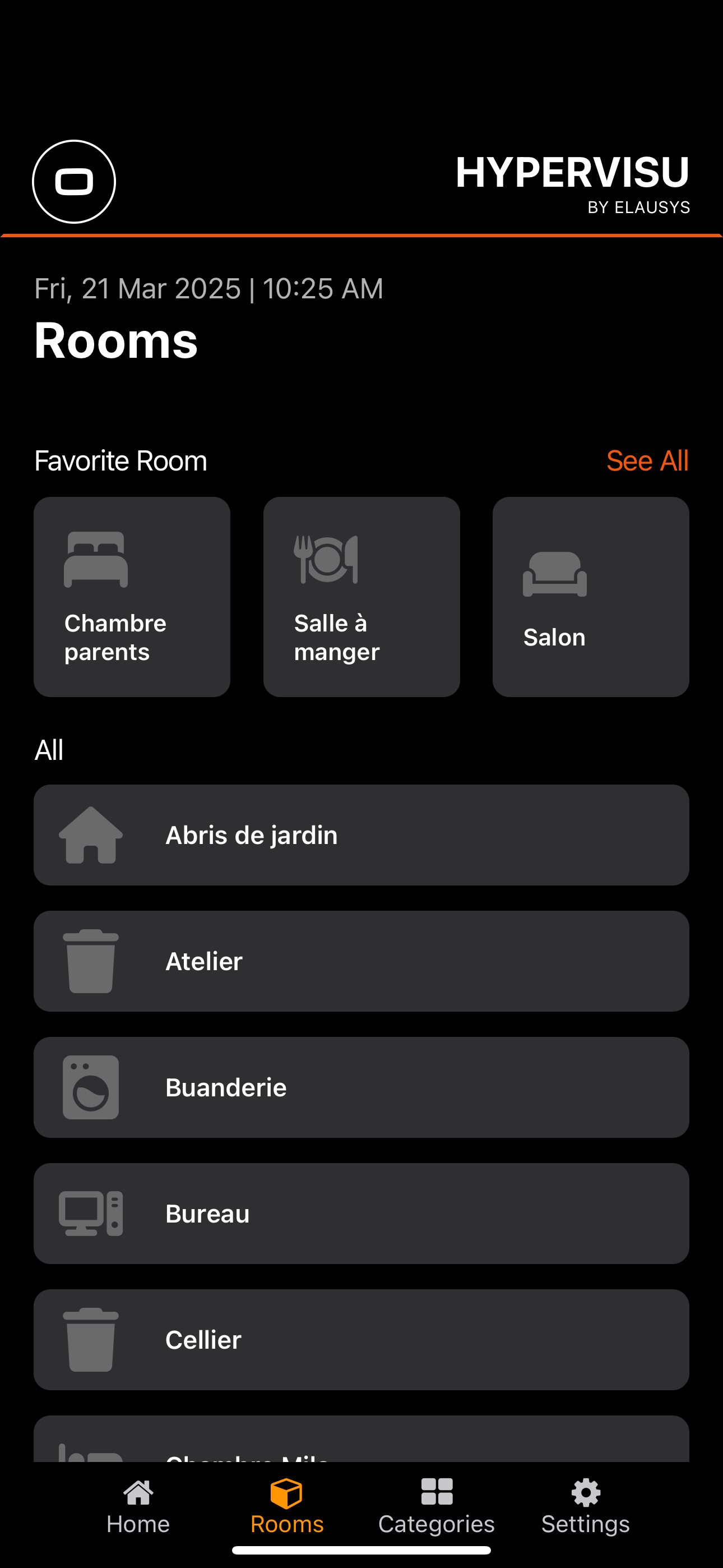
Quando selezioni una stanza specifica, vedrai:
- Controlli globali della stanza per luci e tapparelle (se abilitati in ElauPro)
- Il numero di punti luce attivi nella stanza
- Tutti i dispositivi disponibili nella stanza, organizzati per categoria
- I dispositivi preferiti nella stanza vengono visualizzati per primi
Visualizzazione Categorie:
La pagina Categorie organizza i dispositivi in base alla loro funzione piuttosto che alla posizione:
- Categorie Preferite: Le categorie che hai contrassegnato come preferite appaiono in cima
- Ogni categoria è rappresentata da una piastrella con la sua icona e nome (ad es., Riscaldamento, Tende, Persiane)
- Un link "Vedi Tutto" mostra tutte le preferite se ne hai molte
- Tutte le Categorie: Sotto le preferite, troverai un elenco alfabetico completo di tutte le categorie di dispositivi
- Le categorie comuni includono Illuminazione, Riscaldamento, Persiane e altro
- Le categorie sono visualizzate in base ai permessi del tuo livello di accesso utente
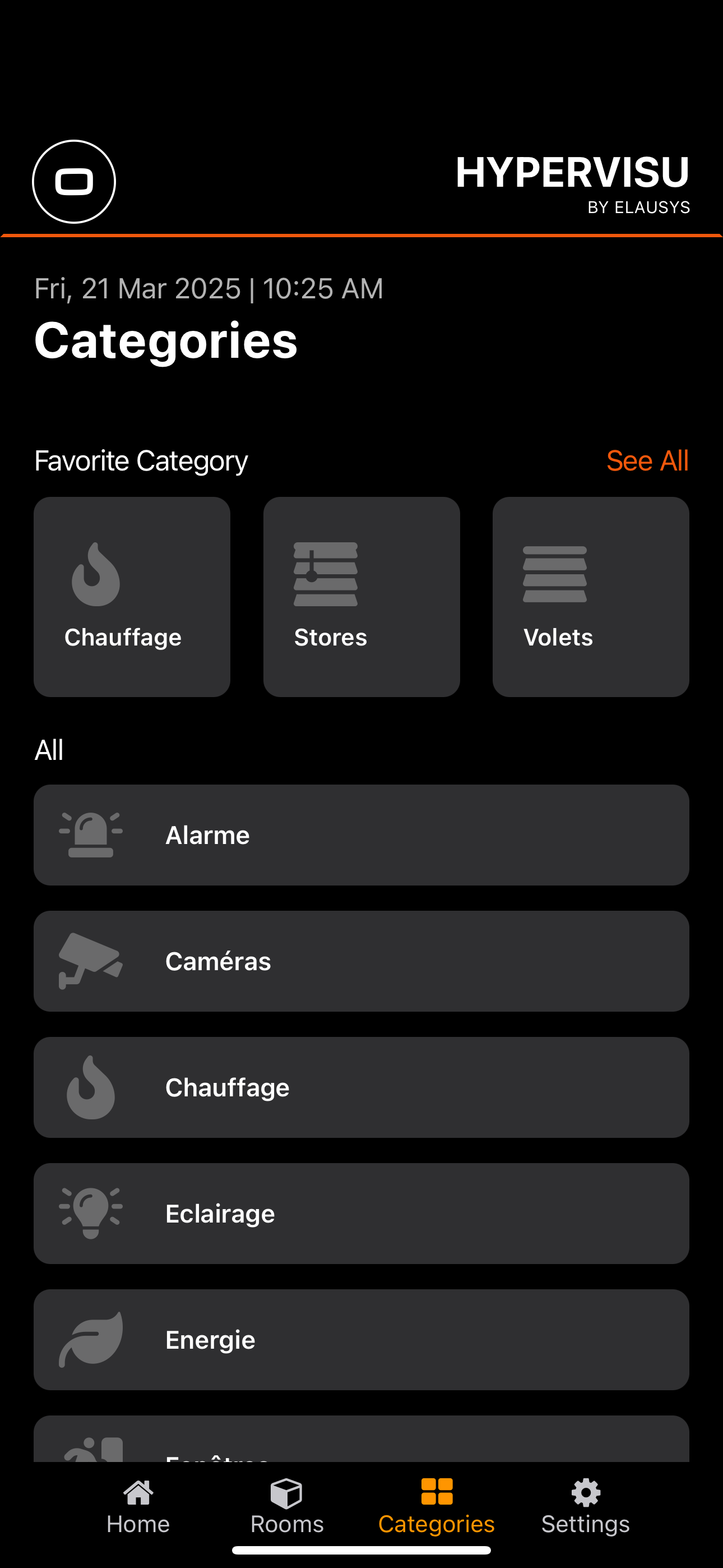
Quando selezioni una categoria specifica, vedrai:
- Controlli globali della categoria (se applicabili e abilitati in ElauPro)
- Tutti i dispositivi di quella categoria, organizzati per stanza
- I dispositivi preferiti in quella categoria vengono visualizzati per primi
Questa struttura di navigazione duale ti consente di trovare e controllare rapidamente i dispositivi in base alla loro posizione fisica o alla loro funzione, a seconda di ciò che è più conveniente per le tue esigenze attuali.
Gestione dei Preferiti
HyperVisu ti consente di personalizzare la tua esperienza contrassegnando gli elementi utilizzati frequentemente come preferiti, rendendoli facilmente accessibili dalla pagina principale e in cima alle rispettive sezioni. Puoi impostare preferiti per stanze, categorie, dispositivi individuali (widget) e scenari.
Impostazione dei Preferiti
Per impostare una stanza come preferita:
- Naviga alla pagina Stanze utilizzando la barra di navigazione in basso
- Tieni premuto sulla piastrella della stanza che desideri contrassegnare come preferita
- Apparirà brevemente un messaggio di conferma per indicare che la stanza è stata aggiunta ai preferiti
- La stanza apparirà ora nella sezione Stanze Preferite sulla pagina principale
Per impostare una categoria come preferita:
- Naviga alla pagina Categorie utilizzando la barra di navigazione in basso
- Tieni premuto sulla piastrella della categoria che desideri contrassegnare come preferita
- Apparirà brevemente un messaggio di conferma per indicare che la categoria è stata aggiunta ai preferiti
- La categoria apparirà ora nella sezione Categorie Preferite sulla pagina principale
Per impostare un dispositivo (widget) come preferito:
- Naviga alla stanza o categoria contenente il dispositivo
- Tieni premuto sul widget del dispositivo che desideri contrassegnare come preferito
- Apparirà brevemente un messaggio di conferma per indicare che il widget è stato aggiunto ai preferiti
- Il widget apparirà ora in cima alla sua pagina di stanza o categoria
Per impostare uno scenario come preferito:
- Crea un nuovo scenario o accedi a uno esistente toccando il pulsante "+" sulla pagina principale
- Nella schermata di configurazione dello scenario, attiva l'opzione "Aggiungi ai preferiti"
- Salva le tue modifiche
- Lo scenario apparirà ora sulla pagina principale per un accesso rapido
Rimozione dei Preferiti
Il processo per rimuovere i preferiti è simile a quello per impostarli:
Per rimuovere una stanza, categoria o widget dai preferiti:
- Naviga all'elemento che desideri rimuovere dai preferiti
- Tieni premuto sulla piastrella o widget
- Apparirà brevemente un messaggio di conferma per indicare che l'elemento è stato rimosso dai preferiti
- L'elemento non apparirà più nella rispettiva sezione Preferiti
Per rimuovere uno scenario dai preferiti:
- Accedi allo scenario toccando la sua piastrella sulla pagina principale o attraverso la sezione Scenari
- Nella schermata di configurazione dello scenario, disattiva l'opzione "Aggiungi ai preferiti"
- Salva le tue modifiche
- Lo scenario verrà rimosso dalla pagina principale
Comandi Globali
HyperVisu fornisce funzionalità di comando globale che ti consentono di controllare più dispositivi dello stesso tipo simultaneamente. Questi comandi sono disponibili a tre livelli: a livello di edificio (dalla pagina principale), specifici per stanza (dalle pagine delle stanze individuali) e specifici per categoria (dalle pagine delle categorie).
Controlli di Illuminazione
I controlli di illuminazione globali ti consentono di gestire tutte le luci in un'area definita (edificio, stanza o categoria) contemporaneamente.
Controlli di Illuminazione della Pagina Principale:
Dalla pagina principale, troverai un grande pulsante di controllo arancione per il controllo dell'illuminazione a livello di edificio:
- Il pulsante mostra un'icona di lampadina
- Premendo il pulsante si attiva una funzione di attivazione/disattivazione per accendere o spegnere tutte le luci in tutto l'edificio
- Quando premuto, il sistema invia comandi a tutti gli interruttori e dimmer delle luci nell'edificio
Controlli di Illuminazione della Stanza:
Quando visualizzi una stanza individuale, vedrai un controllo di illuminazione simile che influisce solo sulle luci in quella stanza:
- Il controllo appare come un pulsante arancione con un'icona di lampadina
- Premendo questo pulsante attiva/disattiva tutte le luci nella stanza corrente
Controlli di Illuminazione della Categoria:
Nella visualizzazione delle categorie, troverai controlli globali che influenzano tutti i dispositivi di illuminazione:
- Lo stesso pulsante arancione con un'icona di lampadina appare
- Questo controllo attiva/disattiva tutte le luci in tutto l'edificio che appartengono alla categoria di illuminazione
- Utile per gestire rapidamente tutte le luci senza influenzare altri tipi di dispositivi
Nota: I controlli di illuminazione globali influenzano solo i dispositivi configurati come "interruttori di luce" o "dimmer" in ElauPro. I dispositivi configurati come "interruttori" generici (tipicamente utilizzati per le prese di corrente) non sono influenzati dai comandi di illuminazione globali, anche se controllano le lampade.
Controlli di Tapparelle/Persiane
I controlli globali di tapparelle e persiane forniscono un modo conveniente per gestire tutte le coperture delle finestre contemporaneamente.
Controlli di Tapparelle della Pagina Principale:
Sulla pagina principale, è disponibile un grande pulsante arancione per il controllo delle tapparelle/persiane a livello di edificio:
- Il pulsante mostra un'icona di tapparella/persiana
- Sono forniti tre sezioni di controllo:
- Freccia su: Alza tutte le tapparelle/persiane in tutto l'edificio
- Pulsante di stop (centrale): Ferma tutto il movimento delle tapparelle/persiane
- Freccia giù: Abbassa tutte le tapparelle/persiane in tutto l'edificio
Controlli di Tapparelle della Stanza:
Quando visualizzi una stanza, controlli simili per le tapparelle influenzano solo le tapparelle/persiane in quella stanza:
- I controlli appaiono come un pulsante arancione con opzioni su/stop/giù
- Questi controlli influenzano solo le tapparelle e le persiane nella stanza corrente
Controlli di Tapparelle della Categoria:
Nelle visualizzazioni delle categorie, i controlli globali influenzano tutti i dispositivi di quella categoria:
- Lo stesso pulsante arancione con controlli su/stop/giù appare
Nota: I controlli globali di tapparelle/persiane possono essere abilitati o disabilitati per ciascuna stanza e categoria in ElauPro. Se non vedi questi controlli in una particolare stanza, potrebbero non essere stati abilitati durante la configurazione.
Informazioni sulla Temperatura
HyperVisu visualizza informazioni sulla temperatura a livello di stanza per aiutarti a monitorare le condizioni climatiche in tutto il tuo spazio.
Visualizzazione della Temperatura della Stanza:
Quando visualizzi una stanza con un widget climatico presente, vedrai:
- La temperatura attuale visualizzata in modo prominente (ad es., "20.8°")
- Questa lettura della temperatura proviene dal sensore di temperatura principale nella stanza collegato al widget climatico
Gestione dell'Illuminazione Attiva
HyperVisu fornisce una funzione speciale per monitorare e gestire le luci attive in tutto il tuo edificio, aiutandoti a identificare e controllare le luci che potrebbero essere state lasciate accese inutilmente.
Indicatore Luci Attive:
Sulla pagina principale e nelle visualizzazioni delle stanze, troverai un indicatore di luci attive:
- Pagina principale: Mostra il numero totale di luci attualmente accese in tutto l'edificio (ad es., "2 Luci Accese")
- Visualizzazione della stanza: Mostra il numero di luci attualmente accese in quella specifica stanza (ad es., "1 Luce Accesa")
Accesso ai Dettagli delle Luci Attive:
Per visualizzare e gestire le luci attive:
- Tocca l'indicatore di luci attive (la piastrella che mostra il numero di luci accese)
- Apparirà una nuova schermata intitolata "Luci Accese" che mostra tutte le luci attualmente attive
- Le luci sono organizzate per stanza per una facile identificazione
- Ogni luce mostra la sua posizione (stanza) e nome
Controllo delle Luci Attive:
Dalla schermata Luci Accese, puoi:
- Vedere a colpo d'occhio quali luci sono attualmente attive in tutto il tuo edificio
- Attivare/disattivare singole luci toccando il loro interruttore
- Questa funzione è particolarmente utile quando lasci la casa o vai a letto, poiché ti consente di identificare rapidamente e spegnere eventuali luci che sono state accidentalmente lasciate accese