
L'interfaccia amministrativa di HyperVisu fornisce un controllo centralizzato sulla configurazione del server, le impostazioni di rete e la gestione del sistema.
Autenticazione
Primo Accesso
Quando si accede al server HyperVisu per la prima volta:
-
Digita l'indirizzo IP del tuo server in un browser web (predefinito: 192.168.1.60)
-
Nella pagina di atterraggio, fai clic sul pulsante Amministrazione
-
Usa le credenziali di accesso predefinite:
- Nome utente: admin
- Password: admin1
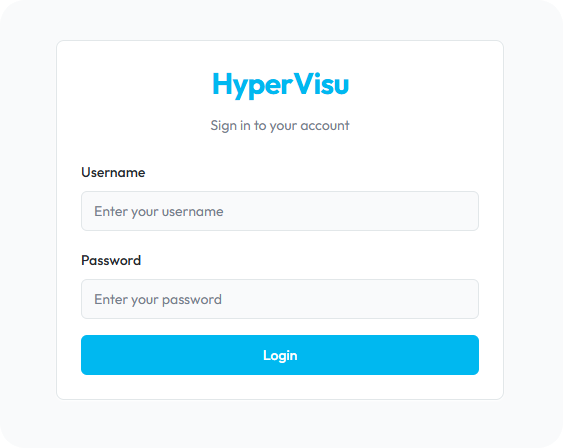
Nota di Sicurezza Importante: L'account predefinito verrà sovrascritto una volta stabilita una connessione tra ElauPro e il server HyperVisu e aggiornata la lista degli utenti.
Gestione delle Credenziali Utente
Dopo aver collegato il tuo progetto ElauPro al server HyperVisu, gli account utente definiti in ElauPro verranno scaricati sul server, sostituendo l'account admin predefinito. Questo garantisce che:
- Gli account utente individuali abbiano permessi di accesso personalizzati
- Ogni utente accede con le proprie credenziali
- I livelli di autorizzazione e i diritti di accesso definiti in ElauPro sono applicati in HyperVisu
Configurazione del Server
La sezione Configurazione del Server mostra lo stato di vari componenti del server e fornisce informazioni essenziali per connettersi a sistemi esterni.
Stato della Connessione KNX
La sezione Connessione KNX visualizza:
- Gateway: L'indirizzo IP del gateway KNX
- Protocollo: Il protocollo di comunicazione in uso (esempio: TunnelUDP)
- Stato: Lo stato attuale della connessione (Connesso/Disconnesso)
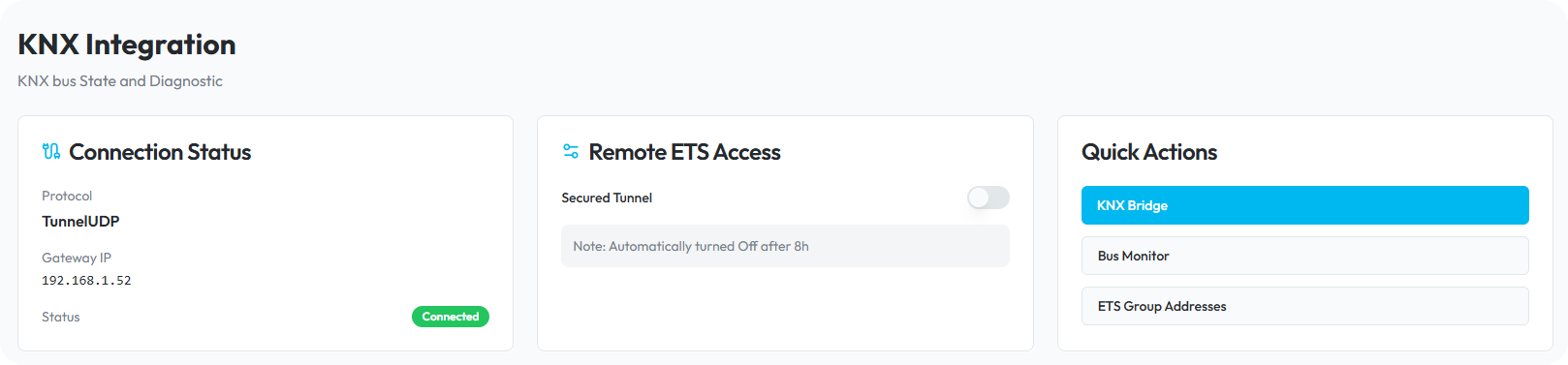
Queste informazioni sono cruciali per verificare che il tuo server HyperVisu stia comunicando correttamente con il bus KNX. Se lo stato mostra "Disconnesso", controlla le impostazioni di rete e assicurati che il gateway KNX sia online e configurato correttamente.
Impostazioni di Accesso Remoto
La sezione Accesso Remoto consente di configurare come il server HyperVisu si connette al servizio cloud di Elausys:
- Server Remoto: L'indirizzo del server cloud di Elausys (tipicamente elausys.cloud:8080)
- Accesso Remoto ETS: Pulsante di attivazione/disattivazione per l'accesso remoto ETS
Quando l'accesso remoto ETS è abilitato:
- La connessione remota al bus KNX tramite il server cloud di Elausys diventa possibile
- Il sistema visualizza l'indirizzo IP (Elausys.cloud) e il numero di porta da utilizzare in ETS
- Questa funzione si disattiverà automaticamente dopo 8 ore per motivi di sicurezza
- Puoi disattivarla manualmente in qualsiasi momento
Nota: L'accesso remoto ti consente di programmare i dispositivi KNX tramite il software ETS senza essere fisicamente presente presso il luogo di installazione.
Informazioni di Sistema (Numero di Serie e Token)
La sezione Sistema contiene informazioni di identificazione critiche per il tuo server HyperVisu:
- Numero di Serie del Server: Il numero di serie unico del tuo server
- Token del Server: Token di sicurezza per l'autorizzazione
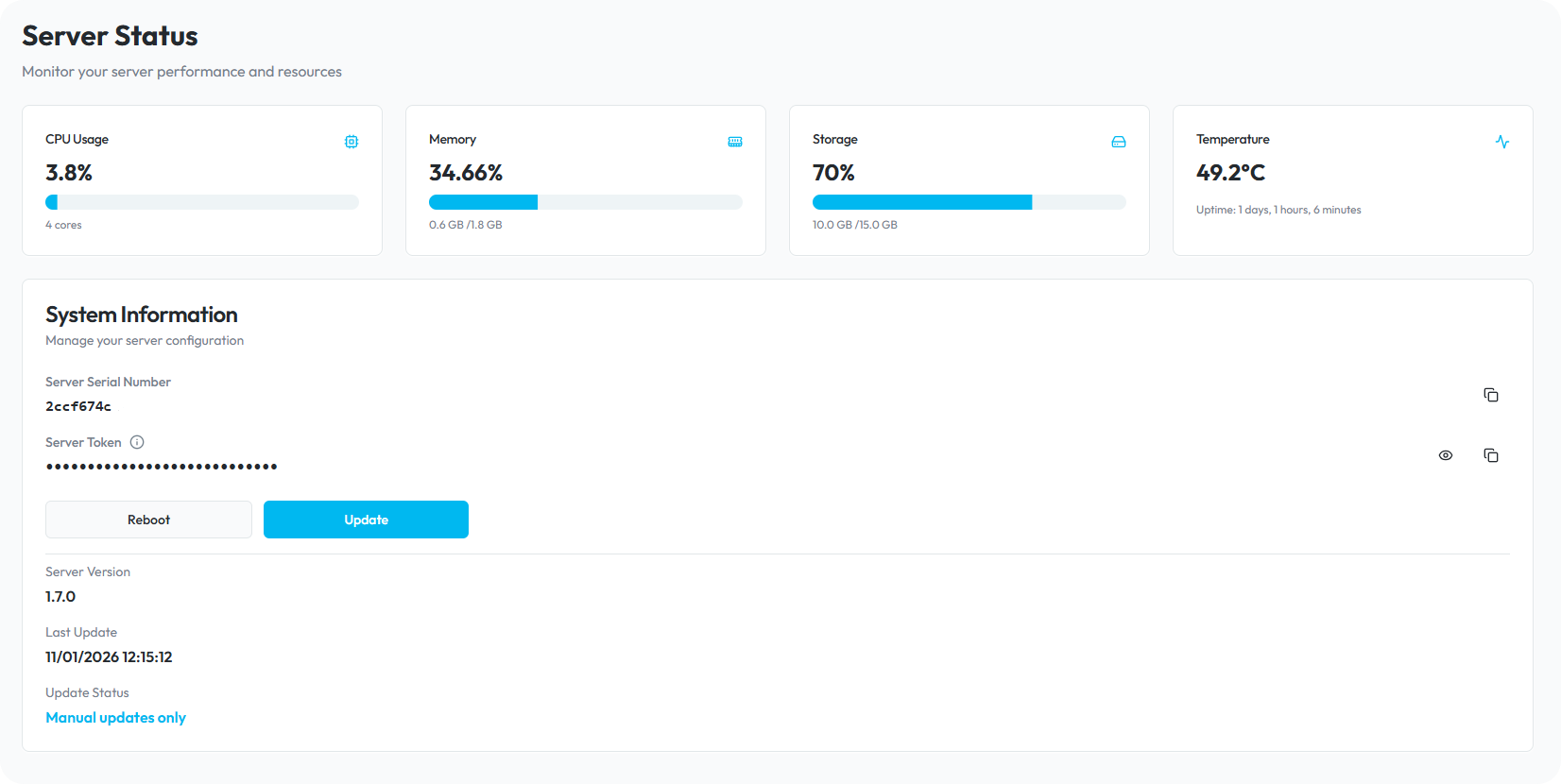
Questi due elementi sono essenziali per registrare il tuo server in ElauPro:
- In ElauPro, vai alla sezione Visualizzazione, scheda Server
- Modifica il numero di serie del server collegato al tuo progetto
- Copia il numero di serie dalla pagina di amministrazione in ElauPro
- Copia il token dalla pagina di amministrazione in ElauPro
- Fai clic su Salva per stabilire la connessione
- Lo stato cambierà in "online" in ElauPro, indicando che il server è connesso a Internet e associato al tuo progetto
Nota: Usa i pulsanti "Copia" accanto a ciascun campo piuttosto che digitare manualmente questi valori.
La sezione del server include anche un pulsante Riavvia per riavviare il server HyperVisu se necessario.
Aggiornamenti del Server
La sezione Aggiornamento mostra:
- Ultimo Aggiornamento: Data e ora dell'ultimo aggiornamento del software del server
- Pulsante Aggiorna: Avvia il processo di aggiornamento del server quando è disponibile una nuova versione
Per aggiornare il tuo server HyperVisu:
- Assicurati che il tuo server abbia una connessione a Internet funzionante
- Fai clic sul pulsante Aggiorna
- Il server controllerà gli aggiornamenti disponibili dal server di aggiornamento di Elausys
- Se viene trovato un aggiornamento, verrà scaricato e installato automaticamente
- Attendi il completamento del processo - non spegnere o disconnettere il server durante l'aggiornamento
- Il server si riavvierà dopo il completamento dell'aggiornamento
Nota: Si consiglia di controllare regolarmente gli aggiornamenti per garantire che il tuo server abbia le ultime funzionalità e miglioramenti di sicurezza.
Impostazioni di Rete
La sezione Impostazioni di Rete consente di configurare come il tuo server HyperVisu si connette alla tua rete locale.
Configurazione DHCP vs. IP Statico
Il server HyperVisu supporta due metodi per l'assegnazione dell'indirizzo IP:
- DHCP: Ottiene automaticamente le impostazioni di rete dal tuo router o server DHCP
- IP Statico: Impostazioni di rete configurate manualmente
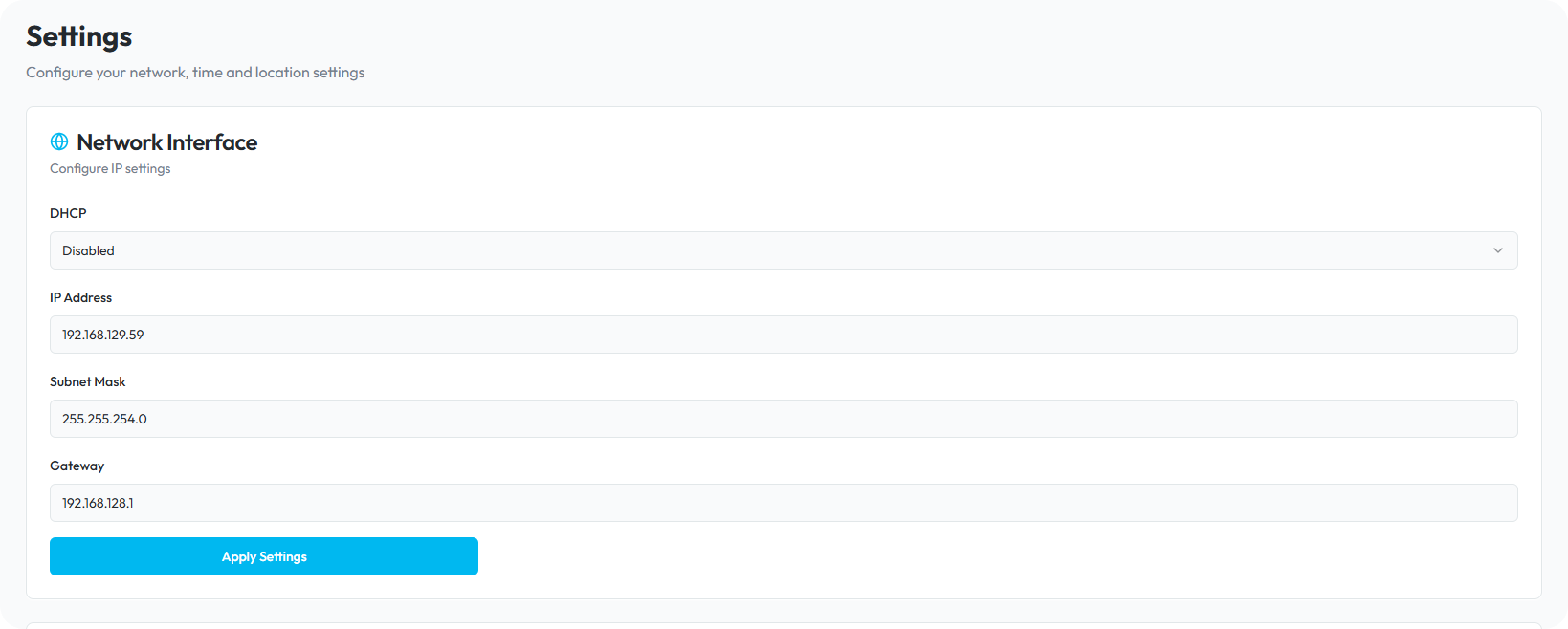
Per configurare le impostazioni di rete:
- Vai alla pagina Impostazioni di Rete facendo clic su "Impostazioni di Rete" nel menu laterale sinistro
- Scegli tra configurazione DHCP e IP Statico:
- Seleziona "Abilitato" sotto DHCP per utilizzare la configurazione automatica
- Seleziona "Disabilitato" sotto DHCP per configurare manualmente un IP statico
Per Configurazione IP Statico (raccomandato per installazioni server), inserisci le seguenti informazioni:
- Indirizzo IP: L'indirizzo fisso per il tuo server HyperVisu (esempio: 192.168.1.59)
- Gateway: L'indirizzo del gateway/router della tua rete (esempio: 192.168.1.1)
- NetMask: La maschera di sottorete per la tua rete (esempio: 255.255.255.0)
- Fai clic sul pulsante "Applica Impostazioni" per applicare le modifiche alla configurazione di rete
Nota Importante: Dopo aver modificato le impostazioni di rete, specialmente l'indirizzo IP, la tua connessione all'interfaccia di amministrazione verrà persa. Dovrai riconnetterti utilizzando il nuovo indirizzo IP che hai configurato.
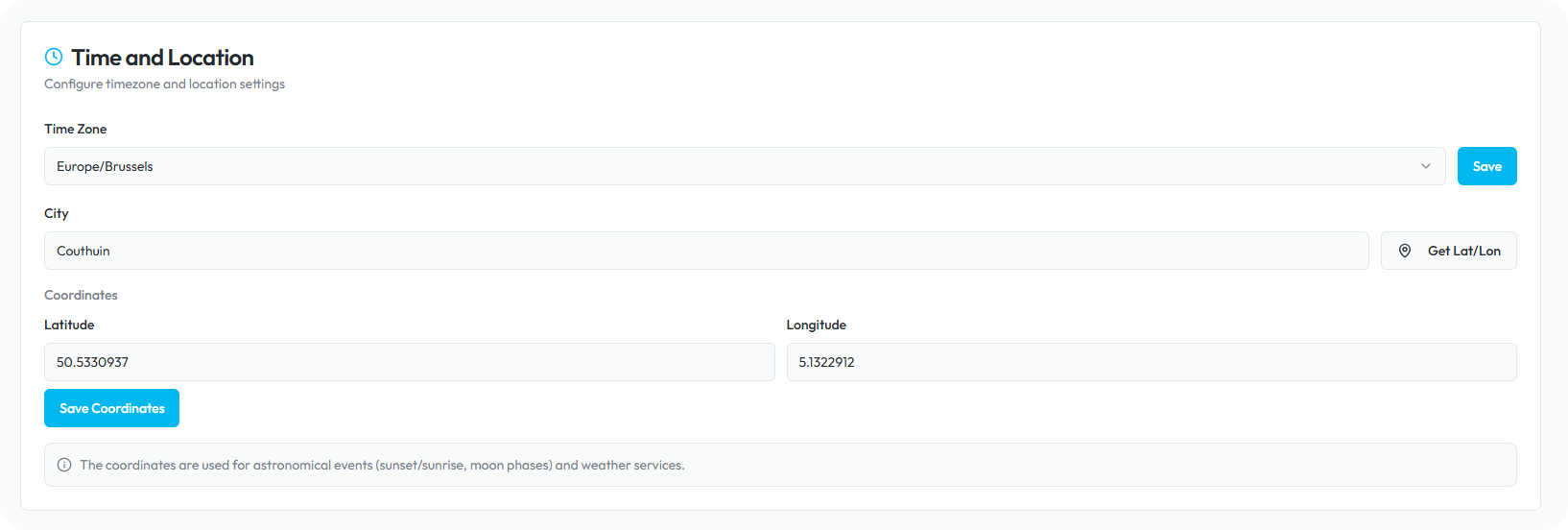
Configurazione del Fuso Orario
Impostare il fuso orario corretto garantisce che tutte le operazioni programmate, i registri e i timestamp riflettano il tuo orario locale:
- Scorri verso il basso fino alla sezione Fuso Orario nella pagina Impostazioni di Rete
- Fai clic sul menu a discesa per selezionare il tuo fuso orario (esempio: Europa/Bruxelles)
- Fai clic sul pulsante "Salva" per applicare l'impostazione del fuso orario
Importazione/Esportazione Configurazione
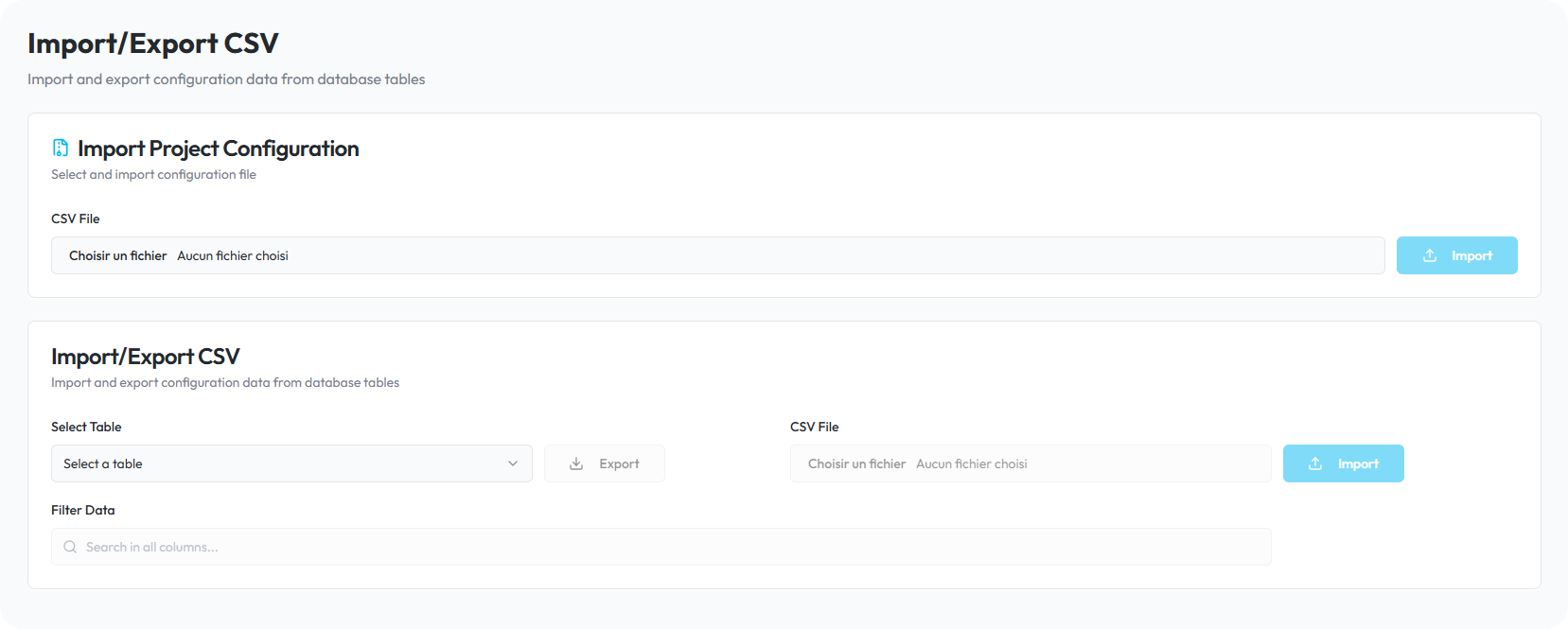
La sezione Importazione/Esportazione fornisce strumenti per eseguire il backup della configurazione di HyperVisu e trasferire manualmente i dati di configurazione tra ElauPro e il server HyperVisu.
Esportazione delle Tabelle di Configurazione
Per esportare singole tabelle di configurazione:
- Vai alla pagina Importazione/Esportazione facendo clic su "Importazione/Esportazione" nel menu laterale sinistro
- Nella sezione "File CSV di Importazione/Esportazione", usa il menu a discesa per selezionare la tabella di configurazione che desideri esportare
- Fai clic sul pulsante "Esporta"
- La tabella selezionata verrà scaricata sul tuo computer come file CSV
Esportare le tabelle di configurazione è utile per:
- Creare backup di componenti di configurazione specifici
- Modificare i dati di configurazione al di fuori dell'interfaccia HyperVisu
- Trasferire elementi di configurazione specifici a un'altra installazione
Importazione di File di Configurazione
Per importare singoli file di configurazione:
- Nella sezione "File CSV di Importazione/Esportazione", usa il menu a discesa per selezionare la tabella di configurazione che desideri importare
- Nella sezione "File CSV di Importazione/Esportazione", fai clic su "Scegli un file"
- Seleziona il file di configurazione CSV che desideri importare
- Fai clic sul pulsante "Importa" per caricare il file
- Dopo aver importato tutti i file di configurazione necessari, fai clic sul pulsante "Aggiorna" per applicare le modifiche
Importante: Il passaggio di aggiornamento è cruciale poiché elabora i dati importati e li applica alla configurazione del server in esecuzione. Senza fare clic su "Aggiorna", le tue configurazioni importate non avranno effetto.
Utilizzo di Importazioni ZIP da ElauPro
ElauPro può generare un pacchetto di configurazione completo per il tuo server HyperVisu. Per importare questo pacchetto:
- Nella sezione "Importa Configurazione Progetto" nella parte superiore della pagina Importazione/Esportazione, fai clic su "Scegli un file"
- Seleziona il file ZIP esportato da ElauPro
- Fai clic sul pulsante "Importa"
Questo metodo è particolarmente utile quando:
- Il tuo server HyperVisu non ha una connessione Internet diretta a ElauPro
- Devi ripristinare una configurazione del server
Il file ZIP di ElauPro contiene tutti i file di configurazione necessari, inclusi:
- Account utente e permessi
- Definizioni di stanze e categorie
- Configurazioni dei widget
- Impostazioni di protocollo
- Parametri di visualizzazione
Impostazioni InfluxDB
InfluxDB è un database a serie temporali utilizzato da HyperVisu per memorizzare i dati storici del tuo sistema di smart home. Questi dati vengono utilizzati per grafici di tendenza e analisi.
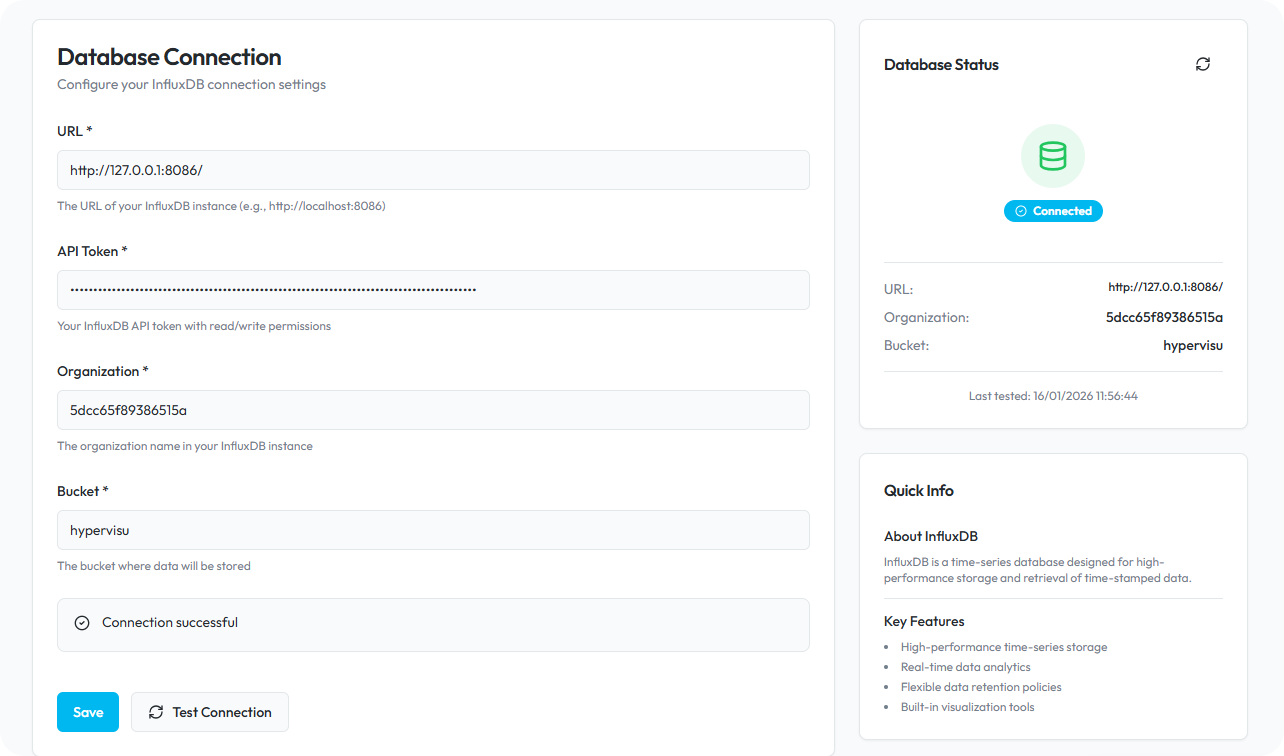
La pagina delle Impostazioni InfluxDB visualizza i parametri di connessione per il database InfluxDB integrato:
- URL: L'indirizzo e la porta del server del database (tipicamente localhost per il database integrato)
- Token API: Token per la connessione all'istanza InfluxDB
- Organizzazione/ Bucket: Il nome dell'organizzazione e del bucket dove HyperVisu memorizza i dati a serie temporali
Nella maggior parte dei casi, queste impostazioni non necessitano di modifica poiché sono preconfigurate per il database integrato che viene fornito con il tuo server HyperVisu. Tuttavia, gli utenti avanzati potrebbero regolare queste impostazioni per connettersi a un'istanza InfluxDB esterna per installazioni più grandi.
Nota: Modificare queste impostazioni in modo errato può impedire la registrazione dei dati storici. Cambia queste impostazioni solo se hai esperienza con l'amministrazione del database InfluxDB.
Accesso Node-RED
Node-RED è uno strumento di programmazione basato su flussi potente che viene integrato con il tuo server HyperVisu. Ti consente di creare logiche di automazione personalizzate, integrarti con sistemi esterni e ampliare le capacità del tuo sistema di smart home.
Per accedere a Node-RED:
- Fai clic su "Node-RED" nel menu laterale sinistro
- Si aprirà una nuova scheda del browser con la pagina di accesso di Node-RED
- Usa lo stesso nome utente e password dell'interfaccia di amministrazione di HyperVisu
Una volta effettuato l'accesso a Node-RED, puoi:
- Creare flussi di automazione utilizzando l'interfaccia intuitiva drag-and-drop
- Connetterti a dispositivi IoT e servizi esterni
- Implementare logiche personalizzate per il tuo sistema di smart home
- Utilizzare la libreria di widget HyperVisu per interagire con i tuoi dispositivi KNX
Node-RED include nodi specifici per HyperVisu che corrispondono a ciascun tipo di widget nella tua visualizzazione. Questi nodi ti consentono di:
- Ricevere aggiornamenti di stato dai tuoi dispositivi KNX
- Inviare comandi per controllare il tuo sistema di automazione domestica
- Creare logiche condizionali complesse e programmazione
- Elaborare dati da sensori e altri input
- Generare notifiche basate su eventi di sistema
Informazioni dettagliate su come utilizzare Node-RED con HyperVisu sono disponibili in un documento separato che si concentra specificamente sulla creazione di flussi di automazione e sull'integrazione con sistemi esterni.