
Gli scenari sono potenti funzionalità di automazione in HyperVisu che ti consentono di controllare più dispositivi con un singolo comando o pianificare azioni automatiche in orari specifici. Questa sezione spiega come creare, configurare e gestire scenari per migliorare la tua esperienza di smart home.
Creazione di Scenari
Gli scenari possono essere creati dalla home page o all'interno di stanze specifiche:
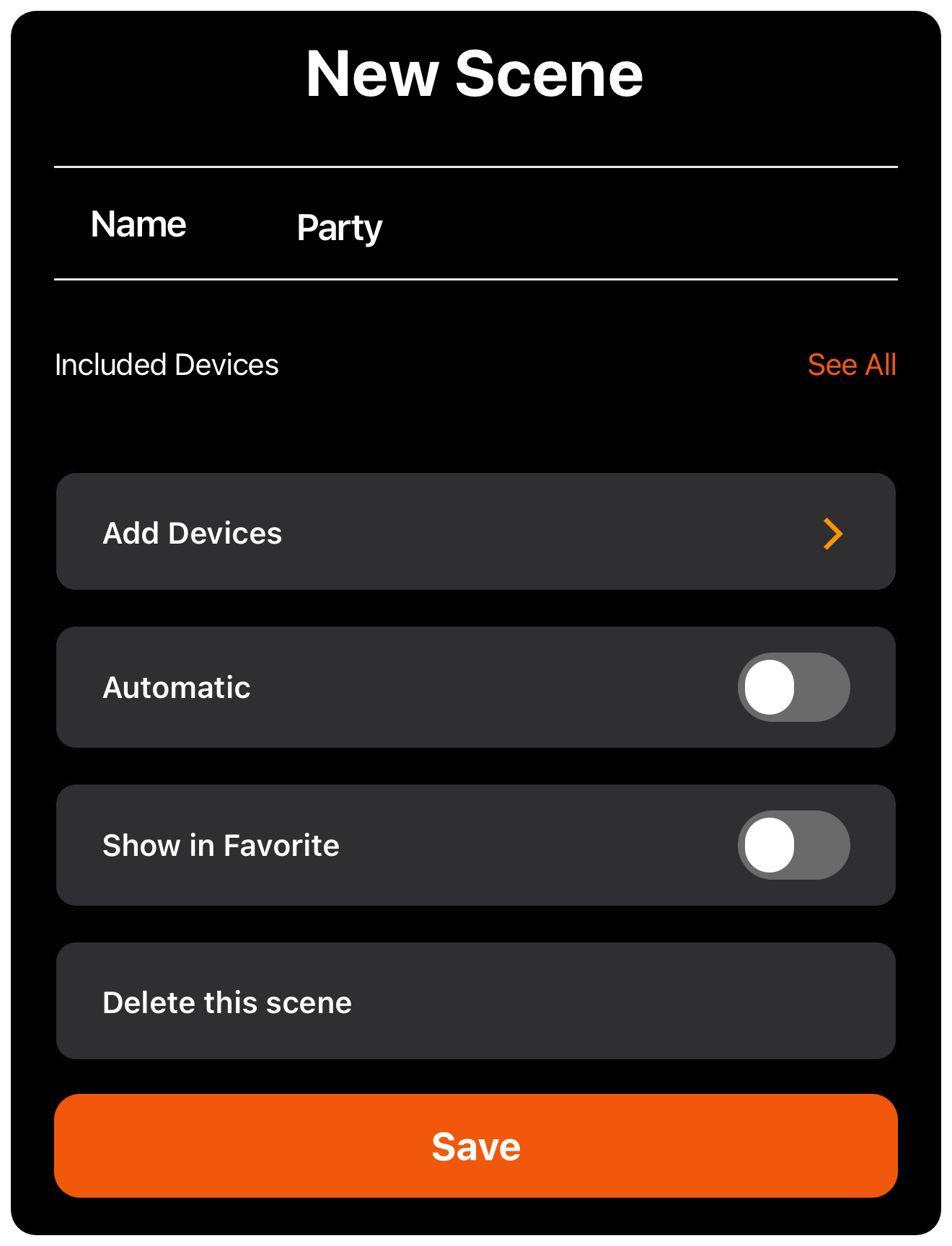
- Naviga alla home page o a una stanza specifica nell'applicazione HyperVisu
- Clicca sul pulsante "+" situato nell'angolo in alto a destra dello schermo
- Questo mostrerà l'elenco degli scenari esistenti (se presenti)
- Tocca "Aggiungi Scena" in fondo all'elenco
- Nella pagina "Nuova Scena", inserisci un nome significativo per il tuo scenario (ad es., "Serata Cinema", "Festa", "Buongiorno")
- Tocca "Salva" per creare lo scenario di base, oppure continua a configurarlo come dettagliato di seguito
Uno scenario può essere specifico per una stanza (quando creato da una pagina di stanza) o globale (quando creato dalla home page). Gli scenari globali possono controllare dispositivi in più stanze.
Configurazione degli Stati dei Dispositivi
Dopo aver creato uno scenario, dovrai configurare quali dispositivi controllerà e in quale stato ciascun dispositivo dovrebbe trovarsi quando lo scenario viene attivato:
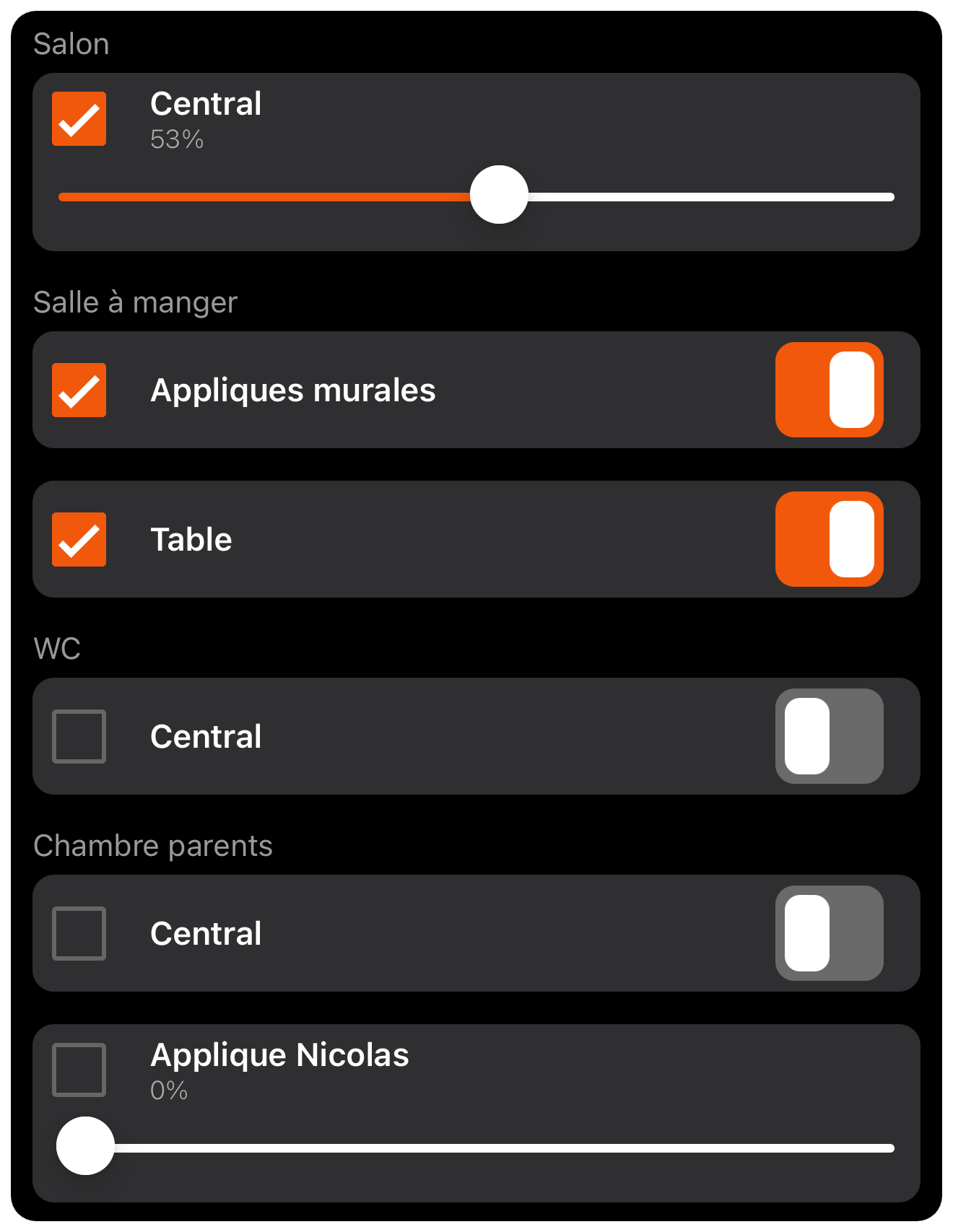
- Dalla schermata di creazione/modifica dello scenario, tocca "Aggiungi Dispositivi"
- Vedrai un elenco di dispositivi organizzati per stanze
- Seleziona i dispositivi da includere nel tuo scenario:
- Tocca la casella di controllo accanto ai singoli dispositivi
- Oppure tocca una casella di controllo di stanza/categoria per selezionare tutti i dispositivi in quel gruppo
- Per ciascun dispositivo selezionato, configura lo stato desiderato:
- Per i dispositivi on/off: attiva o disattiva l'interruttore
- Per i dimmer: regola il cursore per impostare il livello di luminosità (ad es., 53%)
- Per le luci RGB: seleziona il colore e la luminosità desiderati
- Per le persiane/tende: imposta la posizione (percentuale specifica)
- Per i controlli climatici: imposta la modalità
- Quando hai finito di selezionare e configurare i dispositivi, tocca "Salva" per tornare alla pagina di configurazione dello scenario
L'applicazione ricorderà questi stati e li applicherà tutti simultaneamente quando lo scenario viene attivato, sia manualmente che automaticamente.
Esecuzione Automatica
Gli scenari possono essere configurati per essere eseguiti automaticamente in orari e giorni specifici:
- Dalla schermata di configurazione dello scenario, attiva l'interruttore "Automatico"
- Questo abiliterà le opzioni di pianificazione per l'esecuzione automatica
Configurazione dell'Intervallo di Tempo
HyperVisu consente di impostare fino a tre diverse pianificazioni per ciascuno scenario:
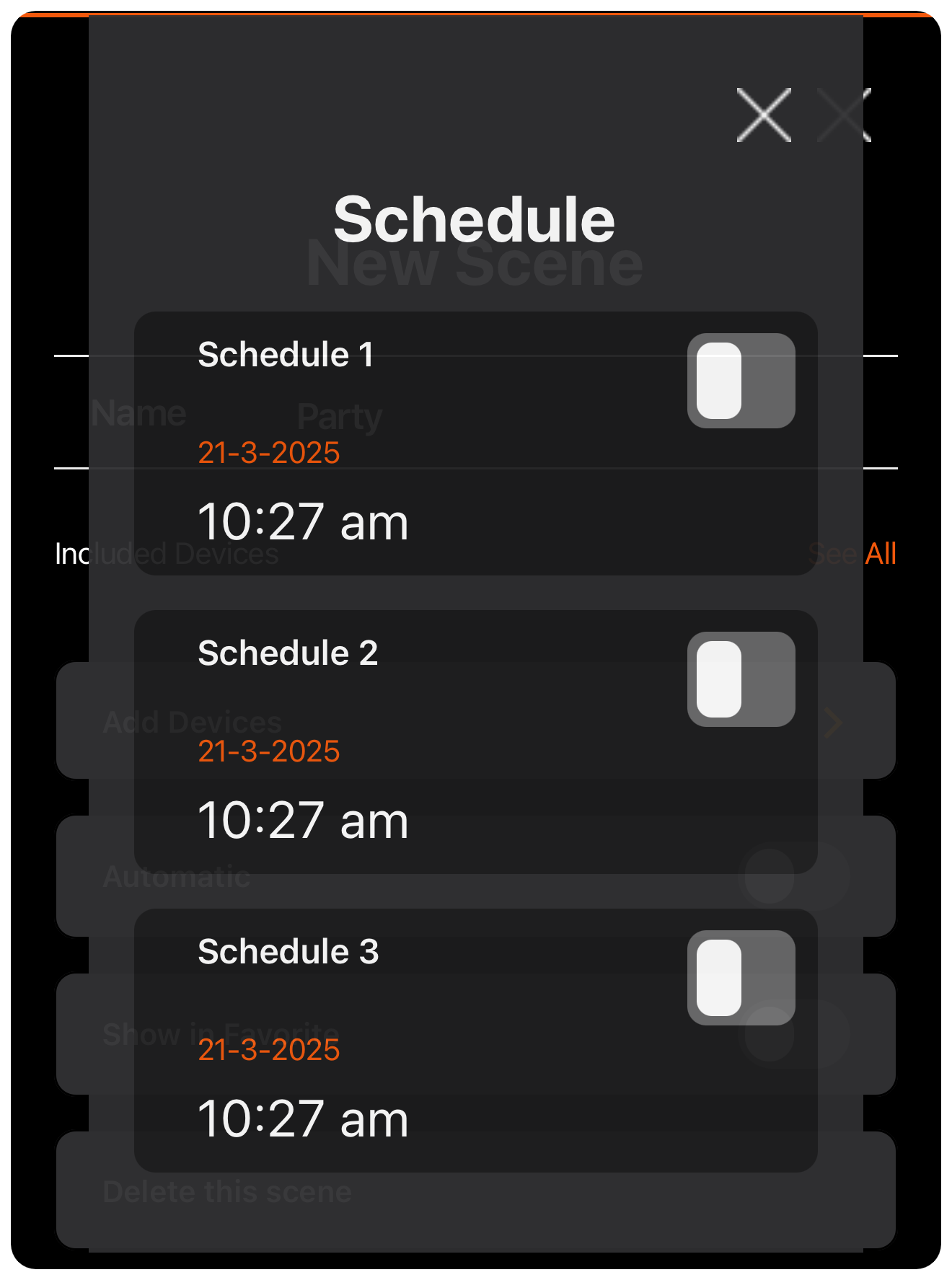
- Nella schermata di configurazione dello scenario, vedrai tre opzioni di pianificazione (Pianificazione 1, Pianificazione 2, Pianificazione 3)
- Attiva l'interruttore accanto a ciascuna pianificazione per abilitarla o disabilitarla
- Per ciascuna pianificazione abilitata, tocca l'orario per impostare quando lo scenario dovrebbe essere eseguito
- Usa il selettore di tempo per impostare l'ora e il minuto desiderati
- Tocca "Fatto" per confermare l'impostazione dell'orario
Avere più pianificazioni consente un'automazione flessibile. Ad esempio, potresti avere lo stesso scenario eseguito a orari diversi nei giorni feriali rispetto ai fine settimana.
Selezione dei Giorni
Per ciascuna pianificazione, puoi selezionare quali giorni della settimana dovrebbe essere eseguita:
- Dopo aver abilitato una pianificazione e impostato l'orario, tocca sulla data
- Ti verranno presentate opzioni di selezione dei giorni:
- "Settimanale" - esegue ogni settimana nei giorni specificati
- "Giorno specifico" - esegue solo in una data specifica
- Se selezioni "Settimanale", vedrai pulsanti circolari per ciascun giorno della settimana (Dom, Lun, Mar, Mer, Gio, Ven, Sab)
- Tocca i giorni in cui vuoi che lo scenario venga eseguito (i giorni selezionati verranno evidenziati in arancione)
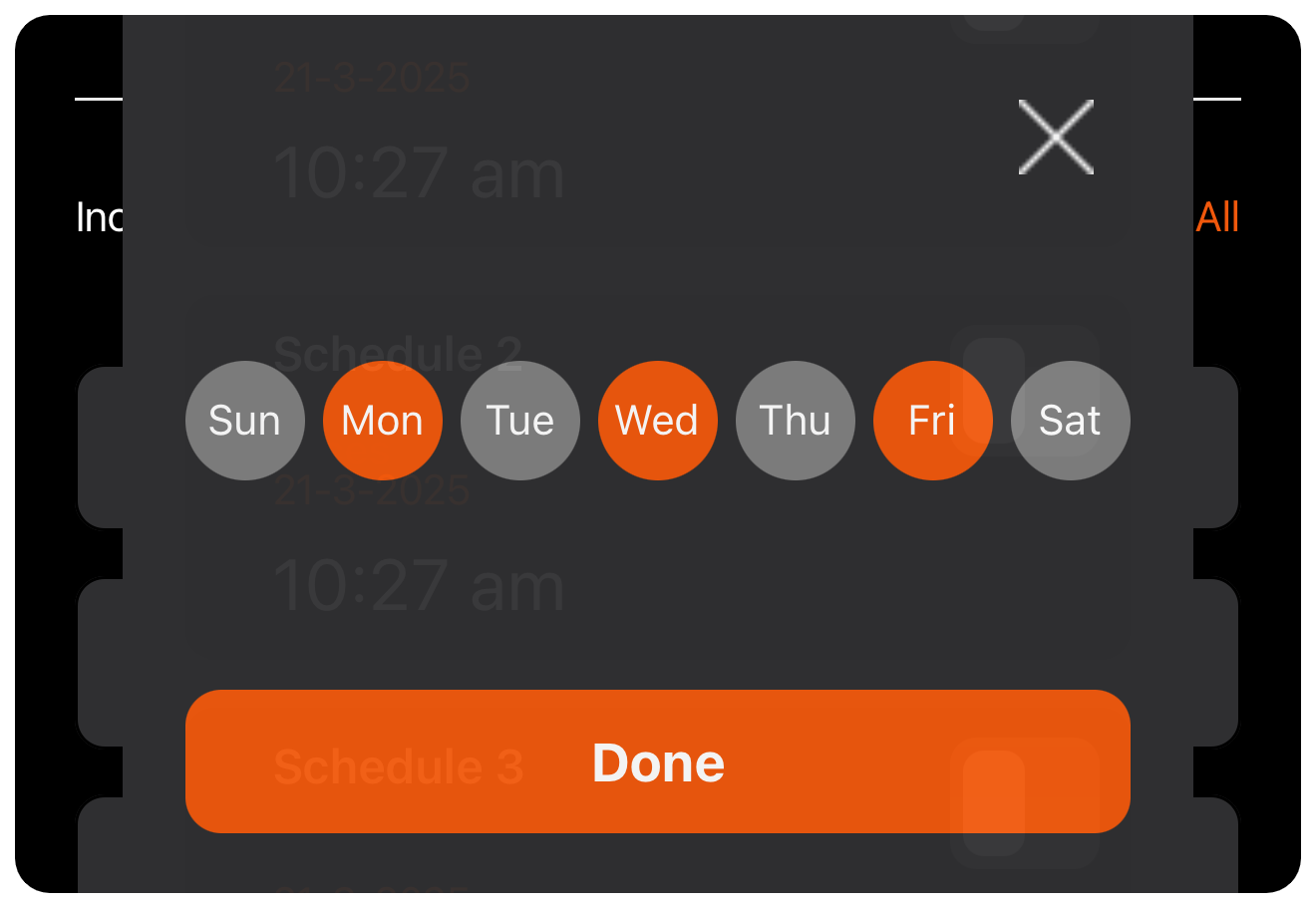
- Tocca "Fatto" per confermare la tua selezione dei giorni
- Ripeti questo processo per eventuali pianificazioni aggiuntive se necessario
Ad esempio, potresti impostare uno scenario "Sveglia" per essere eseguito alle 6:30 nei giorni feriali (Lun, Mar, Mer, Gio, Ven) e alle 8:00 nei fine settimana (Sab, Dom).
Gestione degli Scenari
Aggiunta ai Preferiti
Per rendere gli scenari facilmente accessibili dalla home page:
- Dalla schermata di configurazione dello scenario, attiva l'interruttore "Mostra nei Preferiti"
- Lo scenario apparirà ora nella sezione "Categoria Preferiti" sulla home page
- Questo consente un accesso rapido agli scenari utilizzati frequentemente senza dover navigare nei menu
Gli scenari preferiti possono essere attivati con un solo tocco dalla schermata principale.
Esecuzione Manuale
Per eseguire manualmente uno scenario in qualsiasi momento:
- Naviga alla home page se lo scenario è contrassegnato come preferito, oppure tocca il pulsante "+" per vedere tutti gli scenari
- Tocca il nome dello scenario per eseguirlo immediatamente
- Tutti i dispositivi inclusi nello scenario passeranno ai loro stati configurati
L'esecuzione manuale è utile per il controllo on-demand di più dispositivi, indipendentemente da qualsiasi pianificazione automatica che potresti aver impostato.
Modifica e Cancellazione
Per modificare o rimuovere scenari esistenti:
- Naviga alla home page o a una stanza specifica
- Tocca il pulsante "+" nell'angolo in alto a destra per visualizzare tutti gli scenari
- Per modificare uno scenario:
- Tocca "Modifica" accanto al nome dello scenario
- Apporta le modifiche desiderate al nome, alle selezioni dei dispositivi, agli stati, alla pianificazione o allo stato di preferito
- Tocca "Salva" per confermare le tue modifiche
- Per eliminare uno scenario:
- Apri lo scenario per la modifica
- Scorri verso il basso e tocca "Elimina questa scena"
- Lo scenario verrà rimosso dal sistema