
HyperVisu offre una gamma completa di widget progettati per controllare e monitorare vari componenti di automazione domestica attraverso il sistema KNX. Ogni tipo di widget fornisce funzionalità specifiche su misura per il suo scopo.
Pulsanti
I pulsanti sono semplici elementi di controllo che inviano un comando al bus KNX quando vengono premuti.
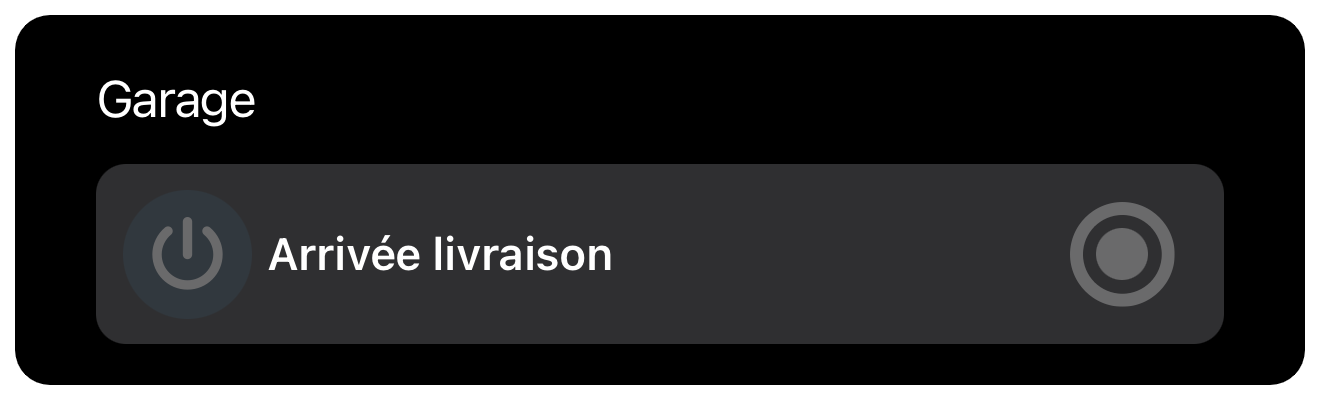
Funzionamento
- Aspetto: Visualizza il nome e l'icona del widget accanto a un pulsante.
- Interazione: Il pulsante cambia colore attivo quando viene premuto.
- Funzionalità: Quando premuto, il widget invia un evento al server.
Tipi di Pulsanti
HyperVisu supporta quattro diversi tipi di funzionalità dei pulsanti:
- Pulsante ON (Tipo 1)
- Invia un comando ON (valore 1) al dispositivo quando viene premuto e rilasciato.
- L'azione del pulsante è indipendente dallo stato attuale del dispositivo controllato.
- Pulsante OFF (Tipo 2)
- Invia un comando OFF (valore 0) al dispositivo quando viene premuto e rilasciato.
- L'azione del pulsante è indipendente dallo stato attuale del dispositivo controllato.
- Pulsante ON/OFF a Toggle (Tipo 3)
- Invia comandi ON o OFF alternativi ad ogni pressione.
- Tiene automaticamente conto del valore di feedback ricevuto dal dispositivo.
- Richiede un oggetto di feedback di stato configurato per aggiornare lo stato del pulsante.
- Pulsante Invia Valore (Tipo 4)
- Invia un valore predefinito specifico memorizzato nell'oggetto 1 al dispositivo quando viene premuto.
- Può essere configurato per inviare qualsiasi valore (non solo ON/OFF).
- Utile per inviare numeri di scena, valori percentuali, punti di temperatura o altri valori numerici.
- Il valore da inviare è configurato nella configurazione di ElauPro.
- Casi d'uso: I pulsanti sono ideali per attivare scene, inviare valori specifici al bus KNX o eseguire controlli momentanei come il campanello o i controlli del cancello.
Interruttori della Luce
Gli interruttori della luce forniscono un semplice controllo on/off per i circuiti di illuminazione con feedback di stato.
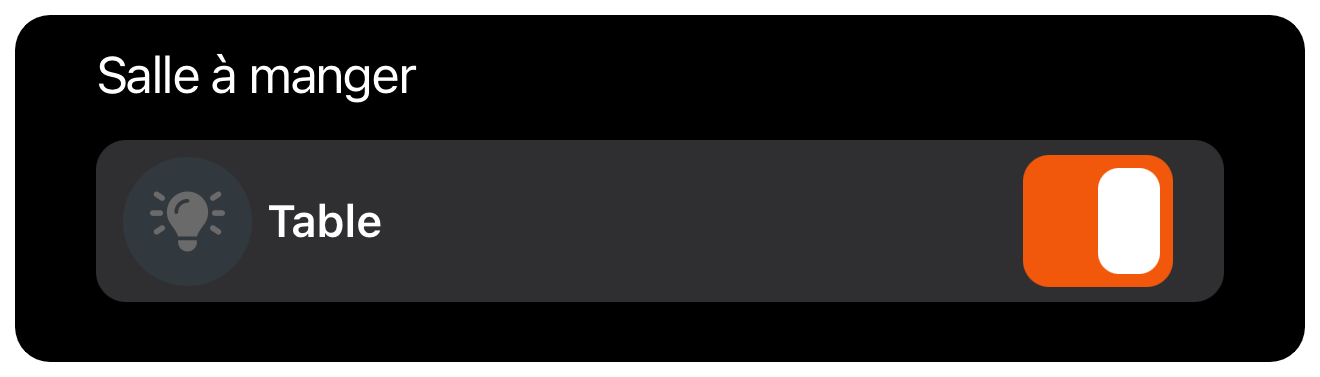
Funzionamento
- Aspetto: Visualizza il nome e l'icona del widget accanto a un interruttore on/off.
- Interazione: L'interruttore cambia colore attivo quando il suo stato è ON.
- Funzionalità:
- Quando attivato, il nuovo stato dell'interruttore viene immediatamente inviato al bus KNX.
- Se lo stato cambia da un'altra fonte (come un interruttore fisico), l'applicazione aggiorna automaticamente la posizione dell'interruttore.
- Feedback: La posizione dell'interruttore riflette sempre lo stato attuale della luce.
- Comandi Globali: Gli interruttori della luce sono inclusi nei comandi globali di illuminazione e appaiono nel conteggio dei punti luce attivi nelle viste delle stanze.
Dimmer
I dimmer consentono un controllo dell'intensità variabile dell'illuminazione.
Dimmer Standard
I dimmer standard controllano la luminosità di un singolo apparecchio di illuminazione.
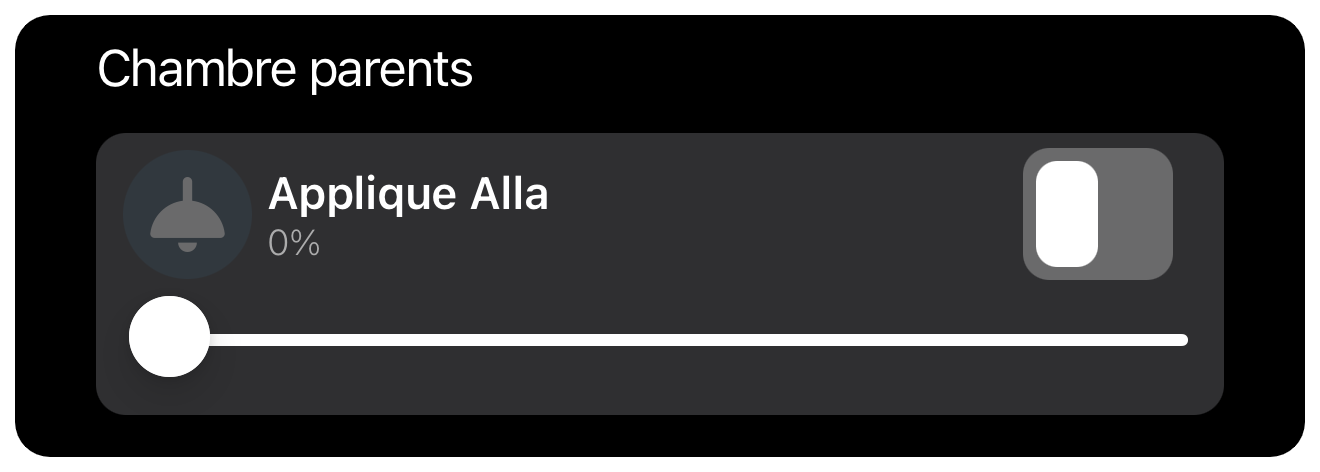
Funzionamento
- Aspetto: Visualizza il nome del widget, l'icona, l'interruttore on/off e un cursore per il controllo della luminosità.
- Interazione:
- L'interruttore on/off attiva la luce.
- Il cursore regola la luminosità dal 0% al 100%.
- Il valore di luminosità attuale è visualizzato con unità %.
- Funzionalità:
- Lo stato dell'interruttore viene aggiornato sia dall'input dell'app che dal feedback del bus KNX.
- Il valore di luminosità viene inviato al bus KNX quando il cursore viene rilasciato.
- La visualizzazione dell'app si aggiorna quando si verificano cambiamenti di luminosità da altre fonti.
- Indicazione di Stato: L'interruttore riflette l'attuale stato on/off e la posizione del cursore mostra il livello di luminosità attuale.
Dimmer RGBW
I dimmer RGB consentono di controllare sia la luminosità che il colore per l'illuminazione RGB compatibile.
Funzionamento
- Aspetto: Visualizza il nome del widget, l'icona, l'interruttore on/off, un cursore per la luminosità e la selezione del colore.
- Interazione:
- L'interruttore on/off attiva la luce.
- Il cursore regola la luminosità dal 0% al 100%.
- Il cursore del colore visualizza il colore RGB attualmente selezionato.
- Toccare il widget apre l'interfaccia di selezione del colore dettagliata.
- Funzionalità:
- L'interfaccia di selezione del colore consente di scegliere qualsiasi colore dallo spettro RGB.
- I valori RGB vengono inviati al bus KNX quando viene selezionato un nuovo colore.
- Sia le informazioni sulla luminosità che sul colore si aggiornano se cambiate da un'altra fonte.
Dimmer Bianco Regolabile
I dimmer bianchi regolabili controllano sia la luminosità che la temperatura del colore della luce bianca.
Funzionamento
- Aspetto: Visualizza il nome del widget, l'icona, l'interruttore on/off e un cursore per il controllo della luminosità.
- Interazione:
- L'interruttore on/off attiva la luce.
- Il cursore regola la luminosità dal 0% al 100%.
- Toccare il widget apre la vista dettagliata con controlli di luminosità e temperatura del colore.
- Funzionalità:
- Il cursore della temperatura si regola da bianco caldo a bianco freddo.
- I valori di luminosità e temperatura vengono inviati al bus KNX quando i cursori vengono rilasciati.
- Entrambi i valori si aggiornano se cambiati da un'altra fonte.
Interruttori
Gli interruttori forniscono controllo on/off per circuiti elettrici generali, tipicamente utilizzati per le prese di corrente.
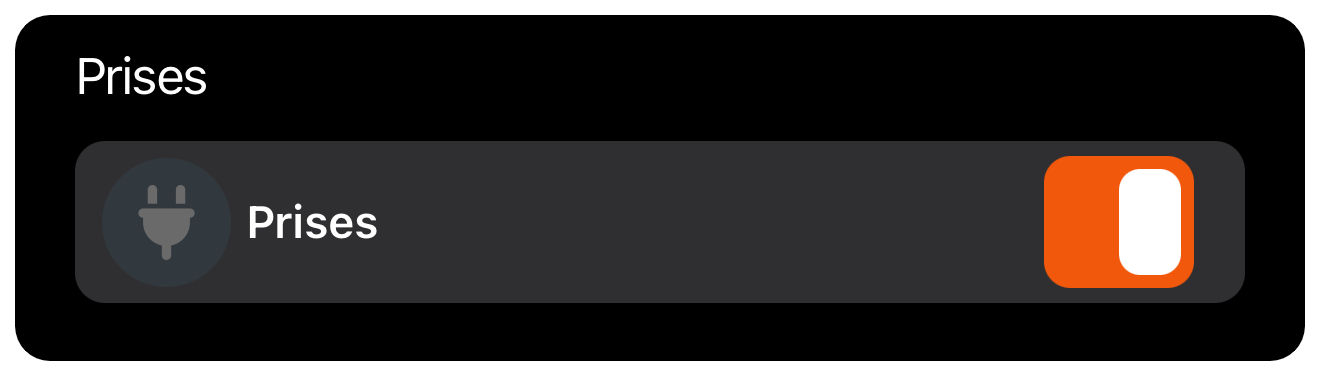
Funzionamento
- Aspetto: Visualizza il nome del widget e l'icona accanto a un interruttore on/off.
- Interazione: L'interruttore diventa arancione quando il suo stato è ON.
- Funzionalità:
- Quando attivato, il nuovo stato dell'interruttore viene immediatamente inviato al bus KNX.
- Se lo stato cambia da un'altra fonte, l'applicazione aggiorna automaticamente la posizione dell'interruttore.
- Differenziazione dagli Interruttori della Luce: A differenza degli interruttori della luce, gli interruttori generali non sono inclusi nei comandi globali di illuminazione e non influenzano il conteggio dei punti luce attivi.
Persiane/Tende
I widget per persiane e tende controllano le coperture per finestre motorizzate con capacità di posizionamento preciso.
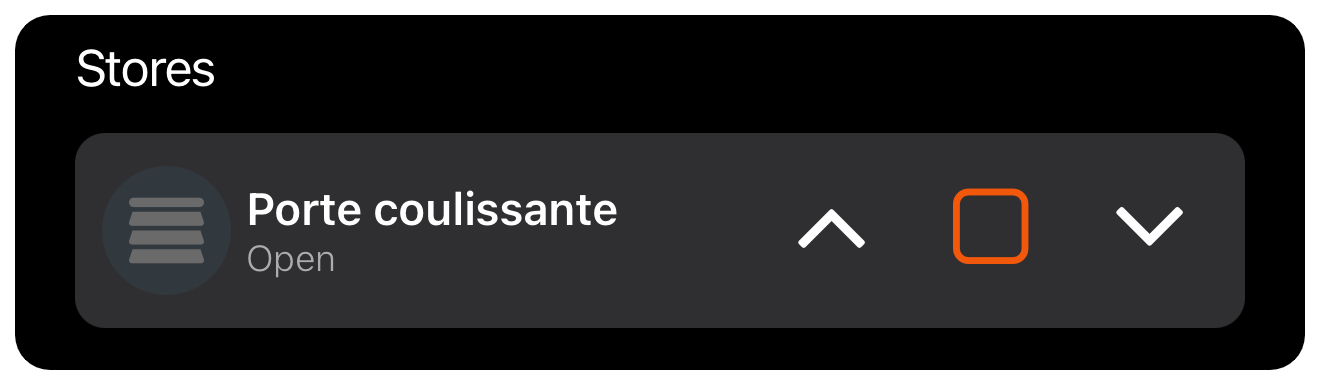
Persiane Semplici
Le persiane semplici forniscono un controllo di base su/giù e di posizionamento.
Funzionamento
- Aspetto: Visualizza il nome del widget, l'icona e tre pulsanti di controllo (Su, Stop, Giù).
- Indicazione di Posizione: Mostra la posizione attuale (0% = completamente aperto, 100% = completamente chiuso).
- Interazione:
- I pulsanti Su/Giù muovono la persiana nella direzione corrispondente.
- Il pulsante Stop ferma immediatamente il movimento.
- I pulsanti cambiano colore attivo quando la persiana si muove in quella direzione.
- Toccare il widget apre la vista dettagliata con il cursore di posizione.
- Vista Dettagliata:
- Fornisce un cursore verticale per il controllo preciso della posizione.
- Visualizza la posizione percentuale attuale.
- Consente di impostare direttamente la posizione desiderata regolando il cursore.
Tende a Lamelle Regolabili
Le tende a lamelle regolabili aggiungono il controllo dell'angolo delle lamelle alla funzionalità di base delle persiane.
Funzionamento
- Aspetto: Simile alle persiane semplici con l'aggiunta del controllo delle lamelle nella vista dettagliata.
- Interazione:
- I controlli di base (Su, Stop, Giù) funzionano come per le persiane semplici.
- La vista dettagliata fornisce due cursori:
- Un cursore verticale per la posizione della tenda (0-100%).
- Un cursore orizzontale per l'angolo delle lamelle (0-100%).
- Funzionalità:
- I valori di posizione vengono inviati al bus KNX quando i cursori vengono rilasciati.
- La posizione e l'angolo delle lamelle si aggiornano se cambiati da un'altra fonte.
- Entrambi i valori di posizione sono visualizzati con unità percentuali.
- Feedback di Stato:
- Gli indicatori di movimento Su/Giù mostrano quando la tenda è in movimento.
- I valori di posizione visualizzano il feedback in tempo reale dall'attuatore della tenda.
- Le etichette possono essere personalizzate (ad es., "Aperto"/"Chiuso") nella configurazione.
Controlli Climatici
I controlli climatici forniscono una gestione completa dei sistemi di riscaldamento e raffreddamento compatibili con KNX, consentendo una regolazione precisa della temperatura in tutto l'edificio.
Regolazione del Punto di Temperatura
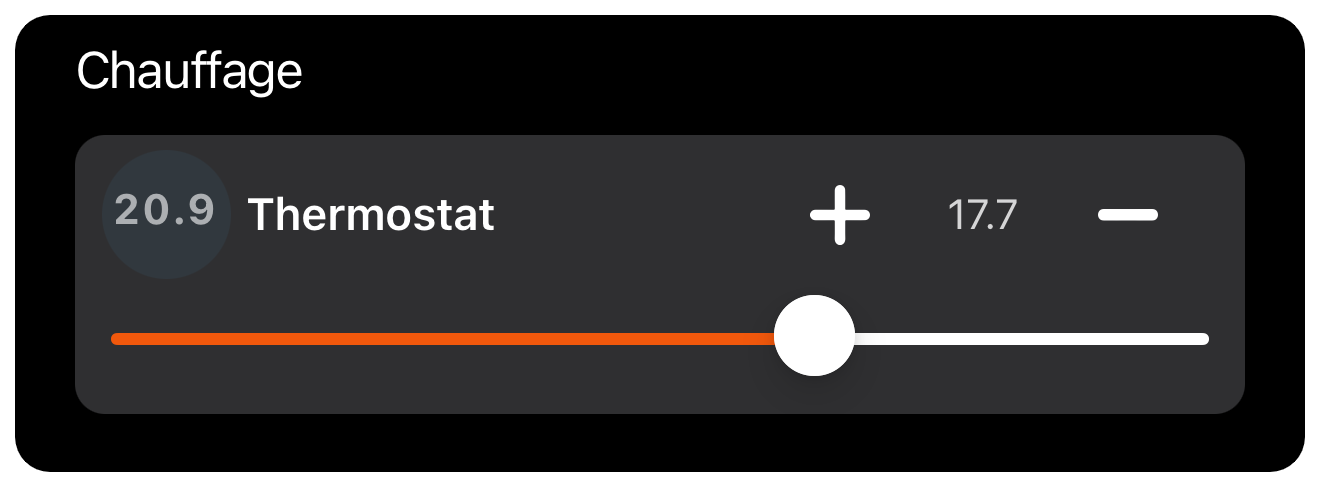
I widget di controllo della temperatura consentono di monitorare e regolare la temperatura in diverse zone dell'edificio.
Funzionamento
- Vista di Base: Il widget visualizza:
- La temperatura attuale della stanza con unità (°C) e il numero specificato di cifre.
- Il punto di temperatura attuale.
- Pulsanti di aumento (+) e diminuzione (-) per regolare il punto di temperatura.
- Un cursore per una regolazione fluida della temperatura.
- Interazione:
- Premere il pulsante + per aumentare il punto di temperatura in incrementi di 0,2°C.
- Premere il pulsante - per diminuire il punto di temperatura in incrementi di 0,2°C.
- Utilizzare il cursore per una regolazione più precisa della temperatura.
- Il nuovo punto di temperatura viene inviato al bus KNX quando si rilascia il cursore o si preme un pulsante.
- Feedback:
- La temperatura attuale della stanza si aggiorna in tempo reale in base al feedback dei sensori di temperatura.
- Il valore del punto di temperatura si aggiorna se cambiato da un'altra fonte (come un termostato fisico).
- La parte arancione del cursore indica il punto di temperatura attuale rispetto all'intervallo disponibile.
Modalità di Funzionamento (Comfort, Standby, Notte)
I controlli climatici offrono diverse modalità di funzionamento per adattare le esigenze di riscaldamento e raffreddamento alle tue routine quotidiane.
Funzionamento
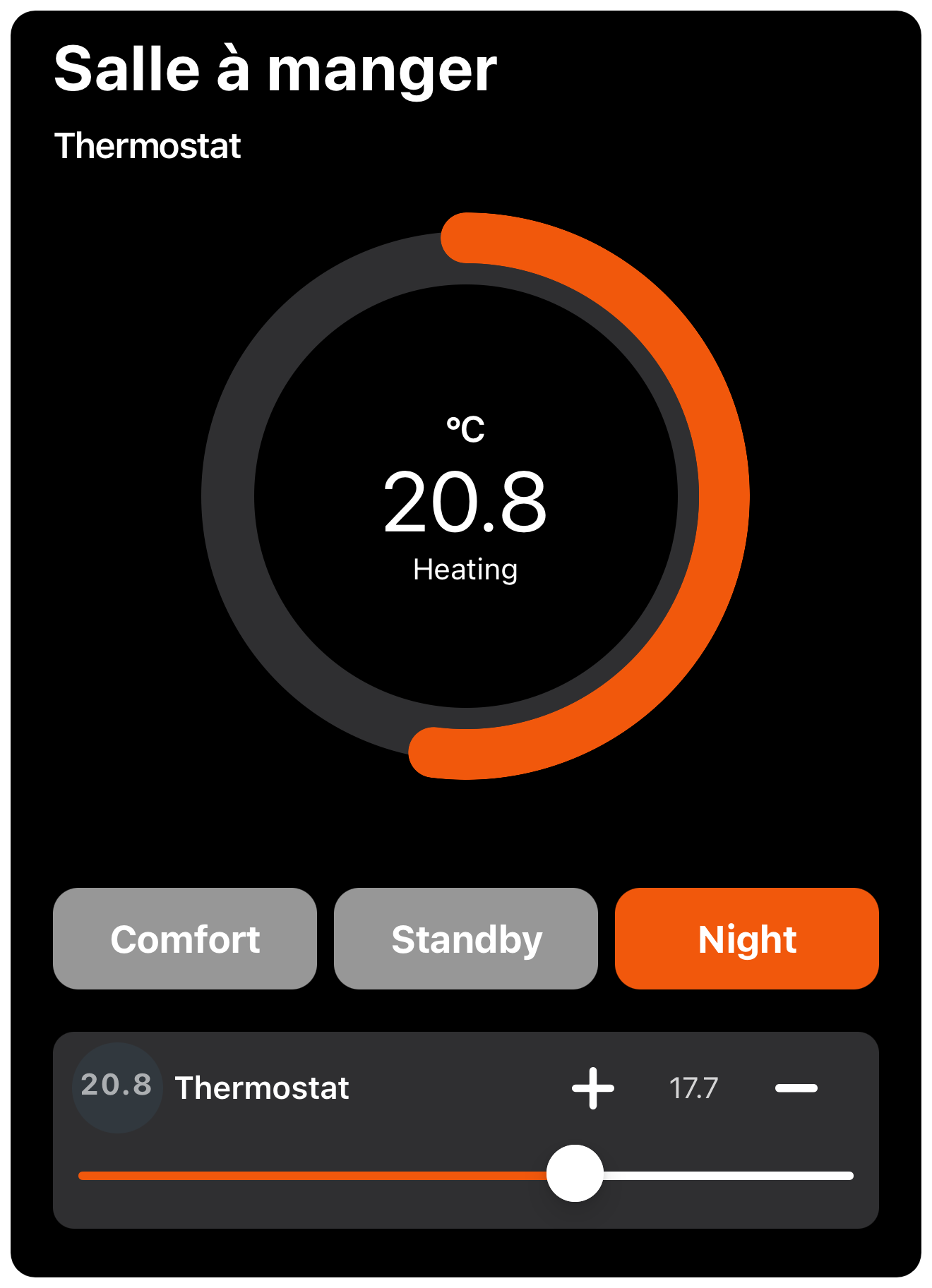
- Vista Dettagliata: Toccare il widget di temperatura per accedere alla vista dettagliata, che visualizza:
- Un indicatore di temperatura circolare che mostra la temperatura attuale.
- Il tipo di controller di riscaldamento o raffreddamento.
- Tre pulsanti di modalità: Comfort, Standby e Notte.
- Controlli del punto di temperatura.
- Funzioni delle Modalità:
- Modalità Comfort: Utilizza il punto di temperatura esatto che hai specificato.
- Modalità Standby: Riduce automaticamente la temperatura di 3°C rispetto al punto di temperatura comfort (per il riscaldamento) o la aumenta di 3°C (per il raffreddamento).
- Modalità Notte: Riduce automaticamente la temperatura di 1,5°C rispetto al punto di temperatura comfort (per il riscaldamento) o la aumenta di 1,5°C (per il raffreddamento).
- Selezione della Modalità:
- Il pulsante della modalità attiva attualmente è evidenziato in arancione.
- Toccare qualsiasi pulsante di modalità per passare a quella modalità.
- Il sistema invia il comando corrispondente al bus KNX.
- Il punto di temperatura effettivo si regola automaticamente in base alla modalità selezionata.
- Indicazione Visiva:
- L'indicatore circolare mostra la tua temperatura attuale in cifre grandi.
- L'etichetta "Riscaldamento" o "Raffreddamento" indica l'operazione attiva.
- L'arco arancione attorno al cerchio rappresenta la temperatura attuale rispetto al punto di temperatura.
Ingressi Analogici
I widget di ingresso analogico visualizzano valori di misurazione provenienti da vari sensori collegati al tuo sistema KNX, come temperatura, umidità, consumo energetico e altro.
Visualizzazione dei Valori
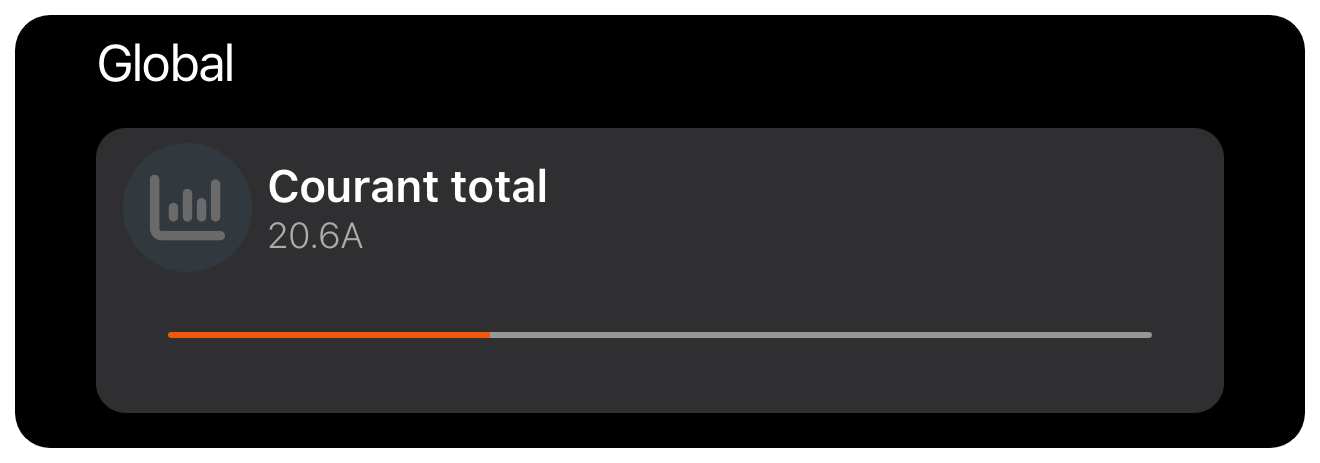
I widget di ingresso analogico mostrano valori in tempo reale con unità appropriate per il monitoraggio di varie metriche.
Funzionamento
- Aspetto: Il widget visualizza:
- Il nome e l'icona del widget.
- Il valore di misurazione attuale con unità e decimali configurabili.
- Una barra visiva che indica il valore rispetto al suo intervallo minimo e massimo configurato.
- Funzionalità:
- I valori vengono aggiornati automaticamente quando nuovi dati vengono ricevuti dal bus KNX.
- La porzione riempita della barra indica dove si trova il valore attuale all'interno dell'intervallo definito.
- Il colore della barra (tipicamente arancione) fornisce un'indicazione visiva dell'intensità del valore.
Funzione di Tendenza
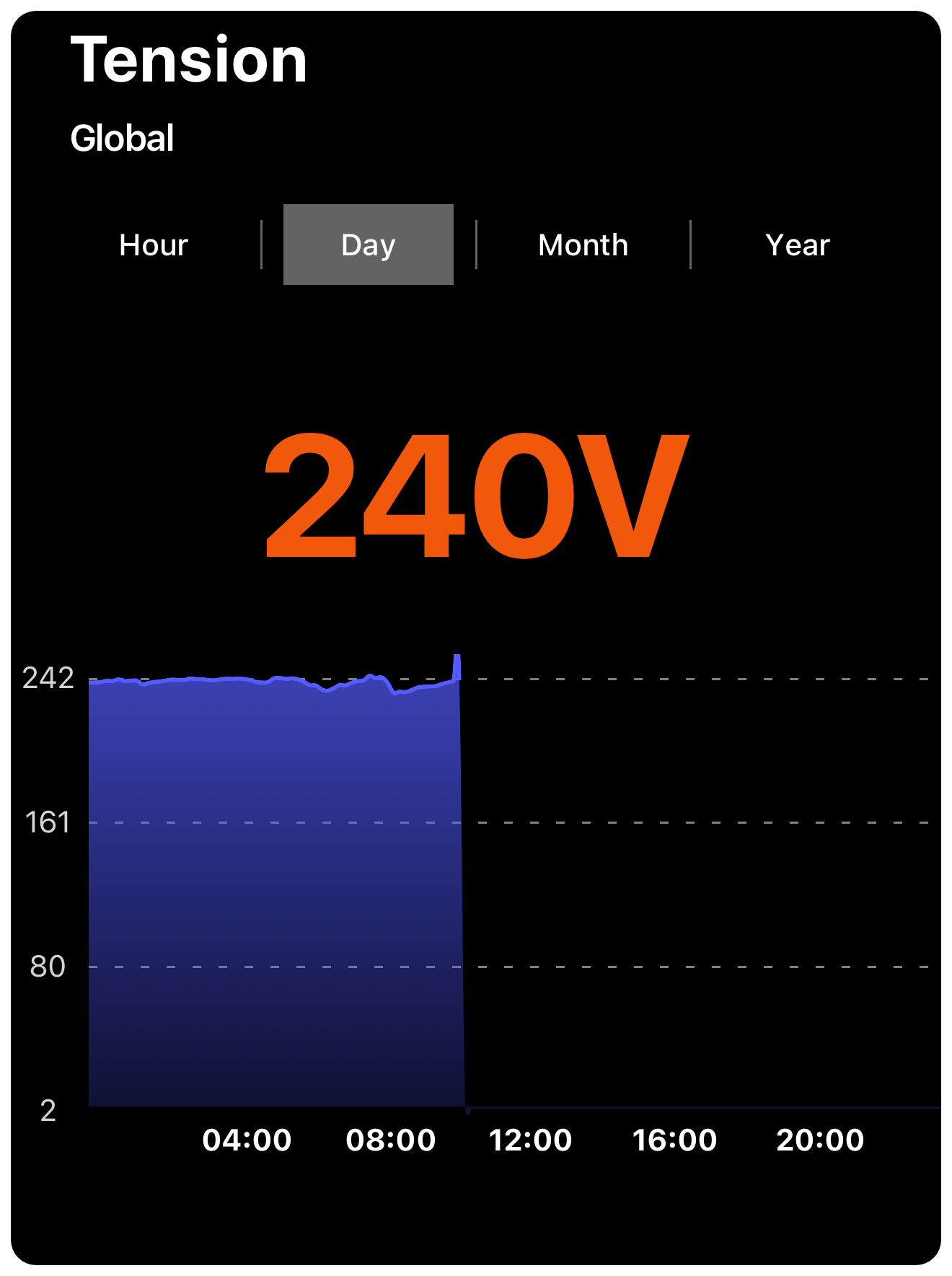
La funzione di tendenza consente la visualizzazione dei dati storici per gli ingressi analogici, permettendoti di monitorare i cambiamenti nel tempo.
Funzionamento
- Accesso: Toccare un widget di ingresso analogico configurato per la tendenza per aprire la vista delle tendenze.
- Caratteristiche della Vista delle Tendenze:
- Valore attuale visualizzato in modo prominente in alto.
- Grafico che mostra i dati storici per il periodo di tempo selezionato.
- Selettore di intervallo di tempo con quattro opzioni: Ora, Giorno, Mese e Anno.
- Scala dell'asse Y che si adatta automaticamente all'intervallo dei dati.
- L'asse X mostra incrementi di tempo appropriati per l'intervallo selezionato.
- Interazione:
- Toccare diversi pulsanti di intervallo di tempo (Ora, Giorno, Mese, Anno) per cambiare l'ambito temporale.
- Toccare il grafico per vedere valori specifici in diversi momenti nel tempo.
- Requisiti di Configurazione:
- Il sottotipo "Tendenza" deve essere selezionato per il widget in ElauPro.
- I dati vengono automaticamente memorizzati nel database InfluxDB sul server HyperVisu.
Ingressi Digitali
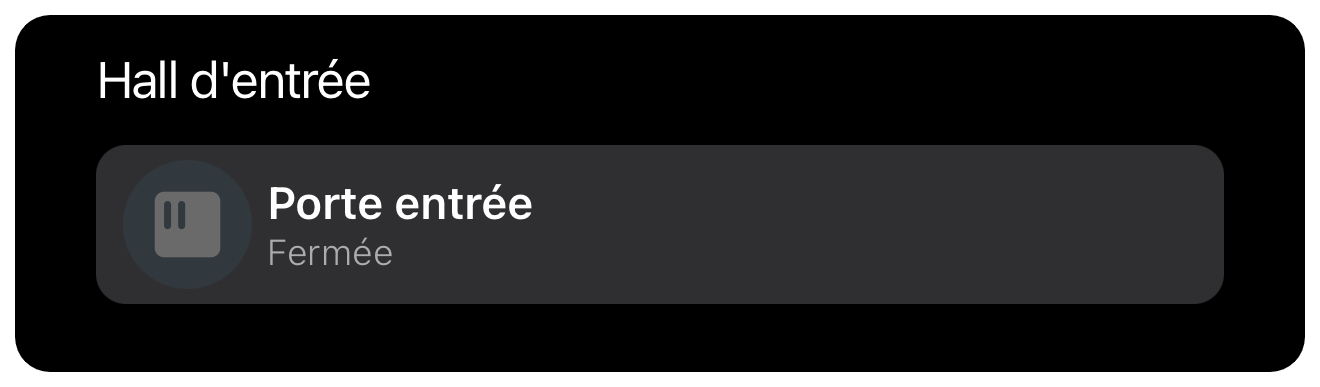
I widget di ingresso digitale visualizzano lo stato di sensori o interruttori binari nel tuo sistema.
Funzionamento
- Aspetto: Il widget visualizza:
- Il nome e l'icona del widget.
- L'etichetta di stato attuale, che può essere personalizzata (ad es., "Acceso"/"Spento", "Aperto"/"Chiuso", "In Esecuzione"/"Fermato").
- Indicazione di Stato:
- Il widget mostra uno dei due stati possibili in base all'ingresso binario.
- Etichette di stato personalizzate possono essere definite in ElauPro modificando le “Etichette Min” (per valore 0) e “Etichette Max” (per valore 1) dell'oggetto corrispondente.
- Non è possibile alcuna interazione diretta da parte dell'utente; il widget è solo per scopi di visualizzazione.
Widget WebView
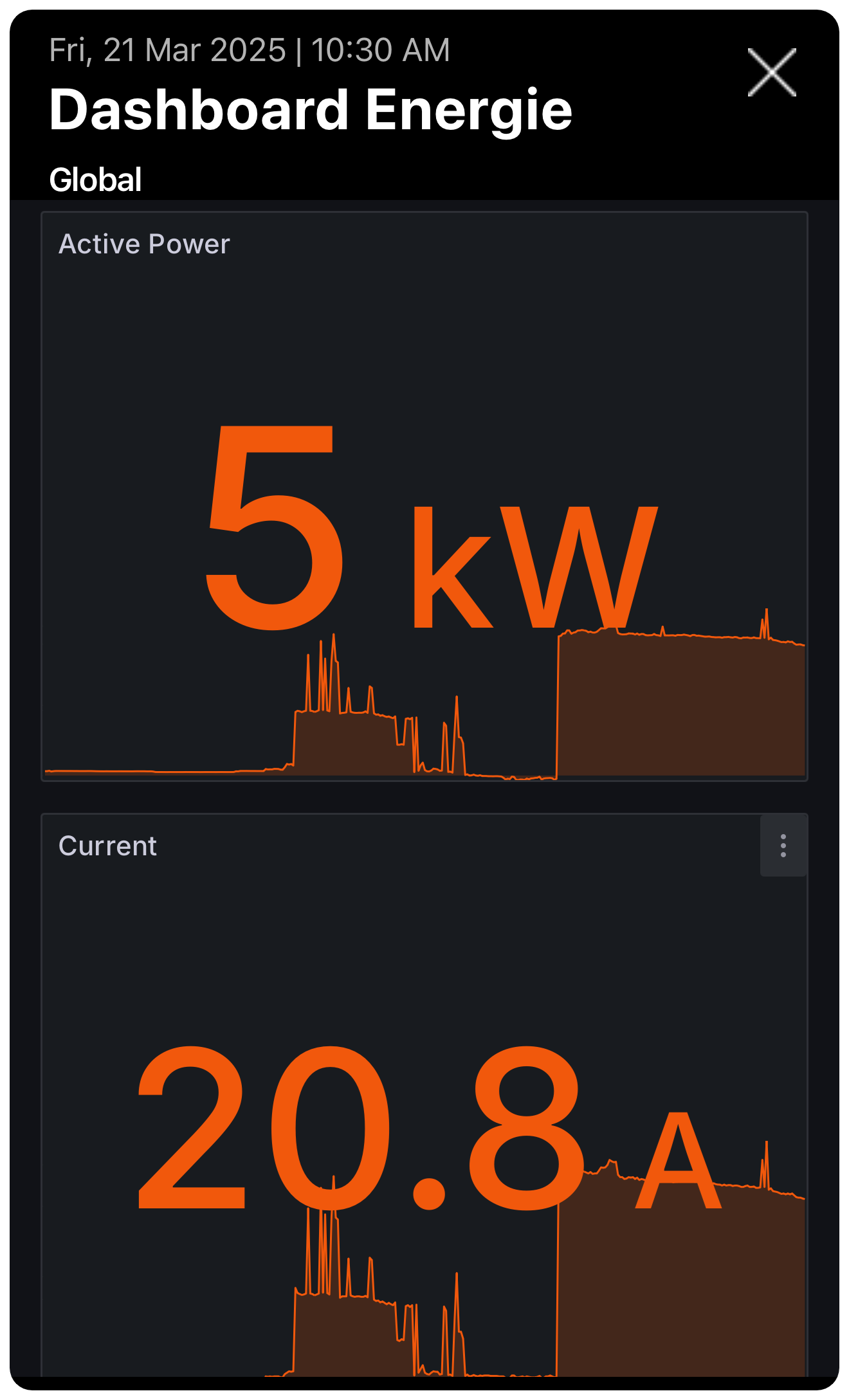
I widget WebView consentono di integrare contenuti web direttamente nell'interfaccia di HyperVisu, particolarmente utili per visualizzare dashboard Grafana.
Funzionamento
- Configurazione: In ElauPro, puoi specificare l'URL della pagina web da visualizzare.
- Contenuto: Tipicamente utilizzato per incorporare dashboard Grafana per una visualizzazione avanzata dei dati.
- Interazione: La pagina web incorporata è completamente interattiva all'interno dell'applicazione HyperVisu.
Integrazione della Telecamera
I widget per telecamere consentono di visualizzare flussi video in diretta da telecamere IP compatibili in tutta la tua proprietà.
Funzionamento
- Configurazione: L'URL del flusso video RTSP della telecamera è specificato in ElauPro.
- Visualizzazione: Toccare il widget della telecamera per aprire il flusso video in diretta.
- Formati Supportati: I protocolli di streaming RTSP, HTTP e RTSP su HTTP sono supportati.
Nota: Ricorda che i flussi delle telecamere possono utilizzare una larghezza di banda significativa quando attivi.
Widget Virtuali
I widget virtuali consentono l'integrazione con dispositivi e sistemi non KNX tramite Node-RED, ampliando le capacità del tuo sistema HyperVisu oltre la funzionalità standard KNX.
Caratteristiche
- Indipendenza dal Protocollo: Utilizza il protocollo "virtuale" invece di KNX.
- Integrazione con Node-RED: Comandi e stati vengono elaborati tramite flussi Node-RED.
- Comunicazione Bidirezionale:
- Invia comandi dall'applicazione HyperVisu a sistemi esterni.
- Riceve dati da sensori o sistemi esterni per la visualizzazione nell'app.
Applicazioni
- Integrazione di Dispositivi IoT: Connetti dispositivi intelligenti utilizzando vari protocolli.
- Comunicazione con Servizi Cloud: Interfaccia con servizi meteorologici, fornitori di energia o altre fonti di dati online.
- Controllo di Sistemi Non-KNX: Integra componenti di automazione domestica proprietari.
- Implementazione di Logica Personalizzata: Crea regole di automazione complesse combinando elementi KNX e non-KNX.
Widget Nascosti
I widget nascosti sono elementi di configurazione che esistono nel sistema ma non appaiono nell'interfaccia utente, utili per operazioni di background e funzioni logiche.
Scopo
- Elaborazione in Background: Crea elementi logici per l'uso in Node-RED senza ingombrare l'interfaccia utente.
- Variabili di Sistema: Memorizza e manipola valori utilizzati da più processi di automazione.
- Controlli Intermedi: Fornisce punti di connessione tra diversi sistemi di automazione.
Configurazione
- I widget possono essere nascosti deselezionando l'opzione "visibile" nella configurazione del widget di ElauPro.
- I widget nascosti mantengono tutte le funzionalità ma non vengono visualizzati nell'applicazione mobile.
- Rimangono accessibili in Node-RED per scopi di programmazione e automazione.