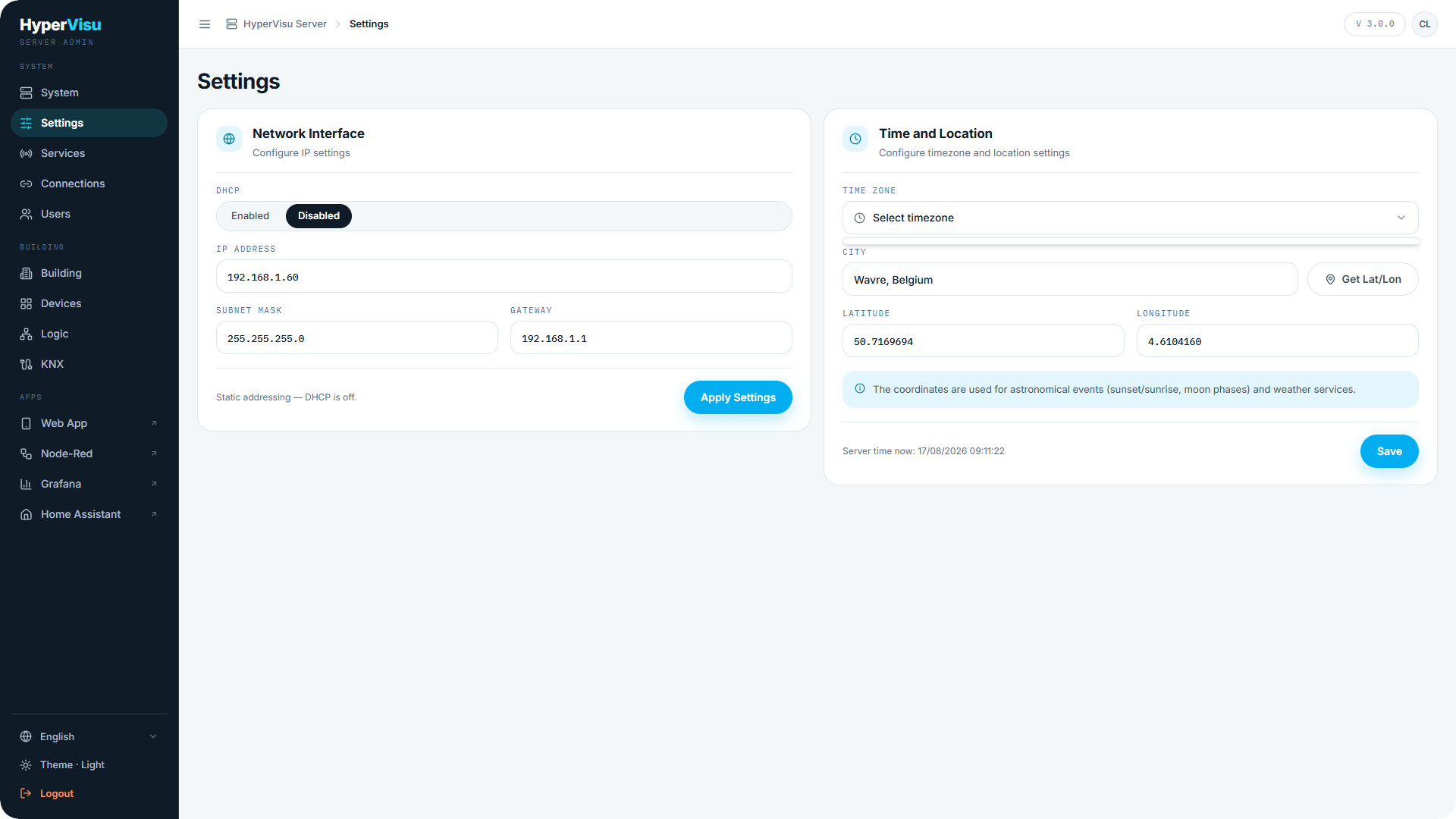
Ajustes (grupo SISTEMA en la barra lateral) configura cómo se integra el servidor en su red y su ubicación geográfica. Defina ambos correctamente durante la puesta en marcha: la dirección determina cómo acceder al servidor, y la ubicación gestiona las programaciones de automatizaciones y escenas, así como el cálculo del amanecer y atardecer.
Interfaz de red
La tarjeta Interfaz de red configura los parámetros IP del servidor:
- DHCP: cuando está activo, el router asigna la dirección automáticamente. Los campos de IP, máscara y pasarela muestran los valores asignados.
- Con DHCP desactivado, introduzca valores estáticos: Dirección IP, Máscara de subred, Pasarela. Cada campo se valida; no es posible aplicar una dirección no válida.
Para cambiar la dirección:
- Desactive DHCP (o déjelo desactivado) e introduzca la nueva Dirección IP, Máscara de subred y Pasarela.
- Haga clic en Aplicar ajustes.
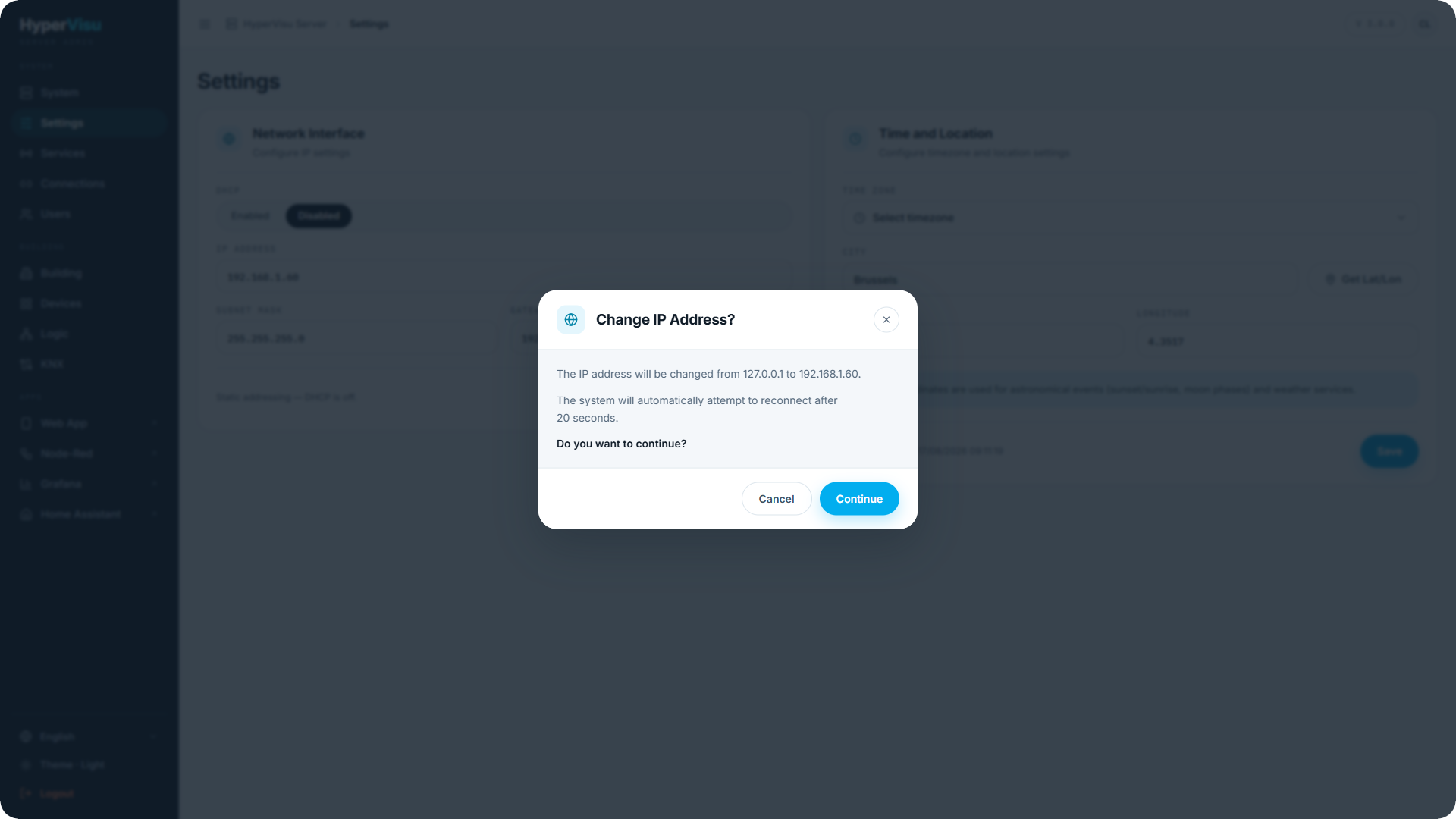
- Un cuadro de diálogo de confirmación muestra el cambio (dirección anterior → nueva dirección) y advierte de que el sistema se reconecta automáticamente tras unos 20 segundos. Haga clic en Continuar.
- Espere a que termine la cuenta atrás. A continuación, el navegador se redirige a la nueva dirección del servidor.
⚠️ Advertencia: Una dirección estática incorrecta puede hacer que el servidor sea inaccesible desde su red. Verifique la subred y la pasarela antes de aplicar.
💡 Consejo: Si pierde el acceso al servidor, abra
http://hypervisu-<serial>.local/admin. El nombre acompaña al servidor con independencia de la dirección que tenga. Consulte «Desembalaje y primer encendido» para conocer otras formas de acceso.
💡 Consejo: Para una instalación fija, se recomienda una dirección estática (o una reserva DHCP en el router) para que la aplicación y los marcadores sigan funcionando.
📘 Nota: La actualización del servidor nunca modifica su dirección. La configuración establecida aquí se mantiene tras una actualización.
Hora y ubicación
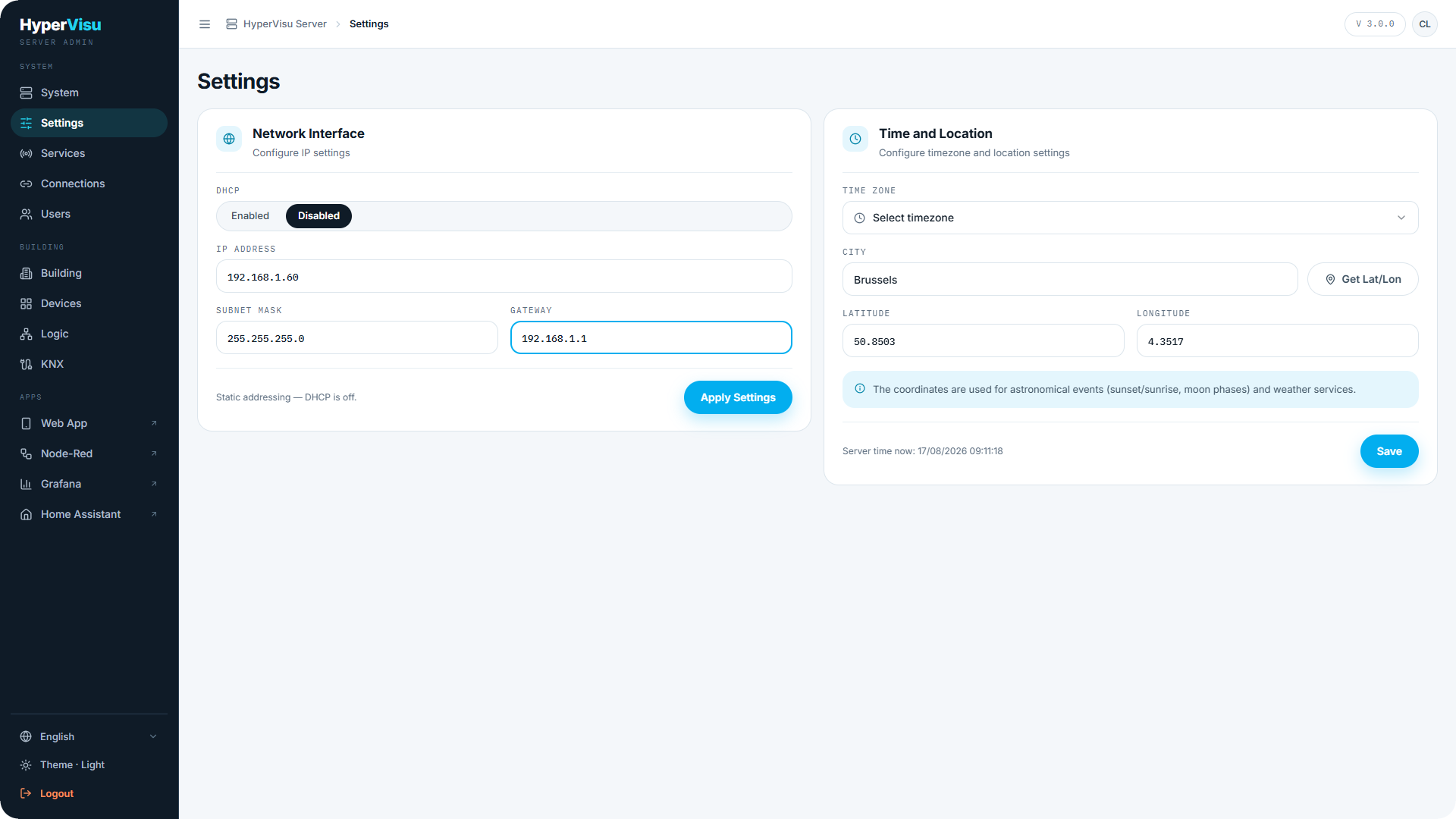
La tarjeta Hora y ubicación configura el reloj del servidor y sus coordenadas:
| Campo | Descripción |
|---|---|
| Zona horaria | Seleccione su zona horaria en la lista. Se muestra la hora actual del servidor para verificarla. |
| Ciudad | Escriba su ciudad y haga clic en Obtener lat/lon para buscar sus coordenadas. |
| Latitud / Longitud | Las coordenadas, completadas mediante la búsqueda o introducidas manualmente. |
Haga clic en Guardar coordenadas para almacenarlas.
📘 Nota: Las coordenadas determinan los cálculos astronómicos (amanecer, atardecer y otros eventos solares) y el servicio meteorológico. Las automatizaciones con activadores solares (consulte «Automatizaciones»), el reloj astronómico del motor de lógica (consulte «Motor de lógica — Conceptos y lienzo») y la previsión meteorológica (consulte «Servicio meteorológico») dependen de ellas.