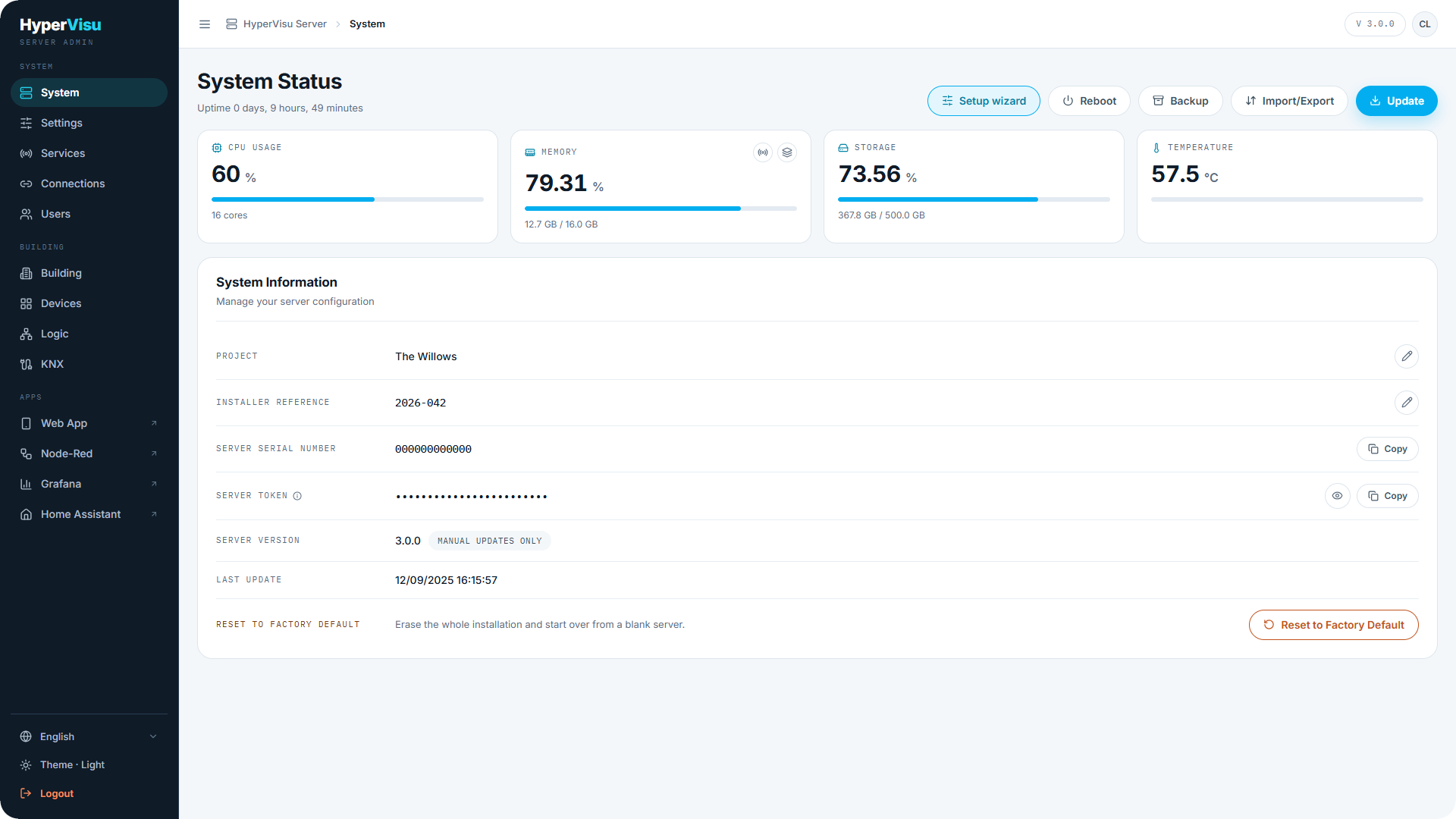
En el panel de administración se configura el servidor HyperVisu: ajustes del sistema, protocolos, usuarios, la estructura del edificio y cada dispositivo. Esta sección describe la interfaz general — la barra lateral, la barra superior y la barra Aplicar cambios — para que el resto de la Parte IV pueda centrarse en las páginas individuales.
Requisitos: una cuenta de administrador (nivel 5) conectada al panel de administración (consulte «Acceso al panel de administración»).
La barra lateral
La barra lateral izquierda está organizada en tres grupos:
| Grupo | Entradas | Qué abarcan |
|---|---|---|
| SISTEMA | Sistema, Ajustes, Servicios, Conexiones, Usuarios | El propio servidor: estado, red y hora, servicios y protocolos, conexiones, cuentas. |
| EDIFICIO | Edificio, Dispositivos, Lógica, KNX | Su instalación: plantas y estancias, dispositivos y objetos, el motor de Lógica, herramientas KNX. |
| APPS | Web App, Node-Red, Grafana, Home Assistant | Enlaces externos que abren la aplicación correspondiente en una nueva pestaña. |
📘 Nota: Algunas entradas solo aparecen cuando son relevantes. KNX permanece oculto hasta que se habilita el protocolo KNX (consulte «Servicios y protocolos»). Cada enlace en APPS se muestra únicamente mientras su servicio está activado; si Grafana está desactivado, el enlace a Grafana desaparece.
En la parte inferior de la barra lateral encontrará:
- Idioma — el panel de administración está disponible en 11 idiomas.
- Tema — permite alternar entre Claro y Oscuro.
- Cerrar sesión — cierra la sesión en el panel de administración.
La barra lateral se puede contraer a iconos con el control Contraer barra lateral.
La barra superior
En la parte superior de cada página:
- La ruta de navegación, que comienza en HyperVisu Server, indica la ubicación actual.
- Una etiqueta de versión muestra la versión del servidor de un vistazo.
- Su avatar a la derecha abre su propia página de usuario: un acceso directo para cambiar su contraseña o el título de la aplicación (consulte «Usuarios y niveles de acceso»).
La barra Aplicar cambios
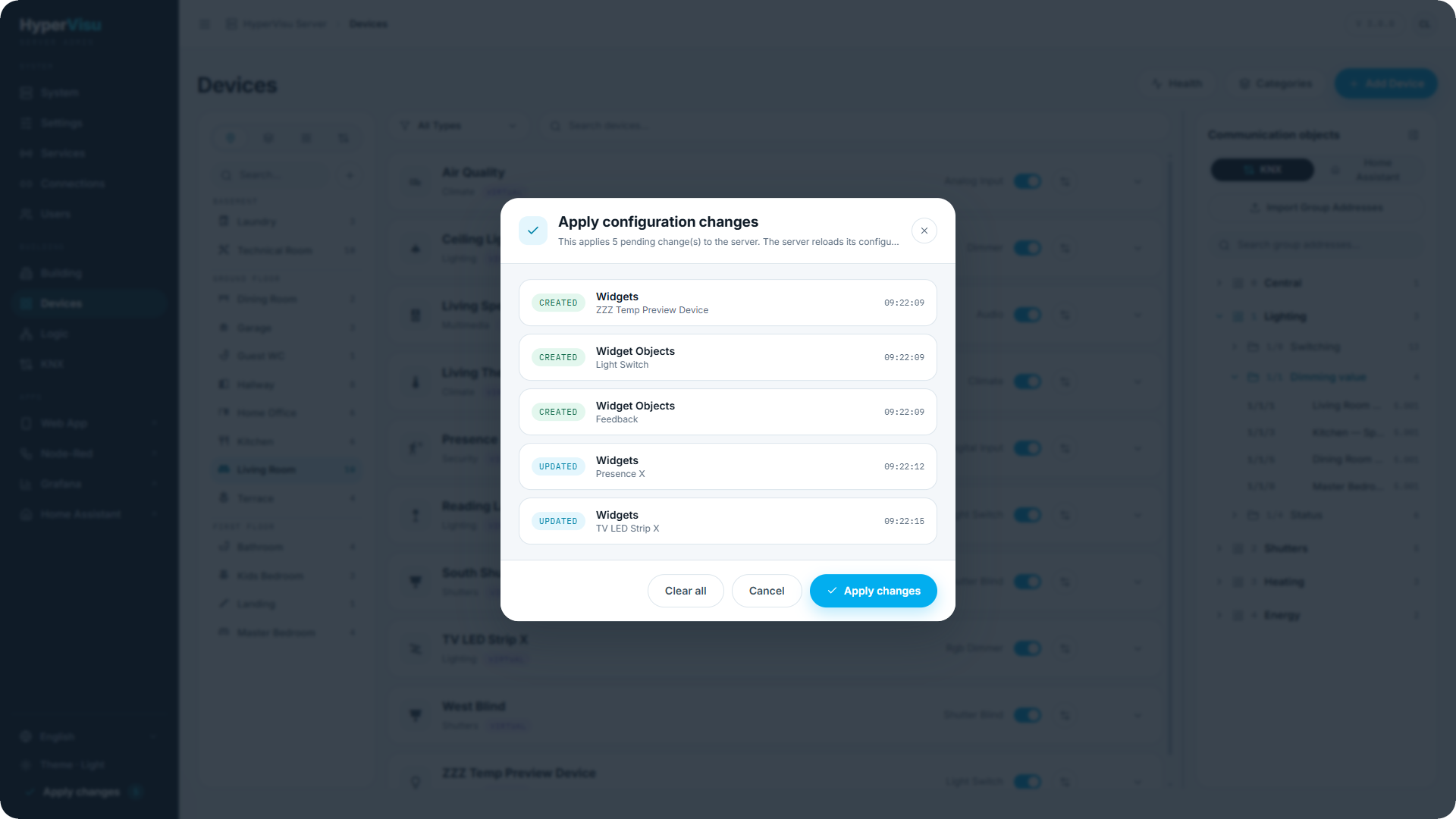
La mayoría de las modificaciones de configuración en el panel de administración quedan en espera y no se escriben de inmediato. Al crear, actualizar o eliminar elementos, aparece una barra que muestra el recuento de cambios pendientes (Creados, Actualizados, Eliminados).
- Realice las modificaciones en una o varias páginas.
- Haga clic en Aplicar cambios.
- Confirme en el cuadro de diálogo Aplicar cambios de configuración. Todos los cambios pendientes se aplican al servidor en un solo paso.
- El servidor recarga su configuración y la página se actualiza.
📘 Nota: Los cambios se guardan incluso sin pulsar «aplicar cambios», pero no surten efecto en el proyecto activo hasta que se aplican. No todo pasa por la barra Aplicar cambios. Los servicios y protocolos se aplican mediante sus propios flujos en la página Servicios (consulte «Servicios y protocolos»), y los cambios de red se aplican desde la página Ajustes (consulte «Ajustes de red y hora»).