
Usuarios y acceso
Usuarios (grupo SISTEMA de la barra lateral) gestiona todas las cuentas del servidor: administradores, residentes e invitados. Cada usuario tiene un nivel de permisos y, opcionalmente, una restricción a estancias y categorías específicas.
La lista de usuarios
La lista muestra cada cuenta con un distintivo de Nivel (Nivel 1–5). Seleccione un usuario para editarlo o haga clic en Añadir usuario para crear uno. Su propia cuenta también es accesible mediante el avatar en la barra superior (consulte «Recorrido por el panel de administración»).
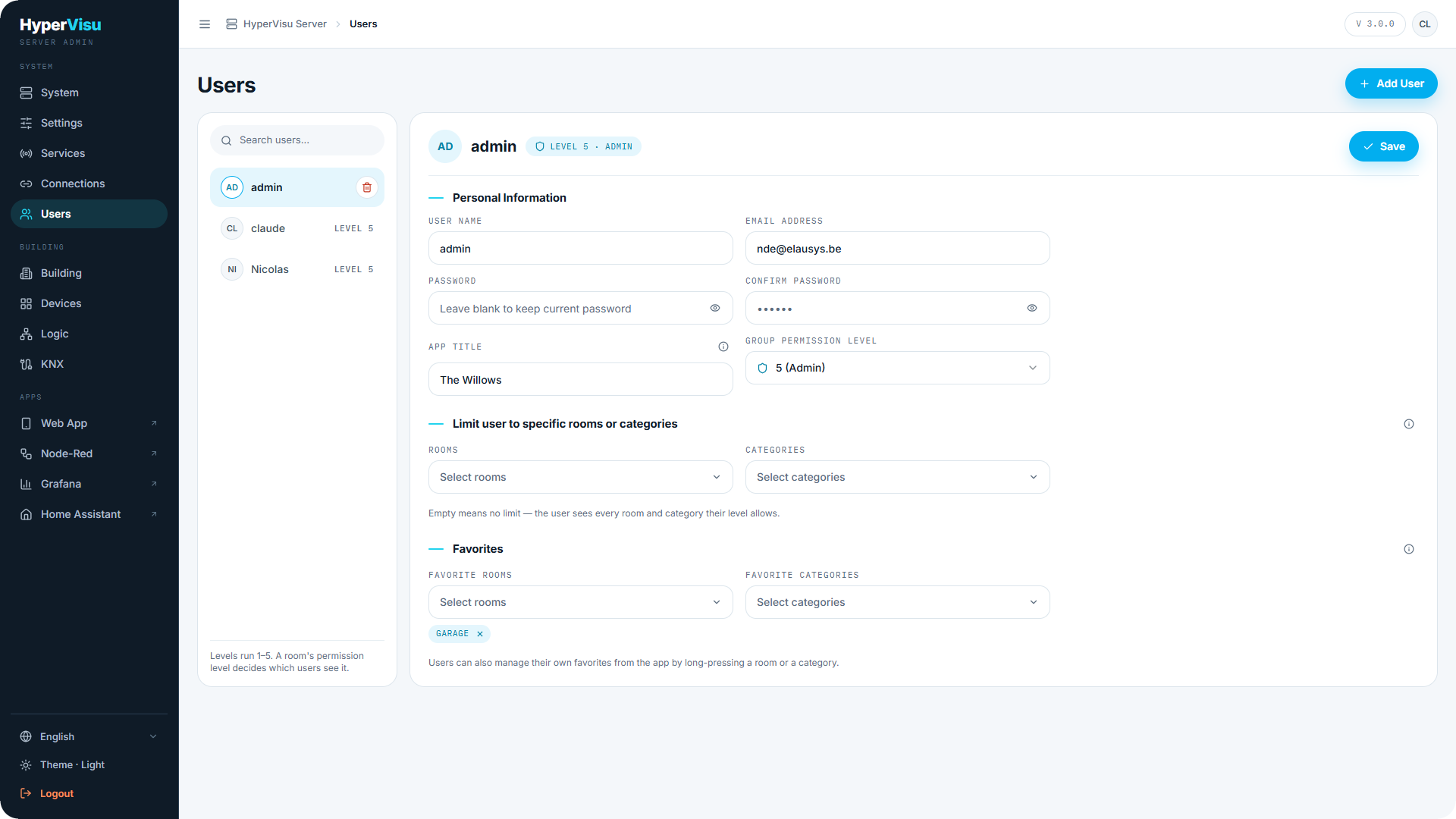
Creación y edición de un usuario
| Campo | Descripción |
|---|---|
| Nombre de usuario | El nombre de inicio de sesión. |
| Dirección de correo electrónico | Utilizada para los correos electrónicos de restablecimiento de contraseña. Es opcional aquí, pero una cuenta de administrador sin ella no tiene forma de restablecer su propia contraseña, ya que el código de recuperación de un solo uso existe únicamente para el primer administrador (consulte «Creación del primer administrador»). |
| Contraseña / Confirmar contraseña | Al menos 12 caracteres. Al editar, déjelo en blanco para conservar la contraseña actual. |
| Título en la app | El título mostrado en la página de inicio de la app para este usuario (p. ej., «Bienvenido a casa»). |
| Nivel de permisos de grupo | 1 (Invitado) a 5 (Admin) — consulte este artículo. |
Haga clic en Eliminar para borrar una cuenta. Tres protecciones mantienen el servidor gestionable:
- No puede eliminar el último usuario.
- No puede eliminar el último administrador.
- No puede bajar al último administrador por debajo del nivel 5. Los niveles inferiores aparecen atenuados en la lista, con la indicación El último administrador debe permanecer en el nivel 5. Promocione primero otra cuenta al nivel 5.
Niveles de permisos
Los niveles van del 1 al 5. Cada cuenta puede controlar los dispositivos que ve; el nivel determina lo que ve.
- Nivel 1 — Invitado: solo ve las estancias y categorías configuradas en nivel 1.
- Niveles 2–4: niveles intermedios; las estancias y categorías tienen un nivel mínimo (consulte «Estructura del edificio y categorías»), por lo que estos niveles deciden qué partes del edificio ve un usuario.
- Nivel 5 — Admin: funciones completas de la app, modo de edición en la app y acceso al panel de administración.
La matriz completa de niveles por función se encuentra en este artículo.
📘 Nota: El nivel de permisos de una estancia determina qué usuarios la ven. Un usuario de nivel 2 nunca ve una estancia configurada con un nivel mínimo 3.
Restricción de un usuario a estancias o categorías
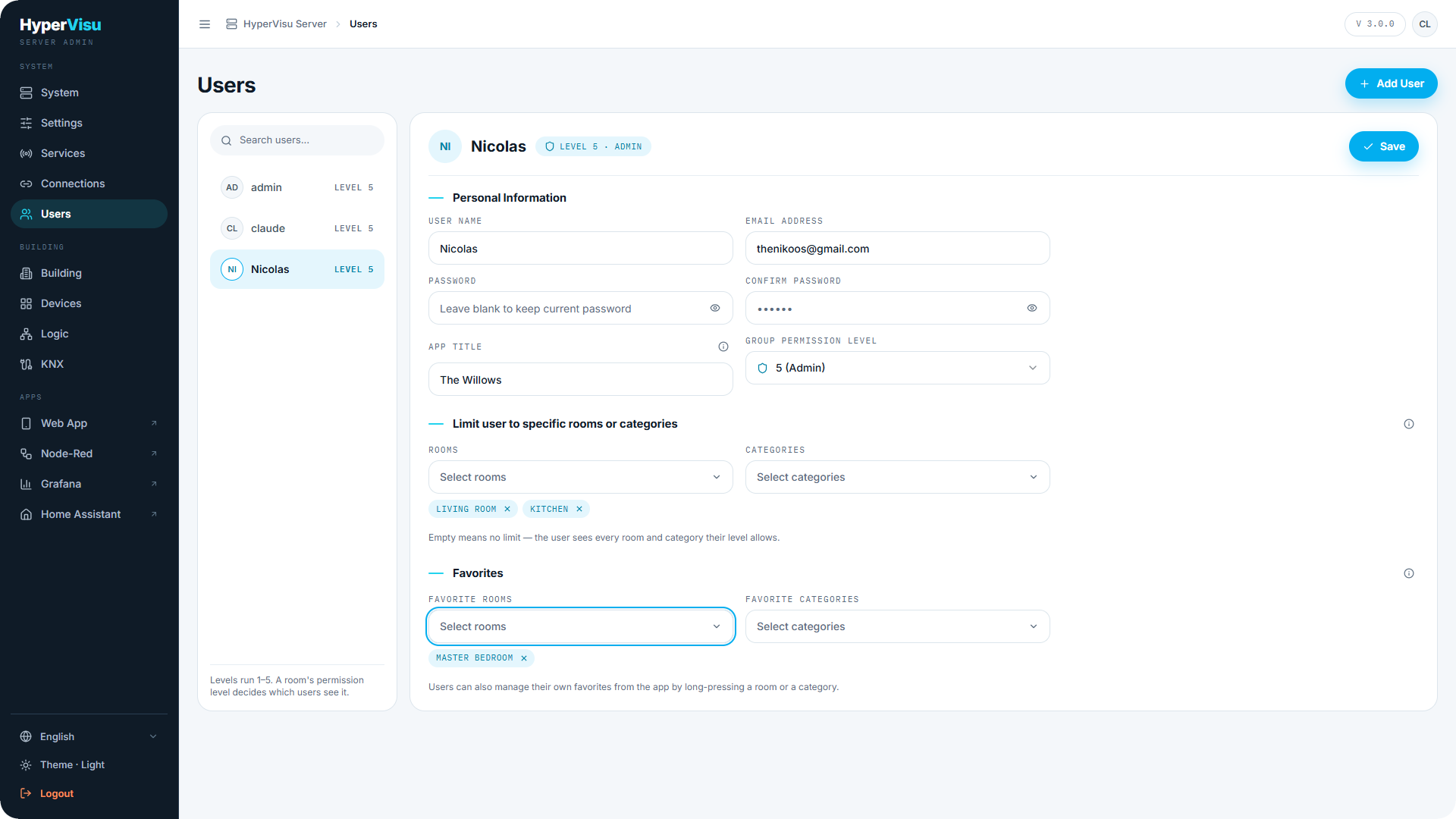
Active Limitar usuario a estancias o categorías específicas y seleccione las Estancias y Categorías permitidas. El usuario solo verá esas áreas en la app.
📘 Nota: Vacío significa sin límite: el usuario ve todas las estancias y categorías permitidas por su nivel.
Favoritos
Para cada usuario, puede elegir Estancias favoritas y Categorías favoritas. Los favoritos se fijan en la parte superior de las pantallas de inicio, estancias y categorías de la app; se muestran hasta tres a la vez.
💡 Consejo: Los usuarios también pueden gestionar sus propios favoritos desde la app manteniendo pulsada una estancia o categoría (consulte «Ajustes de la app y personalización»).
Niveles de acceso y matriz de permisos
Cada cuenta de usuario tiene un nivel de acceso del 1 (Invitado) al 5 (Admin). Cada cuenta puede controlar los dispositivos que ve. El nivel se compara con el nivel mínimo (1 a 5) que un administrador puede configurar en cada estancia y categoría; un usuario por debajo del nivel mínimo de una estancia no ve dicha estancia en absoluto. Independientemente del nivel, un usuario puede estar restringido a estancias y categorías específicas: todo lo que quede fuera del conjunto permitido simplemente no se muestra.
| Nivel | Uso típico |
|---|---|
| 1 — Invitado | Visitantes: ven y controlan lo que el administrador deja en nivel 1 |
| 2–4 | Miembros del hogar: clasificados según los niveles mínimos por estancia y por categoría |
| 5 — Admin | El propietario/instalador: control total más todo lo indicado en la columna derecha a continuación |
Matriz de permisos
| Capacidad | Niveles 1–4 | Nivel 5 (Admin) |
|---|---|---|
| Controlar dispositivos | Sí — en estancias/categorías en o por debajo del nivel del usuario | Sí |
| Ejecutar escenarios | Sí | Sí |
| Crear y editar escenarios y automatizaciones | Sí | Sí |
| Ajustar horarios semanales (termostato, climatización) | Sí | Sí |
| Crear y editar vistas personales | Sí | Sí |
| Ajustar la configuración de funciones expuestas / Reanudar una función suspendida | Sí (solo los ajustes expuestos por el instalador) | Sí |
| Gestionar grupos de dispositivos | No | Sí |
| Crear vistas del sistema (compartidas, de solo lectura para otros) | No | Sí |
| Modo de edición en la app (renombrar estancias, categorías, dispositivos; cambiar iconos) | No | Sí |
| Acceso directo Abrir página de administración en los ajustes de la app | No mostrado | Sí |
| Iniciar sesión en el panel de administración | Denegado | Sí |
📘 Nota: Los comandos globales de estancias y categorías solo aparecen donde el administrador los haya habilitado (consulte «Comandos globales», «Estructura del edificio y categorías»).