Estructura del edificio
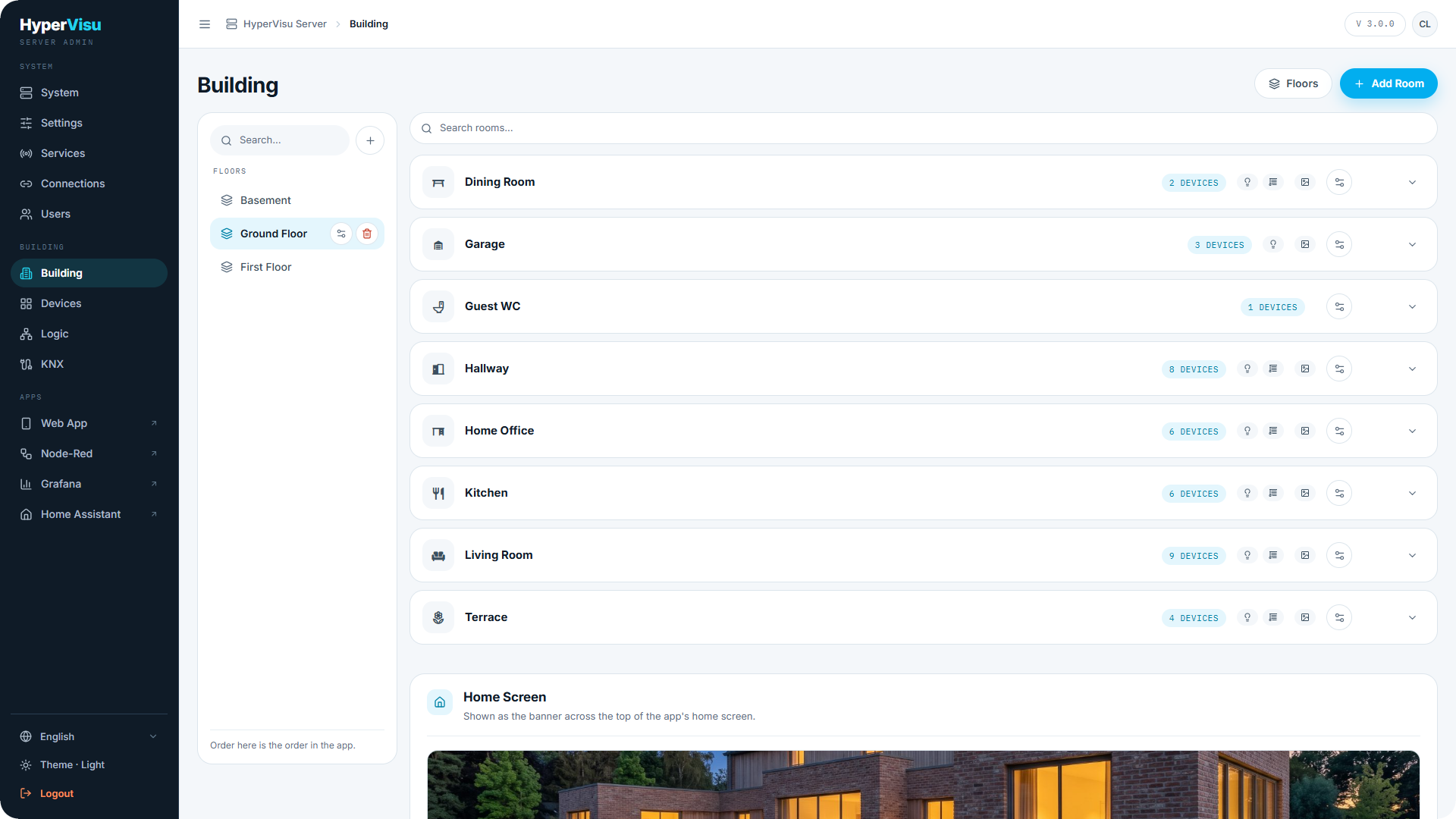
Building (grupo BUILDING de la barra lateral) define la estructura física de la instalación: plantas y estancias. La estructura definida aquí es exactamente la que ven los usuarios en la app; el orden de plantas y estancias aquí determina el orden en la app.
Plantas
Las plantas se gestionan en el panel lateral izquierdo. Haga clic en Add Floor o abra Manage Floors para añadirlas, editarlas o eliminarlas:
| Campo | Descripción |
|---|---|
| Floor Name | p. ej. Planta baja, Primera planta. |
| Floor Number | Define el orden: 0 = planta baja, números positivos hacia arriba, números negativos para sótanos. |
| Description | Opcional. |
📘 Nota: Una planta que aún contenga estancias no se puede eliminar; elimine o mueva sus estancias primero.
Estancias
Cada planta enumera sus estancias junto con el recuento de dispositivos de cada una. Para crear o editar una estancia:
- Haga clic en Add Room (o seleccione una estancia existente).
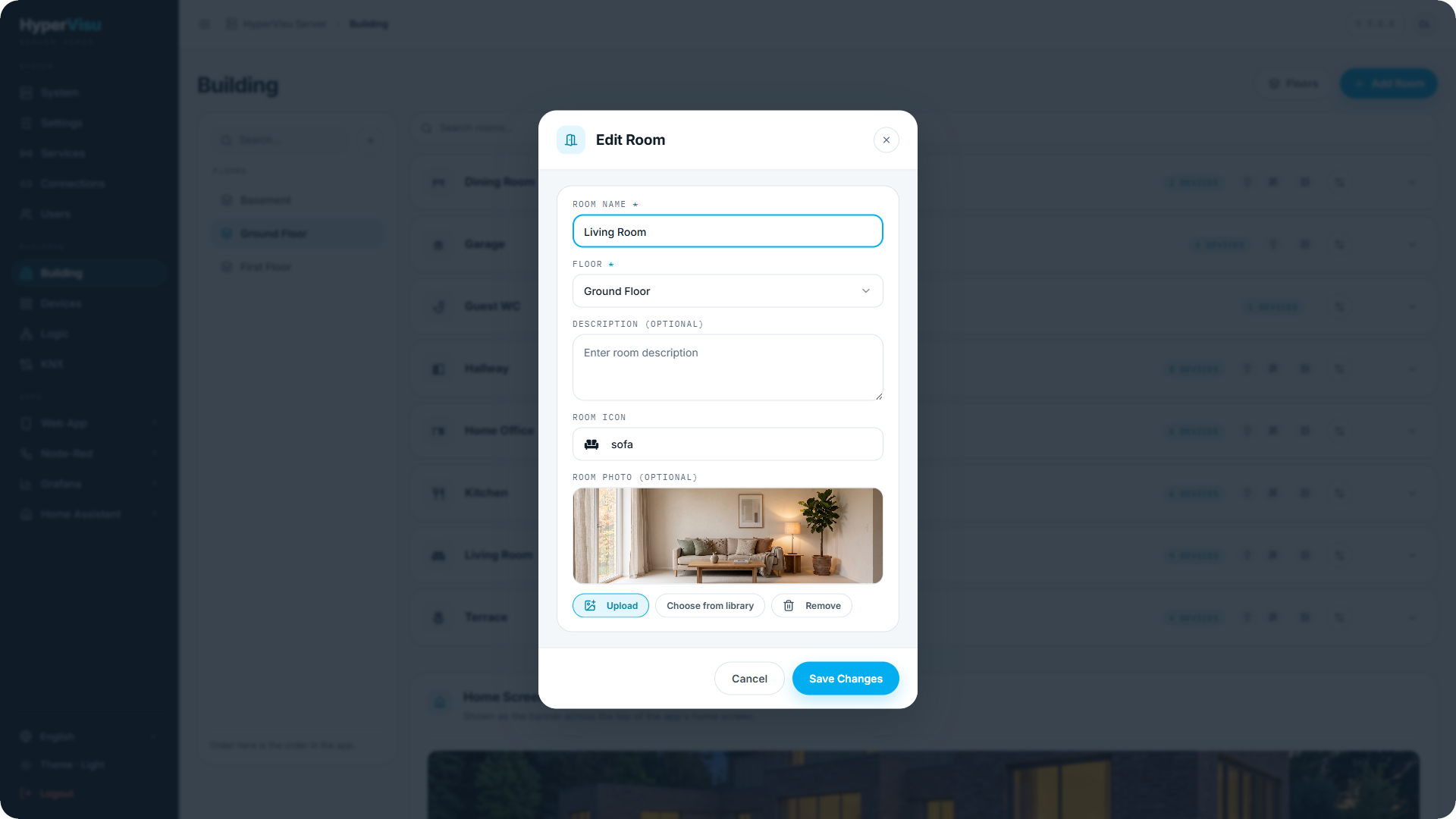
- Rellene el campo Room Name, seleccione la Floor y, opcionalmente, añada una Description.
- Seleccione un Room Icon en el selector de iconos.
- Guarde los cambios. Recuerde aplicar los cambios pendientes (consulte «Recorrido por el panel de administración»).
Cada estancia incluye el acceso directo Open in Devices para acceder directamente a sus dispositivos (consulte «El espacio de trabajo Dispositivos»).
Fotos de estancias y foto de la pantalla de inicio
Cada estancia puede incluir una foto, que se muestra como banner de la estancia y en las tarjetas de estancia de la app:
- Upload — seleccione un archivo de imagen; se redimensiona automáticamente para la app.
- Choose from library — elija una de las fotos predeterminadas integradas.
- Remove — elimina la foto.
La tarjeta Home Screen define la foto de la pantalla de inicio, el banner que se muestra en la parte superior de la pantalla de inicio de la app.
Botones globales por estancia
Los ajustes de Global Buttons controlan qué botones de acción rápida aparecen en la parte superior de la página de la estancia en la app:
- Lights — encendido/apagado de todas las luces de la estancia.
- Shutters — subida/bajada de todas las persianas de la estancia.
- Temperature — visualización de la temperatura de la estancia.
Active o desactive cada uno de ellos por estancia. Los dispositivos individuales pueden excluirse de estos comandos globales (consulte «PIN de alarma y exclusión de comandos globales»).
Nivel de permisos de la estancia
Cada estancia tiene un Permission Level mínimo, del 1 al 5. Los usuarios con un nivel inferior no ven la estancia: desaparece por completo de su app. Una nueva estancia comienza en el nivel 1, visible para todos; el nivel 5 la reserva exclusivamente a los administradores.
💡 Consejo: Utilícelo para salas técnicas: configure la sala de calderas en el nivel 4 y los residentes con nivel 3 nunca la verán.
Categorías
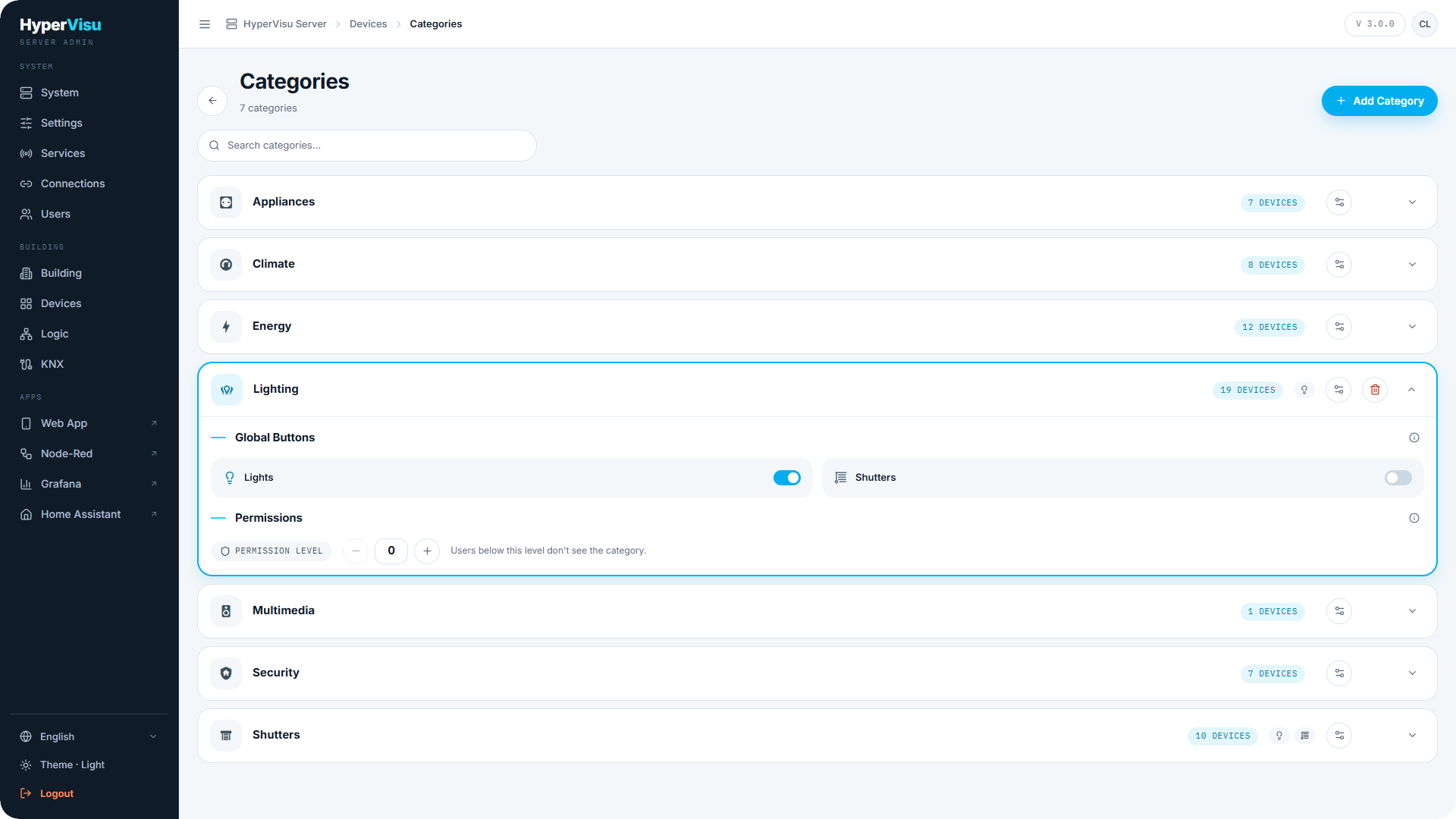
Categories (grupo BUILDING de la barra lateral, accesible desde el espacio de trabajo Dispositivos) agrupa los dispositivos por función: Iluminación, Persianas, Calefacción, etc. Las categorías constituyen el segundo eje de navegación en la app, junto con las estancias.
Para crear o editar una categoría:
- Haga clic en Add Category (o seleccione una existente).
- Rellene el campo Category Name y, opcionalmente, una Description.
- Seleccione un Category Icon.
- Guarde y aplique los cambios pendientes (consulte «Recorrido por el panel de administración»).
Cada categoría también dispone de:
- Global action buttons — controlan su visibilidad en la parte superior de la página de la categoría en la app. Al activarse, los usuarios pueden controlar rápidamente todas las luces o persianas de la categoría a la vez.
- Permission Level — del 1 al 5; los usuarios por debajo de este nivel no ven la categoría (misma regla que en las estancias, consulte este artículo).
La eliminación de una categoría solicita confirmación y no se puede deshacer.