
Conexiones (grupo SISTEMA de la barra lateral) gestiona los enlaces configurados entre el servidor y el exterior. Una conexión es un enlace configurado: una interfaz KNX, un servidor Home Assistant, un dispositivo Modbus, un endpoint HTTP, un broker MQTT, un dispositivo BACnet o un dispositivo TCP/UDP. A continuación, los dispositivos se asocian a una conexión (consulte «El espacio de trabajo Dispositivos»).
Número de conexiones admitidas por protocolo:
- KNX, Home Assistant y Virtual: exactamente una conexión cada uno.
- Modbus TCP, HTTP, MQTT, BACnet/IP y TCP/UDP: tantas como necesite: una por dispositivo físico o endpoint (una por broker en MQTT).
Requisitos: el protocolo debe estar habilitado en la página Servicios (consulte «Servicios y protocolos»). Una conexión definida para un protocolo deshabilitado muestra Habilitar <protocolo> en Servicios en lugar del estado en vivo.
La lista de conexiones
La lista muestra cada conexión con su estado en vivo.
En cada conexión puede:
- Buscar por nombre, host o dispositivo.
- Habilitar/deshabilitar la conexión individual.
- Probar: ejecuta una prueba de conexión en vivo y muestra Conexión correcta o Conexión fallida. El botón está disponible para KNX, Home Assistant, MQTT, TCP/UDP, BACnet/IP y Sonos.
- Duplicar: copia la conexión (con el sufijo «(copia)»); útil para un segundo dispositivo Modbus o TCP/UDP con ajustes similares.
- Eliminar: una advertencia indica cuántos dispositivos pierden su origen: los dispositivos se conservan y se marcan como inaccesibles, no se eliminan.
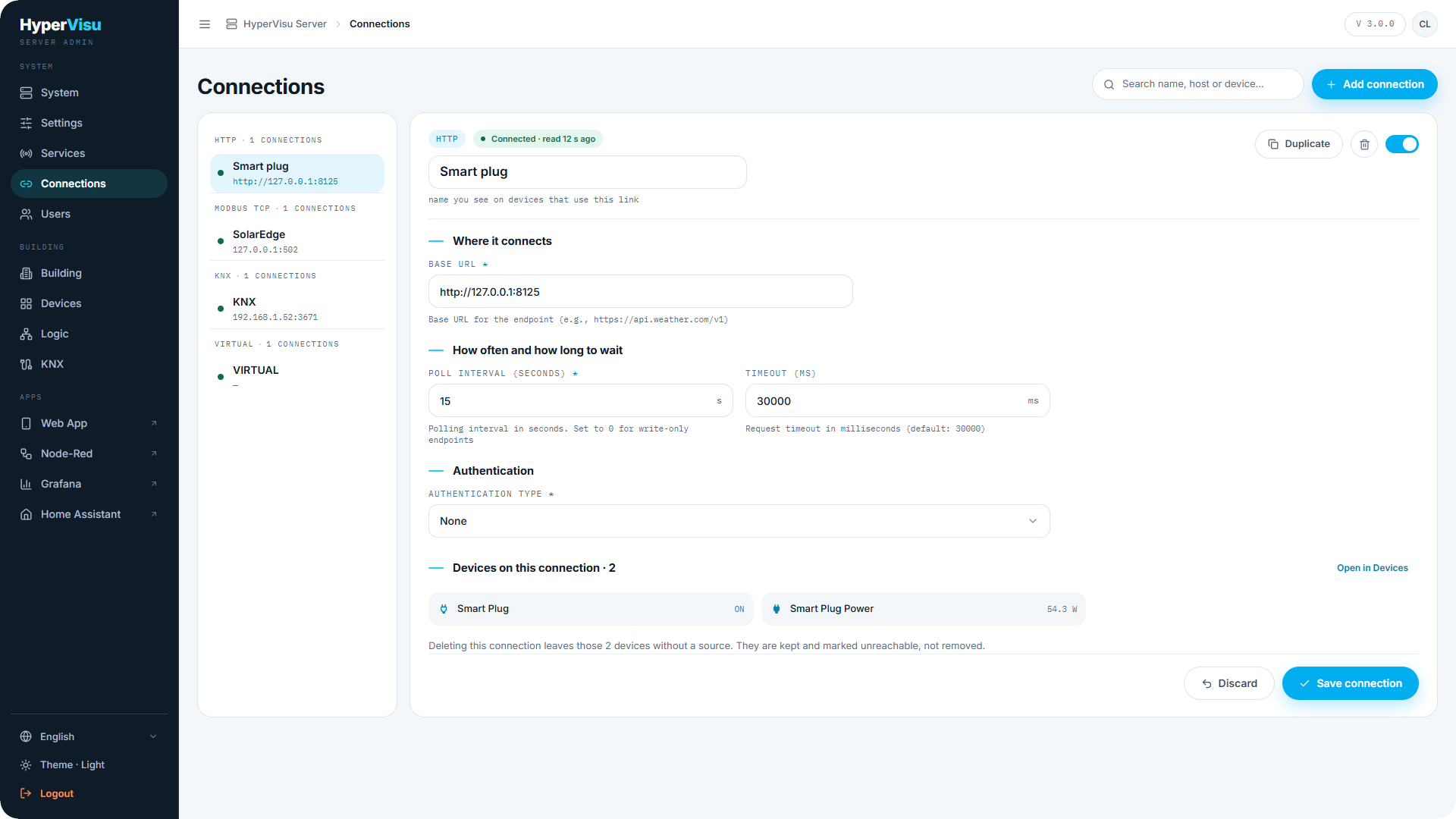
Al seleccionar una conexión se abre su panel de detalle:
- Destino de la conexión: los ajustes de dirección específicos del protocolo.
- Frecuencia y tiempo de espera: intervalo de lectura (polling) y tiempo de espera (timeout), cuando el protocolo los utilice.
- Dispositivos en esta conexión: los dispositivos que utilizan este enlace, con un acceso directo Abrir en Dispositivos.
Añadir una conexión
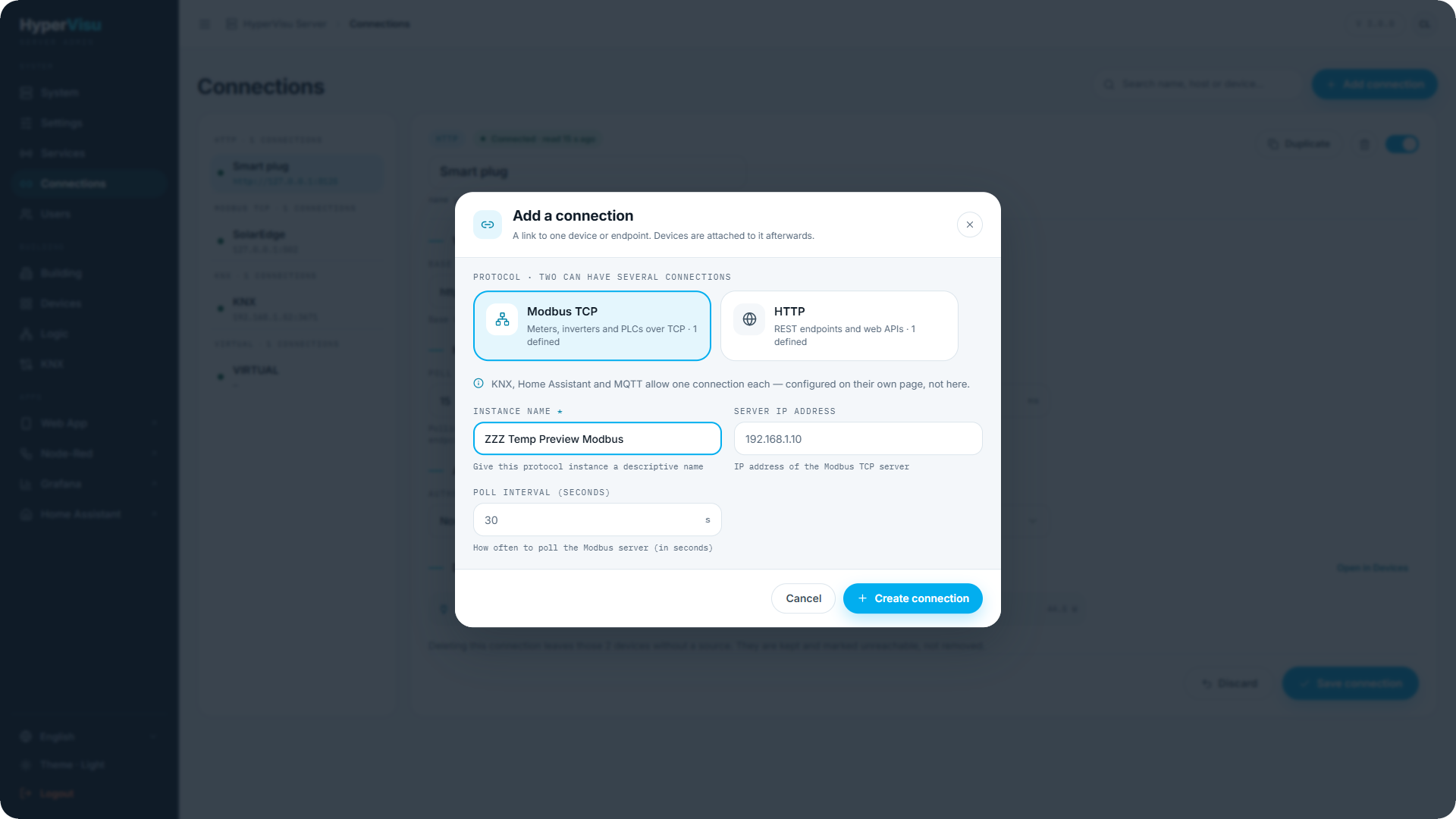
- Haga clic en Añadir conexión.
- Seleccione primero el protocolo. El cuadro de diálogo mostrará únicamente los campos de ese protocolo.
- Asigne un nombre a la conexión: este es el nombre visible en los dispositivos que utilicen el enlace.
- Complete los campos del protocolo y haga clic en Crear conexión.
Ajustes por protocolo
KNX
| Campo | Descripción |
|---|---|
| Dirección IP / Puerto | La interfaz o router KNX/IP en su LAN. |
| Dirección individual | La dirección física que HyperVisu utiliza en el bus. |
| Protocolo de comunicación | Tunnel UDP (punto a punto con una interfaz) o Multicast (enrutamiento). |
| Fecha/Hora del bus | Opcional: el servidor transmite la fecha y hora actuales al bus en una dirección de grupo, cada ciclo de envío en segundos. |
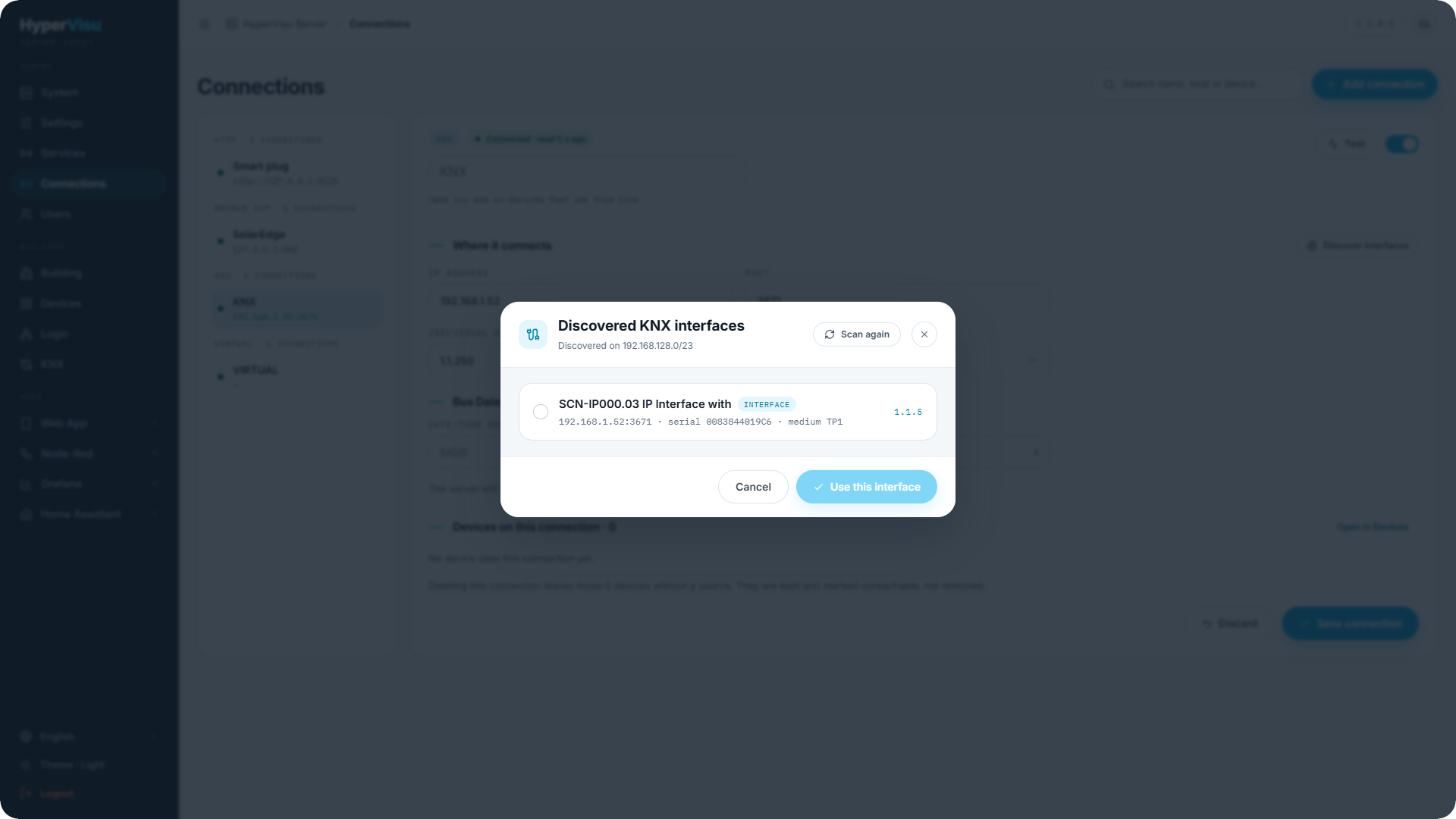
Haga clic en Detectar interfaces para escanear la red en busca de interfaces KNX/IP. Seleccione una de los resultados para rellenar automáticamente los campos de la conexión.
Home Assistant
| Campo | Descripción |
|---|---|
| URL de Home Assistant | URL completa incluyendo http:// o https:// y el puerto. |
| Token de API | Un token de acceso de larga duración, generado en los ajustes de usuario de Home Assistant. |
Modbus TCP
| Campo | Descripción |
|---|---|
| Dirección IP del servidor | El dispositivo Modbus TCP. |
| Puerto | Valor predeterminado 502. |
| Intervalo de lectura | Frecuencia con la que el servidor lee los registros, en segundos. |
HTTP
| Campo | Descripción |
|---|---|
| Nombre para mostrar | Un nombre descriptivo para el endpoint. |
| URL base | Por ejemplo, https://api.example.com/v1. Las rutas de los objetos se añaden a ella (consulte «Integración HTTP»). |
| Puerto | Opcional; generalmente derivado de la URL. |
| Intervalo de lectura | Segundos entre lecturas. Ajuste 0 para un endpoint solo de escritura. |
| Tiempo de espera | Tiempo de espera de la solicitud en milisegundos. |
| Autenticación | Ninguna, API Key (Header), API Key (Query Parameter), Basic Authentication, Bearer Token o Encabezados personalizados (enviados con cada solicitud). |
MQTT
| Campo | Descripción |
|---|---|
| Dirección del broker | Host o URL completa (mqtt://, mqtts://, ws://, wss://); un host simple implica mqtt://. |
| Puerto | Valor predeterminado 1883 (8883 para mqtts://). |
| Usuario / Contraseña / Client ID | Credenciales si el broker las requiere; deje el Client ID vacío para derivar uno a partir de la dirección MAC del servidor. |
| Aceptar certificados autofirmados / Certificado CA | Solo TLS (mqtts:// / wss://): desactivado por defecto; pegue el certificado PEM de la entidad emisora cuando no sea pública. |
| Opciones del broker | Keepalive (60 s), QoS por defecto (0/1/2), Tópico de disponibilidad (hypervisu/status) con Anunciar disponibilidad de HyperVisu, Clean session. |
Probar conecta con el broker y espera su confirmación; también disponible en el cuadro de diálogo de añadir conexión antes de crearla (consulte «Integración MQTT»).
Cuando el broker integrado está en ejecución y aún no tiene conexiones asociadas, la página Conexiones ofrece un acceso directo alternativo: un panel titulado El broker MQTT local está en ejecución con el botón Usar el broker local, que crea la conexión con la cuenta que HyperVisu gestiona automáticamente, sin necesidad de introducir dirección ni contraseña (consulte «El broker MQTT integrado»).
BACnet/IP
| Campo | Descripción |
|---|---|
| Dirección del dispositivo | Dirección IP del dispositivo BACnet o del router situado delante de él. |
| Puerto | El puerto UDP en el que escucha el dispositivo (estándar 47808). |
| Instancia del dispositivo | La instancia de objeto del dispositivo (0–4194302); opcional, verificada por la prueba cuando está definida. |
| Duración de la suscripción COV | Segundos antes de renovar una suscripción por cambio de valor (COV); vacío = valor por defecto del servicio (600 s). |
| Intervalo de lectura (segundos) | Frecuencia de relectura de los puntos sin suscripción COV (predeterminado 30). |
Haga clic en Escanear red para emitir un mensaje Who-Is y seleccionar el dispositivo a partir de las respuestas; la dirección, el puerto y la instancia se completarán automáticamente (consulte «Integración BACnet/IP»).
TCP/UDP
| Campo | Descripción |
|---|---|
| Dirección del dispositivo / Puerto | El dispositivo (AUDAC XMP44: puerto 5001). |
| Intervalo de lectura (segundos) | Frecuencia de relectura del dispositivo; 0 para un dispositivo que envía su estado espontáneamente. |
| Estructura de trama y tiempos | Transporte (TCP · conexión persistente / UDP · datagramas), Delimitador de trama (\r\n), Codificación de carga útil (texto ASCII / bytes HEX), Puerto de escucha (UDP), Trama de heartbeat • Cada (TCP), Tiempo de espera de conexión, Retardo entre comandos, Leer todo al conectar. |
Las tramas se configuran por objeto (consulte «Integración TCP/UDP»).
Virtual
No requiere configuración: los dispositivos virtuales residen íntegramente en el servidor (consulte «Dispositivos virtuales y Node-RED»).