
Esta sección te guía a través del proceso de configuración inicial de tu servidor HyperVisu, desde la instalación física hasta el acceso al sistema por primera vez.
Instalación del Servidor
Conexión de Energía y Red
Para comenzar a usar el servidor HyperVisu por primera vez:
- Conexión de Energía
- Conecta el servidor a una fuente de alimentación de 24V CC
- Conexión de Red
- Conecta el puerto ethernet del servidor HyperVisu a la red local de tu edificio utilizando un cable de red estándar
- Configuración de IP
- Por defecto, el servidor está configurado con una dirección IP estática: 192.168.1.60
- Asegúrate de que tu red local esté configurada para permitir esta dirección IP, o puedes cambiarla más tarde desde la página de administración
- Nota: Si tu red utiliza un subred diferente a 192.168.1.x, es posible que debas configurar temporalmente una computadora para acceder a esta subred
Configuración Inicial
- Secuencia de Inicio
- Después de conectar la energía y la red, espera varios minutos (aproximadamente 2-3 minutos) para que el servidor arranque completamente
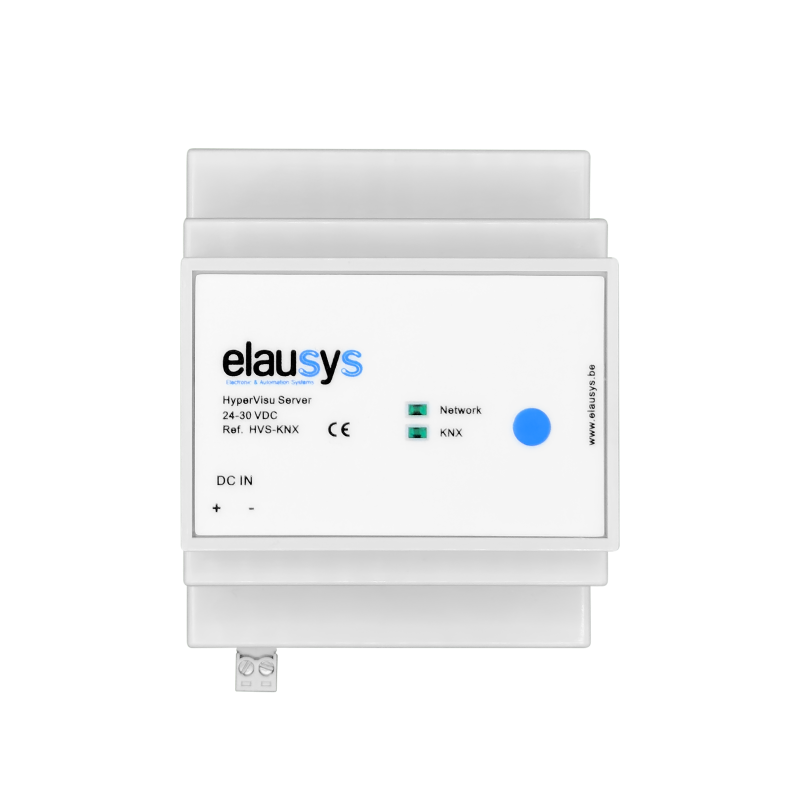
- Indicadores LED
- El LED de red debe estar ENCENDIDO cuando el servidor esté completamente iniciado y la conexión de red esté establecida.
- El LED de KNX indica si se ha establecido una conexión con la Interfaz IP KNX.
Acceso por Primera Vez
- Acceso a la Red
- Desde una computadora en la misma red, abre un navegador web
- Ingresa la dirección IP del servidor HyperVisu en la barra de direcciones: http://192.168.1.60
- Si no puedes acceder al servidor, verifica que tu dispositivo esté en la misma subred de la red
- Resolución de Problemas de Conexión
- Si no puedes conectarte al servidor, verifica que:
- El servidor haya completado su secuencia de arranque (espera al menos 3 minutos después de encenderlo)
- Tu dispositivo esté en la misma red que el servidor
- No haya restricciones de firewall que bloqueen el acceso
- El cable de red esté correctamente conectado y los puertos del switch de red estén activos
- Si no puedes conectarte al servidor, verifica que:
Página de Inicio
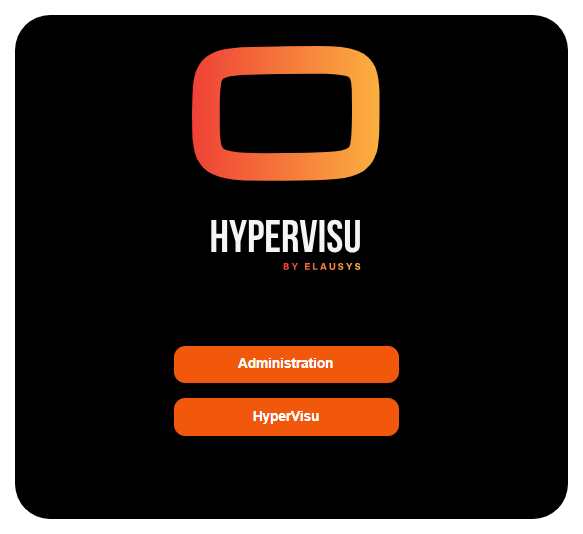
Al acceder a la dirección IP del servidor en tu navegador, llegarás a la página de inicio de HyperVisu:
- Se muestran dos botones principales:
- Administración: Te lleva a la interfaz de administración del servidor
- HyperVisu: Abre directamente la interfaz de visualización web
Interfaz de Administración vs. Acceso a la Aplicación
HyperVisu proporciona dos interfaces distintas, cada una con diferentes propósitos:
Interfaz de Administración
- Propósito y Funcionalidad
- Utilizada para la configuración del servidor, gestión de usuarios y mantenimiento del sistema
- Acceso a archivos de configuración, ajustes de red y gestión de bases de datos
- Configuración y gestión de conexiones KNX
- Funciones avanzadas como acceso a Node-RED y ajustes de InfluxDB
- Credenciales de Acceso
- Credenciales de inicio de sesión predeterminadas:
- Nombre de usuario: admin
- Contraseña: admin1
- Por razones de seguridad, cambia estas credenciales predeterminadas durante tu primer inicio de sesión
- Una vez que establezcas una conexión entre ElauPro y el servidor HyperVisu, podrás actualizar la lista de usuarios con tu cuenta individual
- Credenciales de inicio de sesión predeterminadas:
- Usuarios Destinados
- Integradores de sistemas y administradores
- Personal técnico responsable de la configuración del sistema
- No está destinado a usuarios finales del sistema de automatización de edificios
Interfaz de Aplicación
- Propósito y Funcionalidad
- Proporciona la interfaz de usuario real para controlar y monitorear el edificio
- Acceso a habitaciones, categorías y widgets para controlar varios dispositivos
- Ver y controlar la iluminación, persianas, temperatura y otras funciones del edificio
- Configurar y ejecutar escenarios para control automatizado
- Métodos de Acceso
- Aplicación web: Acceso directo desde cualquier navegador haciendo clic en el botón "HyperVisu" en la página de inicio
- Aplicaciones nativas: Disponibles para descargar en dispositivos Android e iOS
- Acceso remoto: Puede configurarse para acceso seguro desde fuera de la red local
- Credenciales de Inicio de Sesión
- Las cuentas de usuario deben crearse en ElauPro
- Cada usuario puede tener permisos y derechos de acceso específicos