
Los escenarios son potentes funciones de automatización en HyperVisu que te permiten controlar múltiples dispositivos con un solo comando o programar acciones automáticas en momentos específicos. Esta sección explica cómo crear, configurar y gestionar escenarios para mejorar tu experiencia en el hogar inteligente.
Creando Escenarios
Los escenarios se pueden crear desde la página de inicio o dentro de habitaciones específicas:
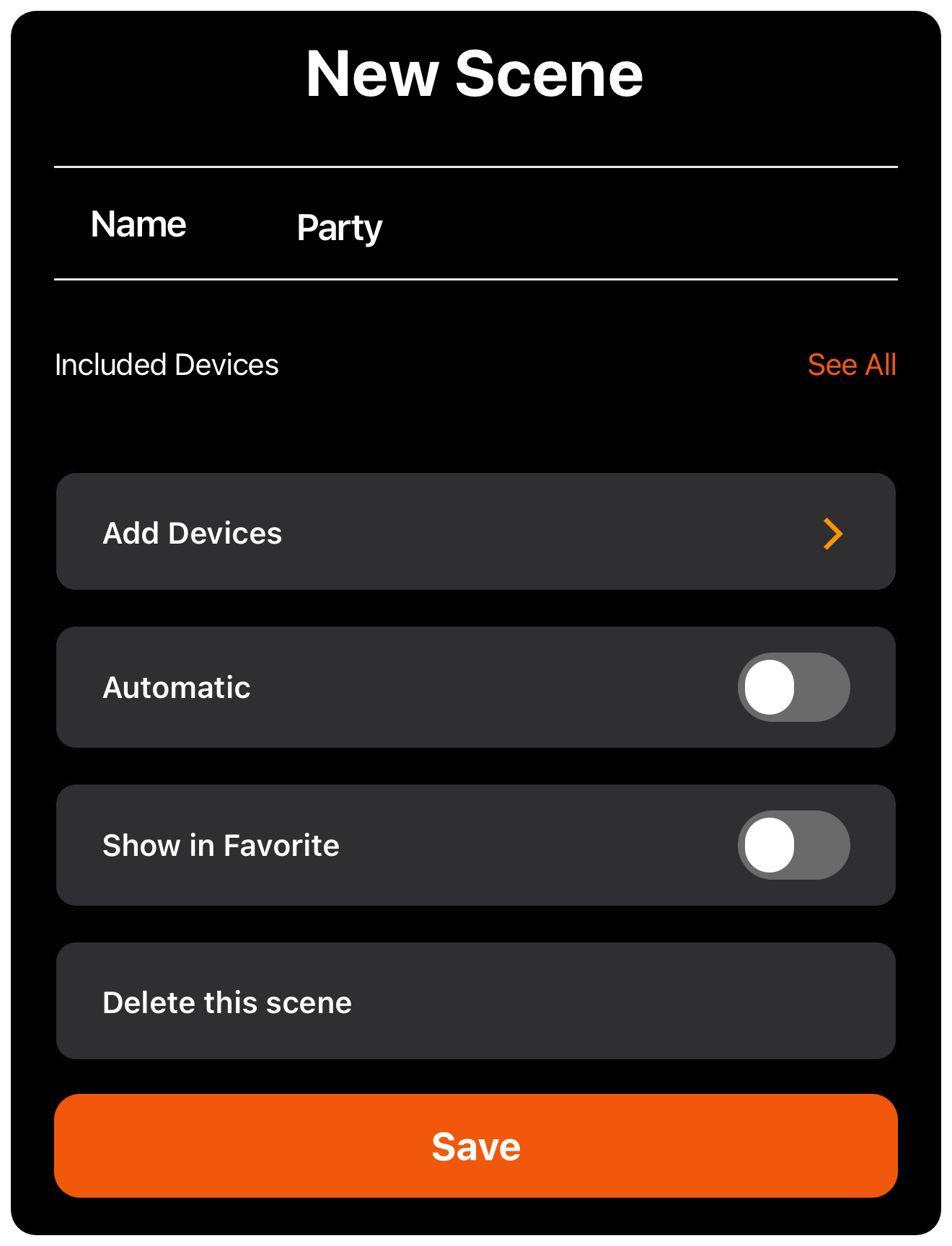
- Navega a la página de inicio o a una habitación específica en la aplicación HyperVisu
- Haz clic en el botón "+" ubicado en la esquina superior derecha de la pantalla
- Esto mostrará la lista de escenarios existentes (si los hay)
- Toca "Agregar Escena" en la parte inferior de la lista
- En la página "Nueva Escena", ingresa un nombre significativo para tu escenario (por ejemplo, "Noche de Película", "Fiesta", "Buenos Días")
- Toca "Guardar" para crear el escenario básico, o continúa configurándolo como se detalla a continuación
Un escenario puede ser específico de una habitación (cuando se crea desde una página de habitación) o global (cuando se crea desde la página de inicio). Los escenarios globales pueden controlar dispositivos en múltiples habitaciones.
Configurando Estados de Dispositivos
Después de crear un escenario, necesitarás configurar qué dispositivos controlará y en qué estado debe estar cada dispositivo cuando se active el escenario:
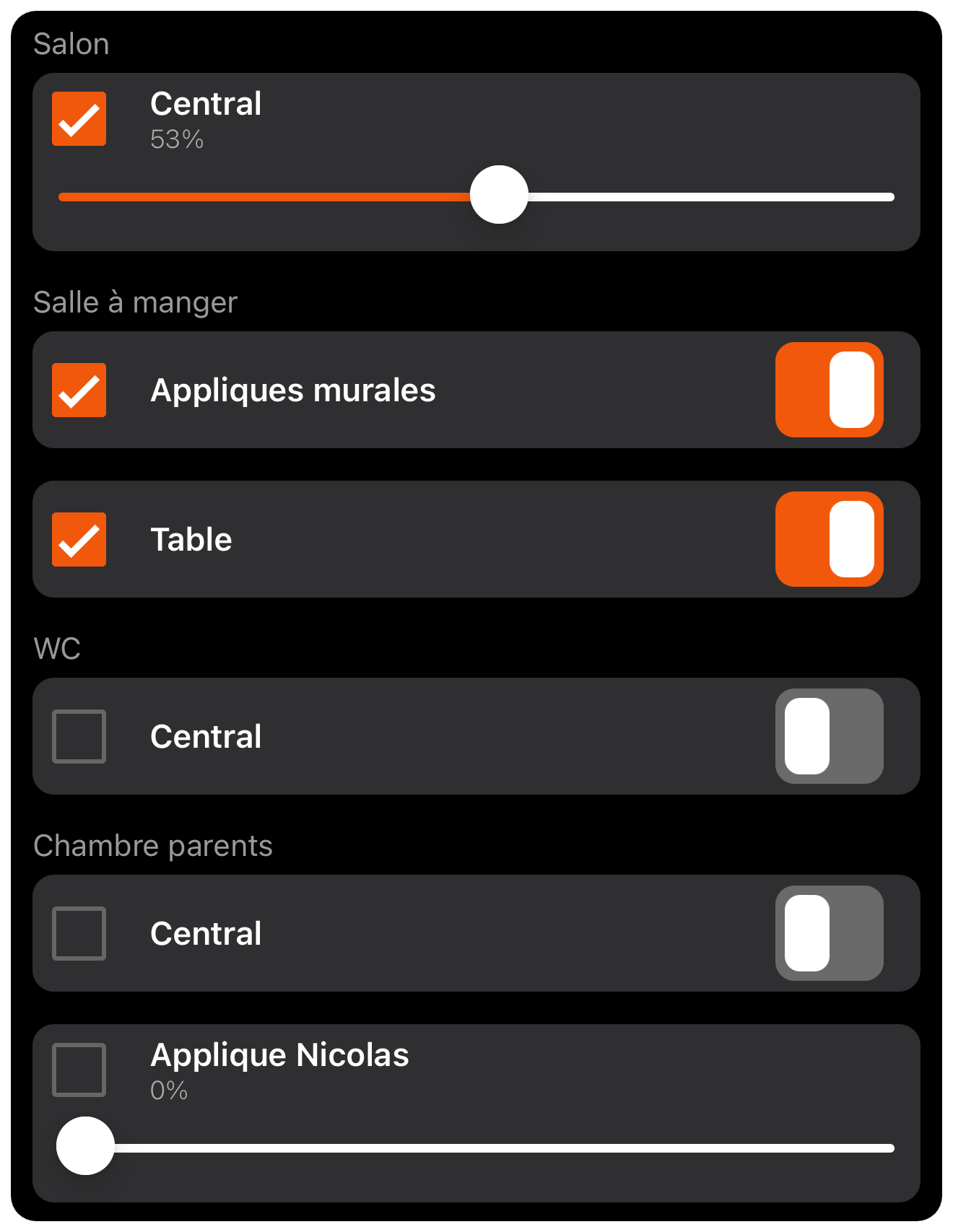
- Desde la pantalla de creación/edición de escenarios, toca "Agregar Dispositivos"
- Verás una lista de dispositivos organizados por habitaciones
- Selecciona los dispositivos para incluir en tu escenario:
- Toca la casilla de verificación junto a dispositivos individuales
- O toca una casilla de verificación de habitación/categoría para seleccionar todos los dispositivos en ese grupo
- Para cada dispositivo seleccionado, configura el estado deseado:
- Para dispositivos de encendido/apagado: activa el interruptor en ON o OFF
- Para reguladores: ajusta el control deslizante para establecer el nivel de brillo (por ejemplo, 53%)
- Para luces RGB: selecciona el color y brillo deseados
- Para persianas/cortinas: establece la posición (porcentaje específico)
- Para controles de clima: establece el modo
- Cuando termines de seleccionar y configurar dispositivos, toca "Guardar" para regresar a la página de configuración del escenario
La aplicación recordará estos estados y los aplicará todos simultáneamente cuando se active el escenario, ya sea manual o automáticamente.
Ejecución Automática
Los escenarios se pueden configurar para ejecutarse automáticamente en momentos y días específicos:
- Desde la pantalla de configuración del escenario, activa el interruptor "Automático" en ON
- Esto habilitará las opciones de programación para la ejecución automática
Configuración del Rango de Tiempo
HyperVisu te permite configurar hasta tres horarios diferentes para cada escenario:
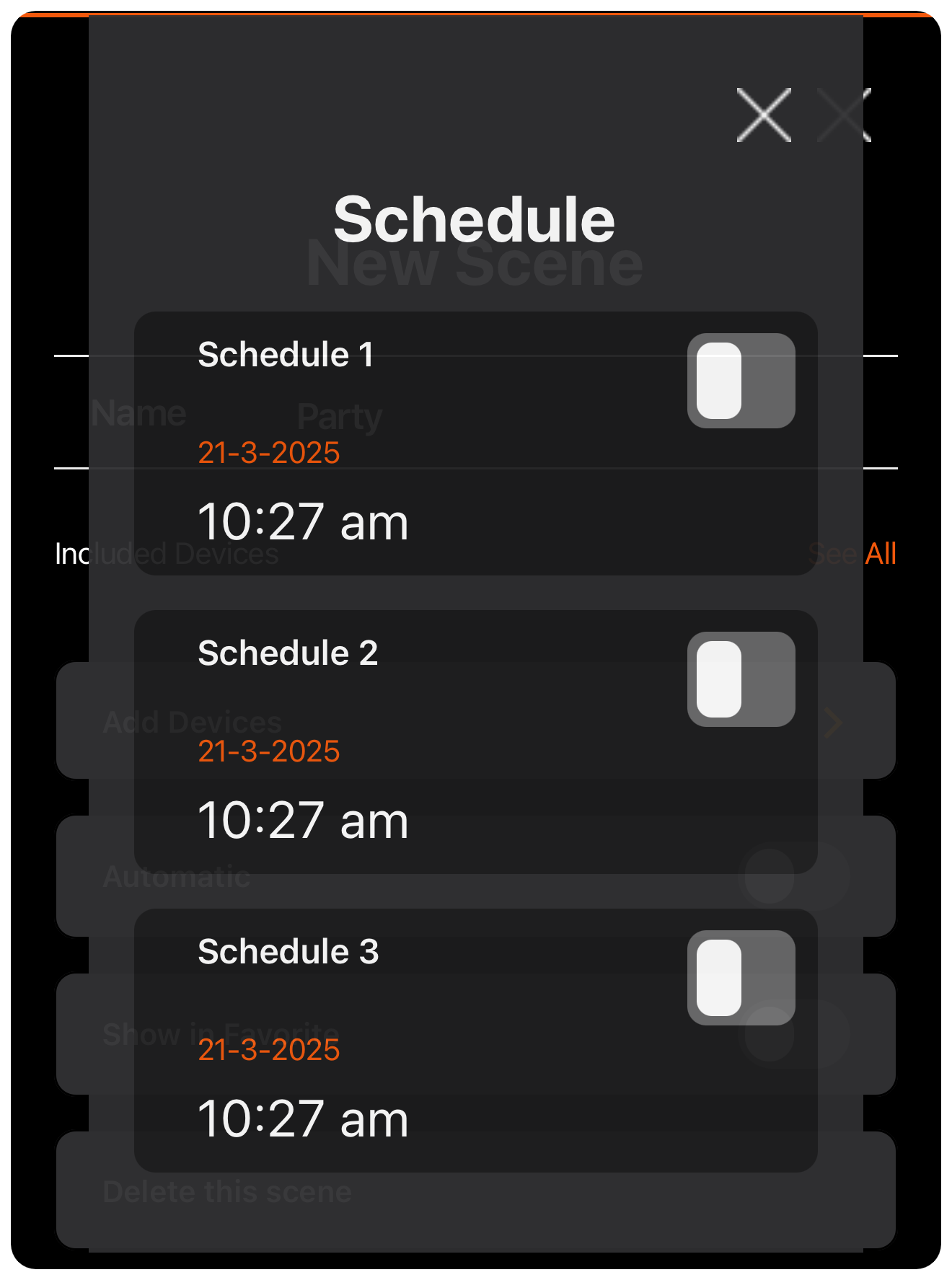
- En la pantalla de configuración del escenario, verás tres opciones de horario (Horario 1, Horario 2, Horario 3)
- Activa el interruptor junto a cada horario para habilitarlo o deshabilitarlo
- Para cada horario habilitado, toca la hora para establecer cuándo debe ejecutarse el escenario
- Usa el selector de tiempo para establecer la hora y el minuto deseados
- Toca "Listo" para confirmar la configuración de la hora
Tener múltiples horarios permite una automatización flexible. Por ejemplo, podrías hacer que el mismo escenario se ejecute a diferentes horas en días de semana en comparación con los fines de semana.
Selección de Días
Para cada horario, puedes seleccionar qué días de la semana debe ejecutarse:
- Después de habilitar un horario y establecer la hora, toca la fecha
- Se te presentarán opciones de selección de días:
- "Semanal" - se ejecuta cada semana en los días especificados
- "Día específico" - se ejecuta solo en una fecha específica
- Si seleccionas "Semanal", verás botones circulares para cada día de la semana (Dom, Lun, Mar, Mié, Jue, Vie, Sáb)
- Toca los días en los que deseas que se ejecute el escenario (los días seleccionados se resaltarán en naranja)
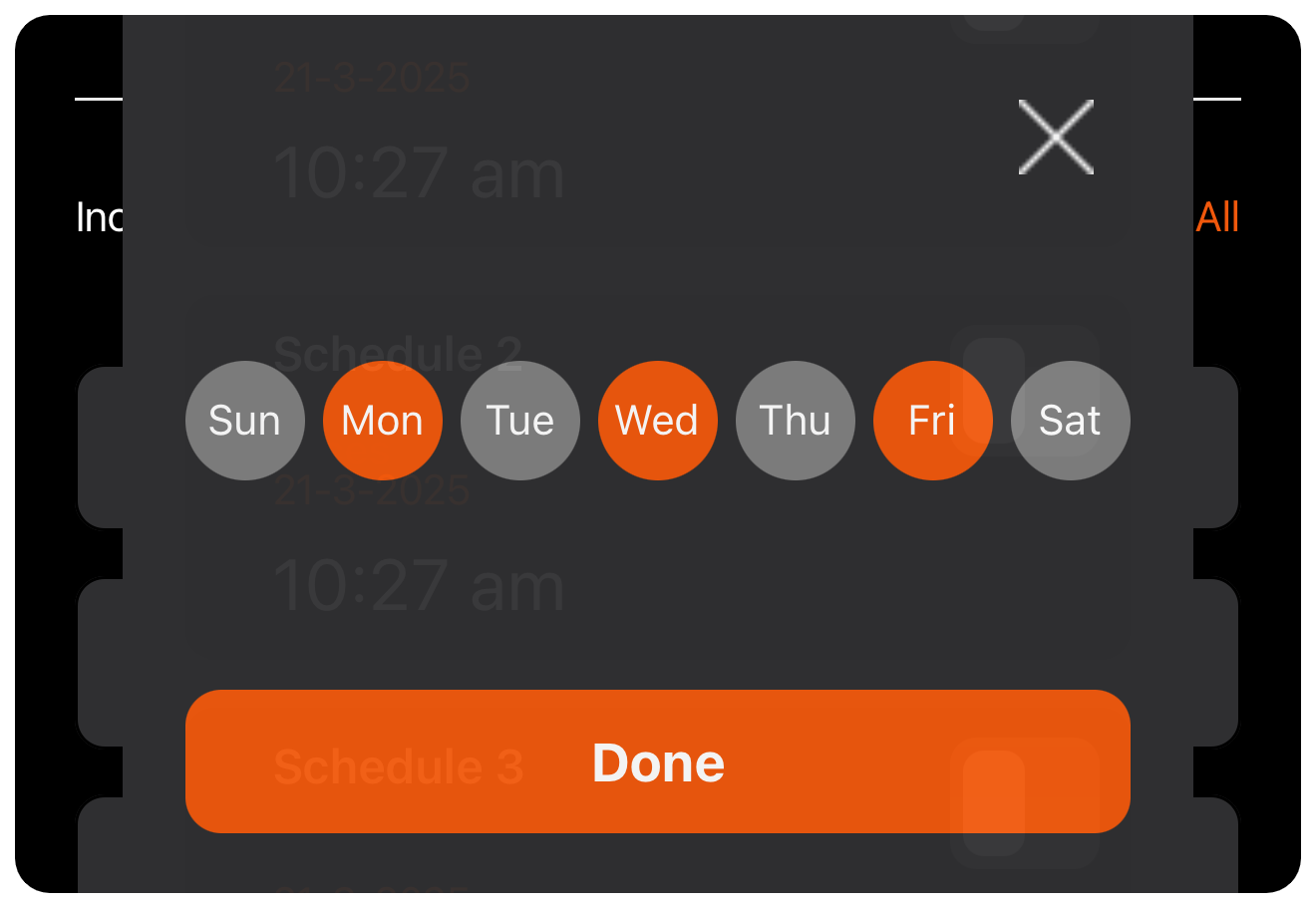
- Toca "Listo" para confirmar tu selección de días
- Repite este proceso para cualquier horario adicional según sea necesario
Por ejemplo, podrías configurar un escenario de "Despertar" para que se ejecute a las 6:30 AM en días de semana (Lun, Mar, Mié, Jue, Vie) y a las 8:00 AM en fines de semana (Sáb, Dom).
Gestionando Escenarios
Agregar a Favoritos
Para hacer que los escenarios sean fácilmente accesibles desde la página de inicio:
- Desde la pantalla de configuración del escenario, activa el interruptor "Mostrar en Favoritos" en ON
- El escenario aparecerá ahora en la sección "Categoría de Favoritos" en la página de inicio
- Esto permite un acceso rápido a los escenarios utilizados con frecuencia sin navegar a través de menús
Los escenarios favoritos se pueden activar con un solo toque desde la pantalla de inicio.
Ejecución Manual
Para ejecutar manualmente un escenario en cualquier momento:
- Navega a la página de inicio si el escenario está marcado como favorito, o toca el botón "+" para ver todos los escenarios
- Toca el nombre del escenario para ejecutarlo inmediatamente
- Todos los dispositivos incluidos en el escenario cambiarán a sus estados configurados
La ejecución manual es útil para el control bajo demanda de múltiples dispositivos, independientemente de cualquier programación automática que hayas configurado.
Editar y Eliminar
Para modificar o eliminar escenarios existentes:
- Navega a la página de inicio o a una habitación específica
- Toca el botón "+" en la esquina superior derecha para ver todos los escenarios
- Para editar un escenario:
- Toca "Editar" junto al nombre del escenario
- Realiza los cambios deseados en el nombre, selecciones de dispositivos, estados, programación o estado de favorito
- Toca "Guardar" para confirmar tus cambios
- Para eliminar un escenario:
- Abre el escenario para editar
- Desplázate hacia abajo y toca "Eliminar esta escena"
- El escenario será eliminado del sistema