
Accediendo a la Interfaz
Después de configurar el servidor HyperVisu y descargar su aplicación desde ElauPro, puede acceder a la interfaz de visualización a través de dos métodos principales: la aplicación web o la aplicación móvil. Ambas ofrecen funcionalidades similares con interfaces optimizadas para sus respectivas plataformas.
Aplicación Web
La aplicación web le permite acceder a su visualización HyperVisu directamente a través de un navegador web, sin necesidad de instalar software adicional.
Para acceder a la aplicación web:
- Abra un navegador web en cualquier dispositivo conectado a la misma red local que su servidor HyperVisu
- Ingrese la dirección IP de su servidor HyperVisu en la barra de direcciones (por ejemplo, 192.168.1.60)
- Llegará a la página de inicio de HyperVisu, que presenta dos opciones:
- Administración: Lo lleva a la interfaz de administración del servidor
- HyperVisu: Abre la interfaz de visualización web
- Haga clic en el botón HyperVisu para acceder a la interfaz de visualización
- Se le pedirá que inicie sesión con sus credenciales de usuario
Aplicación Móvil
La aplicación móvil proporciona una experiencia nativa optimizada para teléfonos inteligentes y tabletas, con capacidades fuera de línea y notificaciones push.
Para acceder a la aplicación móvil:
- Descargue e instale la aplicación HyperVisu desde:
- Google Play Store (para dispositivos Android)
- Apple App Store (para dispositivos iOS)
- Inicie la aplicación en su dispositivo
- En el primer lanzamiento, deberá configurar su conexión al servidor HyperVisu
- Después de la configuración, se le pedirá que inicie sesión con sus credenciales de usuario
Configuración de Conexión
Antes de poder usar la interfaz de visualización, necesita establecer una conexión con su servidor HyperVisu y autenticar su cuenta de usuario.
Configuración de Dirección IP
Conexión de primera vez:
Al abrir la aplicación móvil por primera vez, deberá configurar la conexión al servidor:
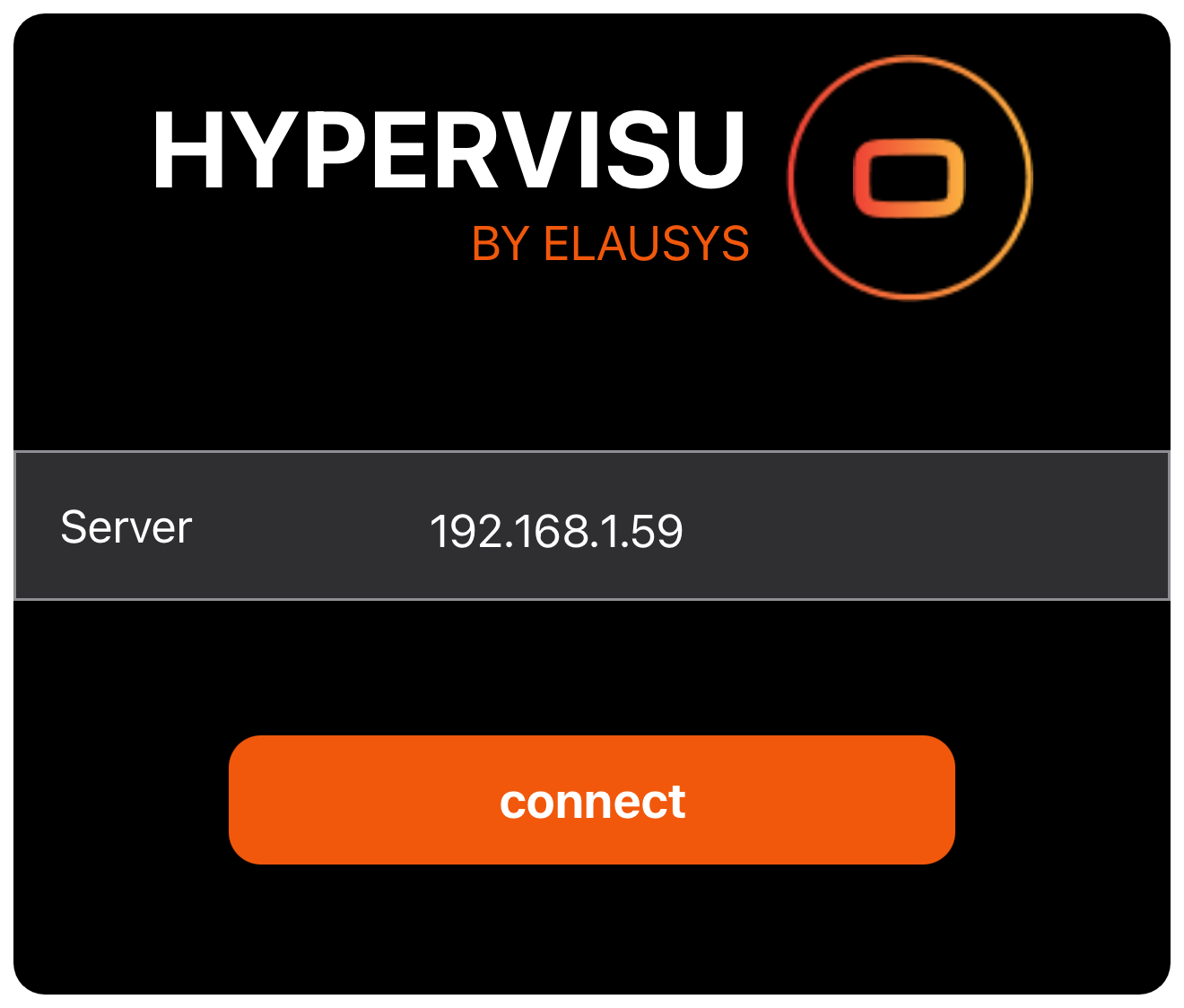
- La pantalla de conexión se mostrará automáticamente
- Ingrese la dirección IP de su servidor HyperVisu en el campo proporcionado
- Por defecto, el servidor HyperVisu está configurado con la dirección IP estática 192.168.1.60
- Si su servidor tiene una dirección IP diferente, ingrésela aquí
- Toque el botón Conectar para establecer la conexión
Opciones de conexión:
La aplicación móvil intenta conectarse en el siguiente orden:
- Primero, intenta conectarse a la dirección IP local almacenada (si se configuró previamente)
- Si eso falla, intenta conectarse a través del servidor en la nube de Elausys utilizando el número de serie del servidor
- Si ambos métodos de conexión fallan, se muestra la página de conexión para ingresar manualmente la IP del servidor
Autenticación de Usuario
Una vez conectado al servidor HyperVisu, deberá autenticar su cuenta de usuario para acceder a la interfaz de visualización.
Iniciando sesión:
- Después de establecer una conexión con el servidor, aparecerá la pantalla de inicio de sesión
- Ingrese su nombre de usuario en el campo "Usuario"
- Ingrese su contraseña en el campo "Contraseña"
- Toque el botón "Iniciar sesión" para autenticar
[SCREENSHOT : 38 - Iniciar Sesión]
Notas de autenticación:
- La autenticación de usuario está encriptada por seguridad
- Las cuentas de usuario se gestionan a través de la aplicación ElauPro, no directamente en el servidor HyperVisu
- Cada usuario puede tener configuraciones personalizadas, incluyendo preferencias de idioma y restricciones de acceso
- La aplicación almacenará sus credenciales de inicio de sesión localmente para permitir el inicio de sesión automático en lanzamientos posteriores
Después de un inicio de sesión exitoso:
- La aplicación recuperará su configuración personal del servidor
- La interfaz se personalizará de acuerdo con sus configuraciones de usuario (permisos de acceso, favoritos)
- Se le dirigirá a la página de inicio con acceso a todas las habitaciones y categorías permitidas por su nivel de acceso
Notas de seguridad importantes:
- Se pueden configurar diferentes niveles de acceso para diferentes usuarios a través de ElauPro
- Si utiliza múltiples dispositivos para acceder a la misma instalación de HyperVisu, considere usar diferentes cuentas de usuario en cada dispositivo para recibir notificaciones en todos los dispositivos
Diseño de la Aplicación
Después de conectarse e iniciar sesión con éxito en su sistema HyperVisu, se le presentará una interfaz intuitiva diseñada para ayudarle a controlar y monitorear eficientemente su edificio inteligente. La aplicación está organizada en varias pantallas clave, cada una con un propósito y conjunto de características específicas.
Página de Inicio
La página de inicio sirve como el panel central para su sistema HyperVisu, proporcionando acceso rápido a los controles e información más importantes.
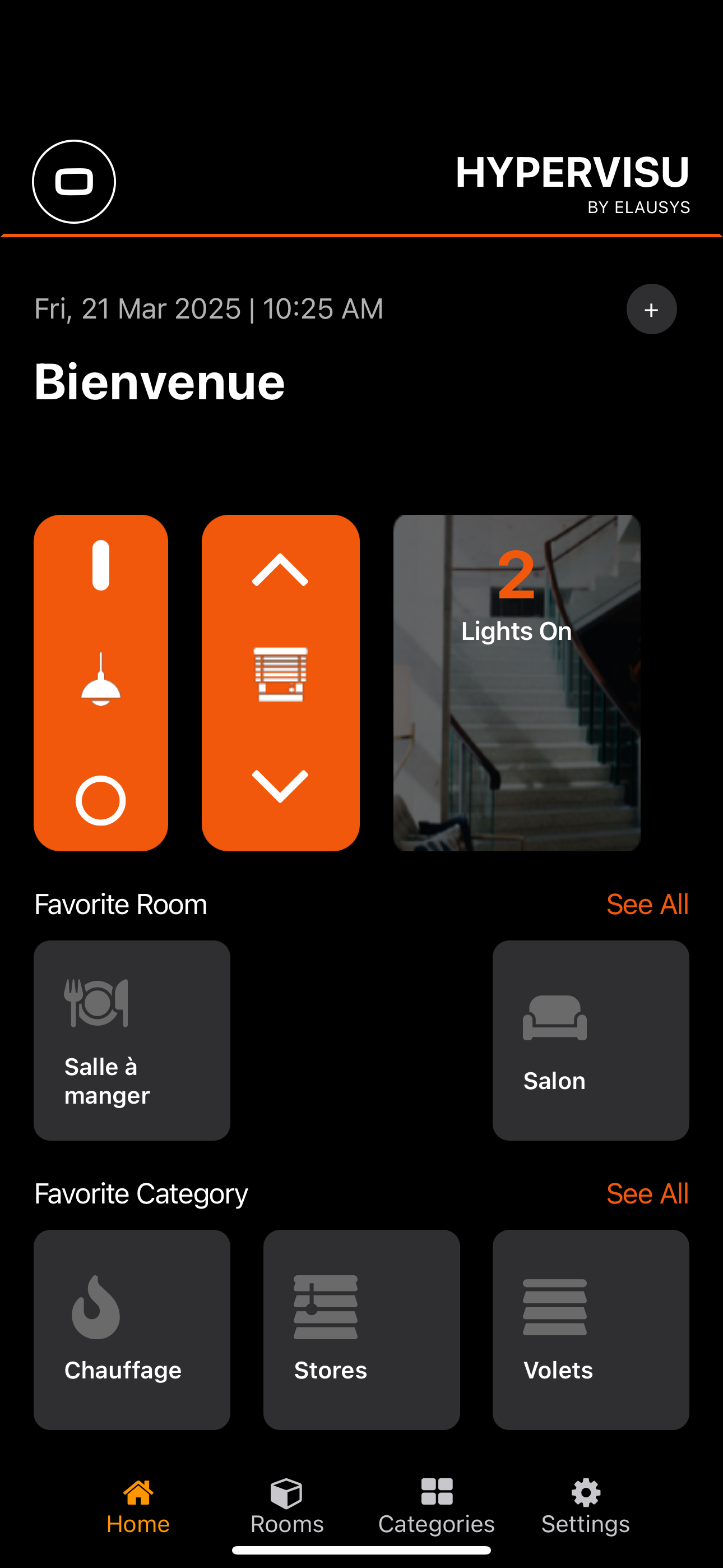
Elementos de la Página de Inicio:
-
Encabezado: Muestra el logo de HyperVisu, la fecha y hora actuales, y un botón "+" en la esquina superior derecha para gestionar escenarios
-
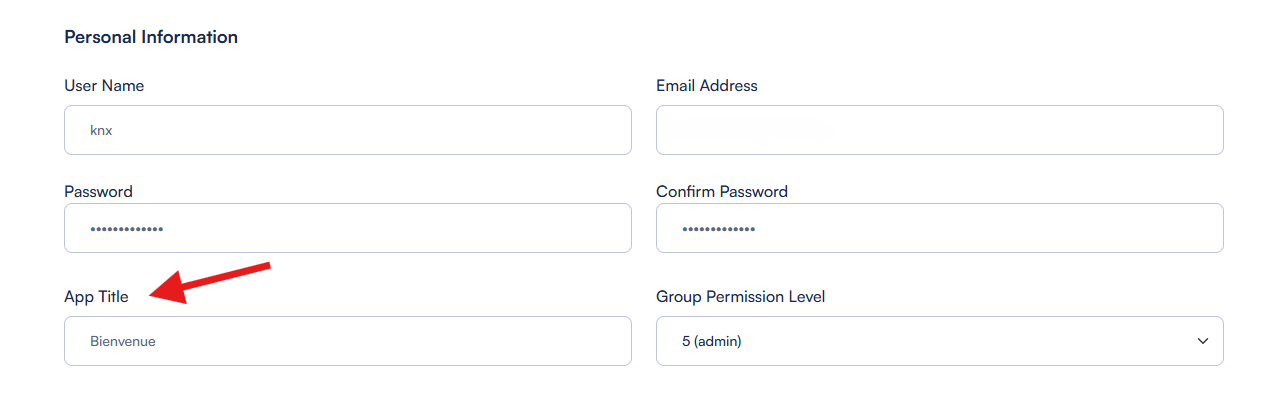
Mensaje de Bienvenida: Un saludo personalizado (por ejemplo, "Bienvenido" u otro según sus configuraciones) se establece en el perfil de usuario utilizando el campo del título de la aplicación :
-
Controles Globales: Botones grandes para controlar todas las luces y persianas/estores en el edificio:
- Controles de luz: Encienda o apague todas las luces con un solo toque
- Controles de persianas/estores: Levante o baje todas las persianas/estores en todo el edificio
-
Indicador de Luces Activas: Muestra el número de luces actualmente activas en el edificio (por ejemplo, "2 Luces Encendidas")
- Tocar este indicador mostrará una lista de todas las luces activas, permitiéndole apagarlas directamente
-
Sección de Habitaciones Favoritas: Muestra las habitaciones que ha marcado como favoritas para un acceso rápido
- Cada habitación está representada por su ícono y nombre
- Un enlace "Ver Todas" lo lleva a la página completa de Habitaciones
-
Sección de Categorías Favoritas: Muestra categorías de dispositivos que ha marcado como favoritas
- Cada categoría está representada por su ícono y nombre (por ejemplo, Calefacción, Estores, Persianas)
- Un enlace "Ver Todas" lo lleva a la página completa de Categorías
-
Escenarios Favoritos: Si ha creado y marcado escenarios como favoritos, aparecerán para un acceso rápido
La página de inicio está diseñada para proporcionar información de un vistazo sobre el estado actual de su edificio y ofrecer acceso inmediato a los controles y habitaciones más utilizados.
Estructura de Navegación
HyperVisu utiliza un sistema de navegación sencillo con cuatro secciones principales, accesibles a través de la barra de navegación en la parte inferior de la pantalla.
Barra de Navegación:
- Inicio: Regresa a la página principal de Inicio (resaltada en naranja cuando está activa)
- Habitaciones: Muestra la lista de todas las habitaciones en su edificio
- Categorías: Muestra todas las categorías de dispositivos disponibles en su sistema
- Configuraciones: Proporciona acceso a configuraciones y opciones de configuración de la aplicación
La barra de navegación siempre es visible, lo que le permite cambiar rápidamente entre estas secciones principales de la aplicación sin importar dónde se encuentre en la interfaz. La sección actualmente activa está resaltada en naranja para ayudarle a seguir su ubicación.
Elementos de Navegación Adicionales:
- El botón "+" en la esquina superior derecha de la página de inicio le permite editar o crear nuevos escenarios o automatizaciones
- Los enlaces "Ver Todas" lo llevan a listas completas de secciones de favoritos abreviadas
- Las baldosas de habitaciones y categorías sirven como enlaces de navegación a sus respectivas páginas detalladas
Vistas de Habitaciones y Categorías
HyperVisu ofrece dos formas principales de acceder y controlar sus dispositivos: por ubicación de habitación o por categoría de dispositivo. Este enfoque dual le brinda flexibilidad en cómo interactúa con su edificio inteligente.
Vista de Habitaciones:
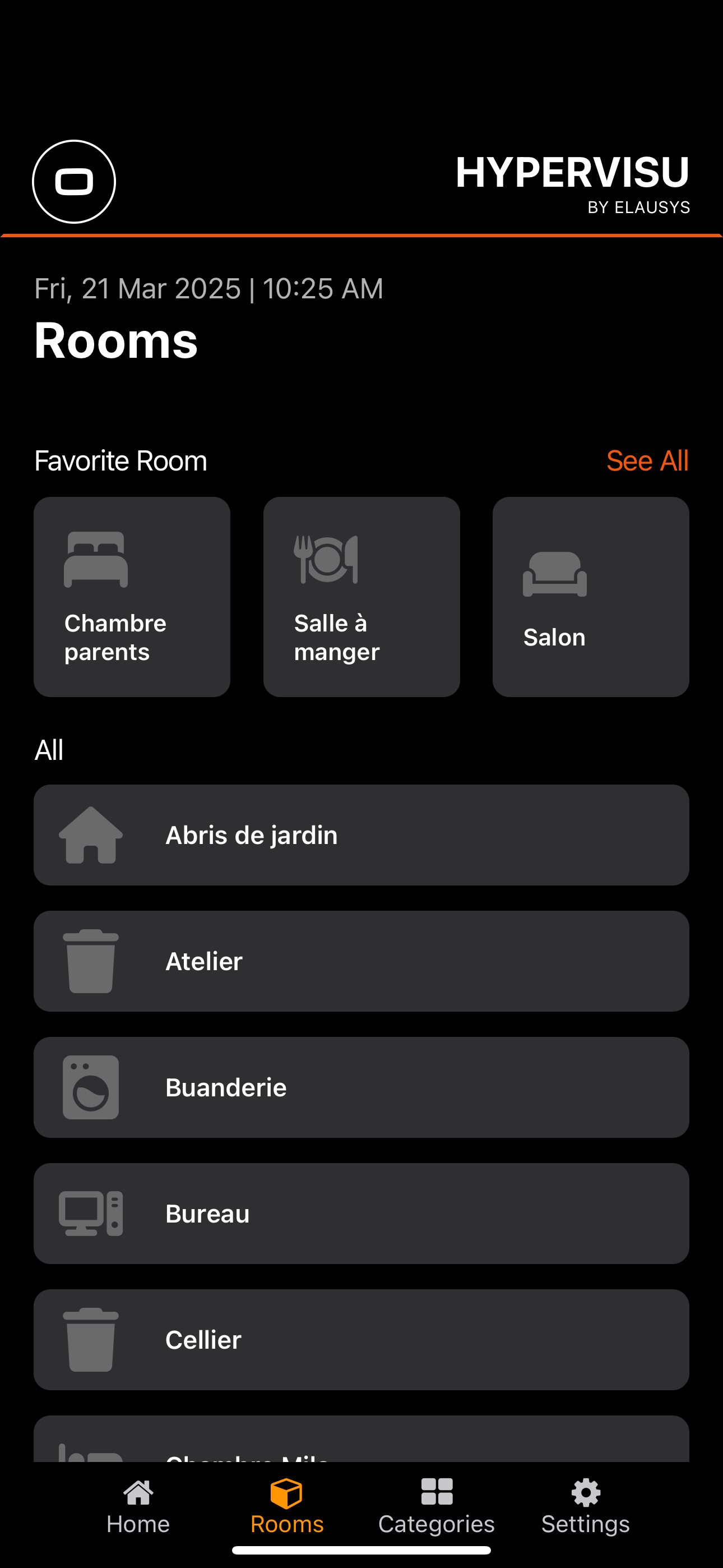
La página de Habitaciones muestra todas las habitaciones en su edificio, organizadas en la siguiente estructura:
- Habitaciones Favoritas: Las habitaciones que ha marcado como favoritas aparecen en la parte superior para un acceso rápido
- Cada habitación está representada por una baldosa con su ícono y nombre
- Un enlace "Ver Todas" muestra todos los favoritos si tiene muchos
- Todas las Habitaciones: Debajo de los favoritos, encontrará una lista completa en orden alfabético de todas las habitaciones
- Cada habitación está representada por una baldosa con su ícono y nombre
- Las habitaciones se muestran según los permisos de acceso de su nivel de usuario
Cuando selecciona una habitación específica, verá:
- Controles globales de habitación para luces y persianas (si están habilitados en ElauPro)
- El número de puntos de luz activos en la habitación
- Todos los dispositivos disponibles en la habitación, organizados por categoría
- Los dispositivos favoritos en la habitación se muestran primero
Vista de Categorías:
La página de Categorías organiza los dispositivos por su función en lugar de por ubicación:
- Categorías Favoritas: Las categorías que ha marcado como favoritas aparecen en la parte superior
- Cada categoría está representada por una baldosa con su ícono y nombre (por ejemplo, Calefacción, Estores, Persianas)
- Un enlace "Ver Todas" muestra todos los favoritos si tiene muchos
- Todas las Categorías: Debajo de los favoritos, encontrará una lista completa en orden alfabético de todas las categorías de dispositivos
- Las categorías comunes incluyen Iluminación, Calefacción, Persianas y más
- Las categorías se muestran según los permisos de acceso de su nivel de usuario
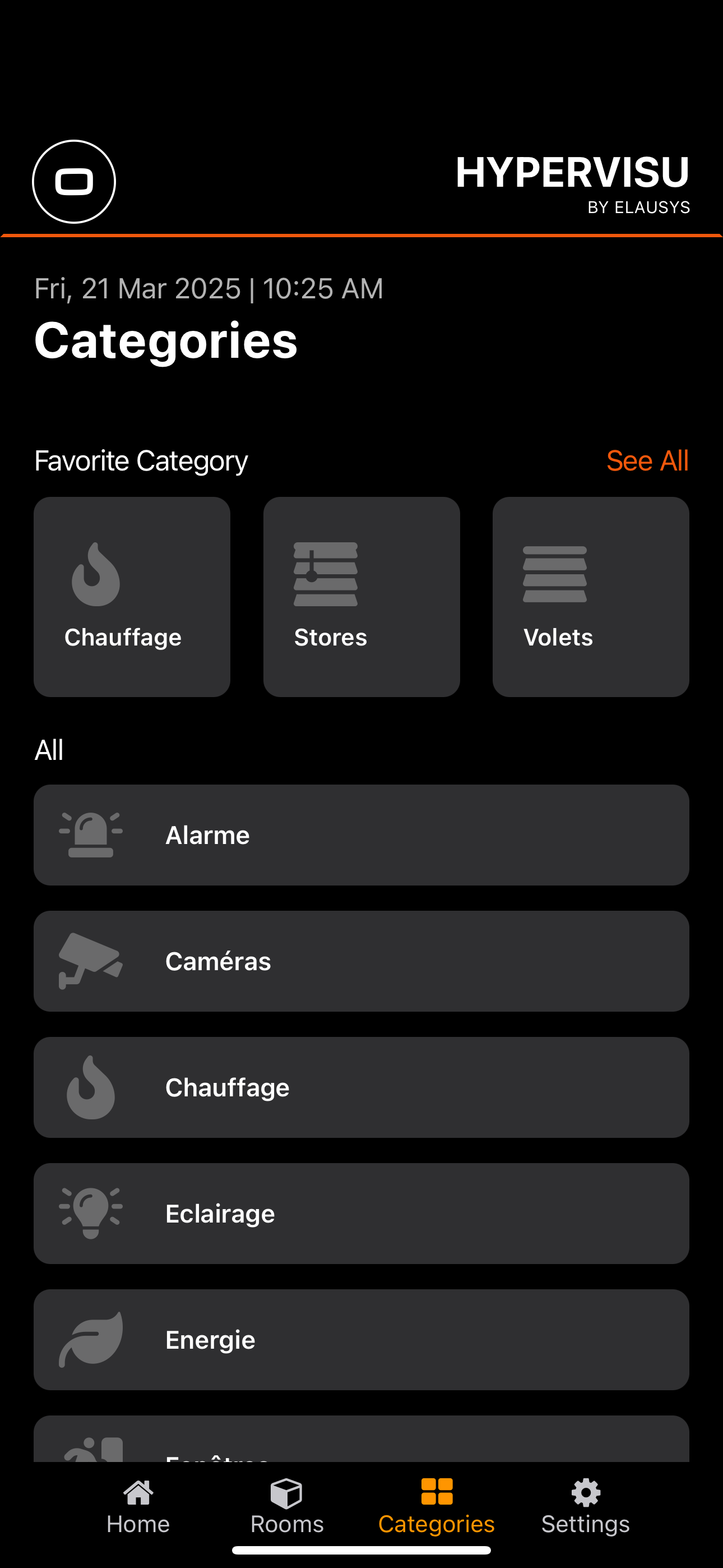
Cuando selecciona una categoría específica, verá:
- Controles globales de categoría (si corresponde y están habilitados en ElauPro)
- Todos los dispositivos de esa categoría, organizados por habitación
- Los dispositivos favoritos en esa categoría se muestran primero
Esta estructura de navegación dual le permite encontrar y controlar rápidamente dispositivos según su ubicación física o su función, dependiendo de lo que sea más conveniente para sus necesidades actuales.
Gestión de Favoritos
HyperVisu le permite personalizar su experiencia marcando elementos de uso frecuente como favoritos, haciéndolos fácilmente accesibles desde la página de inicio y en la parte superior de sus respectivas secciones. Puede establecer favoritos para habitaciones, categorías, dispositivos individuales (widgets) y escenarios.
Estableciendo Favoritos
Para establecer una habitación como favorita:
- Navegue a la página de Habitaciones utilizando la barra de navegación inferior
- Mantenga presionada la baldosa de la habitación que desea marcar como favorita
- Un mensaje de confirmación aparecerá brevemente para indicar que la habitación ha sido añadida a favoritos
- La habitación aparecerá ahora en la sección de Habitaciones Favoritas en la página de inicio
Para establecer una categoría como favorita:
- Navegue a la página de Categorías utilizando la barra de navegación inferior
- Mantenga presionada la baldosa de la categoría que desea marcar como favorita
- Un mensaje de confirmación aparecerá brevemente para indicar que la categoría ha sido añadida a favoritos
- La categoría aparecerá ahora en la sección de Categorías Favoritas en la página de inicio
Para establecer un dispositivo (widget) como favorito:
- Navegue a la habitación o categoría que contiene el dispositivo
- Mantenga presionada la widget del dispositivo que desea marcar como favorito
- Un mensaje de confirmación aparecerá brevemente para indicar que el widget ha sido añadido a favoritos
- El widget aparecerá ahora en la parte superior de su página de habitación o categoría
Para establecer un escenario como favorito:
- Cree un nuevo escenario o acceda a uno existente tocando el botón "+" en la página de inicio
- En la pantalla de configuración del escenario, active la opción "Agregar a favoritos"
- Guarde sus cambios
- El escenario aparecerá ahora en la página de inicio para un acceso rápido
Eliminando Favoritos
El proceso para eliminar favoritos es similar al de establecerlos:
Para eliminar una habitación, categoría o widget de favoritos:
- Navegue al elemento que desea eliminar de favoritos
- Mantenga presionada la baldosa o widget
- Un mensaje de confirmación aparecerá brevemente para indicar que el elemento ha sido eliminado de favoritos
- El elemento ya no aparecerá en la sección de Favoritos respectiva
Para eliminar un escenario de favoritos:
- Acceda al escenario tocando su baldosa en la página de inicio o a través de la sección de Escenarios
- En la pantalla de configuración del escenario, desactive la opción "Agregar a favoritos"
- Guarde sus cambios
- El escenario será eliminado de la página de inicio
Comandos Globales
HyperVisu proporciona funciones de comandos globales que le permiten controlar múltiples dispositivos del mismo tipo simultáneamente. Estos comandos están disponibles en tres niveles: a nivel de edificio (desde la página de inicio), específicos de habitación (desde páginas de habitaciones individuales) y específicos de categoría (desde páginas de categorías).
Controles de Iluminación
Los controles de iluminación globales le permiten gestionar todas las luces en un área definida (edificio, habitación o categoría) a la vez.
Controles de Iluminación de la Página de Inicio:
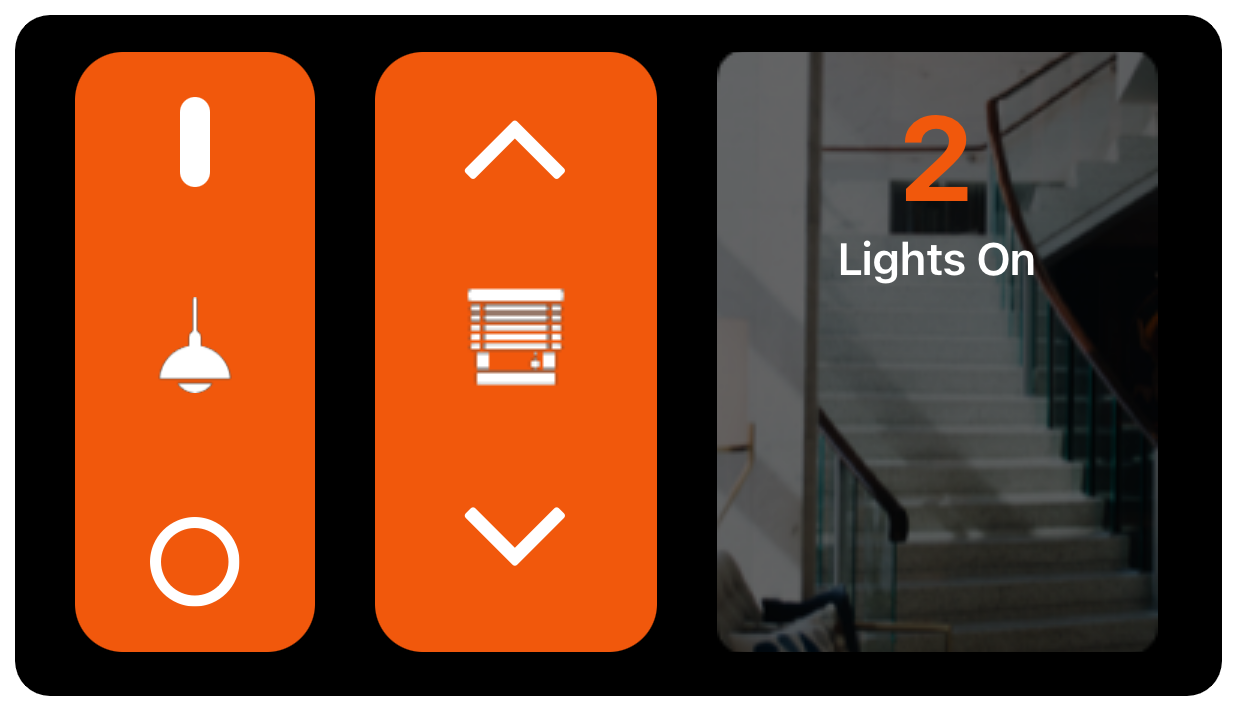
Desde la página de inicio, encontrará un gran botón de control naranja para el control de iluminación a nivel de edificio:
- El botón muestra un ícono de bombilla
- Al presionar el botón se activa una función de alternancia para encender o apagar todas las luces en todo el edificio
- Cuando se presiona, el sistema envía comandos a todos los interruptores y reguladores de luz en el edificio
Controles de Iluminación de la Habitación:
Al ver una habitación individual, verá un control de iluminación similar que afecta solo las luces en esa habitación:
- El control aparece como un botón naranja con un ícono de bombilla
- Al presionar este botón se alternan todas las luces en la habitación actual encendidas o apagadas
Controles de Iluminación de la Categoría:
En la vista de categoría, encontrará controles globales que afectan todos los dispositivos de iluminación:
- El mismo botón naranja con un ícono de bombilla aparece
- Este control alterna todas las luces en todo el edificio que pertenecen a la categoría de iluminación
- Útil para gestionar rápidamente toda la iluminación sin afectar otros tipos de dispositivos
Nota: Los controles de iluminación globales solo afectan a los dispositivos configurados como "interruptores de luz" o "reguladores" en ElauPro. Los dispositivos configurados como "interruptores" genéricos (típicamente utilizados para enchufes) no se ven afectados por los comandos de iluminación globales, incluso si controlan luminarias.
Controles de Persianas/Estores
Los controles globales de persianas y estores proporcionan una forma conveniente de gestionar todas las cubiertas de ventanas simultáneamente.
Controles de Persianas de la Página de Inicio:
En la página de inicio, hay un gran botón naranja para el control de persianas/estores a nivel de edificio:
- El botón muestra un ícono de persiana/estor
- Se proporcionan tres secciones de control:
- Flecha hacia arriba: Levanta todas las persianas/estores en todo el edificio
- Botón de parada (medio): Detiene todo movimiento de persianas/estores
- Flecha hacia abajo: Baja todas las persianas/estores en todo el edificio
Controles de Persianas de la Habitación:
Al ver una habitación, controles similares de persianas afectan solo las persianas/estores en esa habitación:
- Los controles aparecen como un botón naranja con opciones de arriba/parar/abajo
- Estos controles solo afectan a las persianas y estores en la habitación actual
Controles de Persianas de la Categoría:
En las vistas de categoría, los controles globales afectan a todos los dispositivos de esa categoría:
- El mismo botón naranja con controles de arriba/parar/abajo aparece
Nota: Los controles globales de persianas/estores pueden habilitarse o deshabilitarse para cada habitación y categoría en ElauPro. Si no ve estos controles en una habitación en particular, es posible que no se hayan habilitado durante la configuración.
Información de Temperatura
HyperVisu muestra información de temperatura a nivel de habitación para ayudarle a monitorear las condiciones climáticas en su espacio.
Visualización de Temperatura de la Habitación:
Al ver una habitación con un widget de clima presente en la habitación, verá:
- La temperatura actual mostrada de manera prominente (por ejemplo, "20.8°")
- Esta lectura de temperatura proviene del sensor de temperatura principal en la habitación vinculado al widget de clima
Gestión de Iluminación Activa
HyperVisu proporciona una función especial para monitorear y gestionar luces activas en todo su edificio, ayudándole a identificar y controlar luces que pueden haberse dejado encendidas innecesariamente.
Indicador de Luces Activas:
En la página de inicio y en las vistas de habitaciones, encontrará un indicador de luces activas:
- Página de inicio: Muestra el número total de luces actualmente encendidas en todo el edificio (por ejemplo, "2 Luces Encendidas")
- Vista de habitación: Muestra el número de luces actualmente encendidas en esa habitación específica (por ejemplo, "1 Luz Encendida")
Accediendo a los Detalles de Luces Activas:
Para ver y gestionar las luces activas:
- Toque el indicador de luces activas (la baldosa que muestra el número de luces encendidas)
- Aparecerá una nueva pantalla titulada "Luces Encendidas" mostrando todas las luces actualmente activas
- Las luces están organizadas por habitación para fácil identificación
- Cada luz muestra su ubicación (habitación) y nombre
Controlando Luces Activas:
Desde la pantalla de Luces Encendidas, puede:
- Ver de un vistazo qué luces están actualmente activas en todo su edificio
- Alternar luces individuales apagándolas tocando su interruptor
- Esta función es particularmente útil al salir de casa o irse a la cama, ya que le permite identificar y apagar rápidamente cualquier luz que se haya dejado encendida accidentalmente