
HyperVisu ofrece una amplia gama de widgets diseñados para controlar y monitorear varios componentes de automatización del hogar a través del sistema KNX. Cada tipo de widget proporciona una funcionalidad específica adaptada a su propósito.
Botones de Presión
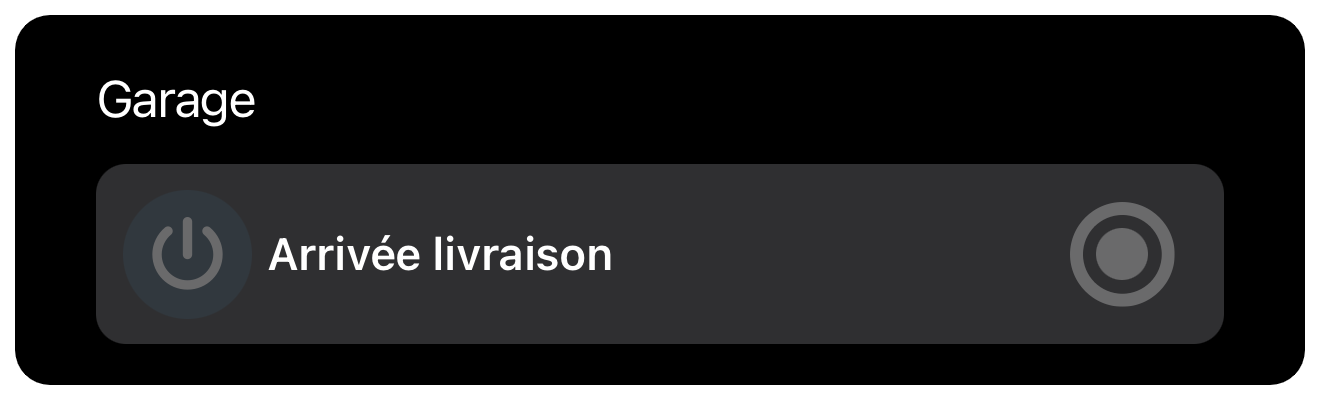
Los botones de presión son elementos de control simples que envían un comando al bus KNX cuando se presionan.
Operación
- Apariencia: Muestra el nombre y el ícono del widget junto a un botón de presión.
- Interacción: El botón cambia al color activo cuando se presiona.
- Funcionalidad: Cuando se presiona, el widget envía un evento al servidor.
Tipos de Botones de Presión
HyperVisu admite cuatro tipos diferentes de funcionalidad de botones de presión:
- Botón de Presión ON (Tipo 1)
- Envía un comando ON (valor 1) al dispositivo cuando se presiona y se suelta.
- La acción del botón es independiente del estado actual del dispositivo controlado.
- Botón de Presión OFF (Tipo 2)
- Envía un comando OFF (valor 0) al dispositivo cuando se presiona y se suelta.
- La acción del botón es independiente del estado actual del dispositivo controlado.
- Botón de Presión ON/OFF (Tipo 3)
- Envía comandos alternos ON u OFF con cada presión.
- Toma automáticamente en cuenta el valor de retroalimentación recibido del dispositivo.
- Requiere un objeto de retroalimentación de estado configurado para actualizar el estado del botón.
- Botón de Presión de Valor Enviado (Tipo 4)
- Envía un valor específico predefinido almacenado en el objeto 1 al dispositivo cuando se presiona.
- Puede configurarse para enviar cualquier valor (no solo ON/OFF).
- Útil para enviar números de escena, valores porcentuales, puntos de ajuste de temperatura u otros valores numéricos.
- El valor a enviar se configura en la configuración de ElauPro.
- Casos de Uso: Los botones de presión son ideales para activar escenas, enviar valores específicos al bus KNX o ejecutar controles momentáneos como timbres o controles de puertas.
Interruptores de Luz
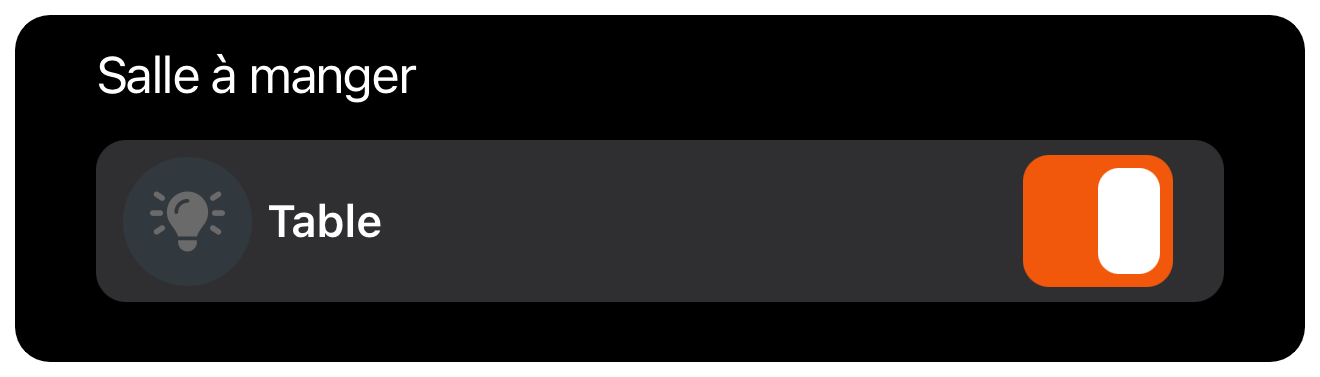
Los interruptores de luz proporcionan un control simple de encendido/apagado para circuitos de iluminación con retroalimentación de estado.
Operación
- Apariencia: Muestra el nombre y el ícono del widget junto a un interruptor de encendido/apagado.
- Interacción: El interruptor cambia al color activo cuando su estado es ON.
- Funcionalidad:
- Cuando se activa, el nuevo estado del interruptor se envía inmediatamente al bus KNX.
- Si el estado cambia desde otra fuente (como un interruptor físico), la aplicación actualiza automáticamente la posición del interruptor.
- Retroalimentación: La posición del interruptor siempre refleja el estado actual de la luz.
- Comandos Globales: Los interruptores de luz están incluidos en comandos globales de iluminación y aparecen en el conteo de puntos de luz activos en las vistas de habitación.
Atenuadores
Los atenuadores permiten el control de intensidad variable de la iluminación.
Atenuador Estándar
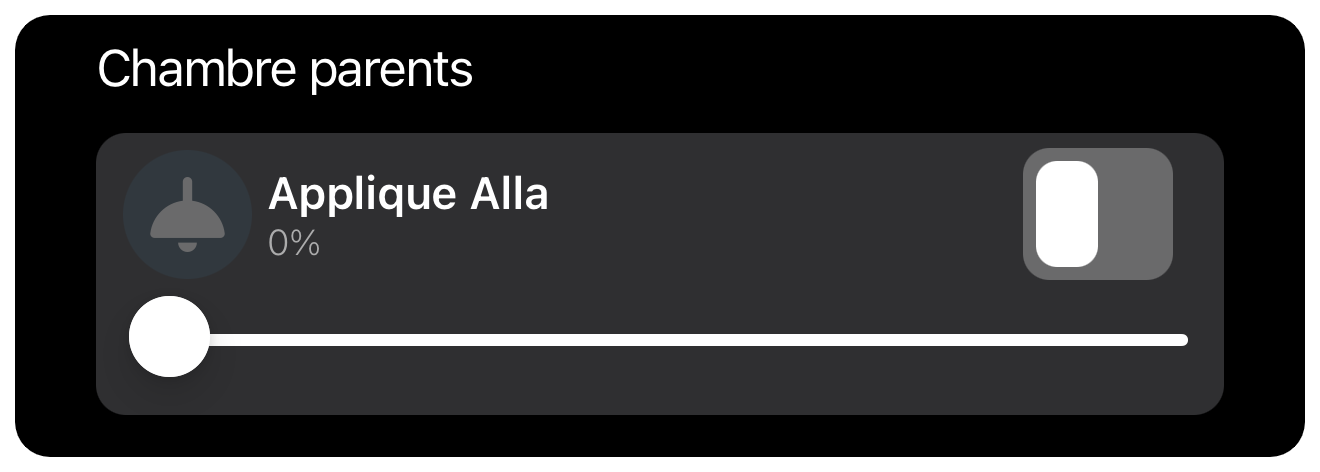
Los atenuadores estándar controlan el brillo de un solo dispositivo de luz.
Operación
- Apariencia: Muestra el nombre del widget, ícono, interruptor de encendido/apagado y un control deslizante para el control de brillo.
- Interacción:
- El interruptor de encendido/apagado activa la luz.
- El control deslizante ajusta el brillo del 0% al 100%.
- El valor actual de brillo se muestra con la unidad %.
- Funcionalidad:
- El estado del interruptor se actualiza tanto desde la entrada de la aplicación como desde la retroalimentación del bus KNX.
- El valor de brillo se envía al bus KNX cuando se suelta el control deslizante.
- La pantalla de la aplicación se actualiza cuando ocurren cambios de brillo desde otras fuentes.
- Indicación de Estado: El interruptor refleja el estado actual de encendido/apagado, y la posición del control deslizante muestra el nivel de brillo actual.
Atenuador RGBW
Los atenuadores RGB permiten controlar tanto el brillo como el color para la iluminación RGB compatible.
Operación
- Apariencia: Muestra el nombre del widget, ícono, interruptor de encendido/apagado, un control deslizante para el brillo y selección de color.
- Interacción:
- El interruptor de encendido/apagado activa la luz.
- El control deslizante ajusta el brillo del 0% al 100%.
- El color del control deslizante muestra el color RGB actualmente seleccionado.
- Tocar el widget abre la interfaz de selección de color detallada.
- Funcionalidad:
- La interfaz de selección de color permite elegir cualquier color del espectro RGB.
- Los valores RGB se envían al bus KNX cuando se selecciona un nuevo color.
- Tanto la información de brillo como de color se actualizan si cambian desde otra fuente.
Atenuador de Blanco Ajustable
Los atenuadores de blanco ajustable controlan tanto el brillo como la temperatura de color de la luz blanca.
Operación
- Apariencia: Muestra el nombre del widget, ícono, interruptor de encendido/apagado y un control deslizante para el control de brillo.
- Interacción:
- El interruptor de encendido/apagado activa la luz.
- El control deslizante ajusta el brillo del 0% al 100%.
- Tocar el widget abre la vista detallada con controles de brillo y temperatura de color.
- Funcionalidad:
- El control deslizante de temperatura ajusta de blanco cálido a blanco frío.
- Los valores de brillo y temperatura se envían al bus KNX cuando se sueltan los controles deslizantes.
- Ambos valores se actualizan si cambian desde otra fuente.
Interruptores
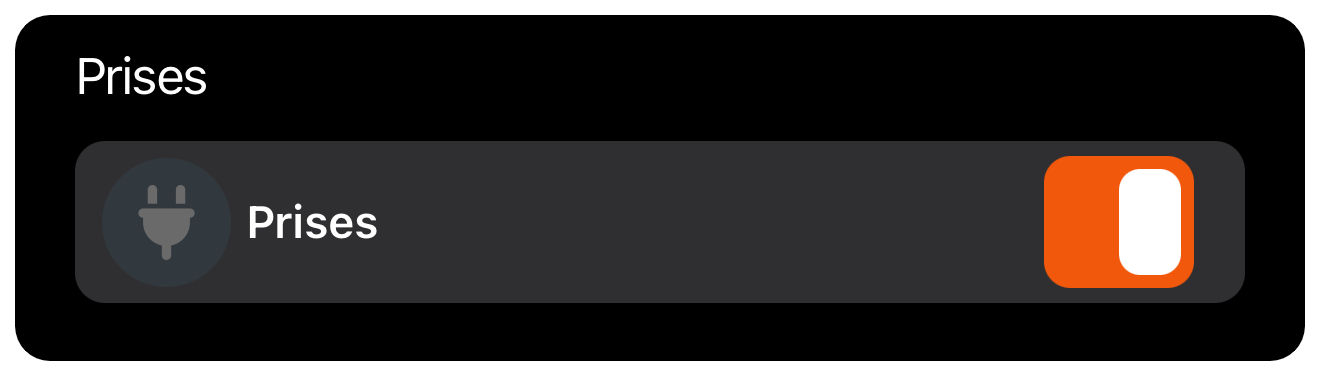
Los interruptores proporcionan control de encendido/apagado para circuitos eléctricos generales, típicamente utilizados para tomacorrientes.
Operación
- Apariencia: Muestra el nombre del widget y el ícono junto a un interruptor de encendido/apagado.
- Interacción: El interruptor se vuelve naranja cuando su estado es ON.
- Funcionalidad:
- Cuando se activa, el nuevo estado del interruptor se envía inmediatamente al bus KNX.
- Si el estado cambia desde otra fuente, la aplicación actualiza automáticamente la posición del interruptor.
- Diferenciación de Interruptores de Luz: A diferencia de los interruptores de luz, los interruptores generales no están incluidos en comandos globales de iluminación y no afectan el conteo de puntos de luz activos.
Persianas
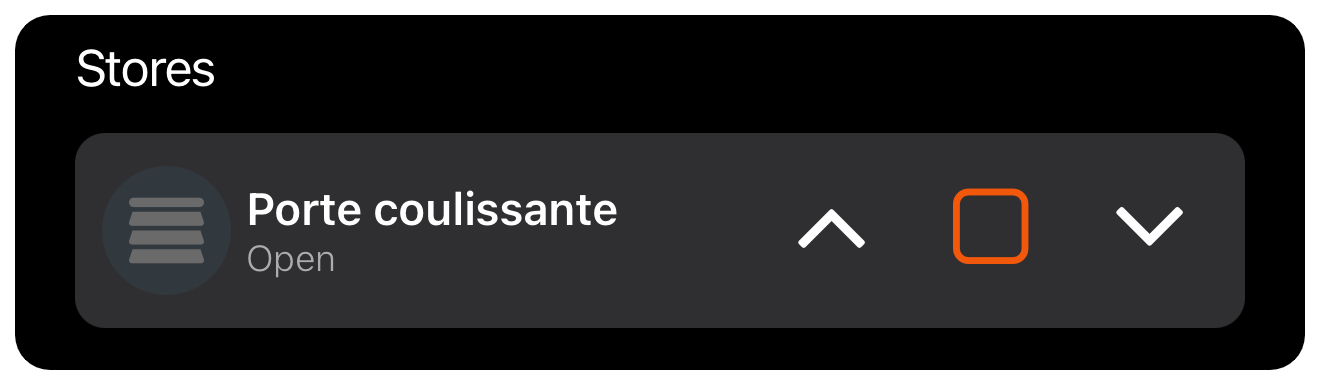
Los widgets de persianas controlan cubiertas de ventana motorizadas con capacidades de posicionamiento precisas.
Persianas Simples
Las persianas simples proporcionan control básico de subida/bajada y posicionamiento.
Operación
- Apariencia: Muestra el nombre del widget, ícono y tres botones de control (Subir, Detener, Bajar).
- Indicación de Posición: Muestra la posición actual (0% = completamente abierta, 100% = completamente cerrada).
- Interacción:
- Los botones de Subir/Bajar mueven la persiana en la dirección correspondiente.
- El botón Detener detiene el movimiento inmediatamente.
- Los botones cambian al color activo cuando la persiana se mueve en esa dirección.
- Tocar el widget abre la vista detallada con un control deslizante de posición.
- Vista Detallada:
- Proporciona un control deslizante vertical para el control preciso de la posición.
- Muestra el porcentaje de posición actual.
- Permite establecer directamente la posición deseada ajustando el control deslizante.
Persianas de Lamas Ajustables
Las persianas de lamas ajustables añaden control del ángulo de las lamas a la funcionalidad básica de la persiana.
Operación
- Apariencia: Similar a las persianas simples con la adición del control de lamas en la vista detallada.
- Interacción:
- Los controles básicos (Subir, Detener, Bajar) funcionan igual que en las persianas simples.
- La vista detallada proporciona dos controles deslizantes:
- Un control deslizante vertical para la posición de la persiana (0-100%).
- Un control deslizante horizontal para el ángulo de las lamas (0-100%).
- Funcionalidad:
- Los valores de posición se envían al bus KNX cuando se sueltan los controles deslizantes.
- La posición y el ángulo de las lamas se actualizan si cambian desde otra fuente.
- Ambos valores de posición se muestran con unidades porcentuales.
- Retroalimentación de Estado:
- Indicadores de movimiento hacia Arriba/Bajar muestran cuando la persiana está en movimiento.
- Los valores de posición muestran retroalimentación en tiempo real del actuador de la persiana.
- Las etiquetas pueden personalizarse (por ejemplo, "Abierto"/"Cerrado") en la configuración.
Controles Climáticos
Los controles climáticos proporcionan una gestión integral de sus sistemas de calefacción y refrigeración compatibles con KNX, permitiendo una regulación precisa de la temperatura en todo su edificio.
Ajuste del Punto de Ajuste de Temperatura
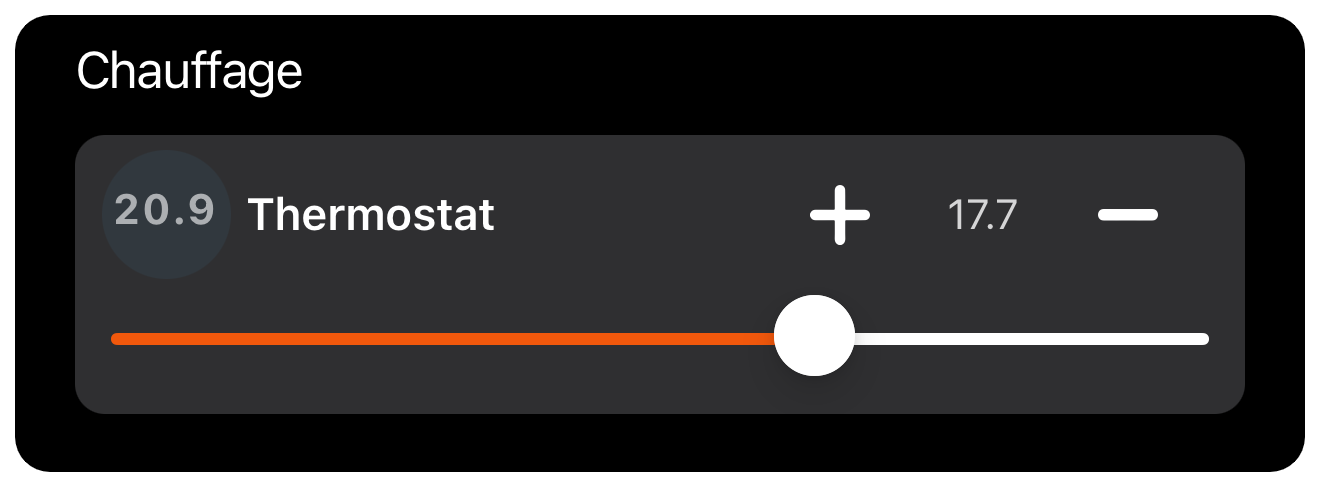
Los widgets de control de temperatura permiten monitorear y ajustar la temperatura en diferentes zonas de su edificio.
Operación
- Vista Básica: El widget muestra:
- Temperatura actual de la habitación con unidad (°C) y el número especificado de dígitos.
- Punto de ajuste de temperatura actual.
- Botones de aumento (+) y disminución (-) para ajustar el punto de ajuste.
- Un control deslizante para un ajuste suave de la temperatura.
- Interacción:
- Presione el botón + para aumentar el punto de ajuste de temperatura en incrementos de 0.2°C.
- Presione el botón - para disminuir el punto de ajuste de temperatura en incrementos de 0.2°C.
- Use el control deslizante para un ajuste de temperatura más preciso.
- El nuevo punto de ajuste se envía al bus KNX cuando se suelta el control deslizante o se presiona un botón.
- Retroalimentación:
- La temperatura actual de la habitación se actualiza en tiempo real según la retroalimentación de los sensores de temperatura.
- El valor del punto de ajuste se actualiza si cambia desde otra fuente (como un termostato físico).
- La porción naranja del control deslizante indica el punto de ajuste actual en relación con el rango disponible.
Modos de Operación (Confort, Espera, Noche)
Los controles climáticos ofrecen diferentes modos de operación para adaptar sus necesidades de calefacción y refrigeración a sus rutinas diarias.
Operación
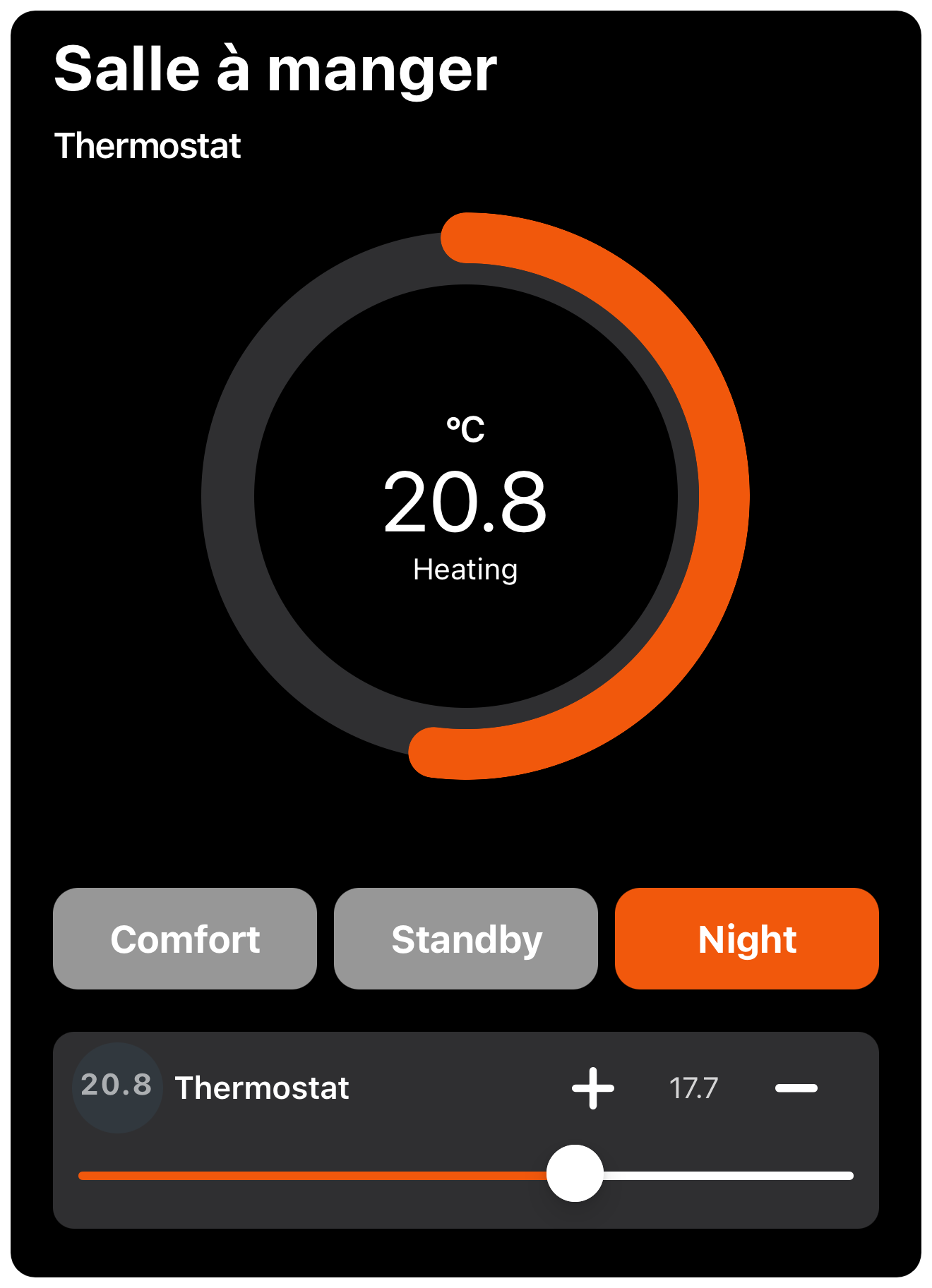
- Vista Detallada: Toque el widget de temperatura para acceder a la vista detallada, que muestra:
- Un indicador circular de temperatura que muestra la temperatura actual.
- El tipo de controlador de calefacción o refrigeración.
- Tres botones de modo: Confort, Espera y Noche.
- Controles del punto de ajuste de temperatura.
- Funciones de Modo:
- Modo Confort: Utiliza el punto de ajuste de temperatura exacto que ha especificado.
- Modo Espera: Reduce automáticamente la temperatura en 3°C desde el punto de ajuste de confort (para calefacción) o la aumenta en 3°C (para refrigeración).
- Modo Noche: Reduce automáticamente la temperatura en 1.5°C desde el punto de ajuste de confort (para calefacción) o la aumenta en 1.5°C (para refrigeración).
- Selección de Modo:
- El botón de modo actualmente activo se resalta en naranja.
- Toque cualquier botón de modo para cambiar a ese modo.
- El sistema envía el comando correspondiente al bus KNX.
- El punto de ajuste de temperatura real se ajusta automáticamente según el modo seleccionado.
- Indicación Visual:
- El indicador circular muestra su temperatura actual en dígitos grandes.
- La etiqueta "Calefacción" o "Refrigeración" indica la operación activa.
- El arco naranja alrededor del círculo representa la temperatura actual en relación con el punto de ajuste.
Entradas Analógicas
Los widgets de entrada analógica muestran valores de medición de varios sensores conectados a su sistema KNX, como temperatura, humedad, consumo de energía y más.
Visualización de Valores
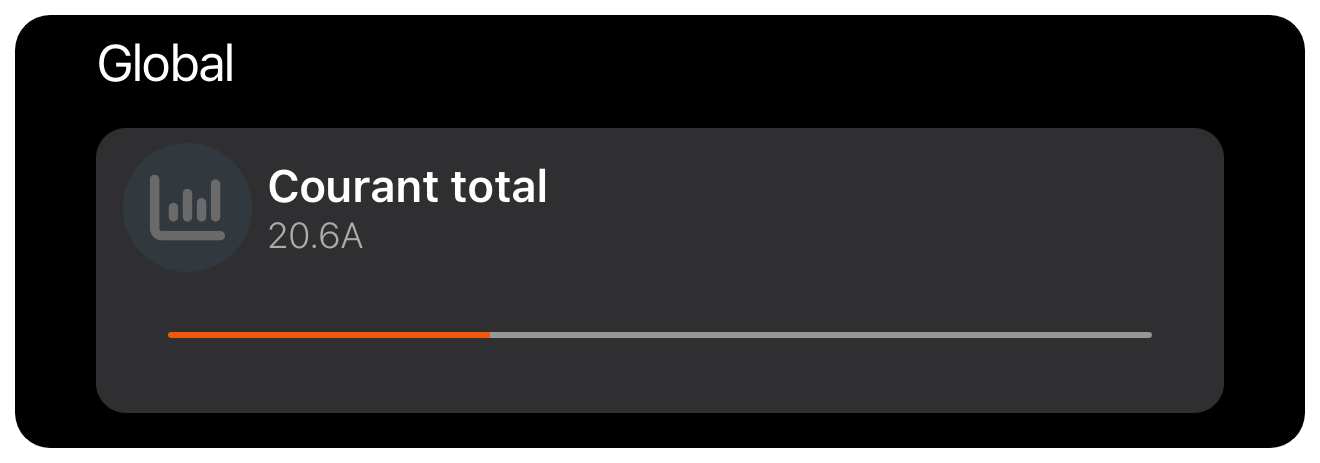
Los widgets de entrada analógica muestran valores en tiempo real con unidades apropiadas para monitorear varias métricas.
Operación
- Apariencia: El widget muestra:
- El nombre y el ícono del widget.
- El valor de medición actual con unidades configurables y lugares decimales.
- Una barra visual que indica el valor en relación con su rango mínimo y máximo configurado.
- Funcionalidad:
- Los valores se actualizan automáticamente cuando se reciben nuevos datos del bus KNX.
- La porción llena de la barra indica dónde se encuentra el valor actual dentro del rango definido.
- El color de la barra (típicamente naranja) proporciona una indicación visual de la intensidad del valor.
Función de Tendencia
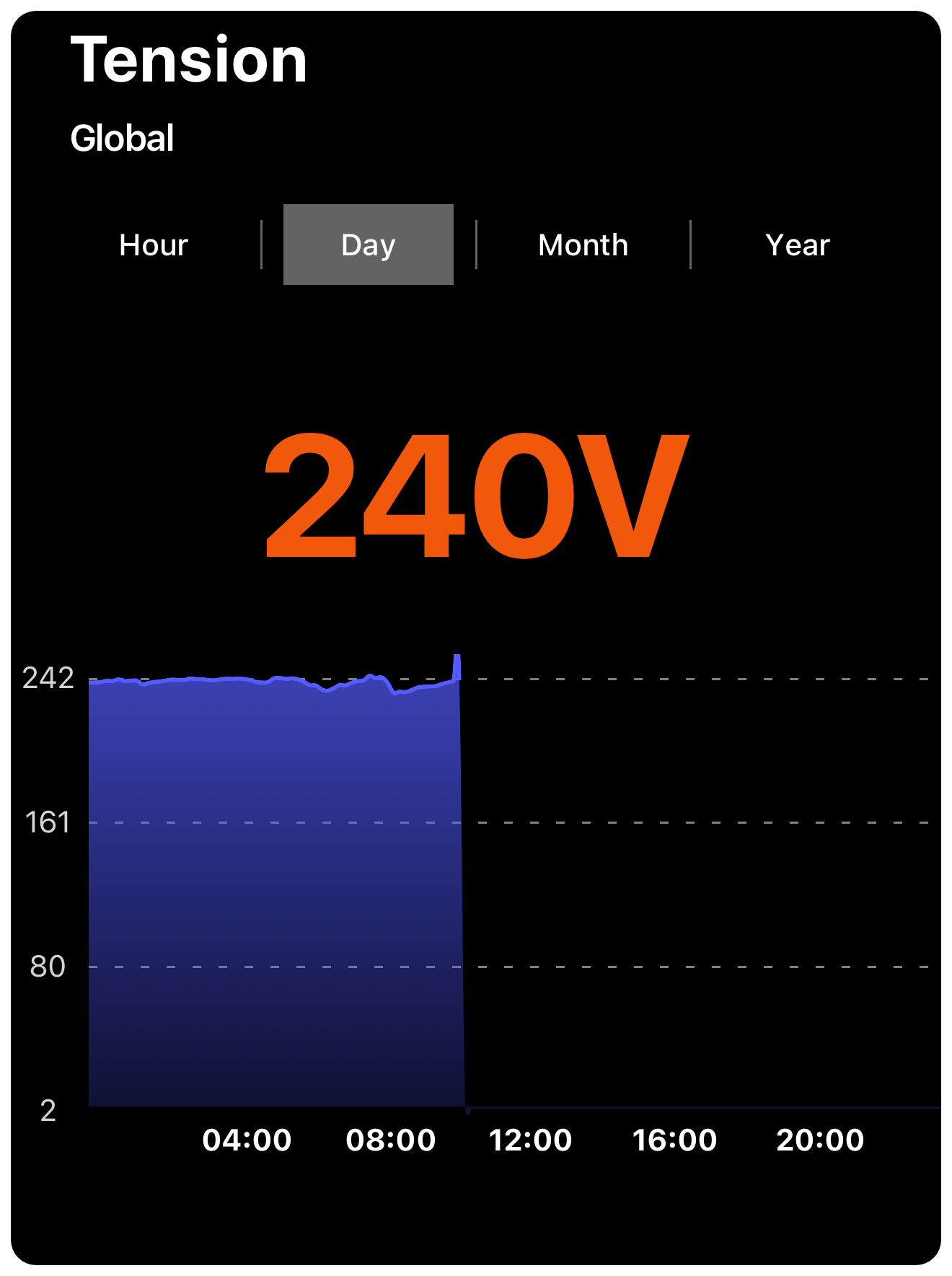
La función de tendencia permite la visualización de datos históricos para entradas analógicas, lo que le permite rastrear cambios a lo largo del tiempo.
Operación
- Acceso: Toque un widget de entrada analógica configurado para tendencias para abrir la vista de tendencia.
- Características de la Vista de Tendencia:
- Valor actual mostrado de manera prominente en la parte superior.
- Gráfico que muestra datos históricos para el período de tiempo seleccionado.
- Selector de rango de tiempo con cuatro opciones: Hora, Día, Mes y Año.
- Escala del eje Y que se ajusta automáticamente al rango de datos.
- Eje X que muestra incrementos de tiempo apropiados para el rango seleccionado.
- Interacción:
- Toque diferentes botones de rango de tiempo (Hora, Día, Mes, Año) para cambiar el alcance temporal.
- Toque en el gráfico para ver valores específicos en diferentes puntos en el tiempo.
- Requisitos de Configuración:
- El subtipo "Tendencia" debe seleccionarse para el widget en ElauPro.
- Los datos se almacenan automáticamente en la base de datos InfluxDB en el servidor HyperVisu.
Entradas Digitales
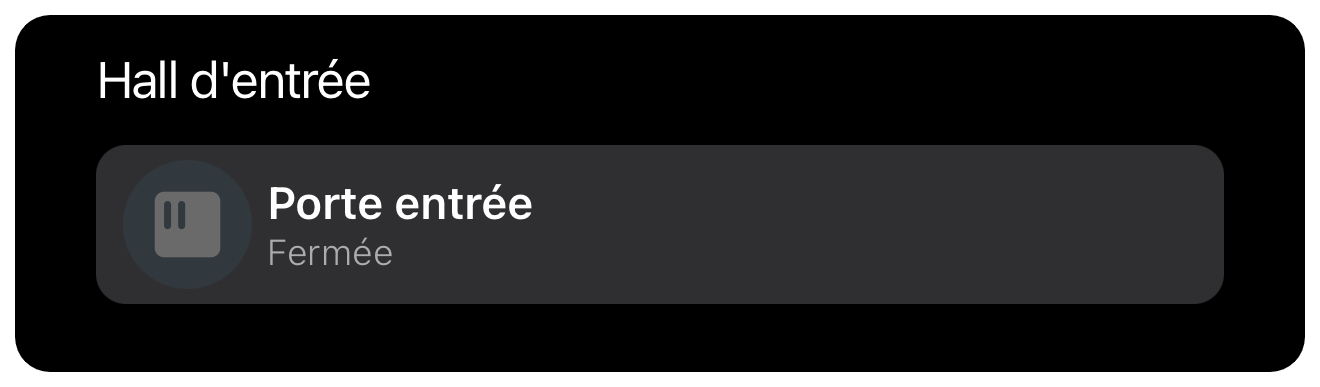
Los widgets de entrada digital muestran el estado de sensores o interruptores binarios en su sistema.
Operación
- Apariencia: El widget muestra:
- El nombre y el ícono del widget.
- La etiqueta de estado actual, que puede personalizarse (por ejemplo, "Encendido"/"Apagado", "Abierto"/"Cerrado", "En marcha"/"Detenido").
- Indicación de Estado:
- El widget muestra uno de dos estados posibles según la entrada binaria.
- Las etiquetas de estado personalizadas pueden definirse en ElauPro editando la "Etiqueta mínima" del objeto correspondiente (para el valor 0) y la "Etiqueta máxima" (para el valor 1).
- No es posible la interacción directa del usuario; el widget es solo para fines de visualización.
Widgets WebView
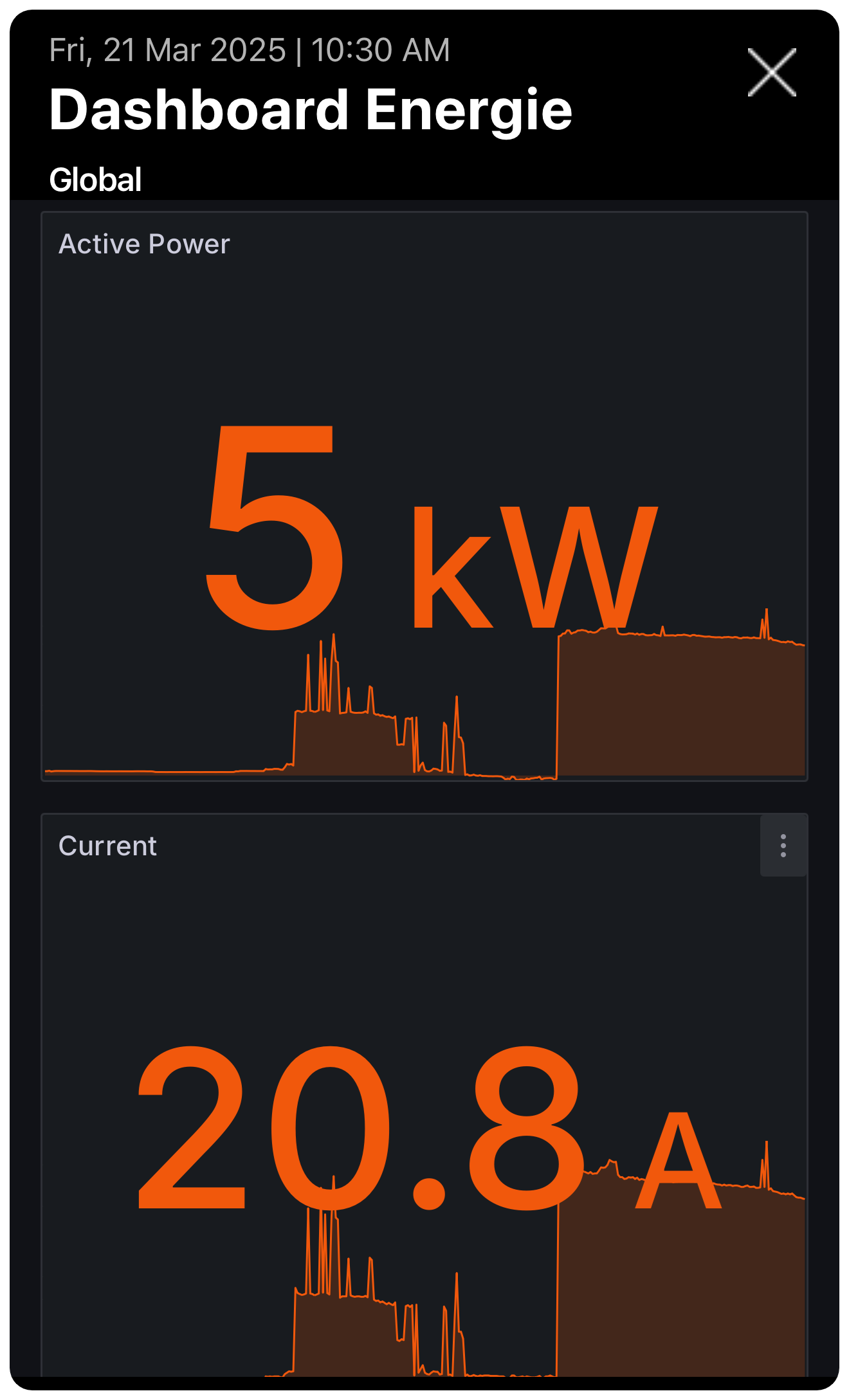
Los widgets WebView le permiten integrar contenido web directamente en su interfaz HyperVisu, particularmente útil para mostrar paneles de Grafana.
Operación
- Configuración: En ElauPro, puede especificar la URL de la página web que se mostrará.
- Contenido: Típicamente utilizado para incrustar paneles de Grafana para visualización avanzada de datos.
- Interacción: La página web incrustada es completamente interactiva dentro de la aplicación HyperVisu.
Integración de Cámaras
Los widgets de cámara le permiten ver transmisiones de video en vivo desde cámaras IP compatibles en toda su propiedad.
Operación
- Configuración: La URL de la transmisión de video RTSP de la cámara se especifica en ElauPro.
- Visualización: Toque el widget de la cámara para abrir la transmisión de video en vivo.
- Formatos Soportados: Se admiten protocolos de transmisión RTSP, HTTP y RTSP sobre HTTP.
Nota: Recuerde que las transmisiones de cámara pueden usar un ancho de banda significativo cuando están activas.
Widgets Virtuales
Los widgets virtuales permiten la integración con dispositivos y sistemas no KNX a través de Node-RED, ampliando las capacidades de su sistema HyperVisu más allá de la funcionalidad estándar de KNX.
Características
- Independencia de Protocolo: Utiliza el protocolo "virtual" en lugar de KNX.
- Integración con Node-RED: Los comandos y estados se procesan a través de flujos de Node-RED.
- Comunicación Bidireccional:
- Envía comandos desde la aplicación HyperVisu a sistemas externos.
- Recibe datos de sensores o sistemas externos para su visualización en la aplicación.
Aplicaciones
- Integración de Dispositivos IoT: Conéctese a dispositivos inteligentes utilizando varios protocolos.
- Comunicación con Servicios en la Nube: Interfaz con servicios meteorológicos, proveedores de energía u otras fuentes de datos en línea.
- Control de Sistemas No KNX: Integre componentes de automatización del hogar propietarios.
- Implementación de Lógica Personalizada: Cree reglas de automatización complejas combinando elementos KNX y no KNX.
Widgets Ocultos
Los widgets ocultos son elementos de configuración que existen en el sistema pero no aparecen en la interfaz de usuario, útiles para operaciones en segundo plano y funciones lógicas.
Propósito
- Procesamiento en Segundo Plano: Cree elementos lógicos para su uso en Node-RED sin desordenar la interfaz de usuario.
- Variables del Sistema: Almacene y manipule valores utilizados por múltiples procesos de automatización.
- Controles Intermedios: Proporcione puntos de conexión entre diferentes sistemas de automatización.
Configuración
- Los widgets pueden ocultarse desmarcando la opción "visible" en la configuración de widgets de ElauPro.
- Los widgets ocultos conservan toda la funcionalidad pero no se muestran en la aplicación móvil.
- Permanecen accesibles en Node-RED para programación y propósitos de automatización.