
Ambienti
La pagina Ambienti elenca ogni ambiente a cui si ha accesso, raggruppato per piano, ciascuno con il rispettivo stato in tempo reale. La pagina specifica dell'ambiente ne mostra i dispositivi.
La pagina di tutti gli ambienti
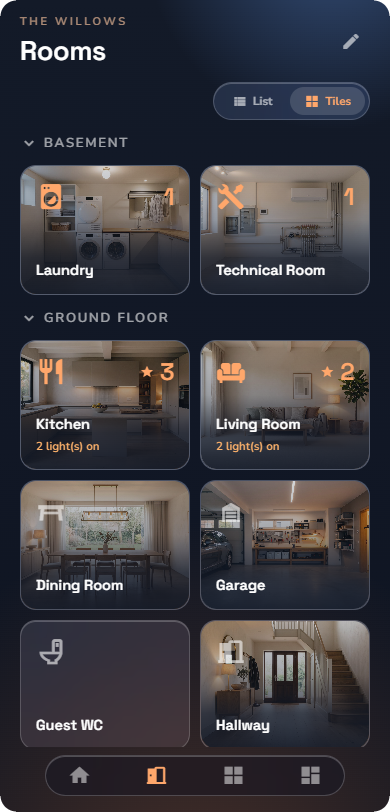
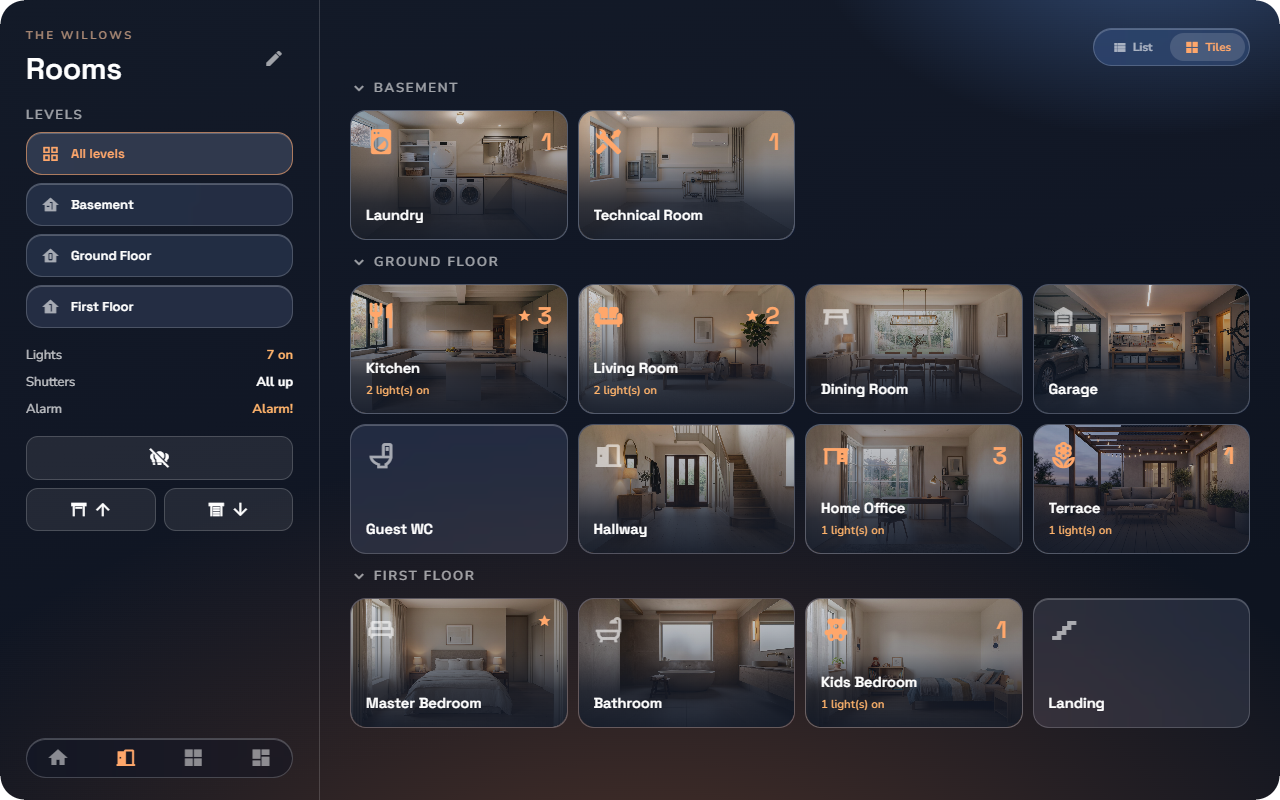
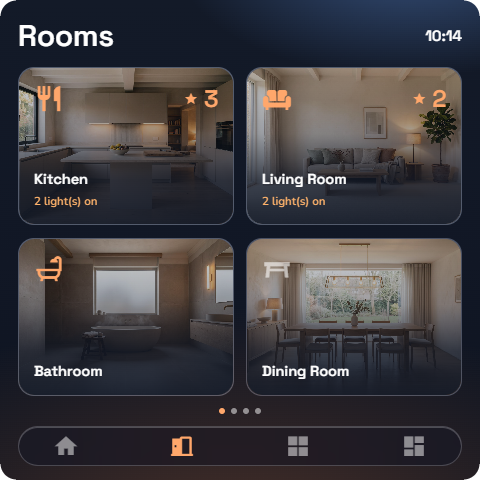
- Elenco o riquadri — si passa da una vista all'altra con il selettore Elenco / Riquadri in alto. La preferenza viene memorizzata (impostabile anche in Impostazioni → Stile pagina, vedere “Impostazioni dell'app e personalizzazione”).
- Filtro di piano — i chip per ciascun livello consentono di visualizzare un singolo piano; ogni piano è una sezione comprimibile.
- Ordine — gli ambienti preferiti compaiono per primi, seguiti dal resto in ordine alfabetico (vedere “Impostazioni dell'app e personalizzazione”).
- Stato in tempo reale — ogni ambiente mostra cosa sta accadendo al suo interno in questo momento (luci accese, temperatura, …).
- Foto degli ambienti — i riquadri mostrano la foto dell'ambiente quando impostata; è possibile disattivare le foto sui riquadri in Impostazioni → Stile pagina → Foto ambienti.
- Pressione prolungata su un ambiente per fissarlo come preferito o per rimuoverlo dai preferiti.
📘 Nota: se l'account ha accesso a un solo ambiente, l'applicazione salta questa pagina e apre direttamente tale ambiente.
Pagina dell'ambiente
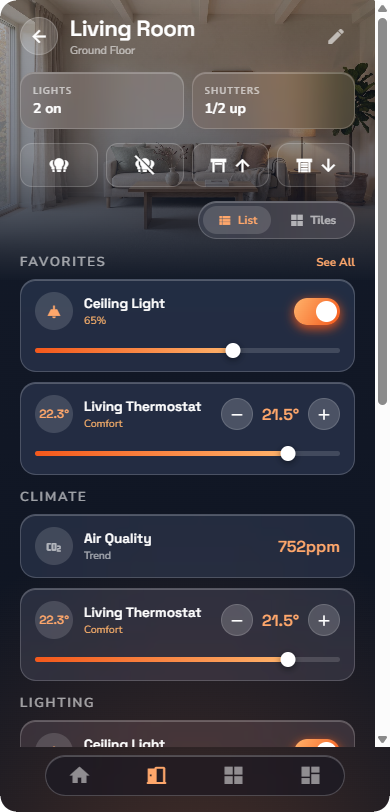
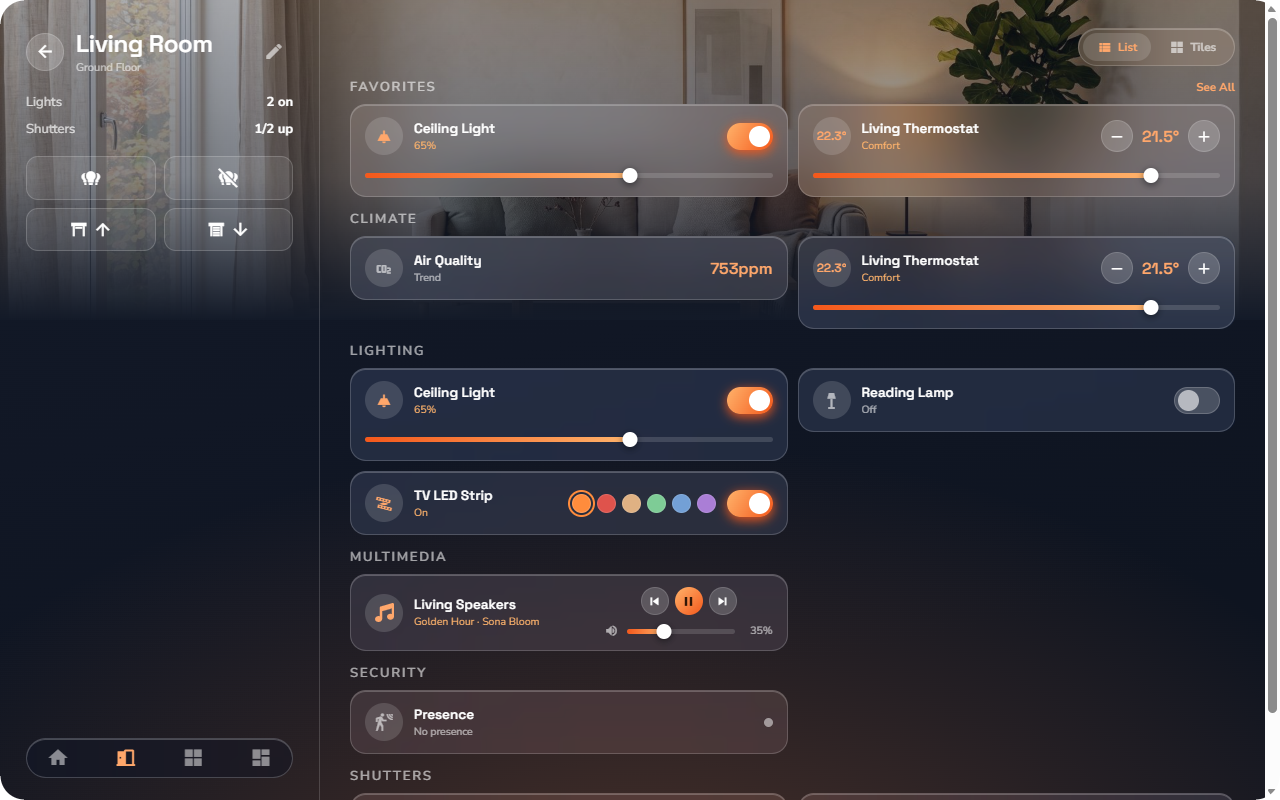
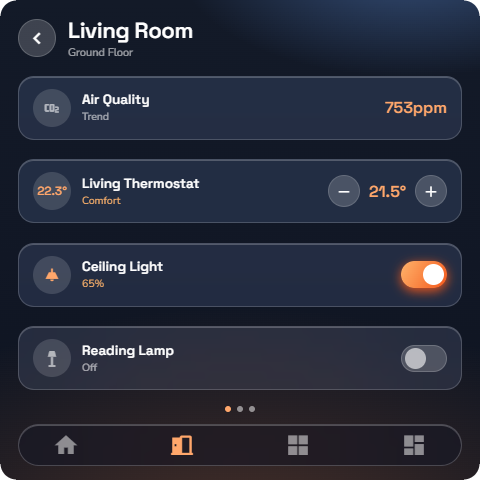
La pagina di un ambiente mostra, dall'alto verso il basso:
- Il banner con foto dell'ambiente (quando impostata) e il nome.
- Un riepilogo in tempo reale — luci accese, tapparelle, temperatura e setpoint.
- I comandi globali dell'ambiente — tutto acceso, tutto spento, tapparelle su / giù — se abilitati dall'amministratore per questo ambiente (vedere “Comandi globali”).
- I dispositivi dell'ambiente, raggruppati per categoria, come righe o riquadri (selettore Elenco / Riquadri).
- I dispositivi e gli scenari preferiti dell'ambiente vengono visualizzati per primi, con l'opzione mostra tutto per il resto.
Il dettaglio "cosa è attivo"
Ovunque l'applicazione mostri un conteggio — "Luci · 3 accese" nella home, nella barra degli ambienti, nella pagina dell'ambiente o nelle schede Attivo ora — toccandolo si apre l'elenco corrispondente al valore.
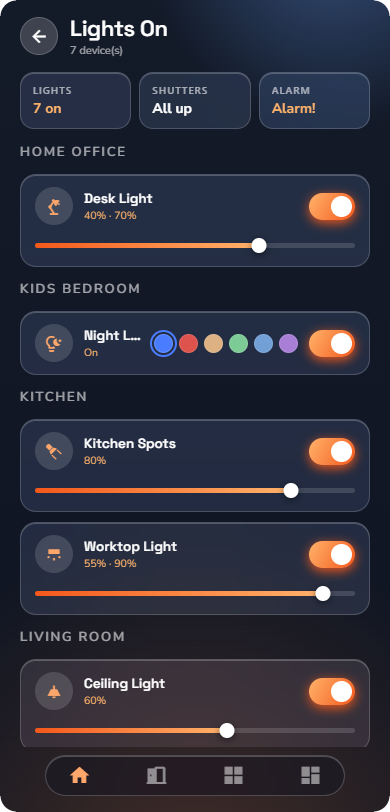
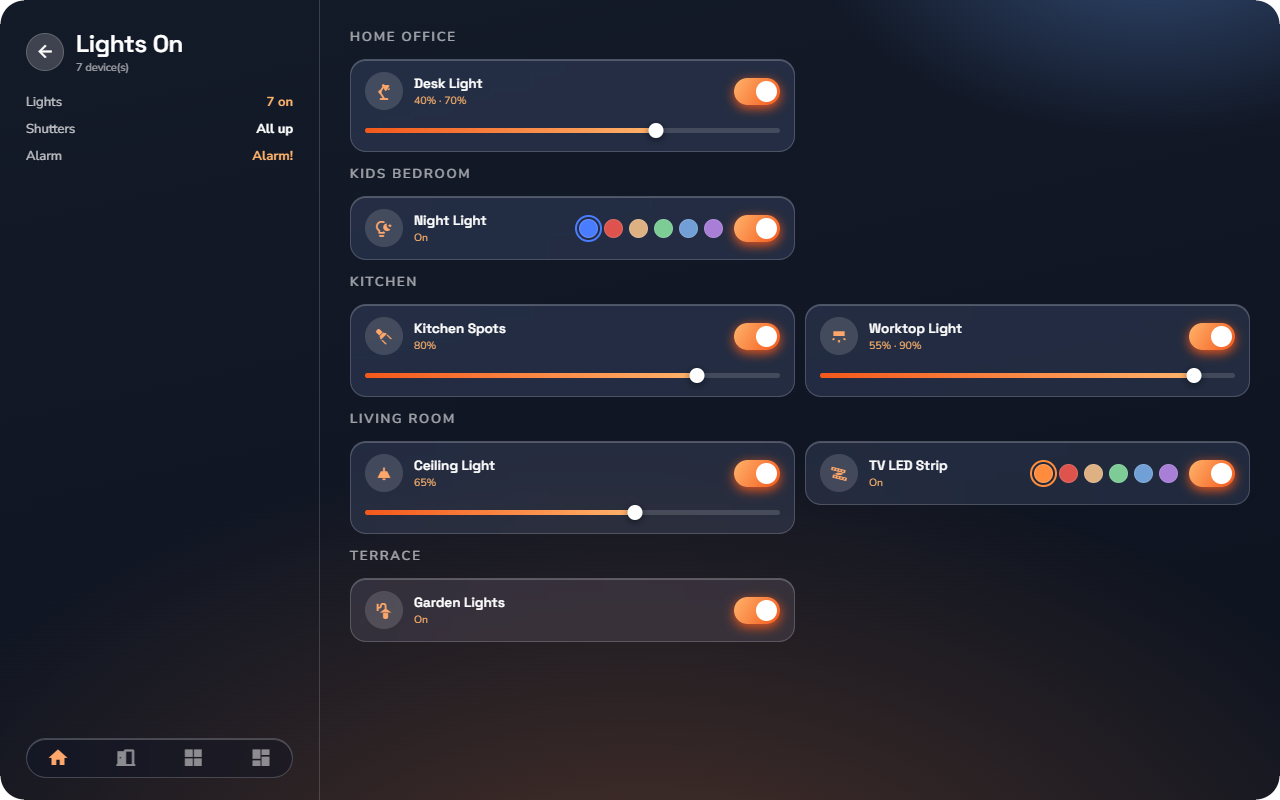
- I dispositivi sono raggruppati per ambiente di appartenenza.
- Ogni riga è un comando attivo: è possibile spegnere una luce direttamente dall'elenco.
- L'elenco è un'istantanea del momento in cui è stato aperto — un dispositivo spento mostra "spento" ma rimane a schermo finché l'elenco non viene riaperto, evitando la scomparsa degli elementi durante l'uso.
Categorie
Le categorie rappresentano la seconda modalità di organizzazione dell'edificio: invece di "tutto ciò che si trova in cucina", si ottiene "tutta l'illuminazione", "tutte le tapparelle", "tutto il riscaldamento". Le pagine funzionano esattamente come quelle degli ambienti — stessi selettori, stessi comandi gestuali — senza richiedere nuove procedure.
Le categorie disponibili sono stabilite dall'amministratore. Un'installazione standard prevede Illuminazione, Tapparelle, Riscaldamento, Prese, Scenari, Energia e Sicurezza, con possibilità di rinominarle, rimuoverle o aggiungerne altre (vedere “Struttura dell'edificio e categorie”).
Ambienti e categorie — la stessa struttura
| Ambienti | Categorie | |
|---|---|---|
| Raggruppamento per | Piano (sezioni comprimibili) | — (un unico elenco lineare) |
| Filtro | Chip di filtro del piano | Nessuno — la categoria copre l'intero edificio |
| Pagina dispositivi per | Categoria | Ambiente |
| Selettore Elenco / Riquadri | Sì | Sì |
| Pressione prolungata per fissare | Sì | Sì |
| Comandi globali | Per ambiente, se abilitati | Per categoria, se abilitati |
La pagina di tutte le categorie
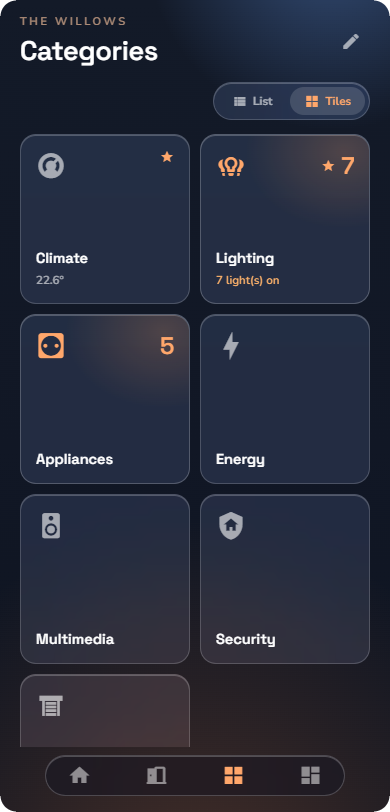
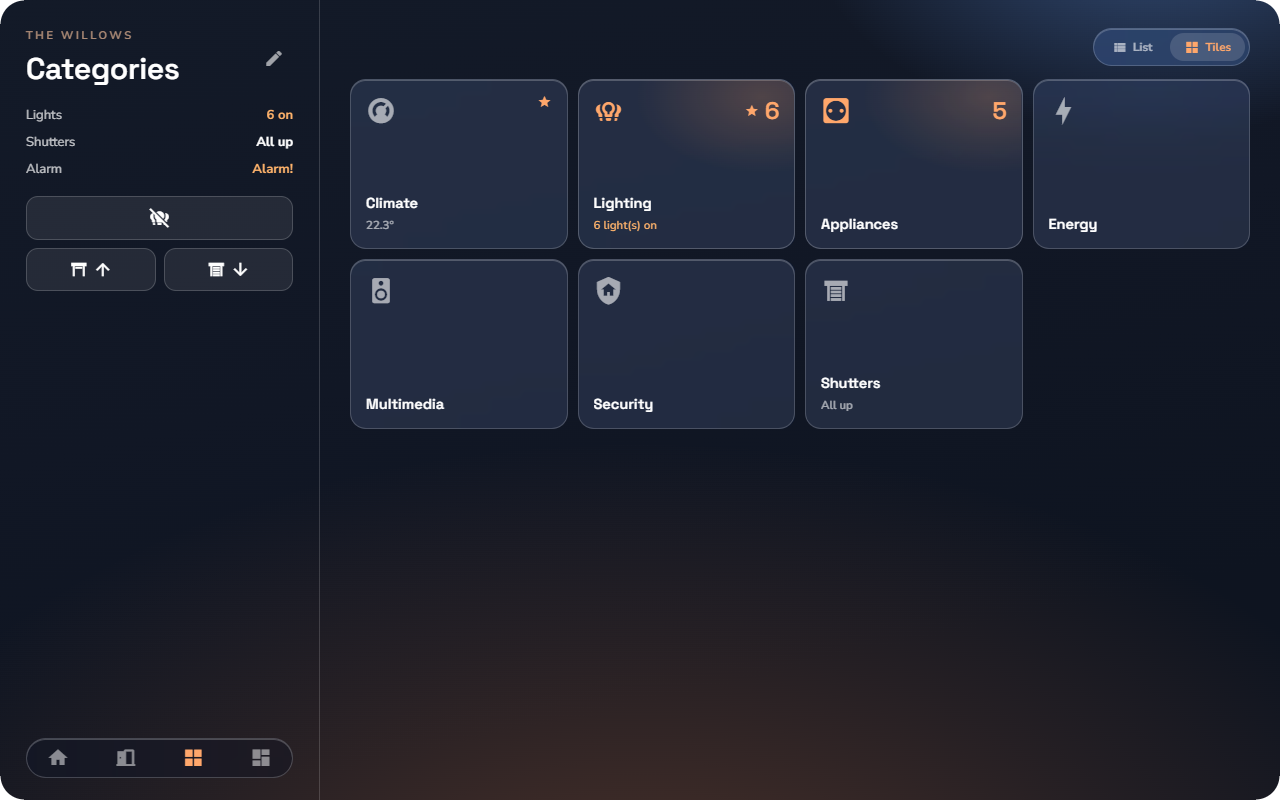
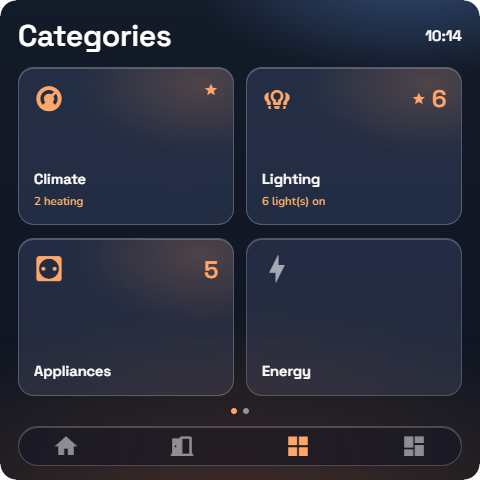
- Elenco o riquadri — il selettore Elenco / Riquadri in alto; disponibile anche in Impostazioni → Stile pagina (vedere “Impostazioni dell'app e personalizzazione”).
- Ordine — le categorie preferite compaiono per prime, seguite dal resto in ordine alfabetico (vedere “Impostazioni dell'app e personalizzazione”).
- Stato in tempo reale — ogni categoria mostra i propri conteggi (quante luci sono accese, quante tapparelle sono chiuse, …).
- Pressione prolungata su una categoria per fissarla o rimuoverla dai preferiti.
Pagina della categoria
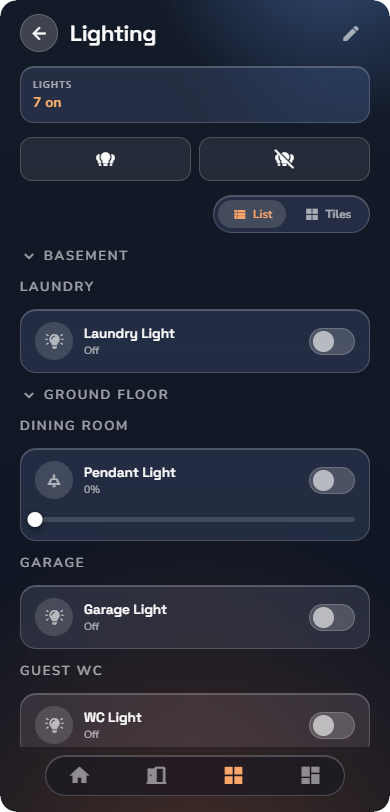
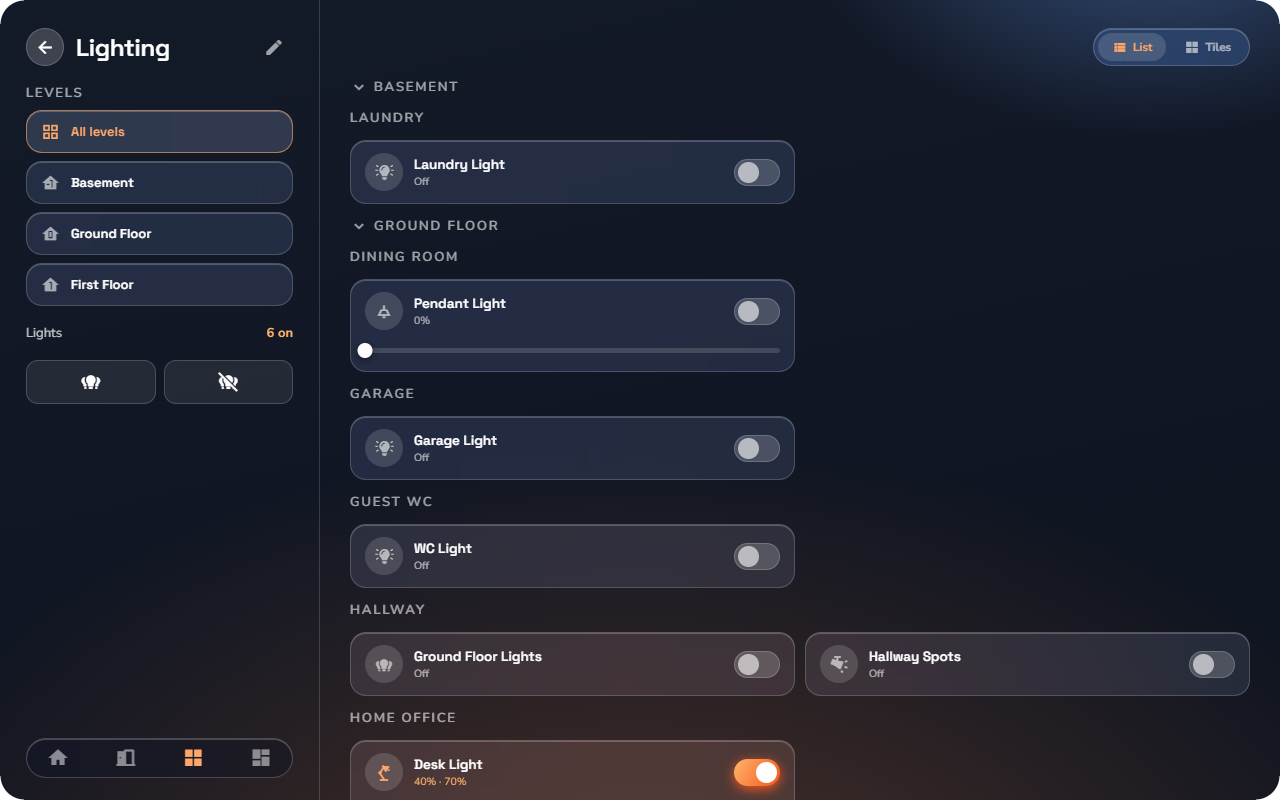
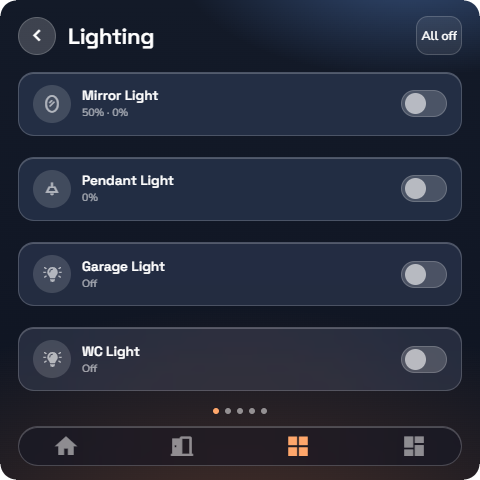
La pagina di una categoria mostra, dall'alto verso il basso:
- Il nome della categoria e il riepilogo in tempo reale.
- I comandi globali della categoria — tutto acceso, tutto spento, tapparelle su / giù — se abilitati dall'amministratore per questa categoria (vedere “Comandi globali”).
- I dispositivi della categoria, raggruppati per ambiente, come righe o riquadri (selettore Elenco / Riquadri).
Toccando un conteggio luci si apre lo stesso dettaglio "cosa è attivo" presente nelle altre sezioni.
💡 Suggerimento: le categorie sono indicate per azioni estese — "tapparelle giù" nella pagina della categoria Tapparelle agisce su ogni tapparella dell'edificio con un solo tocco, ovunque si trovi.