
Prima di poter controllare qualsiasi dispositivo, l'app deve connettersi al server HyperVisu ed è necessario accedere con il proprio account personale.
Cosa serve: l'indirizzo IP del server (a casa) o il suo numero di serie, insieme a nome utente e password creati dall'amministratore.
La schermata di connessione
La schermata di connessione appare al primo avvio dell'app e ogni volta che ci si disconnette da un server.
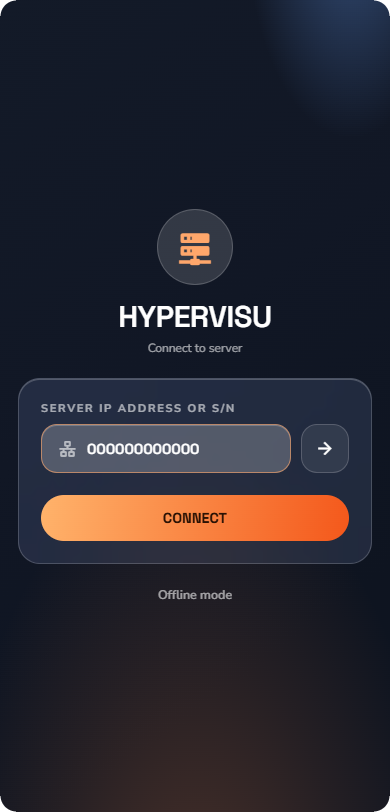
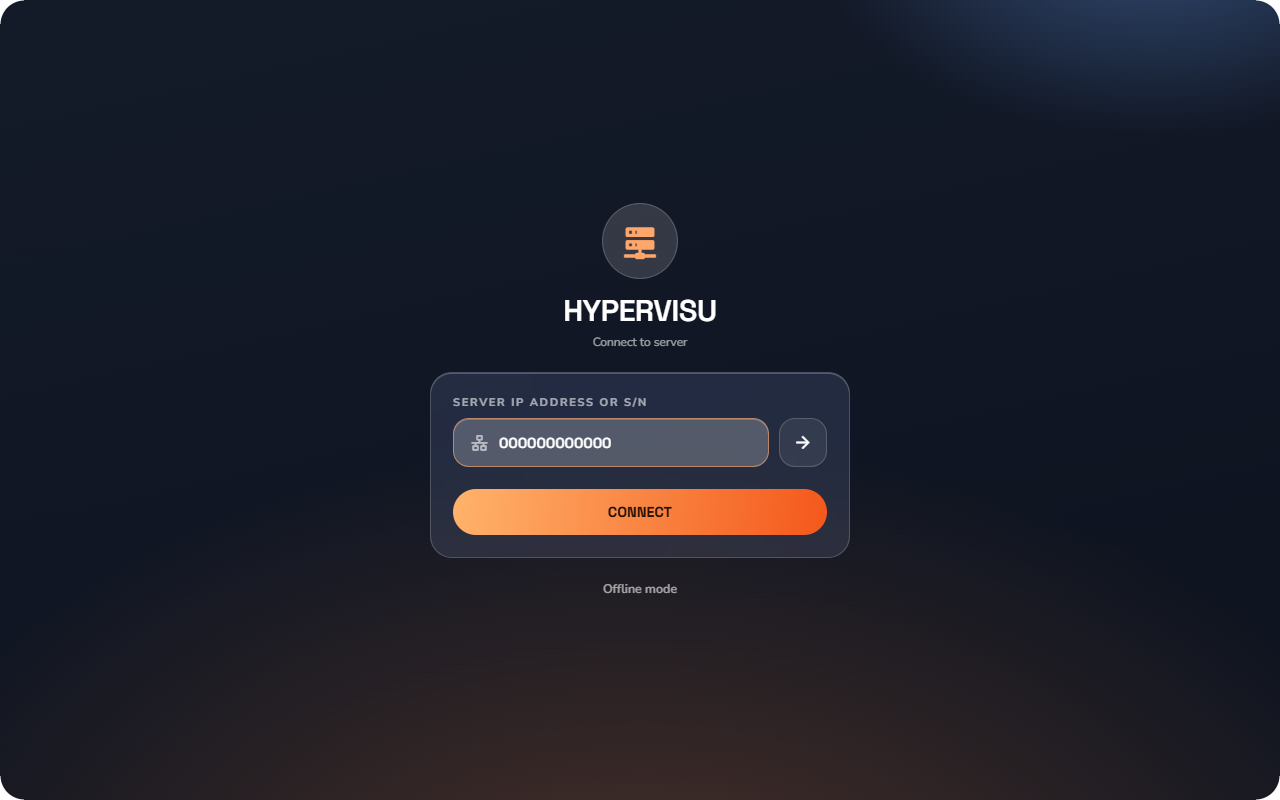
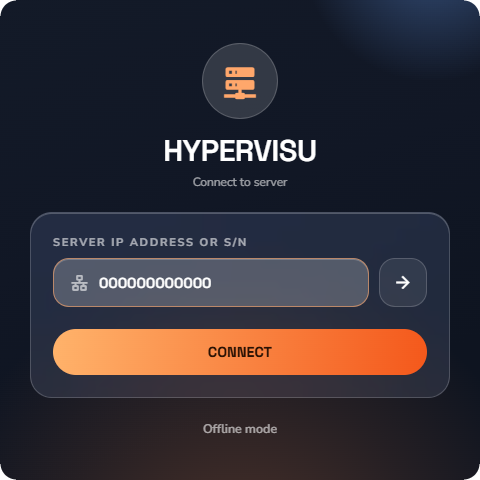
- Toccare il campo Server IP address or S/N.
- Inserire l'indirizzo IP del server (ad esempio
192.168.1.42) o il suo numero di serie. - Toccare CONNECT (o il pulsante con la freccia accanto al campo).
L'app determina automaticamente il percorso migliore:
- Se l'indirizzo inserito corrisponde all'indirizzo cloud del server, l'app si connette tramite il servizio Elausys Cloud Service (funziona da qualsiasi luogo).
- In caso contrario, si connette in locale tramite la rete domestica.
- Se il primo tentativo fallisce (ad esempio se è stato inserito l'IP locale ma ci si trova fuori casa), l'app passa automaticamente alla connessione cloud prima di interrompere il tentativo.
📘 Nota: L'app memorizza l'ultimo server utilizzato. All'avvio successivo si riconnette automaticamente e precompila il campo dell'indirizzo se necessario.
💡 Suggerimento: La modalità offline apre l'app con dati dimostrativi senza connettersi a un server. È utile per esplorare l'app prima della configurazione dell'impianto. Nessuna azione eseguita in modalità demo influisce sull'installazione reale.
Accesso
Una volta stabilita la connessione, viene visualizzata la schermata Sign in to HyperVisu.
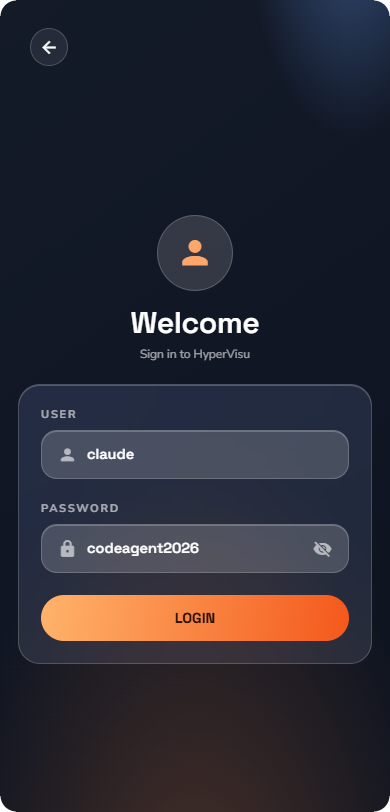
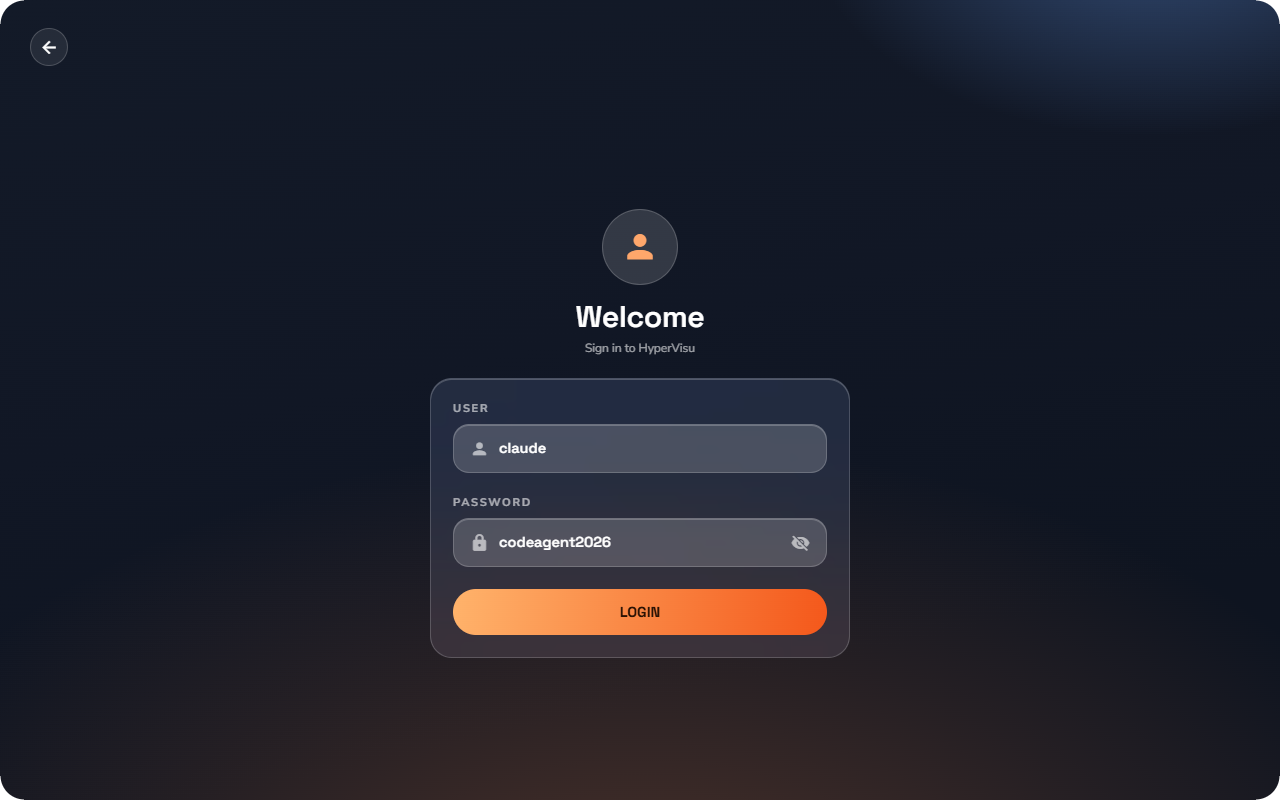
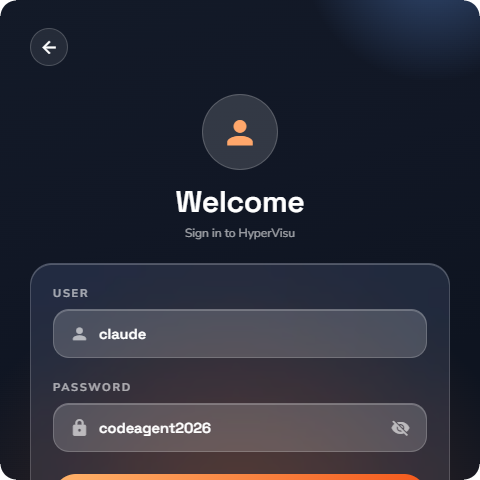
- Inserire il proprio nome User e la Password.
- Toccare l'icona a forma di occhio per verificare i caratteri digitati.
- Toccare LOGIN.
L'app carica quindi l'installazione: ambienti, categorie, dispositivi, scenari, automazioni e lo stato attuale di ogni dispositivo. Al termine del caricamento, si apre la schermata iniziale.
- L'app memorizza le credenziali ed effettua l'accesso automaticamente all'avvio successivo.
- La freccia indietro nell'angolo in alto a sinistra annulla l'accesso e riporta alla schermata di connessione.
Logout e Disconnessione
Entrambe le azioni si trovano in Impostazioni → Sessione (vedere "Impostazioni e personalizzazione dell'app"):
| Azione | Descrizione |
|---|---|
| Logout | Disconnette l'utente ma mantiene la connessione al server. Da usare su un dispositivo condiviso per consentire l'accesso a un altro utente. |
| Disconnect | Interrompe completamente il collegamento al server ed elimina i dati del server dall'app. Da usare per passare a un altro server HyperVisu. |
Per cambiare server: toccare Disconnect, quindi inserire l'indirizzo dell'altro server nella schermata di connessione.
Versione dell'app o del server non aggiornata
Il server richiede una versione minima dell'app. Se l'app installata è precedente, sulla schermata iniziale compare un avviso: "A newer version of the application is required. Please update your app from the app store!" Aggiornare l'applicazione dallo store e riaprirla. È possibile verificare le versioni esatte nella pagina Sistema (vedere "Impostazioni e personalizzazione dell'app").