
La schermata Home è la pagina principale: a colpo d'occhio mostra lo stato della casa e con un tocco permette di accedere alle funzioni più utilizzate.
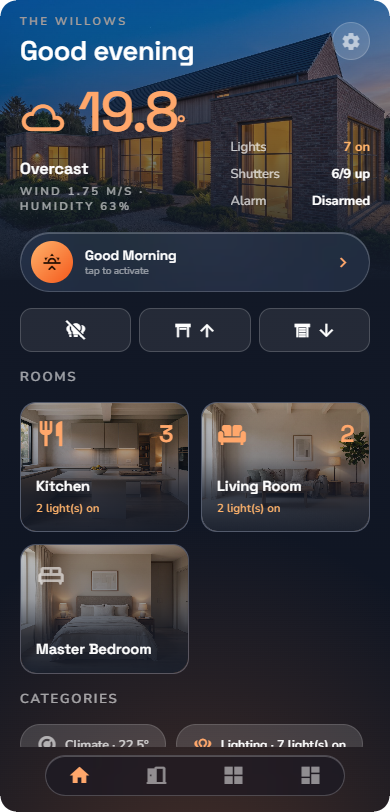
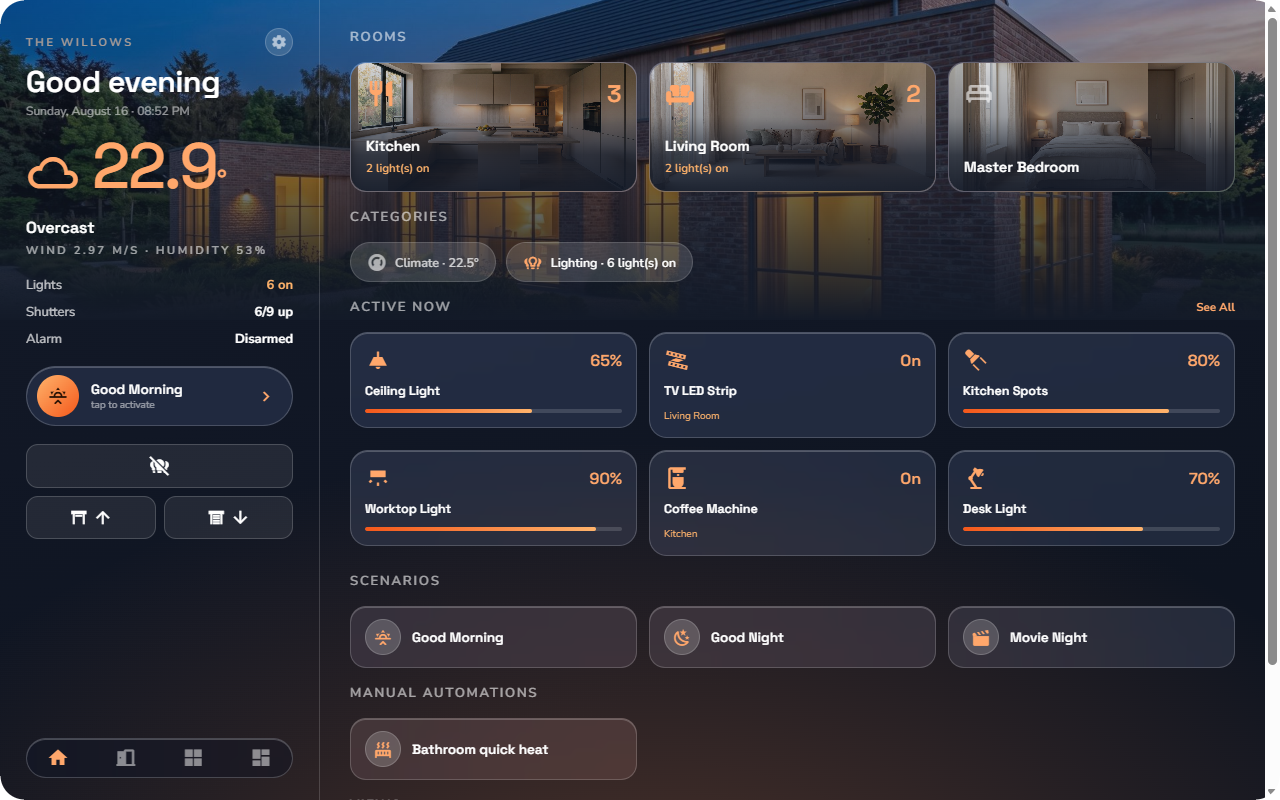
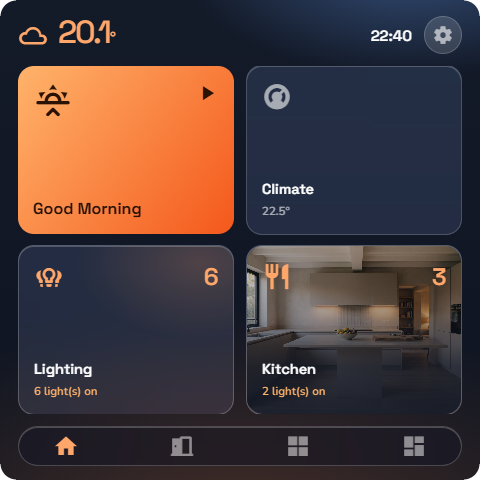
Cosa vedi, dall'alto verso il basso
- Saluto — buongiorno / buon pomeriggio / buonasera, con il tuo nome.
- Lettura principale — il valore principale in alto. Per impostazione predefinita mostra il meteo; l'editor della schermata Home può impostarlo sulla temperatura di una stanza, sul conteggio delle luci accese o sul valore di energia in tempo reale (vedi «Impostazioni dell'app e personalizzazione»).
- Barra di riepilogo — contatori in tempo reale per luci, tapparelle e allarme. Toccando il contatore delle luci si apre l'elenco di ciò che è acceso (vedi «Stanze e categorie»).
- Scenario del momento — uno scenario suggerito sotto forma di badge; tocca per attivarlo.
- Azioni rapide — pulsanti a icona per spegni tutte le luci e tapparelle su / giù per l'intera casa (vedi «Comandi globali»).
- Stanze — una griglia che mostra fino a 6 stanze con il relativo stato in tempo reale. Mostra tutto apre la pagina Stanze.
- Attivi ora — schede per tutti i dispositivi attualmente in funzione; tocca una scheda per aprire l'elenco dietro al conteggio.
- Scenari — scorciatoie per i tuoi scenari preferiti.
- Automazioni manuali — regole con attivazione manuale, pronte all'uso con un tocco.
- Categorie — fino a 6 badge di categoria.
- Viste — fino a 3 delle tue dashboard (vedi «Viste personalizzate»).
- Widget fissati — i singoli dispositivi fissati sulla schermata Home.
Ogni sezione è facoltativa: l'editor della schermata Home consente di scegliere quali sezioni visualizzare e in quale ordine (vedi «Impostazioni dell'app e personalizzazione»).
Navigazione nell'app
L'app offre quattro destinazioni principali, sempre accessibili con un tocco nella barra di navigazione:
| Destinazione | Contenuto |
|---|---|
| Home | La panoramica descritta sopra. |
| Stanze | Tutte le stanze, raggruppate per piano (vedi «Stanze e categorie»). |
| Categorie | Tutte le categorie — Illuminazione, Tapparelle, Riscaldamento… (vedi «Stanze e categorie»). |
| Viste | Dashboard integrate e personalizzate (vedi «Viste personalizzate»). |
Il menu Configurazione
Tocca l'icona a forma di ingranaggio sulla schermata Home per aprire il menu Configurazione:
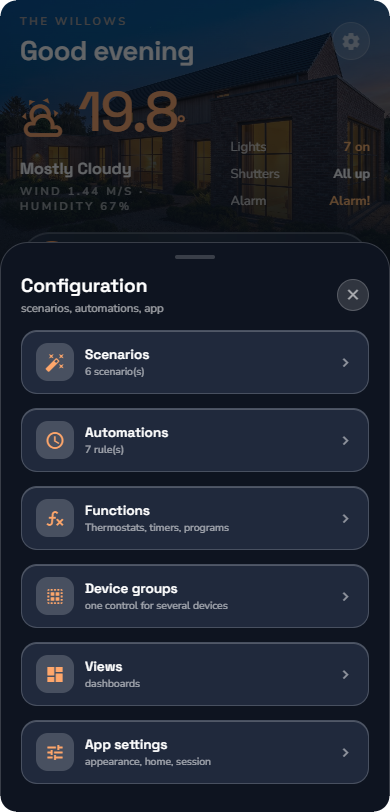
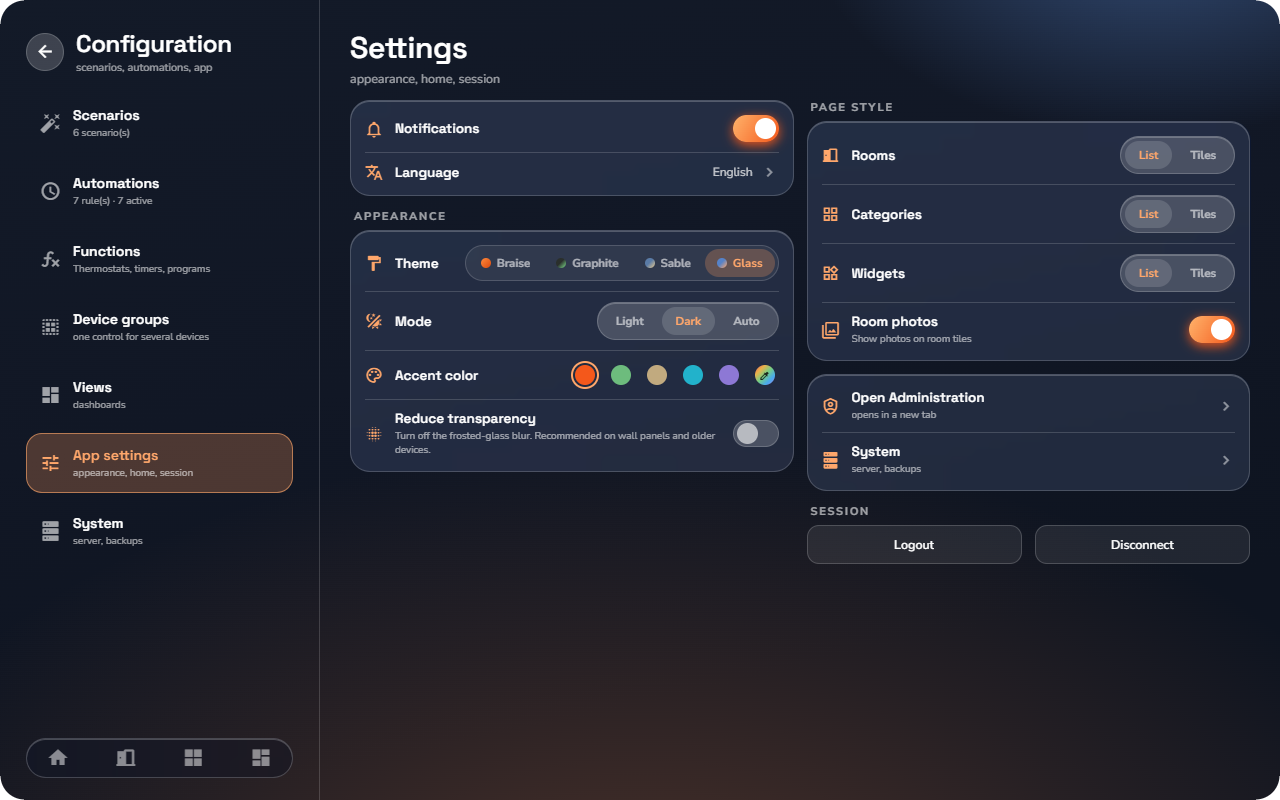
- Scenari — crea ed esegui scenari (vedi «Scenari»).
- Automazioni — le regole QUANDO / SE / ALLORA (vedi «Automazioni»).
- Funzioni — le funzioni del motore logico descritte chiaramente (vedi «Funzioni nell'app»).
- Gruppi di dispositivi — un unico widget per controllarne molteplici (solo amministratori, vedi «Gruppi di dispositivi»).
- Viste — la gestione delle viste (vedi «Viste personalizzate»).
- Impostazioni app — aspetto, lingua, sessione (vedi «Impostazioni dell'app e personalizzazione»). Da qui si accede anche alla pagina Sistema (vedi «Impostazioni dell'app e personalizzazione»).
📘 Nota: su tablet le stesse voci compaiono nella barra di Configurazione a sinistra, che mostra direttamente anche Sistema (vedi «Tablet e pannello touch a parete»).