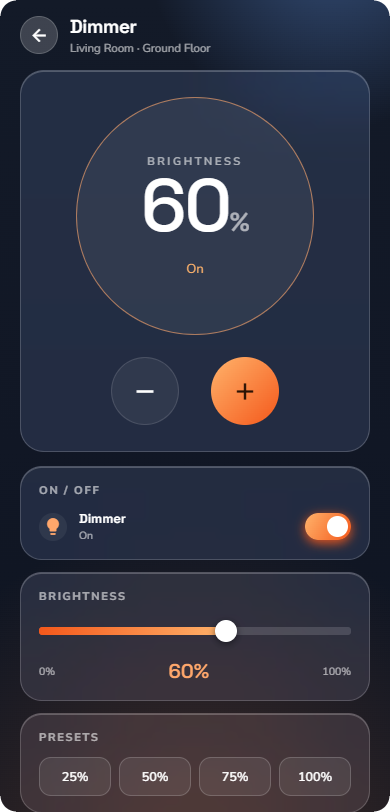
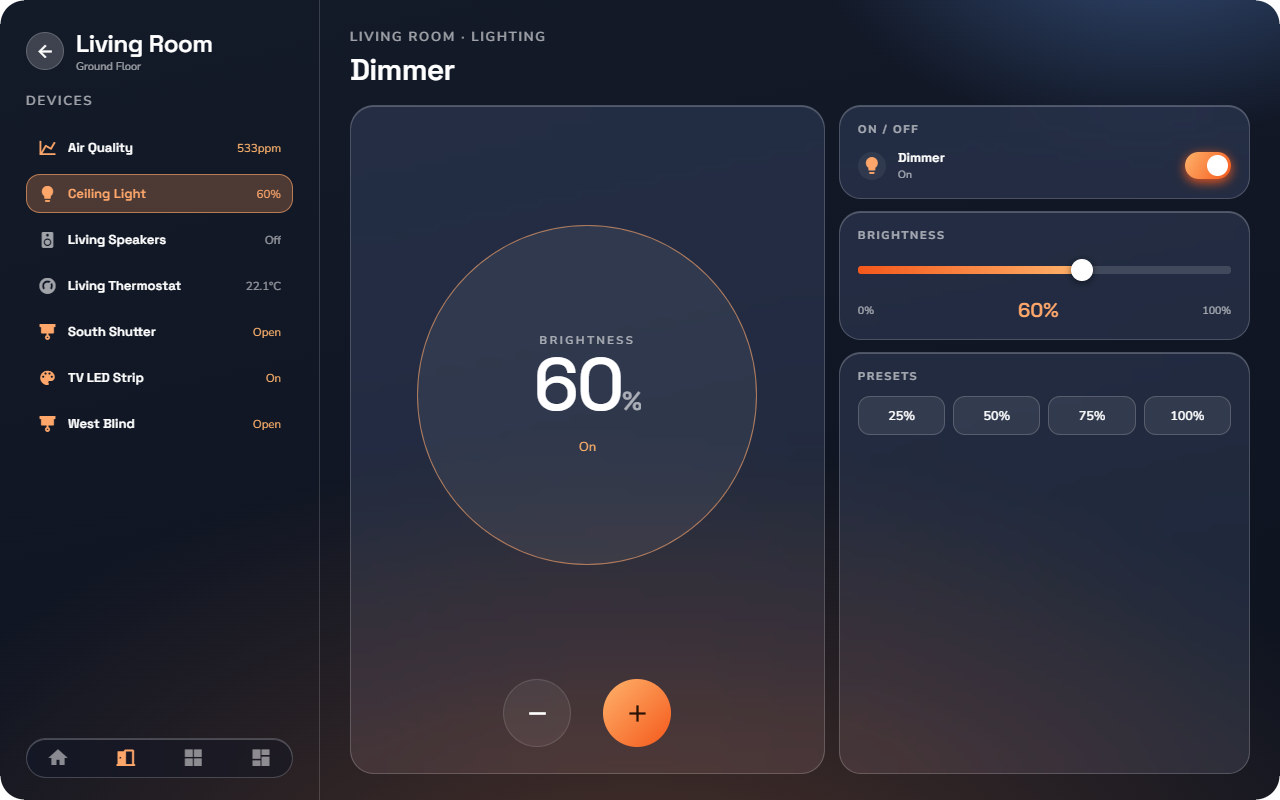
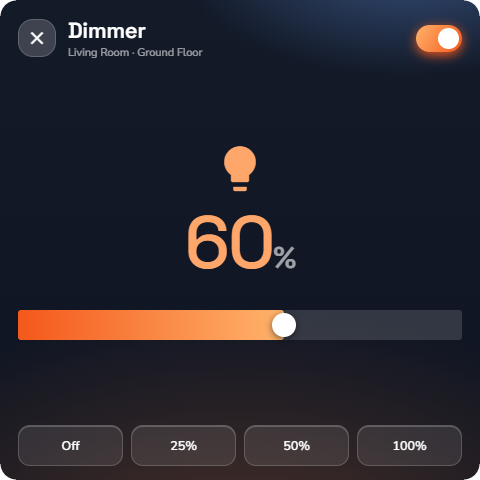
Ogni dispositivo in HyperVisu segue la stessa logica. Una volta appresa, ogni widget — luce, tapparella, termostato, contatore — funziona allo stesso modo.
Righe e riquadri
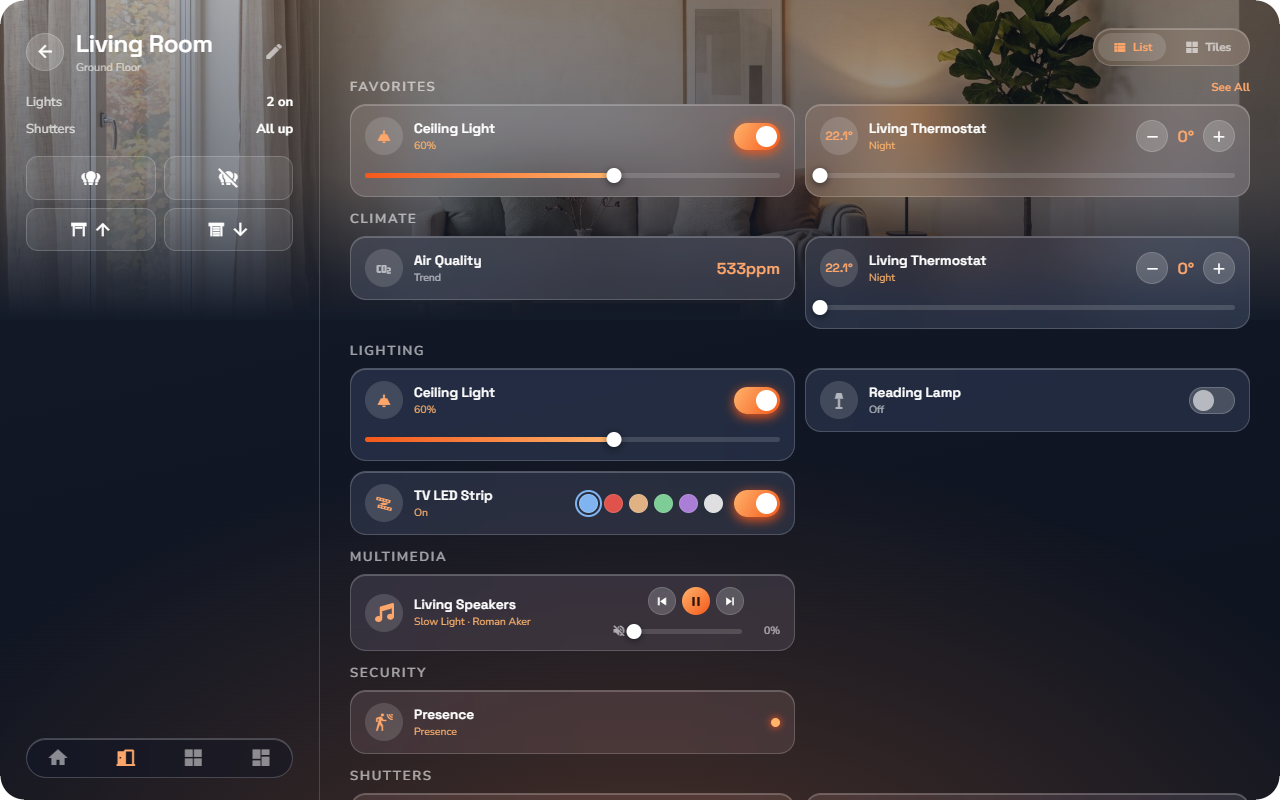
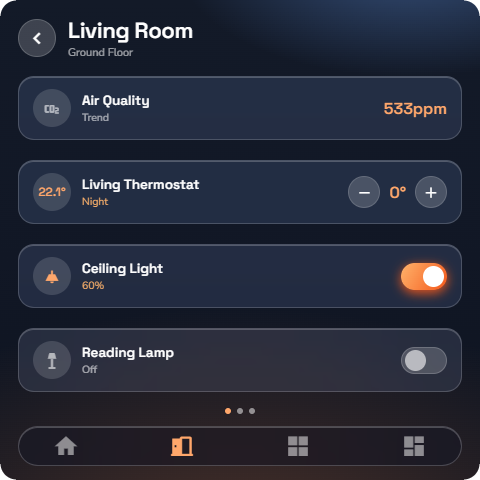
I dispositivi compaiono come righe (modalità elenco) o riquadri (modalità griglia). Entrambi mostrano gli stessi elementi: l'icona del dispositivo, il suo nome e il valore o stato in tempo reale. Le righe sono ideali per elenchi lunghi; i riquadri sono adatti a un pannello a parete o a una consultazione rapida. Passa da una visualizzazione all'altra su ogni pagina tramite il selettore Elenco / Riquadri, oppure per tutte le pagine contemporaneamente in Impostazioni → Stile pagina (vedi «Impostazioni dell'app e personalizzazione»).
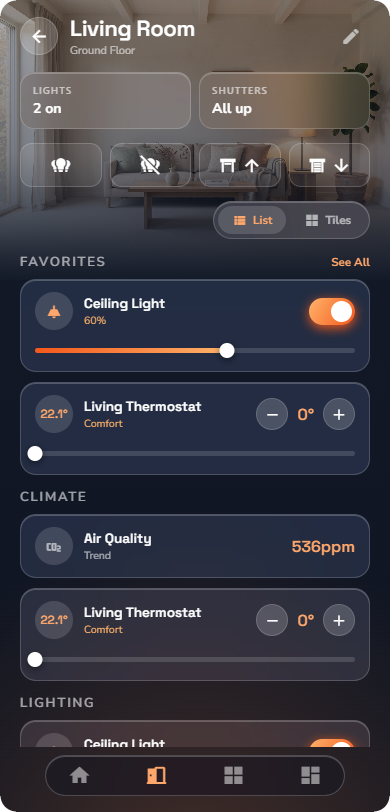
I due gesti
| Gesto | Funzione |
|---|---|
| Tocco | Aziona: commuta la luce, apre la pagina di dettaglio del dispositivo, esegue lo scenario. |
| Pressione prolungata | Fissa il dispositivo come preferito o lo rimuove dai preferiti (vedi «Impostazioni dell'app e personalizzazione»). |
📘 Nota: È possibile controllare qualsiasi dispositivo visibile. Le stanze e le categorie visualizzate dipendono dal proprio account: l'amministratore le definisce in base al livello di accesso e, facoltativamente, a un elenco di stanze e categorie autorizzate (vedi «Utenti e livelli di accesso»).
Valori in tempo reale e feedback istantaneo
I valori dei widget sono in tempo reale: quando qualcuno aziona un interruttore a parete, l'app si aggiorna immediatamente. Quando si tocca un comando, il widget risponde istantaneamente senza attendere il ciclo di comunicazione, e lo stato confermato dall'installazione segue subito dopo. Se un dispositivo non risponde (ad esempio in caso di perdita di connessione), il valore rimane semplicemente all'ultimo stato noto al server — vedi «Risoluzione dei problemi: connessione e accesso» se un dispositivo non reagisce mai.
Pagine di dettaglio
I dispositivi semplici eseguono tutte le funzioni direttamente dalla riga: una luce si commuta al tocco. I dispositivi con più funzioni aprono una pagina di dettaglio con tutti i relativi comandi:
| Dispositivo | La pagina di dettaglio offre |
|---|---|
| Tapparella / veneziana | Salita / stop / discesa, cursore di posizione, orientamento delle lamelle (vedi «Tapparelle e veneziane») |
| Termostato | Modalità, manopola del setpoint, Boost (vedi «Termostati, climatizzazione e ventilazione») |
| Climatizzazione | On/off, Riscaldamento/Raffrescamento/Auto, setpoint (vedi «Termostati, climatizzazione e ventilazione») |
| Ventilazione | Velocità, modalità automatica, Boost (vedi «Termostati, climatizzazione e ventilazione») |
| Dimmer | Cursore di livello e preset (vedi «Luci e dimmer») |
| Dimmer RGB | Ruota dei colori, colori preferiti (vedi «Luci e dimmer») |
| Bianco dinamico | Luminosità + temperatura colore (vedi «Luci e dimmer») |
| Zona audio | Volume, controlli di riproduzione, sorgente (vedi «Zone audio») |
| Contatore | Letture, schede periodo, grafici (vedi «Contatori di energia e stazioni di ricarica EV») |
| Stazione di ricarica EV | Avvio/arresto, corrente di ricarica (vedi «Contatori di energia e stazioni di ricarica EV») |
| Telecamera | Streaming live a schermo intero (vedi «Allarmi, serrature e telecamere») |
| Valore di trend | Grafico di trend con min/med/max (vedi «Misure e visualizzazioni») |
La guida completa widget per widget è «Panoramica sui tipi di widget».