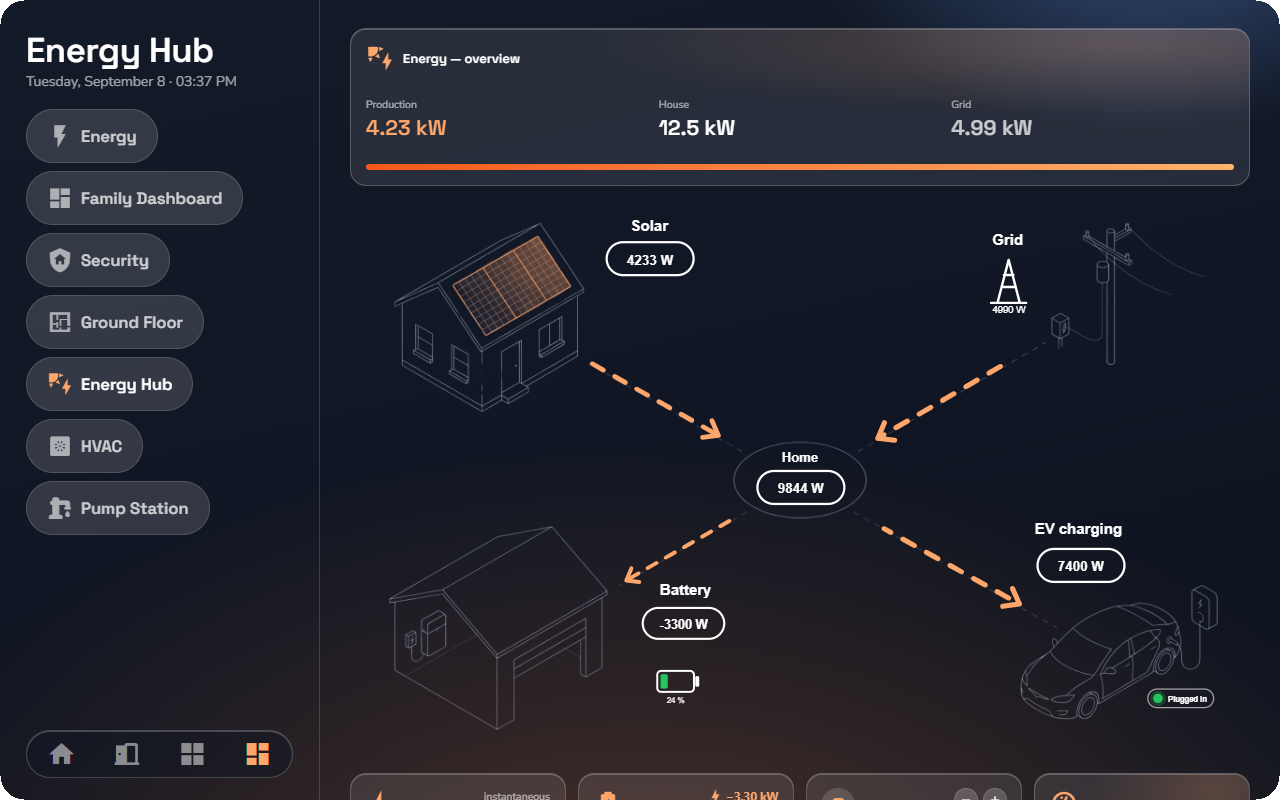
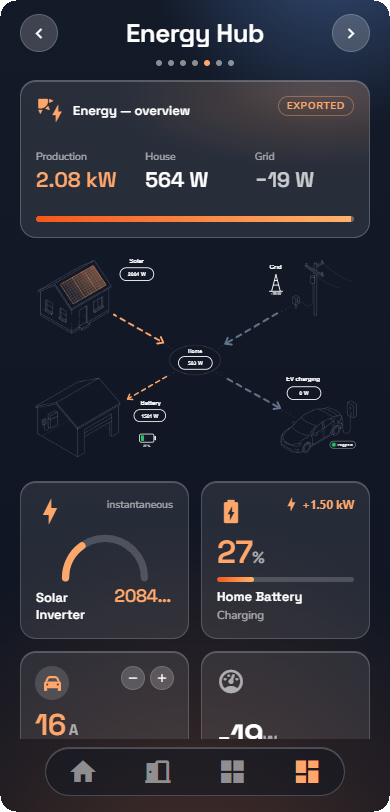
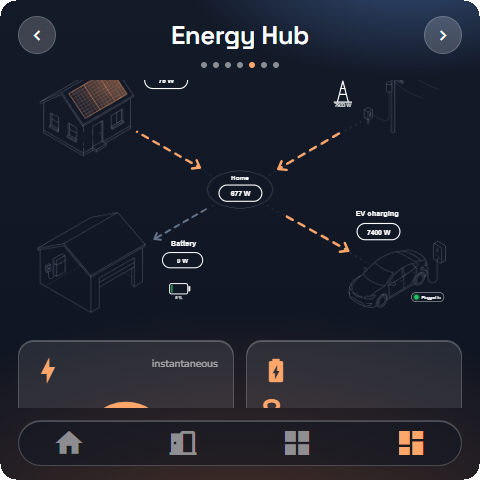
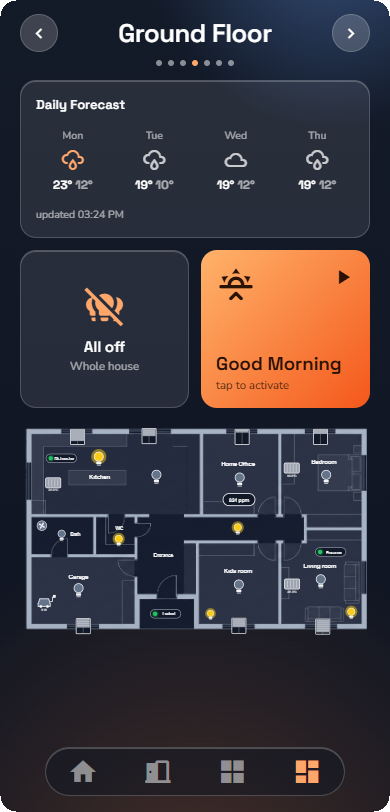
Un elemento grafico è un disegno dinamico preparato dall'installatore nel pannello di amministrazione (vedi "Grafica — Disegni dinamici per le viste"): una planimetria della casa con luci e tapparelle, uno schema di riscaldamento con pompe e temperature, un flusso energetico con fotovoltaico, batteria e auto, oppure un piano di sicurezza con ogni contatto porta. Su una vista si comporta come qualsiasi altra scheda, con due differenze: valori e colori seguono l'impianto in tempo reale e i simboli sono interattivi.
Posizionare un elemento grafico
- Apri l'editor della vista (vedi "Viste personalizzate") e tocca Aggiungi alla vista.
- Scegli Grafica e seleziona uno degli elementi grafici pubblicati dall'installatore. La scheda assume il nome della grafica; se l'installatore la rinomina, la scheda si aggiorna di conseguenza.
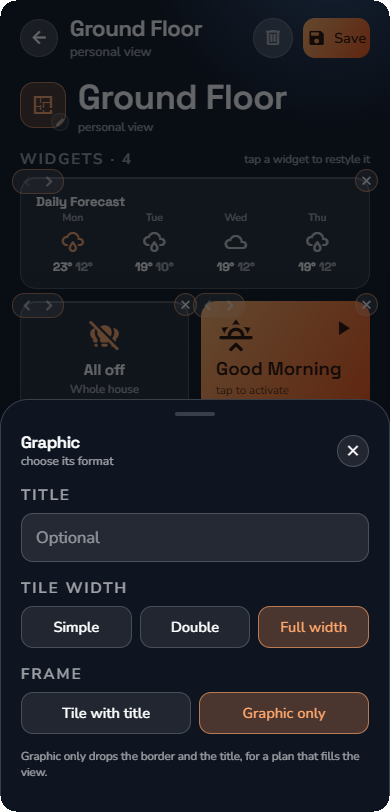
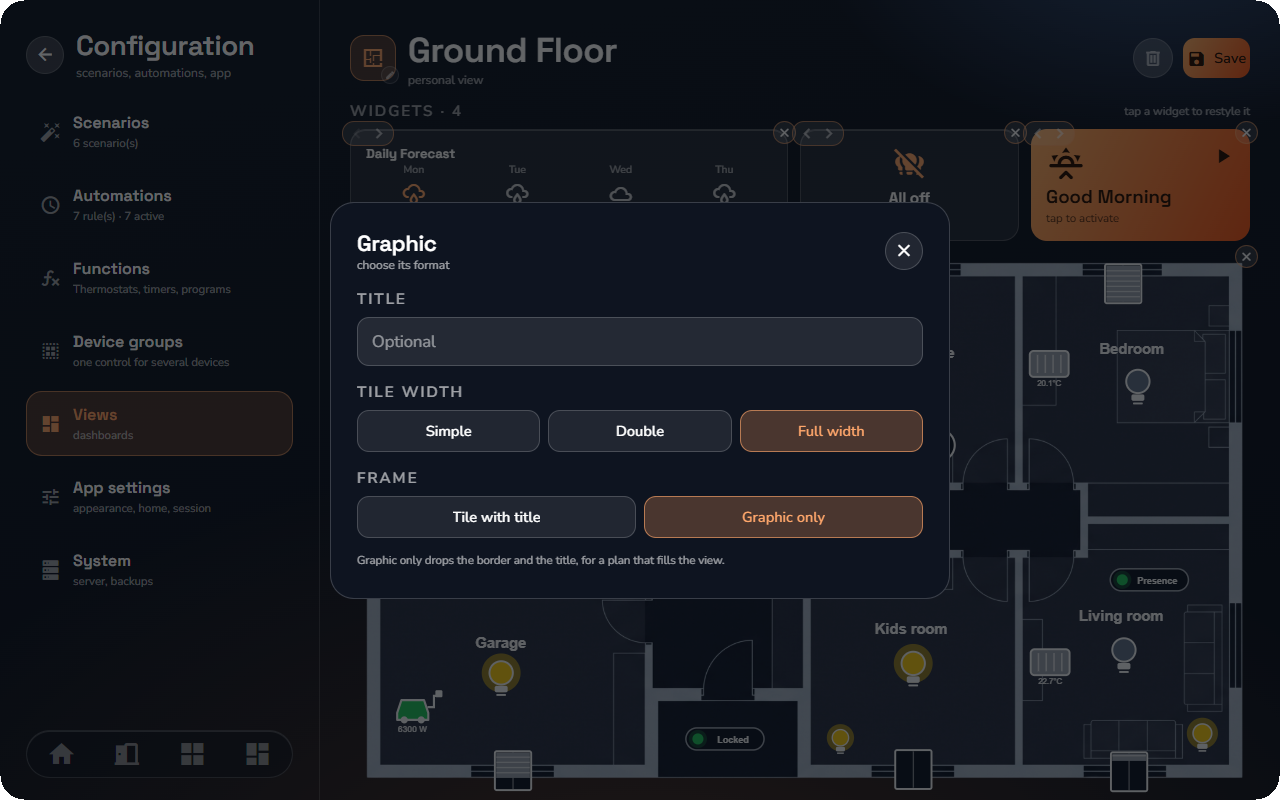
- Tocca la scheda per aprirne le opzioni:
| Opzione | Scelte | Effetto |
|---|---|---|
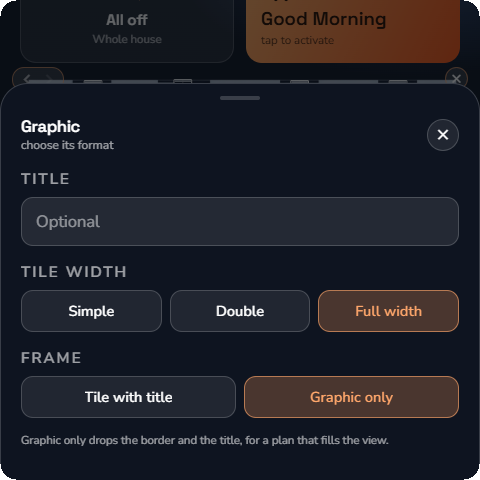
| Titolo | testo libero | Sostituisce il nome della grafica sulla scheda |
| Larghezza riquadro | Semplice, Doppia, Larghezza intera | La scheda mantiene le proporzioni del disegno: un riquadro più largo risulterà anche più alto |
| Cornice | Riquadro con titolo, Solo grafica | Solo grafica rimuove bordo e titolo, per un disegno a schermo intero nella vista |
Infine, tocca Salva.
⚠️ Attenzione: un elemento grafico salvato su una vista costituisce un comando attivo. Chiunque apra la vista e abbia accesso ai dispositivi può azionarli direttamente dal disegno: toccare una lampada commuta la luce reale, senza alcuna conferma a meno che l'installatore non l'abbia richiesta. Valuta attentamente chi può accedere alla vista prima di inserirvi un elemento grafico.
💡 Suggerimento: la planimetria dell'abitazione rende al meglio a Larghezza intera con la cornice impostata su Solo grafica; un piccolo logo o un indicatore grafico si integrano perfettamente come riquadro Semplice accanto alle altre schede.
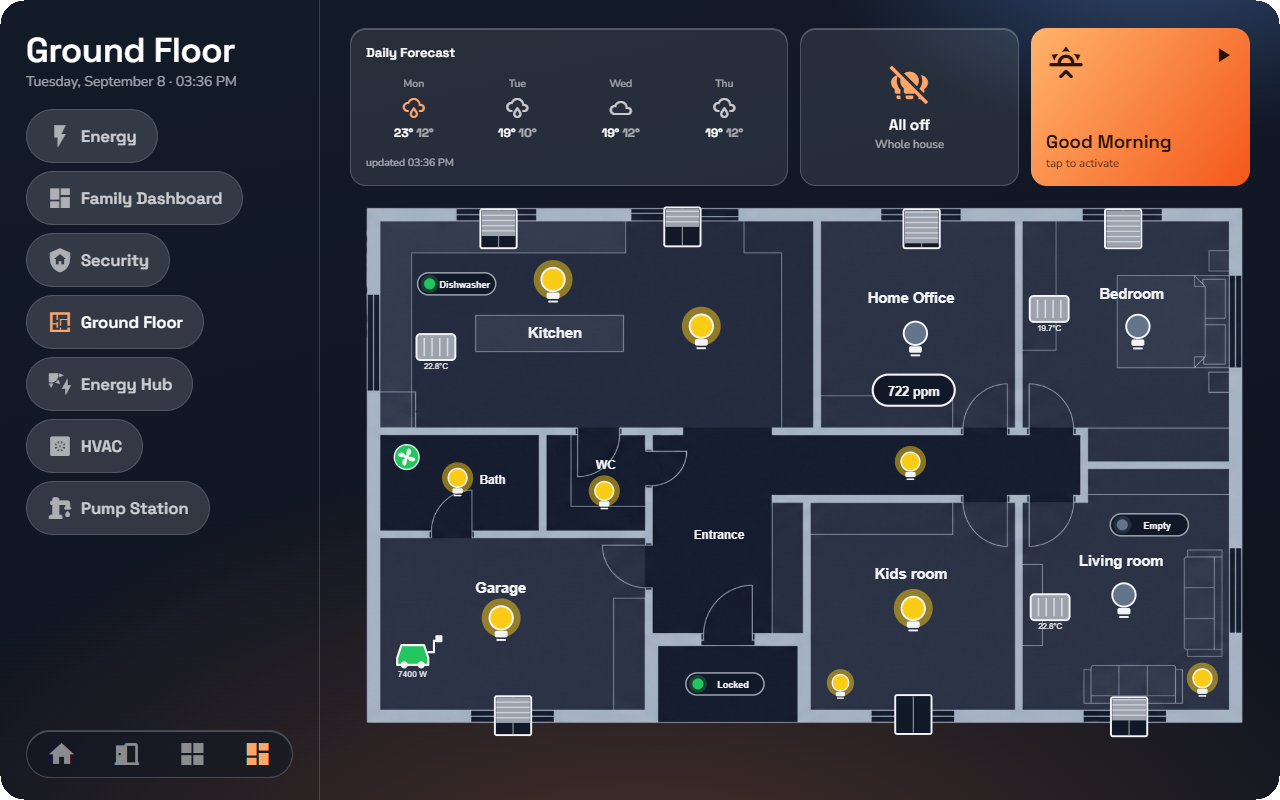
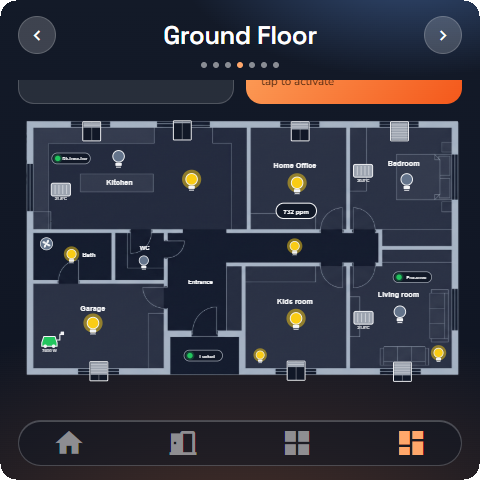
Lettura di un elemento grafico
Tutti gli elementi collegati dall'installatore si aggiornano autonomamente: una lampada si illumina all'accensione della luce, la tapparella segue la sua posizione reale, un indicatore mostra la lettura con la relativa unità di misura, una pompa gira quando è in funzione, la freccia di flusso accelera all'aumentare della potenza e si inverte al cambiare della direzione di flusso, un punto di stato diventa rosso all'apertura di una porta. Non è necessario alcun aggiornamento manuale.
In caso di perdita di comunicazione con il server, l'elemento grafico mostra lo stato Riconnessione… fino al ripristino del collegamento.
Interazione con la grafica
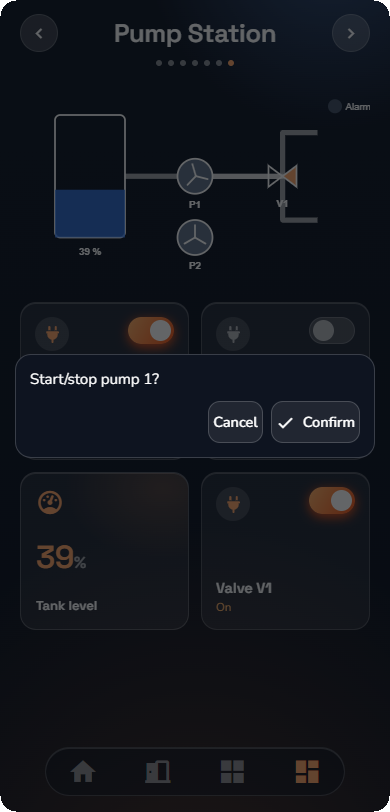
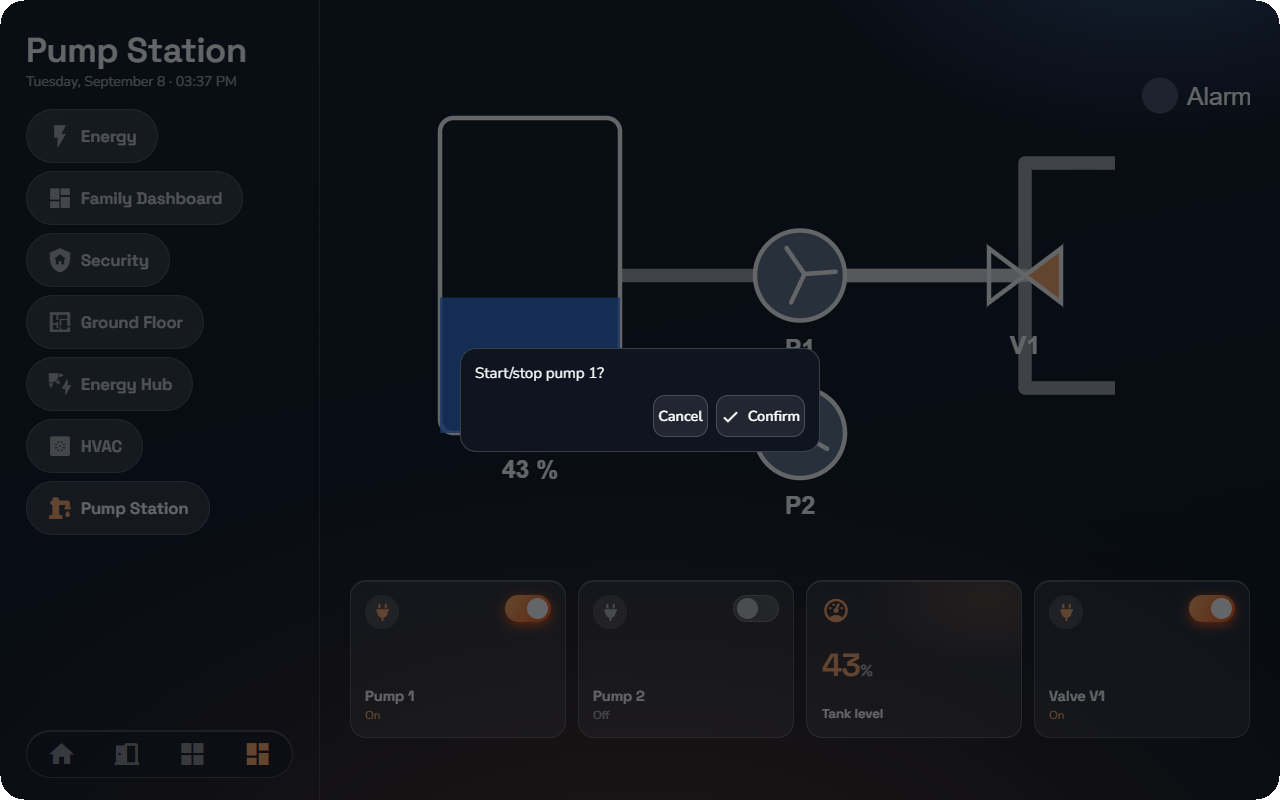
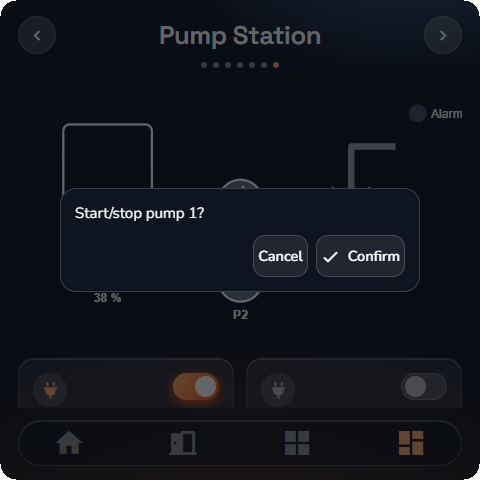
L'installatore definisce il comportamento di ciascun simbolo al tocco singolo, doppio tocco o pressione prolungata. Azioni tipiche: commutare una luce, aprire il locale o la pagina di dettaglio del dispositivo, eseguire uno scenario, spegnere tutte le luci di un ambiente, passare a un'altra vista, a un locale o a una categoria. Una planimetria può includere anche aree invisibili: toccando un ambiente sul disegno se ne apre la relativa pagina. Se l'installatore ha previsto una richiesta di conferma, compare prima una finestra di dialogo; tocca Conferma per procedere oppure Annulla per mantenere lo stato invariato.
📘 Nota: la visualizzazione e il controllo sono limitati ai dispositivi accessibili dal proprio account. I simboli associati a dispositivi esterni ai propri locali o categorie restano elementi statici: non mostrano valori né rispondono al tocco.