
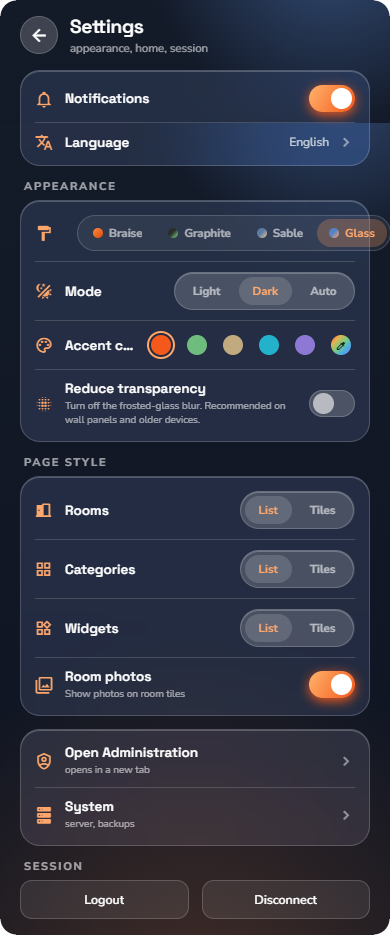
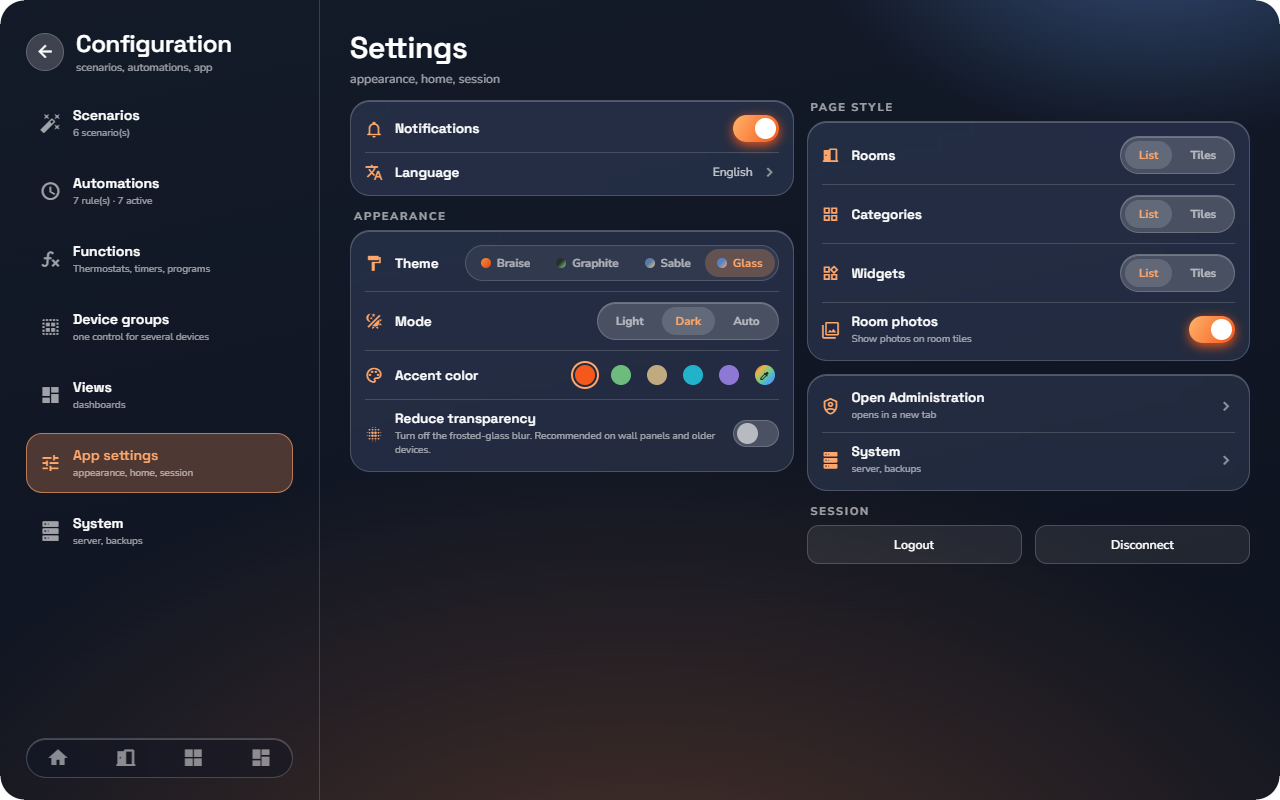
Impostazioni raccoglie tutto ciò che riguarda l'aspetto e il comportamento dell'app su questo dispositivo. Si apre dal menu Configurazione (ingranaggio nella schermata principale) → Impostazioni app.
Notifiche
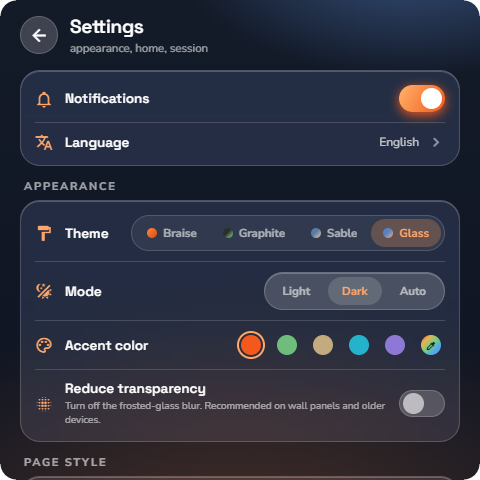
L'interruttore Notifiche abilita o disabilita le notifiche push per il proprio account (vedere "Notifiche e videocitofono"). Ogni utente sceglie autonomamente.
Lingua
Toccare Lingua e scegliere tra le nove lingue integrate nell'app: English, Français, Nederlands, Deutsch, Español, Italiano, Ελληνικό, Português, हिन्दी. La modifica si applica immediatamente.
Aspetto
| Impostazione | Opzioni | Funzione |
|---|---|---|
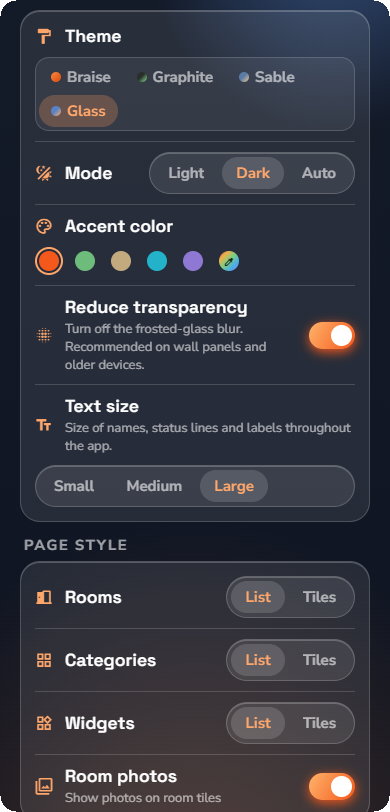
| Tema | Braise (predefinito) · Graphite · Sable · Glass | La linea grafica complessiva: superfici, forme e raccordi degli angoli. |
| Modalità | Chiaro · Scuro · Auto | Auto segue l'impostazione chiaro/scuro del dispositivo. |
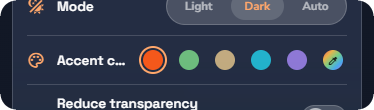
| Colore di risalto | 5 campioni predefiniti + 1 campione personalizzato | Il colore d'accento usato nell'app. Il campione personalizzato apre un selettore: "Scegli qualsiasi colore — il tema viene ricalcolato di conseguenza." |
| Riduci trasparenza | attivo/inattivo | Disattiva la sfocatura effetto vetro satinato. Consigliato sui pannelli a parete e sui dispositivi meno recenti, dove la sfocatura influisce sulle prestazioni. |
| Dimensione testo | Piccolo · Medio (predefinito) · Grande | La dimensione dei testi visualizzati dall'app: nomi di dispositivi, stanze e categorie, relative righe di stato, etichette e pulsanti. |
Dimensione testo modifica l'intera app contemporaneamente: selezionando la dimensione desiderata per una lettura confortevole, tutti gli elementi si adattano. Righe, riquadri e schede si espandono con il testo per evitare troncamenti; i valori numerici principali (temperatura meteo, manopola del termostato) mantengono le proporzioni del proprio contenitore. La modifica è immediata e, come le altre opzioni di Aspetto, viene memorizzata unicamente su questo dispositivo.
Stile pagina
- Stanze, Categorie, Widget — scegliere Elenco o Riquadri per ciascuna tipologia di pagina. L'interruttore presente su ogni pagina modifica la medesima preferenza.
- Foto delle stanze — mostra le foto sui riquadri delle stanze (pagine Home e Stanze). La pagina specifica della stanza mantiene comunque il banner fotografico.
Sistema e amministrazione
- Sistema — apre la pagina Sistema in sola lettura.
- Apri Amministrazione — visibile solo agli amministratori di livello 5; apre il pannello di amministrazione in una nuova scheda del browser, già impostato nella lingua in uso.
Sessione
- Disconnetti utente — disconnette l'account corrente rimanendo collegati al server (permette l'accesso a un altro utente).
- Disconnetti server — interrompe la connessione al server e cancella i relativi dati dall'app; viene visualizzata la schermata di Connessione (vedere "Connessione e accesso").
📘 Nota: Aspetto, stile di pagina e lingua sono memorizzati sul dispositivo: ogni smartphone, tablet e pannello a parete può avere impostazioni dedicate. L'interruttore Notifiche è salvato con l'account utente sul server.
Personalizzare la schermata principale (Editor Home)
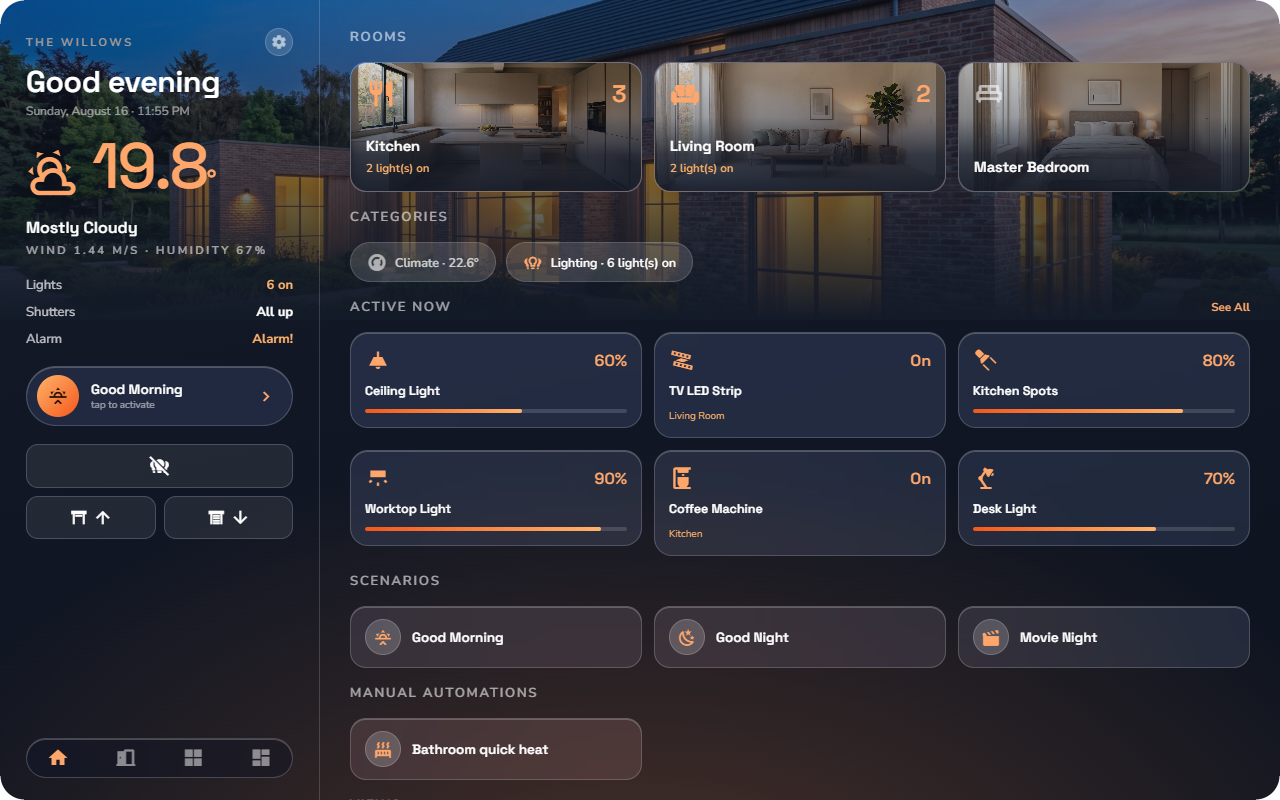
L'editor della schermata principale determina cosa visualizzare: quali sezioni mostrare, in quale ordine, quale valore inserire nell'intestazione, quali azioni rapide rendere disponibili e quali dispositivi fissare.
Prerequisiti: app aperta sulla scheda Viste.
Apertura dell'editor
- Aprire Viste.
- Individuare Home nell'elenco (è una vista predefinita).
- Toccare l'icona a forma di matita accanto a essa. Si apre l'Editor Home ("sezioni, ordine, visibilità").
Selezione dell'intestazione
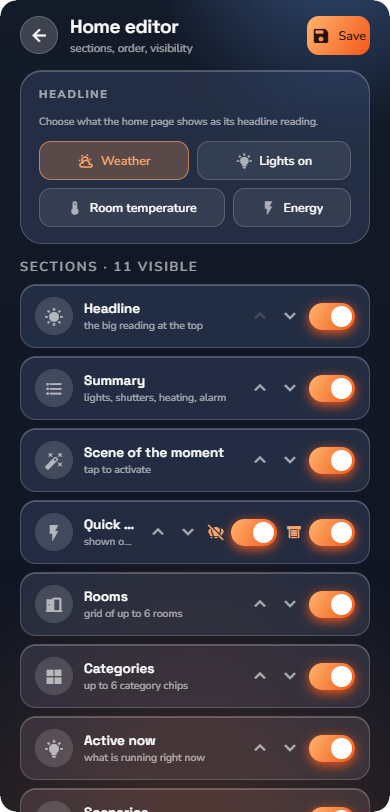
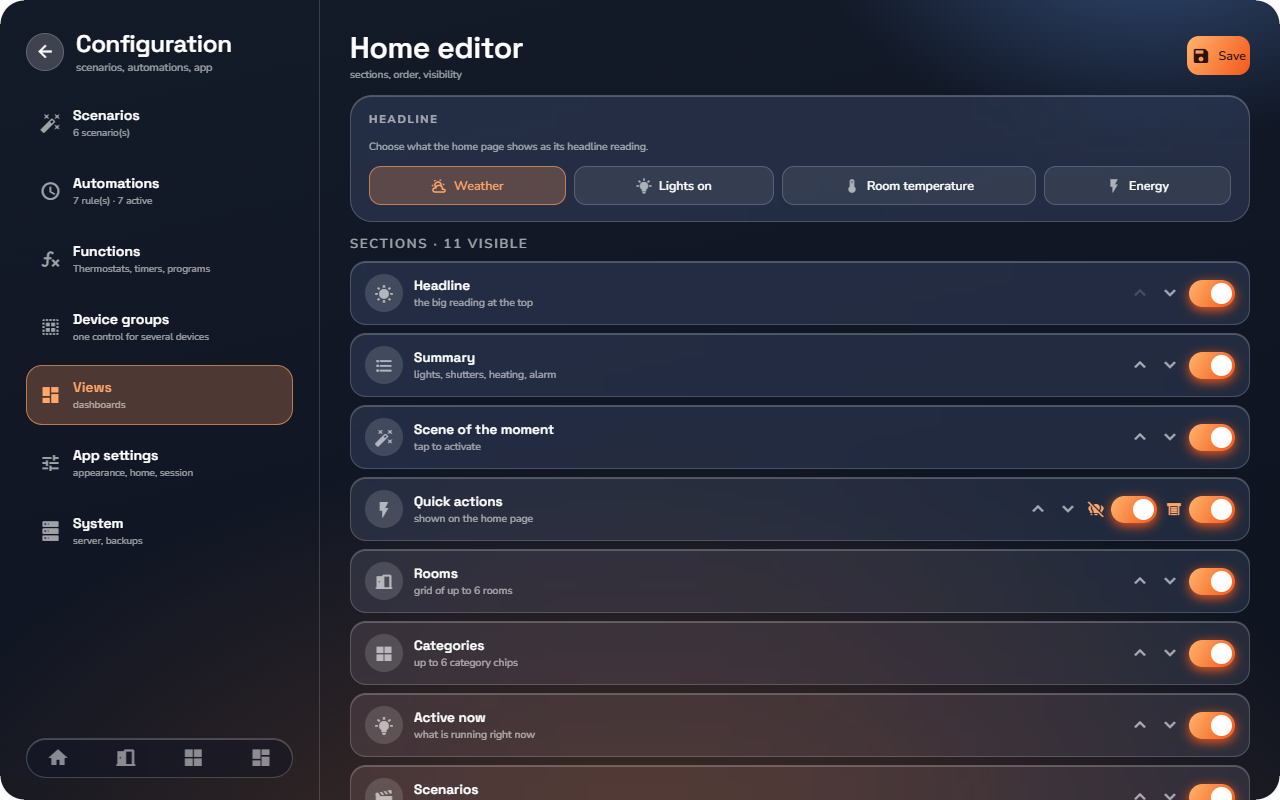
La scheda Intestazione consente di selezionare la misura principale visualizzata in cima alla home:
| Origine | Visualizzazione |
|---|---|
| Meteo | Temperatura esterna e condizioni meteo (predefinito; richiede il servizio meteo). |
| Temperatura stanza | Temperatura di una singola stanza — selezionare Quale stanza dai selettori visualizzati. Sono proposte solo le stanze che trasmettono una temperatura. |
| Luci accese | Conteggio delle luci attualmente accese. |
| Energia | Valore energetico istantaneo. |
Riordinare e nascondere le sezioni
Sotto Sezioni, ogni sezione della home compare sotto forma di riga:
- Utilizzare le frecce su / giù per spostare una sezione.
- Utilizzare l'interruttore per nasconderla. Le sezioni nascoste vengono raggruppate sotto Nascoste, dove possono essere riattivate.
- Toccare Salva al termine. La modifica viene applicata immediatamente alla schermata principale.
La riga Azioni rapide presenta due interruttori dedicati (uno per i comandi luci e uno per i comandi tapparelle), consentendo ad esempio di mantenere i comandi delle tapparelle ed escludere quelli delle luci. Questi due interruttori controllano esclusivamente la schermata principale; ogni stanza e categoria mantiene le proprie impostazioni (vedere "Comandi globali").
📘 Nota: L'ordine delle sezioni si applica alla schermata principale su smartphone, tablet e pannello a parete. Il layout viene salvato per il proprio account su questo specifico dispositivo: ciascun utente (e ciascun dispositivo) può disporre di una configurazione personalizzata.
Ripristina predefiniti reimposta l'ordine originale, l'intestazione e le sezioni di fabbrica.
Fissare i widget sulla schermata principale
L'elenco Widget fissati contiene i singoli dispositivi visualizzati nella parte inferiore della home:
- Toccare + Fissa un widget.
- Cercare o scorrere per stanza, quindi toccare un dispositivo per fissarlo.
- Rimuovere un dispositivo fissato toccando la ✕ sulla riga corrispondente.
Foto banner della schermata principale
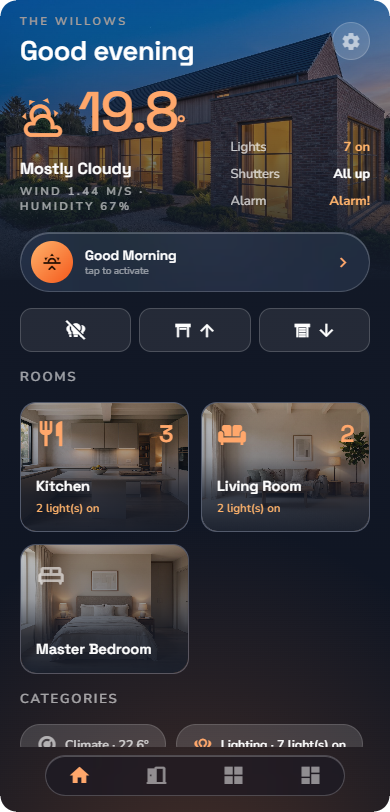
Quando alla stanza principale dell'edificio (la prima stanza, denominata "Home") è associata una foto, la schermata principale la visualizza come fascia di sfondo dietro l'intestazione; in assenza di foto, viene impiegato il layout semplice. La foto viene caricata nel pannello di amministrazione all'interno della struttura dell'edificio (vedere "Struttura dell'edificio e categorie"): non è presente un'impostazione separata nell'app.
Informazioni di sistema (nell'app)
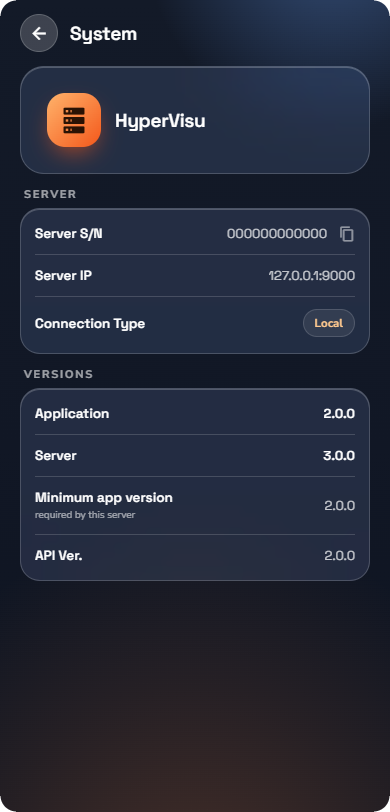
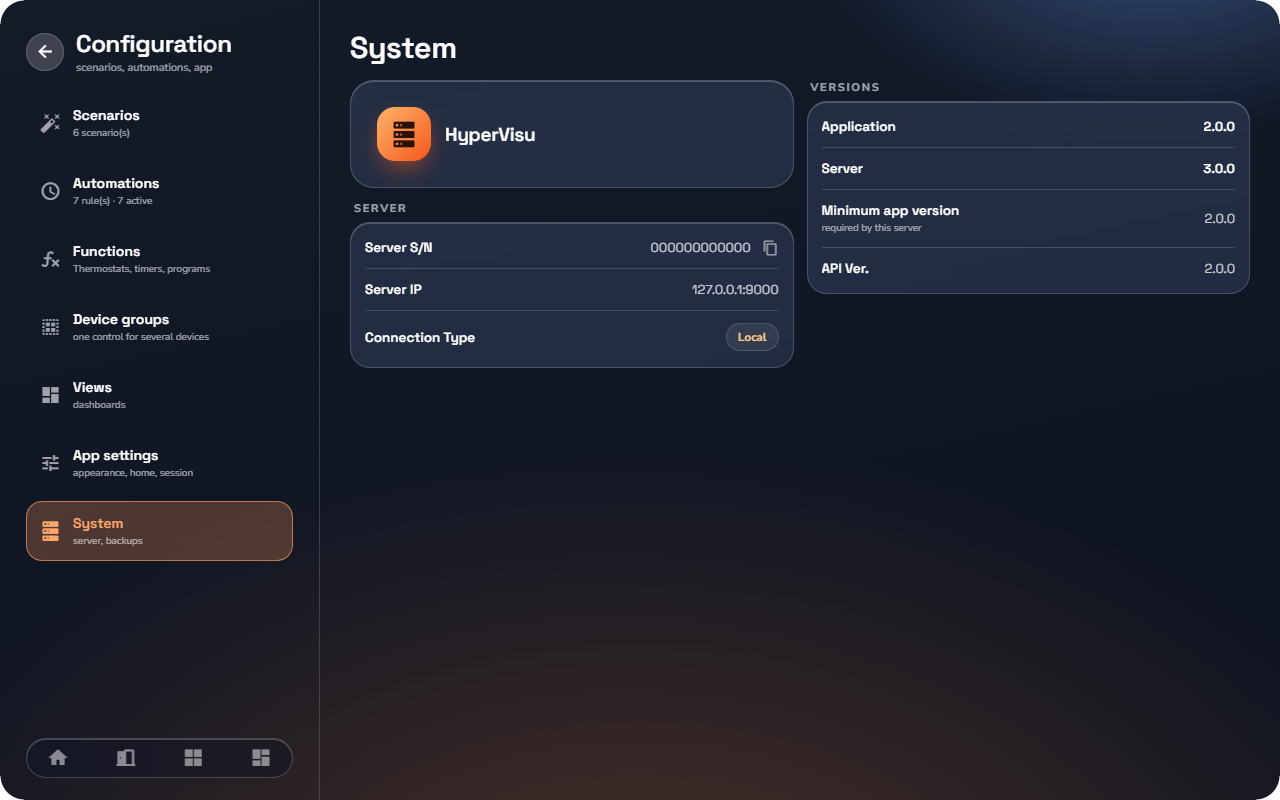
La pagina Sistema è una scheda in sola lettura che riepiloga le informazioni su connessione e versioni software: il primo punto di riferimento prima di richiedere assistenza e la modalità più rapida per copiare il numero di serie del proprio server.
Si apre tramite Impostazioni → Sistema.
Server
| Riga | Significato |
|---|---|
| S/N Server | Numero di serie del server. Toccare l'icona di copia per copiarlo (utilizzato dall'assistenza e da ElauPro per identificare il server). |
| IP Server | Indirizzo IP attualmente utilizzato dall'applicazione. |
| Tipo di connessione | Etichetta di stato: Locale (rete domestica), Cloud (tramite Elausys Cloud Service) o URL personalizzato (indirizzo inserito manualmente). |
Versioni
| Riga | Significato |
|---|---|
| Applicazione | Versione dell'app installata su questo dispositivo. |
| Server | Versione del software server HyperVisu. |
| Versione minima app | Versione minima dell'app accettata dal server ("richiesta dal server"). |
| Ver. API | Versione del protocollo di comunicazione tra app e server. |
Se l'app installata è precedente alla versione minima richiesta, viene mostrato un avviso di aggiornamento nella schermata principale (vedere "Connessione e accesso").
Parametri da verificare in base alle situazioni
| Situazione | Elemento da verificare |
|---|---|
| Contatto con l'assistenza o registrazione in ElauPro | S/N Server — copiare tramite l'apposita icona. |
| Verifica connessione locale o tramite cloud | Etichetta Tipo di connessione. Mostra la modalità di collegamento di questa sessione (Locale in rete interna, Cloud da remoto). |
| Notifica di aggiornamento nella schermata principale | Confronto tra Applicazione e Versione minima app. |
| Verifica dell'avvenuto aggiornamento del server | Versione Server, prima e dopo l'intervento (vedere "Aggiornamenti software"). |
📘 Nota: Tutti i campi di questa pagina sono in sola lettura: nessuna voce modifica la configurazione dell'impianto. Le impostazioni di rete, gli aggiornamenti e il nome del server si gestiscono nel pannello di amministrazione (Parte IV).
💡 Suggerimento: In caso di richiesta di supporto, uno screenshot di questa pagina fornisce all'assistenza numero di serie, versioni e tipologia di connessione in un'unica schermata.
Preferiti e personalizzazione
I preferiti collocano gli elementi utilizzati più di frequente in cima a ogni elenco; l'app provvede a completare gli spazi rimanenti con le sezioni aperte più spesso.
Fissare gli elementi
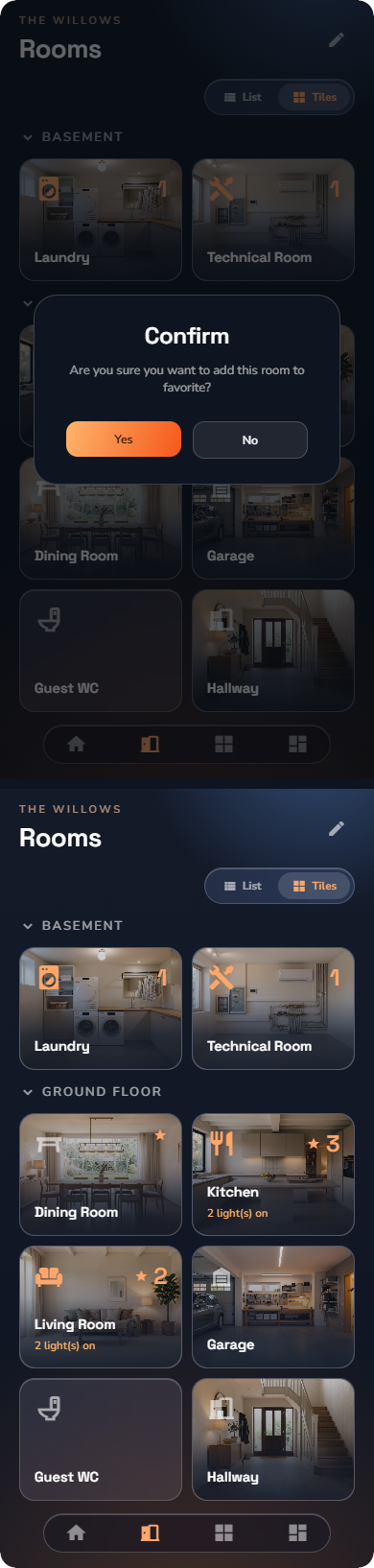
Una pressione prolungata consente di fissare e rimuovere:
- una stanza (nella pagina Stanze o nella griglia della schermata principale),
- una categoria,
- un dispositivo (in qualsiasi schermata in cui sia visualizzato),
Un elemento fissato si sposta in cima al proprio elenco e alla rispettiva sezione della home; gli elementi fissati precedono tutti gli altri, che vengono poi ordinati alfabeticamente. Eseguire nuovamente una pressione prolungata per rimuoverli.
Destinazione dei preferiti
| Elemento fissato | Posizione in primo piano |
|---|---|
| Stanza | Pagina Stanze (all'interno del proprio piano) e griglia stanze della home. |
| Categoria | Pagina Categorie e selettori categorie della home. |
| Dispositivo | Anteprima dispositivi nella pagina della stanza ed elenchi widget. |
| Scenario | Scorciatoie scenario nella schermata principale e nella relativa stanza. |
La griglia delle stanze e i selettori di categoria della home mostrano un numero limitato di posizioni (fino a 6 ciascuno): il fissaggio determina quali elementi occupano tali spazi.
Suggerimenti automatici
Gli spazi dedicati ai preferiti nelle pagine Home, Stanze e Categorie mostrano un numero fisso di riquadri. Se il numero di elementi fissati manualmente è inferiore a tale disponibilità, le posizioni libere vengono popolate automaticamente con le stanze e le categorie aperte con maggiore frequenza.
Dati personali e impostazioni condivise
- Gli elementi fissati sono salvati con il proprio account — i preferiti seguono l'utente.
- I suggerimenti basati sull'utilizzo sono specifici per dispositivo.
- Il layout della schermata principale è definito per combinazione di account e dispositivo.
In questo modo, due utenti dello stesso impianto — oppure un singolo utente su due dispositivi diversi — possono disporre di un'interfaccia con disposizione indipendente, senza interferire con le impostazioni altrui.