
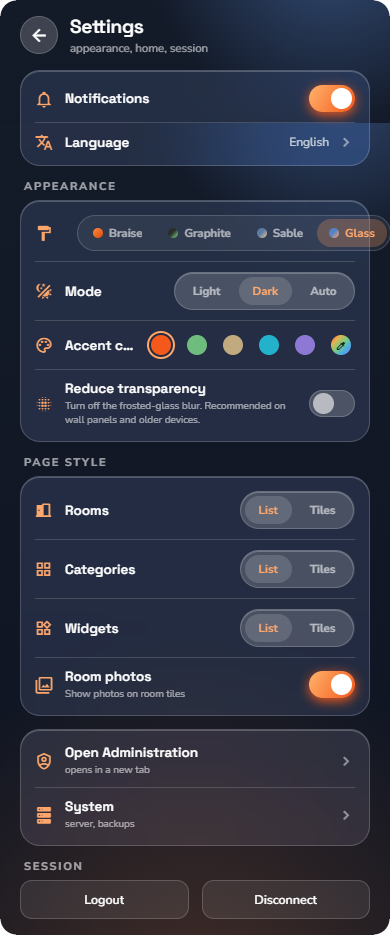
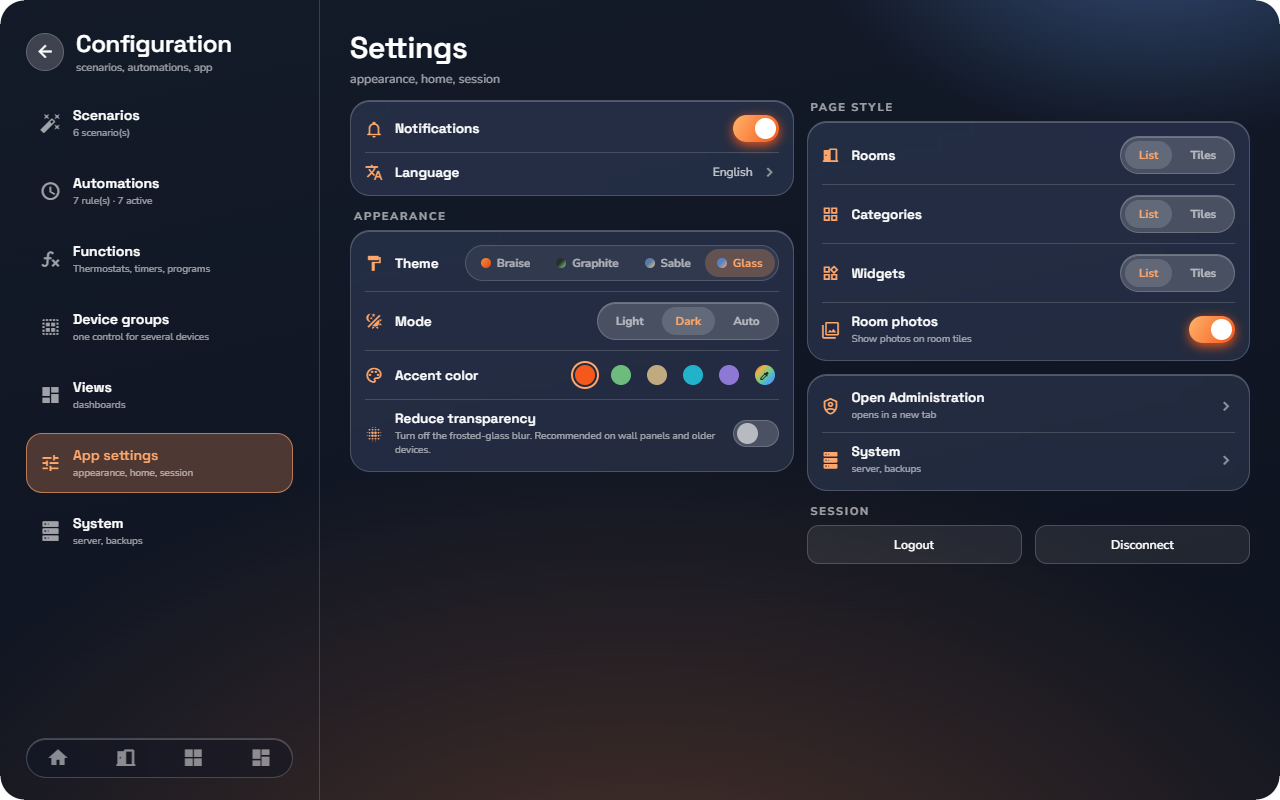
Unter Einstellungen werden das Erscheinungsbild und das Verhalten der App auf diesem Gerät verwaltet. Öffnen Sie den Bereich über das Menü Konfiguration (Zahnrad auf der Startseite) → App-Einstellungen.
Benachrichtigungen
Der Schalter Benachrichtigungen aktiviert oder deaktiviert Push-Benachrichtigungen für Ihr Konto (siehe „Benachrichtigungen & Video-Türkommunikation“). Dies wird pro Benutzer festgelegt.
Sprache
Tippen Sie auf Sprache und wählen Sie aus den neun verfügbaren Sprachen: English, Français, Nederlands, Deutsch, Español, Italiano, Ελληνικό, Português, हिन्दी. Die Änderung wird sofort angewendet.
Erscheinungsbild
| Einstellung | Optionen | Funktion |
|---|---|---|
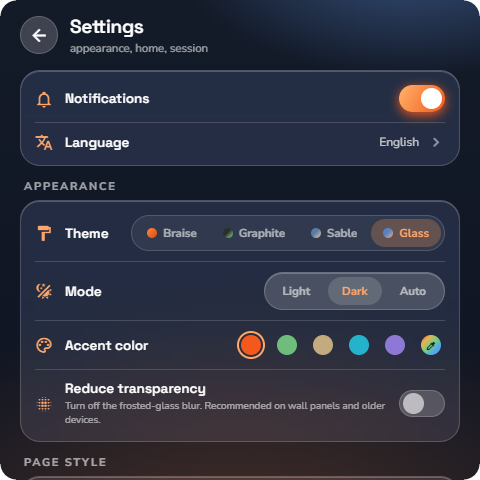
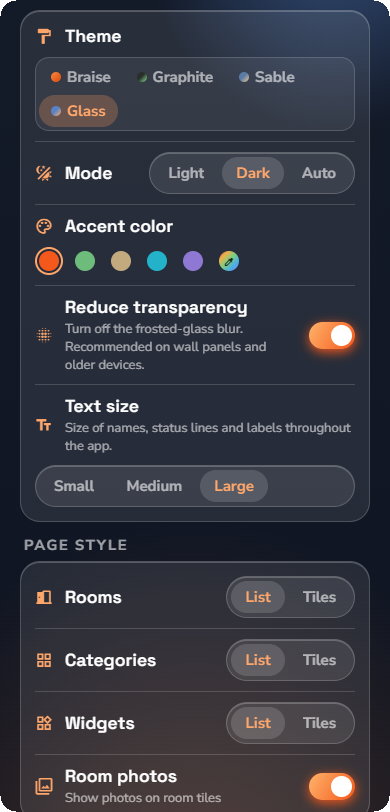
| Design | Braise (Standard) · Graphite · Sable · Glass | Grundlegendes visuelles Erscheinungsbild — Oberflächen, Formen und Eckenradien. |
| Modus | Hell · Dunkel · Auto | Bei „Auto“ wird die Hell/Dunkel-Einstellung des Betriebssystems übernommen. |
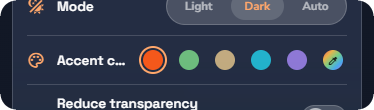
| Akzentfarbe | 5 vordefinierte Farben + Benutzerdefiniert | Die in der gesamten App verwendete Akzentfarbe. Bei Auswahl von „Benutzerdefiniert“ öffnet sich eine Farbauswahl. |
| Transparenz reduzieren | Ein / Aus | Deaktiviert den Milchglas-Unschärfeeffekt. Empfohlen für Touch-Panels und ältere Geräte zur Leistungsoptimierung. |
| Textgröße | Klein · Mittel (Standard) · Groß | Skaliert alle Texte der App: Bezeichnungen von Geräten, Räumen und Kategorien sowie Statuszeilen, Bereichstitel und Tasten. |
Die Option Textgröße ändert die Skalierung der gesamten App. Zeilen, Kacheln und Karten passen sich dynamisch an, sodass keine Texte abgeschnitten werden. Große numerische Anzeigen (z. B. Wetterwerte oder Thermostatanzeigen) behalten ihre feste Dimension. Die Änderung wird sofort wirksam und wie alle Einstellungen unter „Erscheinungsbild“ lokal auf dem Gerät gespeichert.
Seitenstil
- Räume, Kategorien, Widgets — Auswahl zwischen Liste und Kacheln für jeden Seitentyp. Die Umschaltung auf der jeweiligen Seite steuert dieselbe Einstellung.
- Raumfotos — Zeigt Fotos auf den Raumkacheln an (Startseite und Raumübersicht). Die Einzelseite des Raums behält ihr Fotobanner unabhängig davon bei.
System und Administration
- System — Öffnet die schreibgeschützte Systemseite.
- Administration öffnen — Nur für Administratoren (Level 5) sichtbar; öffnet das Administrations-Dashboard in einem neuen Browser-Tab in der konfigurierten Sprache.
Sitzung
- Abmelden — Meldet den Benutzer ab; die Verbindung zum Server bleibt bestehen (für den Wechsel zu einem anderen Benutzer).
- Trennen — Trennt die Verbindung zum Server und löscht dessen Daten aus der App; die Verbindungsauswahl wird geöffnet (siehe „Verbindung & Anmeldung“).
📘 Hinweis: Erscheinungsbild, Seitenstil und Sprache werden lokal auf dem Gerät gespeichert — Smartphones, Tablets und Touch-Panels können individuell konfiguriert werden. Der Status der Benachrichtigungen wird auf dem Server im Benutzerkonto hinterlegt.
Personalisierung der Startseite (Startseiten-Editor)
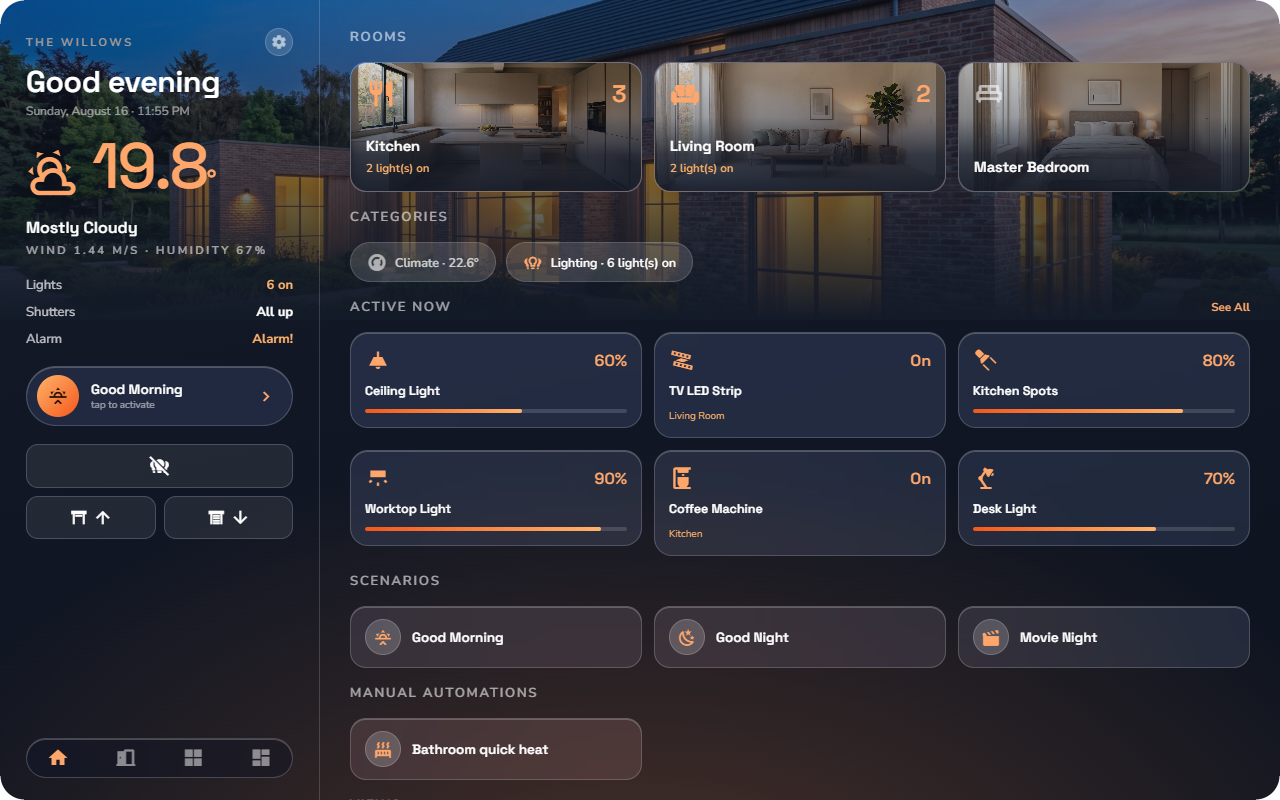
Im Startseiten-Editor wird konfiguriert, welche Inhalte auf der Startseite angezeigt werden: enthaltene Bereiche, Reihenfolge, Kopfzeilenanzeige, Schnellzugriffe und angeheftete Geräte.
Voraussetzung: Die App ist im Reiter Ansichten geöffnet.
Editor öffnen
- Öffnen Sie Ansichten.
- Wählen Sie Startseite in der Liste aus (integrierte Standardansicht).
- Tippen Sie auf das Stiftsymbol daneben. Der Startseiten-Editor wird geöffnet.
Kopfzeilenanzeige auswählen
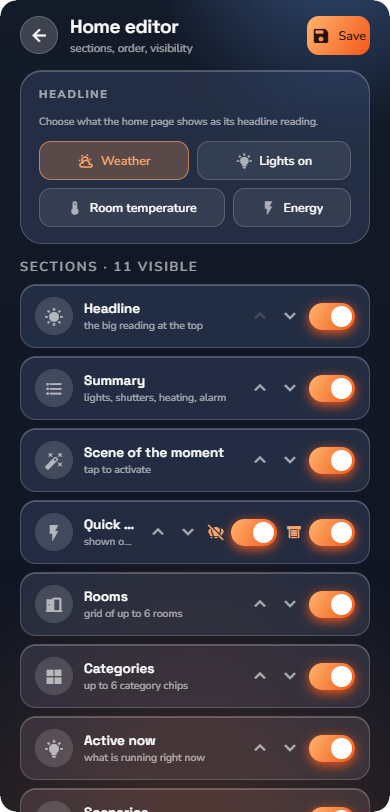
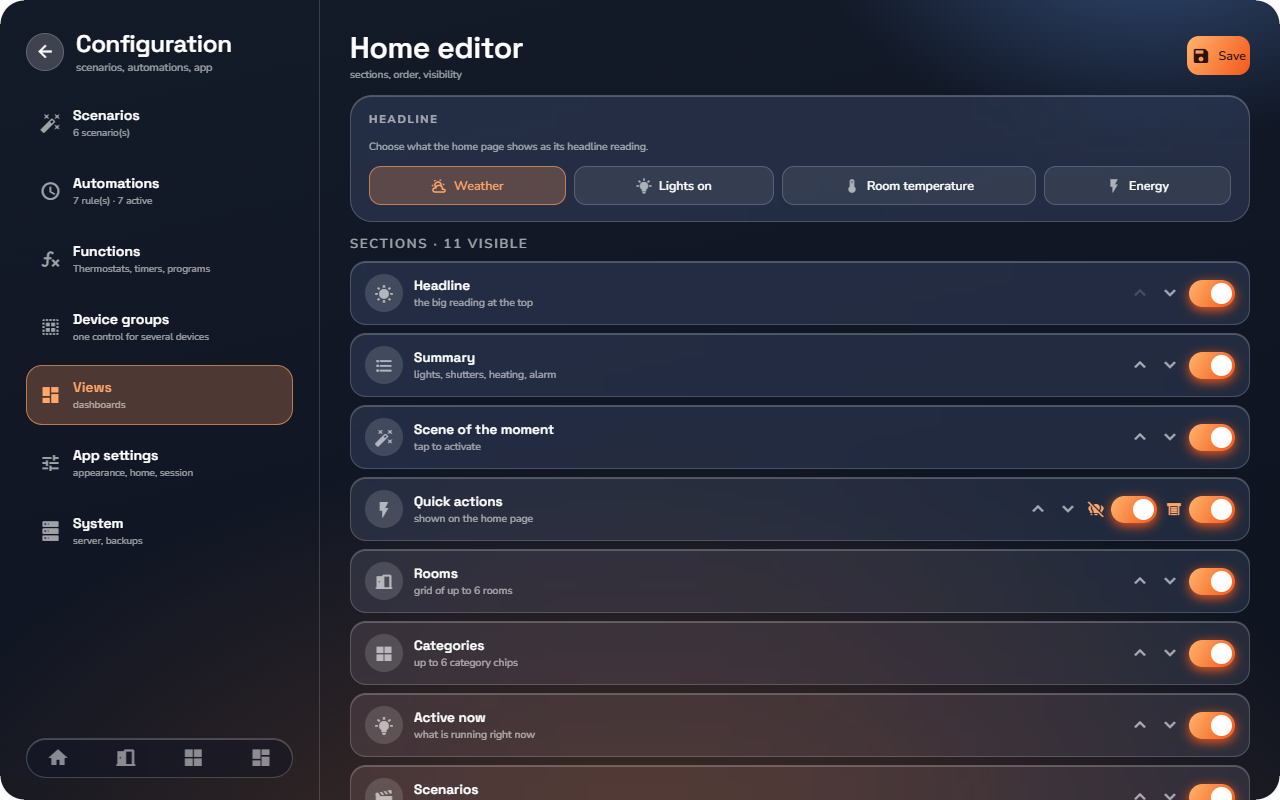
Die Karte Kopfzeile definiert die primäre Statusanzeige im oberen Bereich der Startseite:
| Quelle | Anzeige |
|---|---|
| Wetter | Außentemperatur und Wetterlage (Standard; erfordert aktiven Wetterdienst). |
| Raumtemperatur | Temperatur eines bestimmten Raums — Auswahl über Welcher Raum. Es stehen nur Räume mit gemeldeter Temperatur bereit. |
| Eingeschaltetes Licht | Anzahl der aktuell aktiven Lichtkreise. |
| Energie | Aktueller Leistungswert des Energiemanagements. |
Bereiche anordnen und ausblenden
Unter Bereiche wird jede Sektion der Startseite als Zeile dargestellt:
- Nutzen Sie die Pfeile (hoch / runter), um die Position eines Bereichs zu ändern.
- Nutzen Sie den Schalter, um Bereiche auszublenden. Ausgeblendete Bereiche werden unter Ausgeblendet gesammelt und können dort reaktiviert werden.
- Tippen Sie abschließend auf Speichern. Die Änderungen werden sofort übernommen.
Die Zeile Schnellzugriffe bietet zwei separate Schalter — einen für Lichtbefehle und einen für Jalousiebefehle. So können beispielsweise Jalousiebefehle aktiv bleiben, während Lichtbefehle ausgeblendet werden. Diese Schalter gelten ausschließlich für die Startseite; Raum- und Kategorieseiten verfügen über eigene Steuerungen (siehe „Globale Befehle“).
📘 Hinweis: Die Bereichsreihenfolge gilt für die Startseite auf Smartphones, Tablets und Touch-Panels. Das Layout wird benutzerspezifisch auf dem jeweiligen Gerät gespeichert.
Über Auf Standard zurücksetzen werden die ursprüngliche Reihenfolge, Kopfzeile und Bereiche wiederhergestellt.
Widgets an die Startseite anheften
Die Liste Angeheftete Widgets enthält einzelne Geräte, die im unteren Bereich der Startseite angezeigt werden:
- Tippen Sie auf + Widget anheften.
- Suchen oder navigieren Sie nach Raum und wählen Sie das gewünschte Gerät aus.
- Entfernen Sie ein angeheftetes Gerät über das ✕ in der jeweiligen Zeile.
Hintergrundbild der Startseite
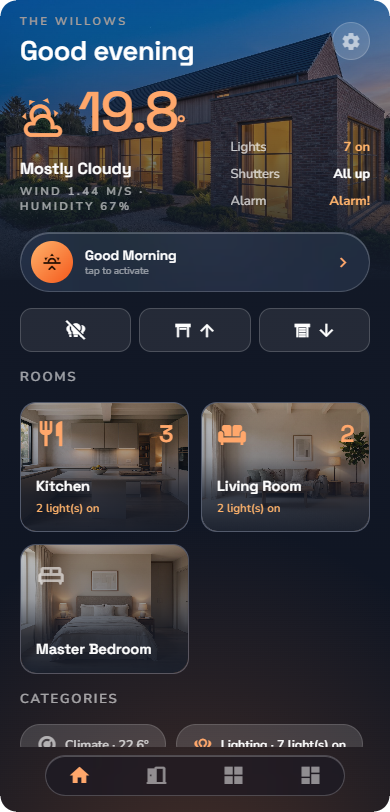
Wenn für das übergeordnete Gebäudeobjekt (der erste Raum, Standardname „Zuhause“) ein Foto hinterlegt ist, wird dieses als Hintergrundband hinter der Kopfzeile eingeblendet. Andernfalls wird ein neutrales Layout verwendet. Das Foto wird in der Administration unter der Gebäudestruktur hochgeladen (siehe „Gebäudestruktur & Kategorien“).
Systeminformationen (in der App)
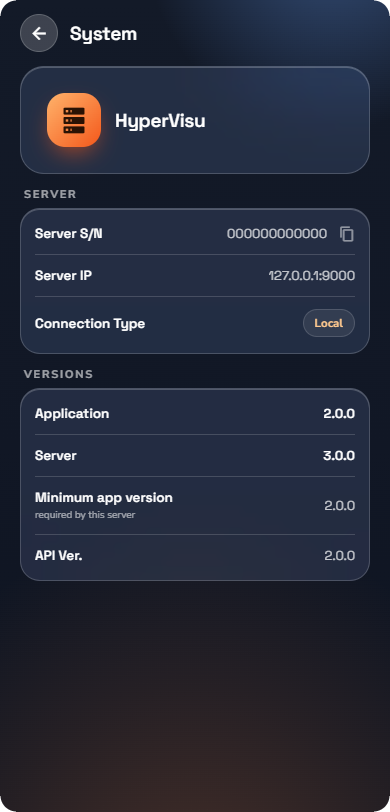
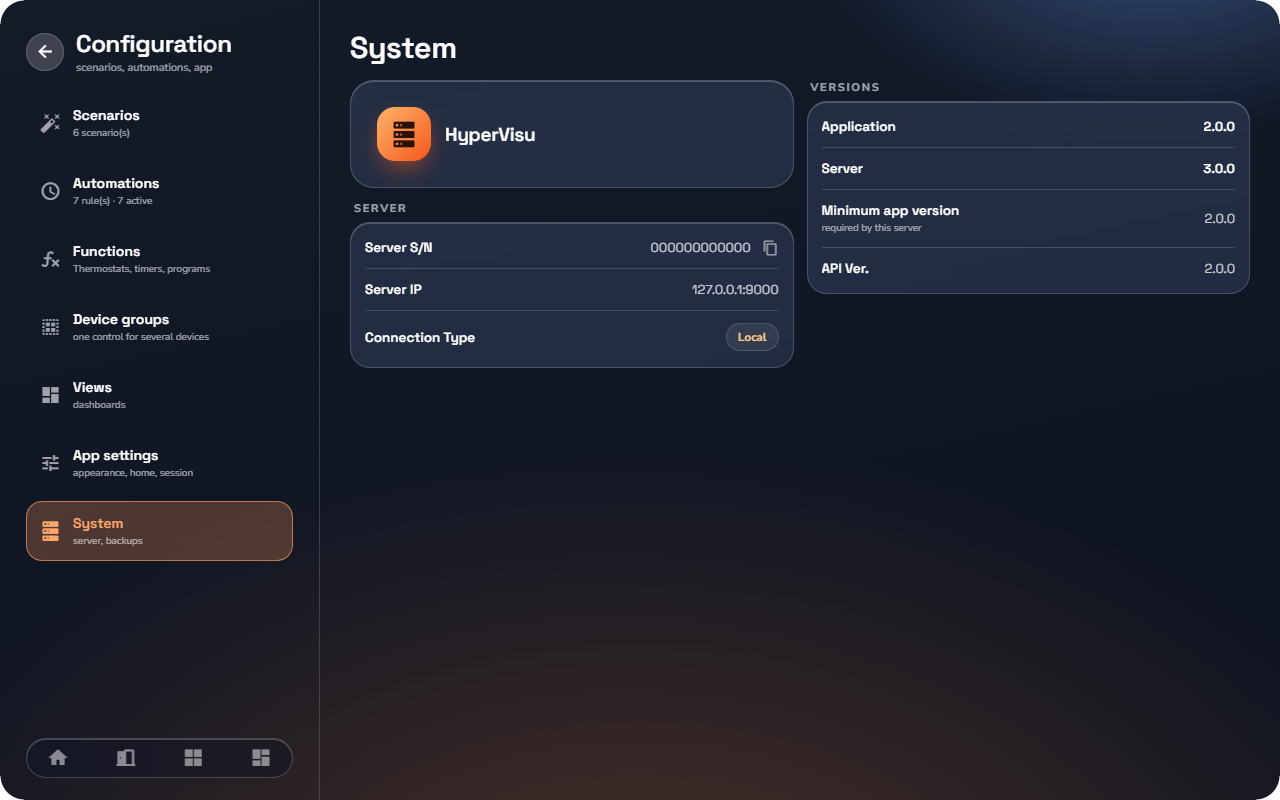
Die Systemseite bietet eine schreibgeschützte Übersicht aller Verbindungs- und Versionsdaten. Sie dient der Diagnose und ermöglicht das direkte Kopieren der Seriennummer des Servers.
Öffnen Sie die Übersicht über Einstellungen → System.
Server
| Zeile | Bedeutung |
|---|---|
| Server S/N | Seriennummer des Servers. Über das Symbol kopierbar — erforderlich für Support und Registrierung in ElauPro. |
| Server IP | Aktuell von der App genutzte IP-Adresse. |
| Verbindungstyp | Statusanzeige: Lokal (Heimnetzwerk), Cloud (über Elausys Cloud Service) oder Benutzerdefinierte URL. |
Versionen
| Zeile | Bedeutung |
|---|---|
| Applikation | Installierte Version der App auf diesem Gerät. |
| Server | Softwareversion des HyperVisu Servers. |
| Minimale App-Version | Älteste vom Server akzeptierte App-Version („vom Server vorausgesetzt“). |
| API-Version | Protokollversion zwischen App und Server. |
Ist die App-Version älter als die Minimalanforderung, erscheint ein Update-Hinweis auf der Startseite (siehe „Verbindung & Anmeldung“).
Diagnoseübersicht
| Situation | Relevanter Parameter |
|---|---|
| Support-Anfrage oder Registrierung in ElauPro | Server S/N — über das Symbol kopieren. |
| Prüfung: Lokale Verbindung vs. Cloud-Zugriff | Verbindungstyp. Zeigt den aktuellen Verbindungsstatus an (Lokal im Heimnetzwerk, Cloud bei Fernzugriff). |
| Update-Hinweis auf der Startseite | Abgleich zwischen Applikation und Minimale App-Version. |
| Verifikation eines Server-Updates | Server-Version vor und nach der Aktualisierung (siehe „Software-Updates“). |
📘 Hinweis: Alle Angaben auf dieser Seite sind rein informativ. Netzwerkeinstellungen, Updates und Servernamen werden im Administrationsbereich konfiguriert.
💡 Tipp: Bei Support-Anfragen liefert ein Screenshot dieser Seite alle wesentlichen Daten zu Seriennummer, Versionen und Verbindungsweg auf einen Blick.
Favoriten & Personalisierung
Favoriten platzieren häufig genutzte Elemente am Anfang von Listen. Ungenutzte Plätze füllt die App automatisch anhand der Nutzungshäufigkeit auf.
Anheften
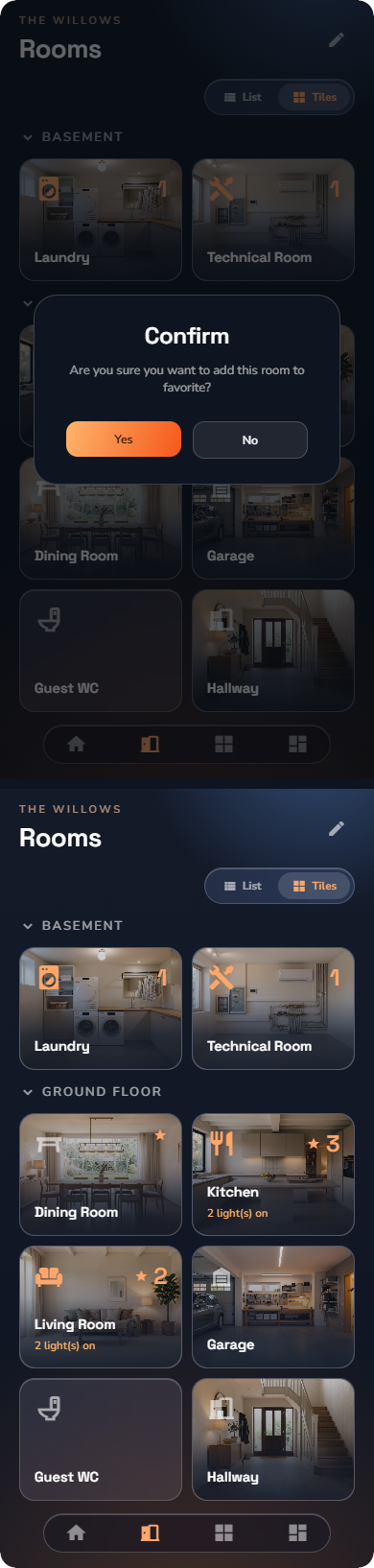
Ein langer Tastendruck heftet Elemente an oder löst sie:
- einen Raum (in der Raumübersicht oder im Startseiten-Raster),
- eine Kategorie,
- ein Gerät (an jeder Stelle in der Visualisierung).
Angeheftete Elemente rücken an den Anfang der jeweiligen Liste und Startseiten-Sektion. Nach den angehefteten Elementen folgen die übrigen Einträge in alphabetischer Reihenfolge. Ein erneuter langer Tastendruck hebt die Fixierung auf.
Anzeige von Favoriten
| Angeheftetes Element | Positionierung |
|---|---|
| Raum | Raumübersicht (im jeweiligen Stockwerksbereich) und Raum-Raster der Startseite. |
| Kategorie | Kategorieseite und Kategorie-Auswahl auf der Startseite. |
| Gerät | Geräteübersicht der Raumseite und Widget-Listen. |
| Szene | Szenen-Schnellzugriffe auf der Startseite und im jeweiligen Raum. |
Das Raum-Raster und die Kategorie-Auswahl der Startseite bieten feste Plätze (bis zu 6 Plätze). Angeheftete Elemente belegen diese prioritär.
Automatische Vorschläge
Die Favoritenbereiche auf Start-, Raum- und Kategorieseiten zeigen eine feste Anzahl von Kacheln. Sind weniger Elemente angeheftet als Plätze verfügbar sind, werden die freien Plätze automatisch mit den meistgenutzten Räumen und Kategorien belegt.
Lokale vs. kontoübergreifende Daten
- Angeheftete Favoriten werden im Benutzerkonto gespeichert und stehen geräteübergreifend bereit.
- Nutzungsbasierte Vorschläge werden lokal pro Gerät ermittelt.
- Das Startseiten-Layout wird pro Benutzerkonto und Gerät separat verwaltet.
Dadurch können mehrere Benutzer auf derselben Anlage sowie ein Benutzer auf verschiedenen Endgeräten jeweils individuelle Ansichten nutzen.