
Bevor Sie Funktionen steuern können, muss sich die App mit Ihrem HyperVisu Server verbinden und Sie müssen sich mit Ihrem persönlichen Konto anmelden.
Was Sie benötigen: die IP-Adresse des Servers (im lokalen Netzwerk) oder dessen Seriennummer sowie den Benutzernamen und das Passwort, die Ihr Administrator für Sie erstellt hat.
Der Verbindungsbildschirm
Der Verbindungsbildschirm erscheint beim ersten Öffnen der App sowie jedes Mal, wenn Sie die Verbindung zu einem Server trennen.
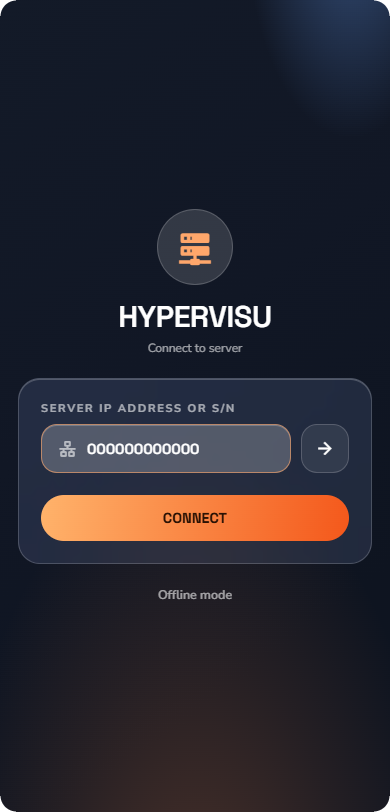
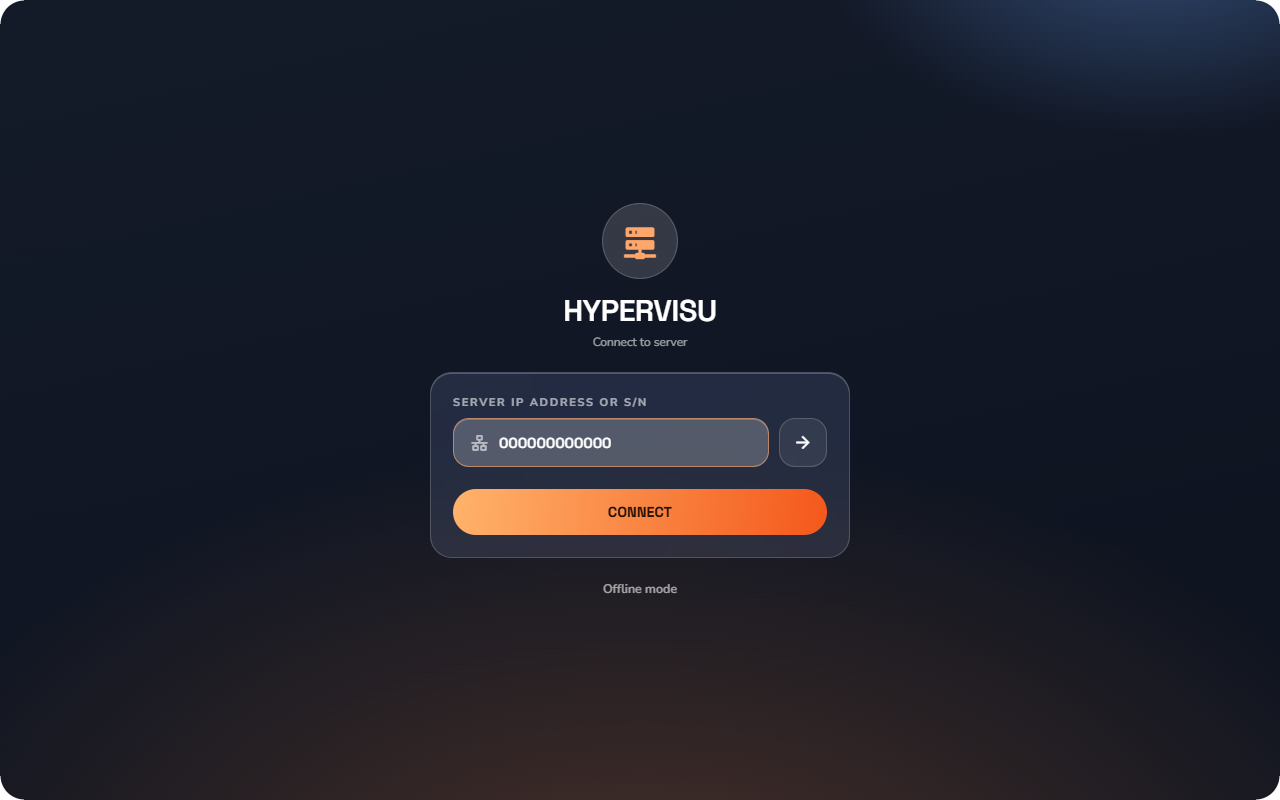
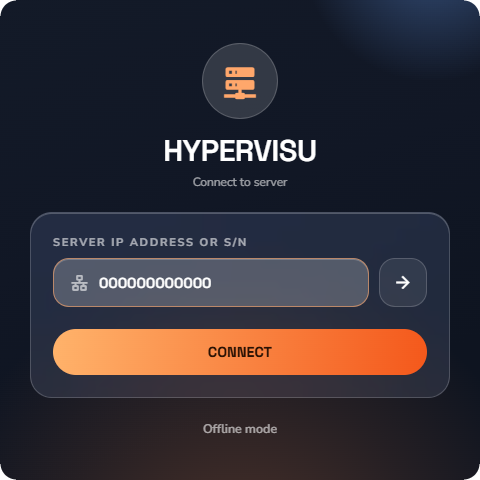
- Tippen Sie auf das Feld Server IP-Adresse oder S/N.
- Geben Sie die IP-Adresse Ihres Servers (z. B.
192.168.1.42) oder dessen Seriennummer ein. - Tippen Sie auf VERBINDEN (oder auf die Pfeilschaltfläche neben dem Feld).
Die App wählt die optimale Route automatisch:
- Stimmt die eingegebene Adresse mit der Cloud-Adresse Ihres Servers überein, verbindet sich die App über den Elausys Cloud Service (funktioniert von überall).
- Andernfalls stellt sie eine lokale Verbindung über Ihr Heimnetzwerk her.
- Schlägt der erste Versuch fehl (z. B. wenn Sie die lokale IP eingegeben haben, sich aber außerhalb des Heimnetzwerks befinden), weicht die App automatisch auf die Cloud-Route aus.
📘 Hinweis: Die App merkt sich den zuletzt verwendeten Server. Beim nächsten Start verbindet sie sich automatisch wieder und füllt das Adressfeld vorab aus, falls eine Eingabe erforderlich ist.
💡 Tipp: Der Offline-Modus öffnet die App mit Demodaten ohne Serververbindung. Nutzen Sie diesen Modus, um die App vor der Einrichtung Ihres Systems kennenzulernen. Keine Aktion im Demomodus wirkt sich auf eine reale Installation aus.
Anmelden
Nach erfolgreicher Verbindung öffnet sich der Bildschirm Bei HyperVisu anmelden.
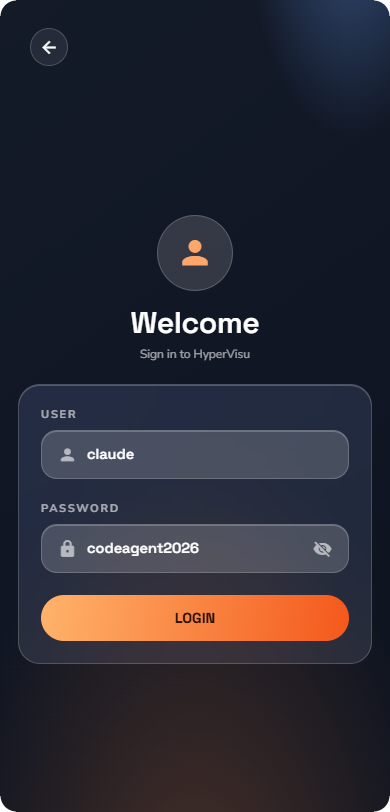
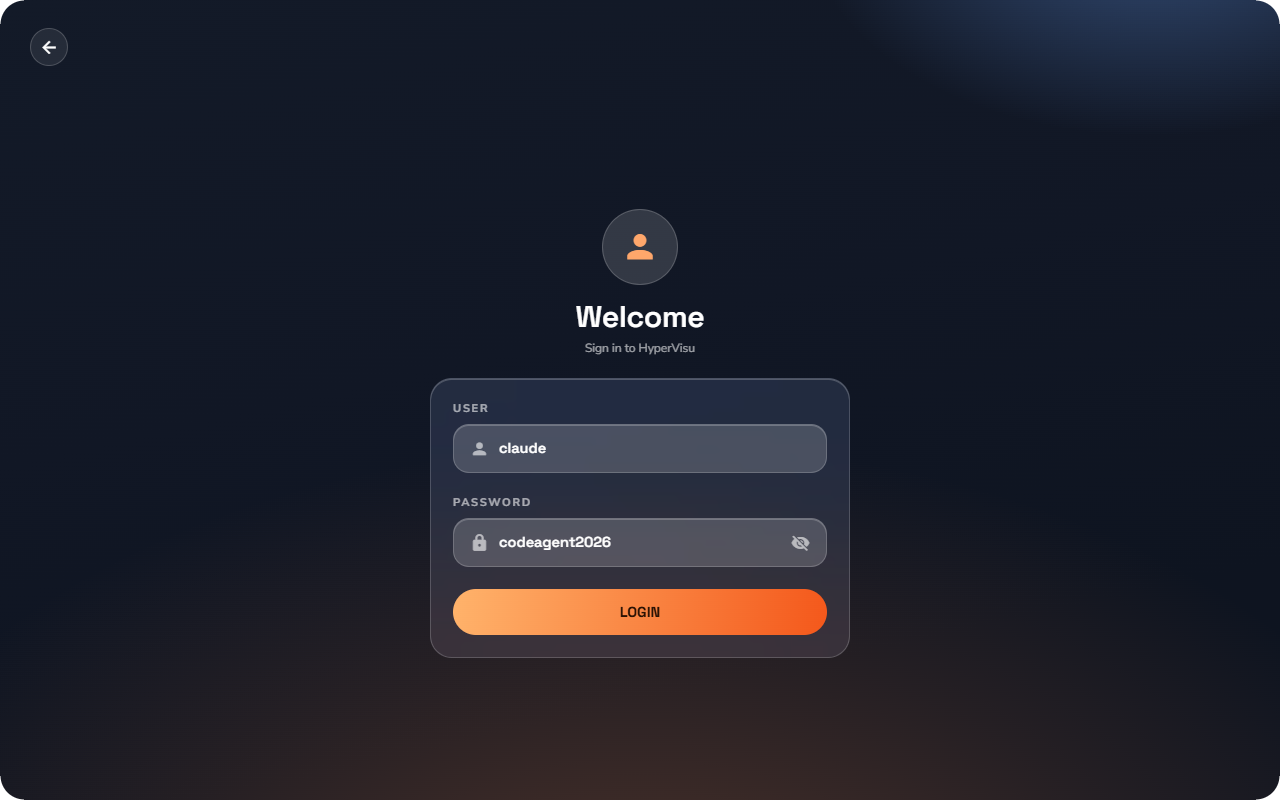
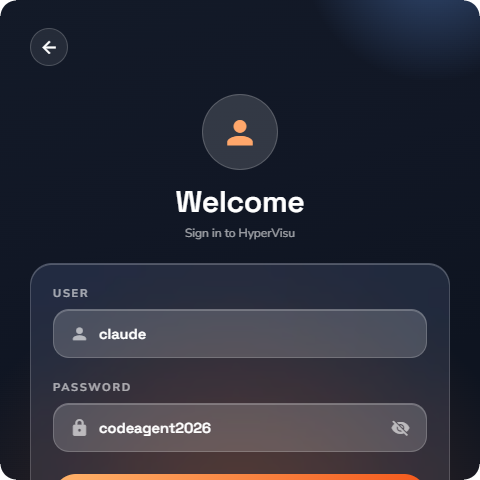
- Geben Sie Ihren Benutzernamen und Ihr Passwort ein.
- Tippen Sie auf das Augensymbol, um Ihre Eingabe zu überprüfen.
- Tippen Sie auf ANMELDEN.
Die App lädt anschließend Ihre Installation: Räume, Kategorien, Geräte, Szenarien, Automationen und den aktuellen Status jedes Geräts. Nach Abschluss des Ladevorgangs öffnet sich die Startseite.
- Die App speichert Ihre Anmeldedaten und meldet Sie beim nächsten Start automatisch an.
- Über den Zurück-Pfeil in der oberen linken Ecke brechen Sie die Anmeldung ab und kehren zum Verbindungsbildschirm zurück.
Abmelden im Vergleich zu Trennen
Beide Aktionen befinden sich unter Einstellungen → Sitzung (siehe „App-Einstellungen & Personalisierung“):
| Aktion | Funktion |
|---|---|
| Abmelden | Meldet Sie ab, behält aber die Verbindung zum Server bei. Geeignet für geteilte Geräte, damit sich andere Benutzer anmelden können. |
| Trennen | Trennt die Serververbindung vollständig und löscht die Serverdaten aus der App. Dient zum Wechsel auf einen anderen HyperVisu Server. |
Um den Server zu wechseln: Tippen Sie auf Trennen und geben Sie anschließend auf dem Verbindungsbildschirm die Adresse des anderen Servers ein.
Wenn App oder Server veraltet sind
Der Server setzt eine Mindestversion der App voraus. Ist Ihre App älter, erscheint auf der Startseite der Hinweis: "Eine neuere Version der Anwendung ist erforderlich. Bitte aktualisieren Sie Ihre App im App Store!" Aktualisieren Sie die App und öffnen Sie sie erneut. Die genauen Versionsnummern können Sie auf der Systemseite einsehen (siehe „App-Einstellungen & Personalisierung“).