
Der Startbildschirm ist die zentrale Übersichtsseite: Ein Blick zeigt den aktuellen Zustand des Gebäudes, und ein Fingertipp führt zu den meistgenutzten Funktionen.
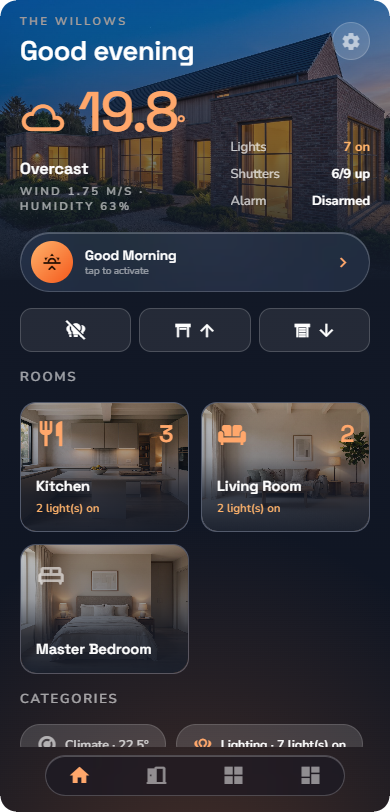
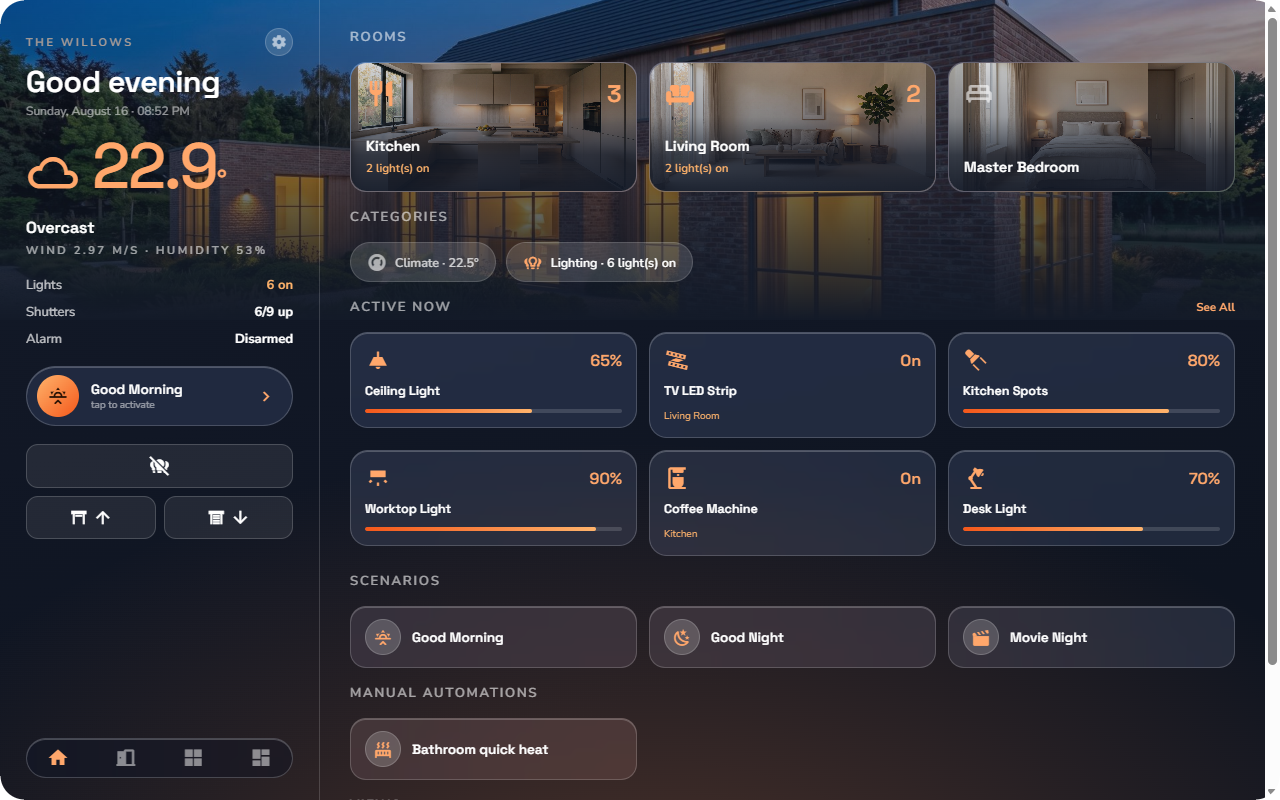
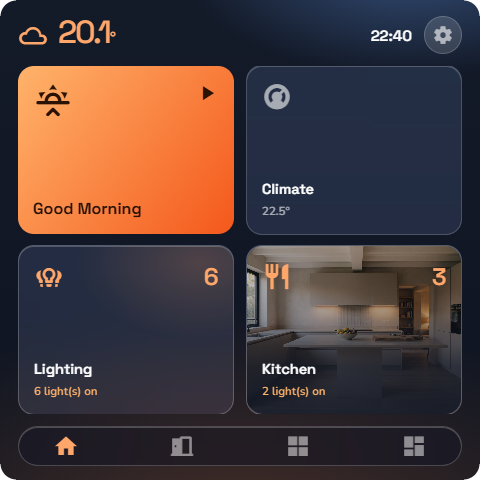
Aufbau von oben nach unten
- Begrüßung – Guten Morgen / Guten Tag / Guten Abend mit Namen.
- Hauptanzeige – der zentrale Messwert oben. Standardmäßig wird das Wetter angezeigt; über den Startbildschirm-Editor lässt sich die Anzeige auf Raumtemperatur, Anzahl eingeschalteter Leuchten oder Live-Energiewerte umstellen (siehe „App-Einstellungen & Personalisierung“).
- Statusleiste – Live-Zähler für Beleuchtung, Jalousien und Alarmanlage. Ein Tippen auf den Beleuchtungszähler öffnet die Liste der aktiven Leuchten (siehe „Räume & Kategorien“).
- Aktuelle Szene – ein vorgeschlagenes Szenario als Schaltfläche; Antippen aktiviert die Szene.
- Schnellaktionen – Tasten für Zentral-Aus Beleuchtung und Jalousien zentral Auf / Ab für das gesamte Gebäude (siehe „Globale Befehle“).
- Räume – Raster mit bis zu 6 Räumen und deren Live-Status. Alle anzeigen öffnet die Raumübersicht.
- Aktuell aktiv – Kacheln für alle aktiven Verbraucher und Funktionen; Antippen öffnet die entsprechende Detailansicht.
- Szenarien – Verknüpfungen zu bevorzugten Szenen.
- Manuelle Automationen – Regeln mit manueller Auslösung, direkt per Fingertipp ausführbar.
- Kategorien – bis zu 6 Kategorie-Schaltflächen.
- Ansichten – bis zu 3 Dashboards (siehe „Benutzerdefinierte Ansichten“).
- Angeheftete Widgets – einzelne Geräte, die auf dem Startbildschirm fixiert wurden.
Jeder Bereich ist optional – im Startbildschirm-Editor wird festgelegt, welche Bereiche angezeigt werden und in welcher Reihenfolge (siehe „App-Einstellungen & Personalisierung“).
Navigation in der App
Die App bietet vier Hauptbereiche, die in der Navigationsleiste direkt erreichbar sind:
| Ziel | Inhalt |
|---|---|
| Home | Die oben beschriebene Übersicht. |
| Räume | Alle Räume, gegliedert nach Stockwerken (siehe „Räume & Kategorien“). |
| Kategorien | Alle Gewerke – Beleuchtung, Jalousien, Heizung… (siehe „Räume & Kategorien“). |
| Ansichten | Vordefinierte und persönliche Dashboards (siehe „Benutzerdefinierte Ansichten“). |
Das Menü Konfiguration
Das Zahnrad-Symbol auf dem Startbildschirm öffnet das Menü Konfiguration:
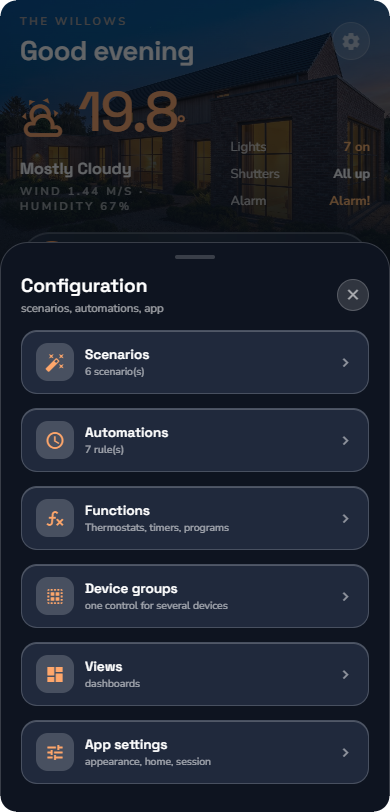
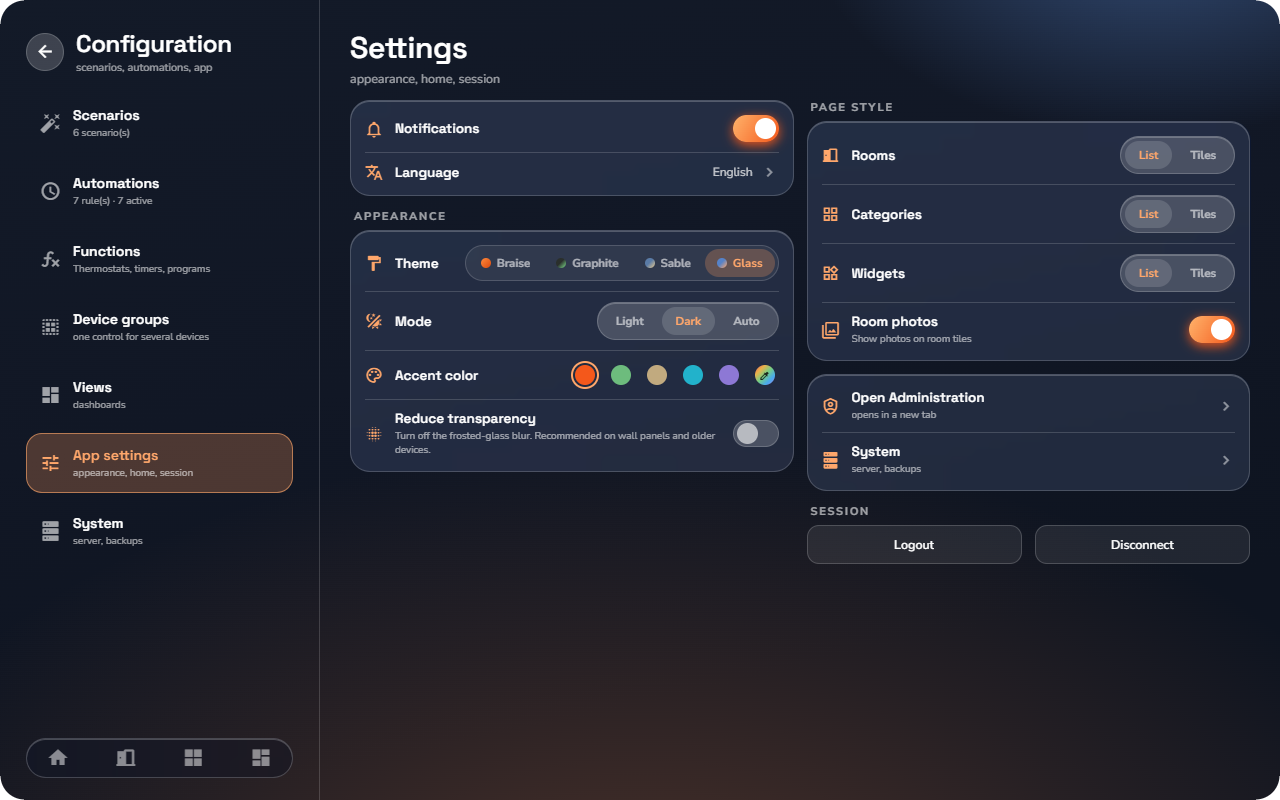
- Szenarien – Szenen erstellen und ausführen (siehe „Szenarien“).
- Automationen – WENN / WENN-DANN / DANN-Regeln (siehe „Automationen“).
- Funktionen – Logikfunktionen in verständlicher Darstellung (siehe „Funktionen in der App“).
- Gerätegruppen – ein Widget zur Steuerung mehrerer Geräte (nur für Administratoren, siehe „Gerätegruppen“).
- Ansichten – Verwaltung der Ansichten (siehe „Benutzerdefinierte Ansichten“).
- App-Einstellungen – Erscheinungsbild, Sprache, Sitzung (siehe „App-Einstellungen & Personalisierung“). Darüber ist auch die Systemseite erreichbar (siehe „App-Einstellungen & Personalisierung“).
📘 Hinweis: Auf einem Tablet erscheinen dieselben Einträge in der linken Konfigurationsleiste, die auch System direkt aufführt (siehe „Tablet & Touch-Panel“).