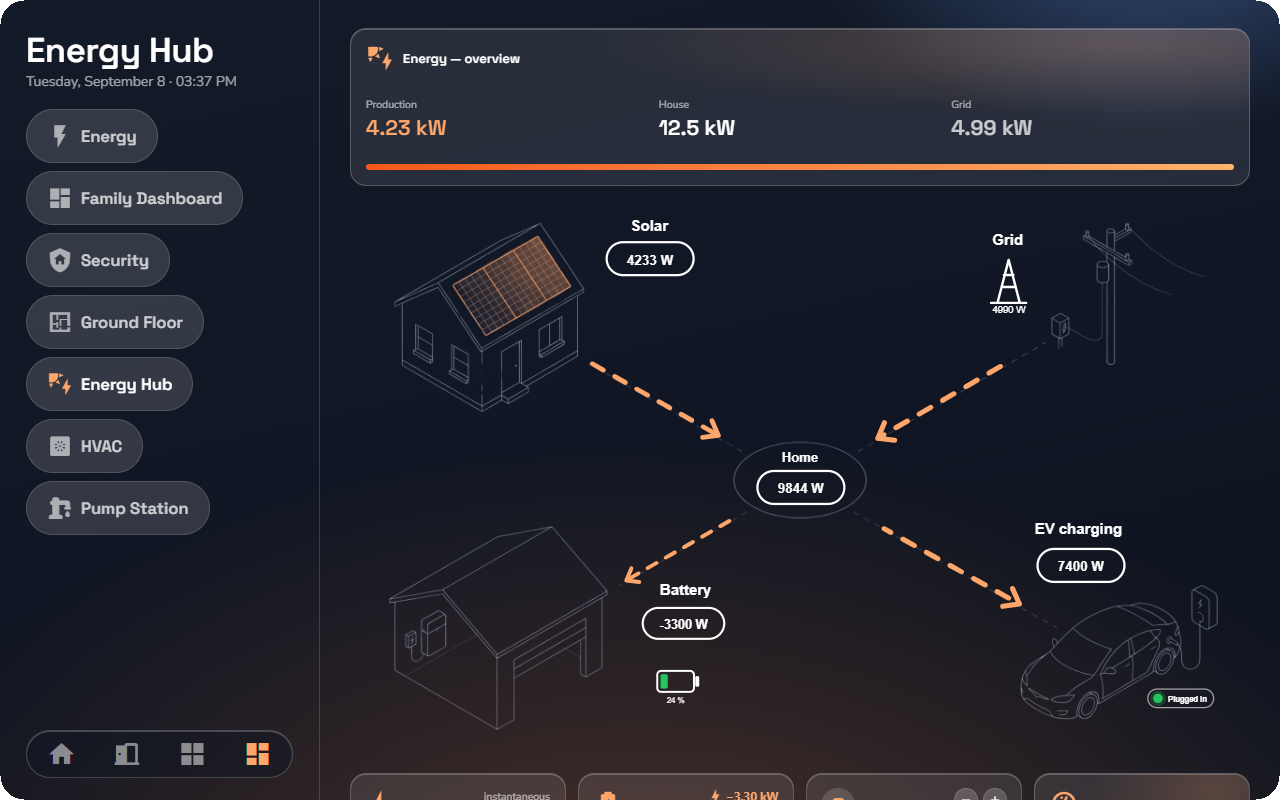
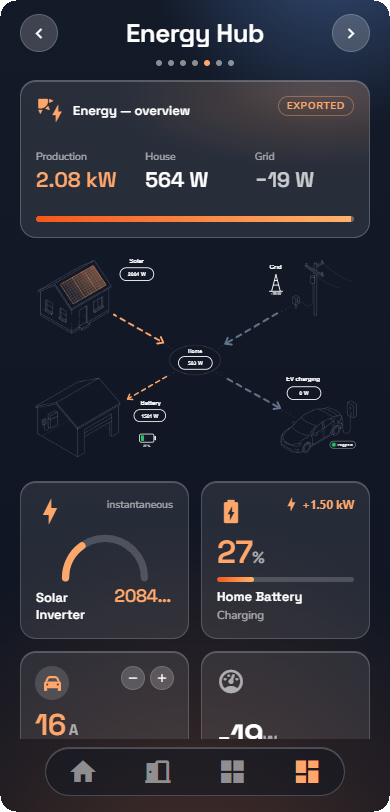
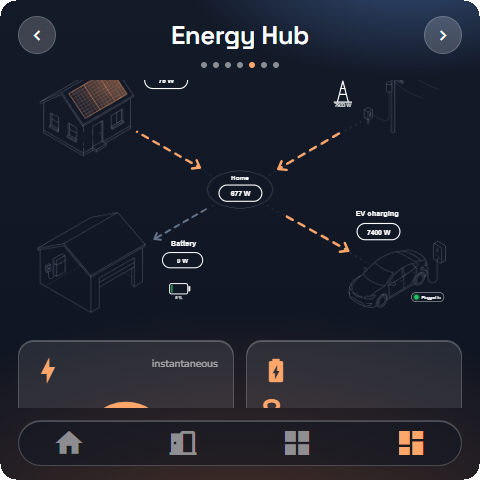
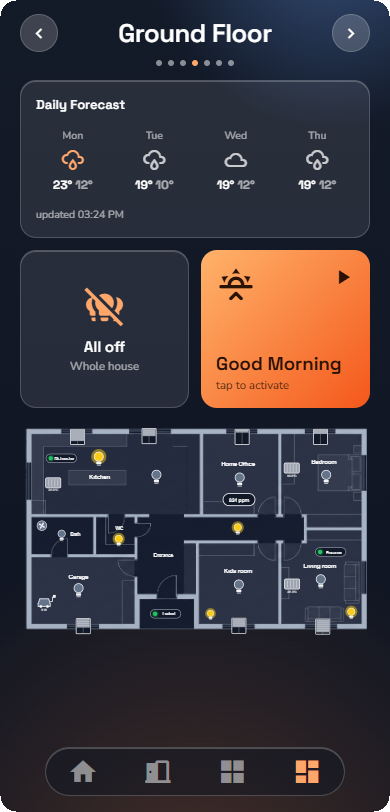
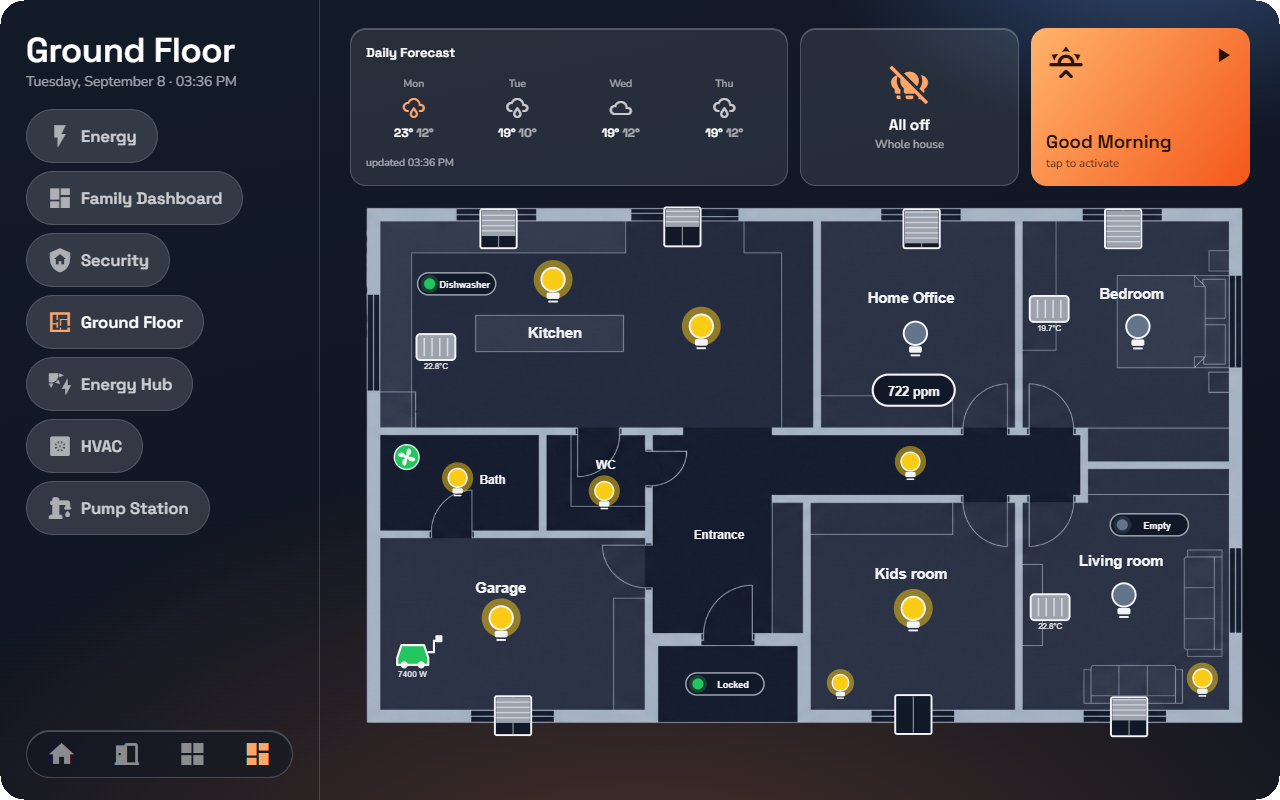
Eine Grafik ist eine dynamische Zeichnung, die der Integrator im Administrationsbereich vorbereitet (siehe „Grafiken — Dynamische Zeichnungen für Ansichten“): ein Grundriss Ihres Hauses mit Leuchten und Jalousien, ein Heizungsschema mit Pumpen und Temperaturen, ein Energiefluss mit Photovoltaik, Batterie und Fahrzeug oder ein Sicherheitsplan mit jedem Türkontakt. Auf einer Ansicht verhält sie sich wie jede andere Kachel, mit zwei Unterschieden: Ihre Werte und Farben folgen der Installation in Echtzeit, und ihre Symbole können angetippt werden.
Platzieren einer Grafik
- Öffnen Sie den Ansichten-Editor (siehe „Benutzerdefinierte Ansichten“) und tippen Sie auf Zur Ansicht hinzufügen.
- Wählen Sie Grafik und entscheiden Sie sich für eine der vom Integrator freigegebenen Grafiken. Die Kachel übernimmt den Namen der Grafik; benennt der Integrator sie um, passt sich die Kachel an.
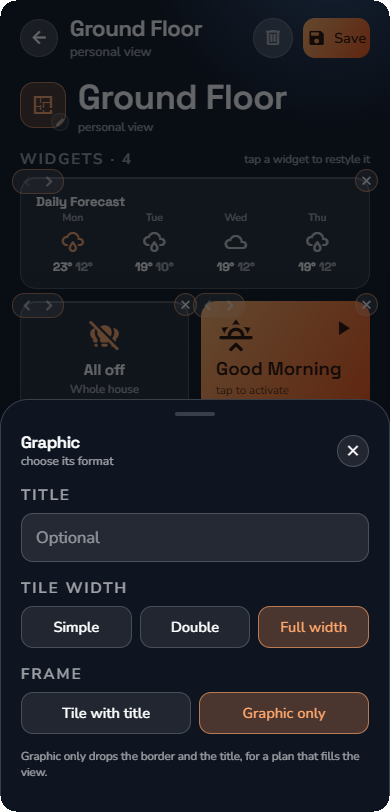
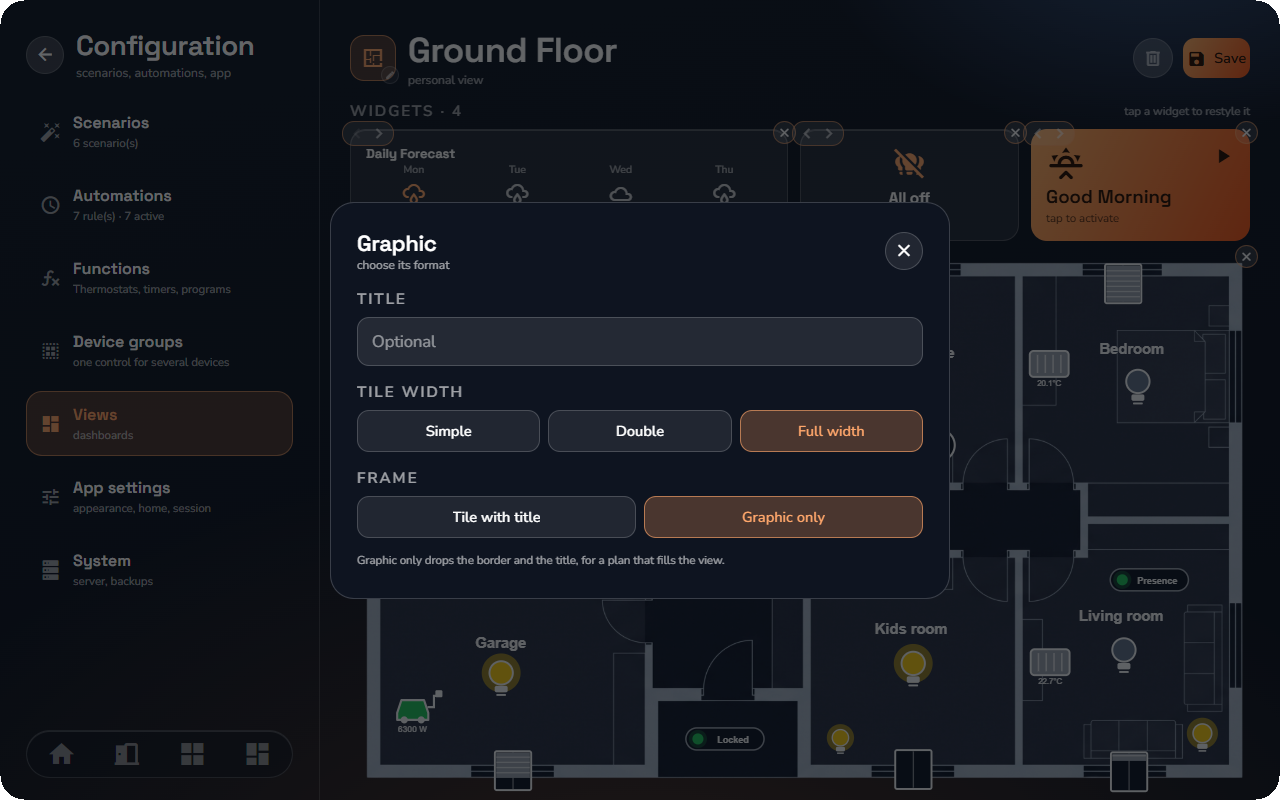
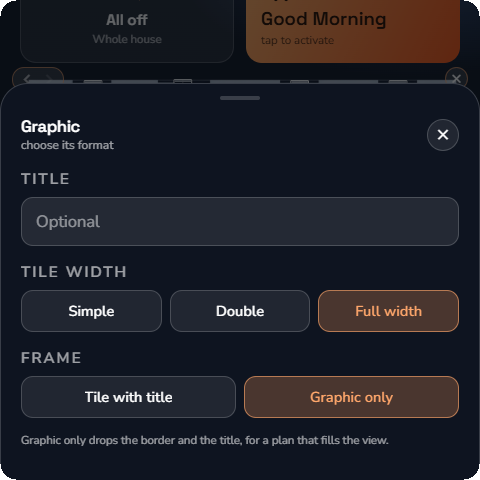
- Tippen Sie auf die Kachel, um deren Optionen zu öffnen:
| Option | Auswahl | Auswirkung |
|---|---|---|
| Titel | Freitext | Ersetzt den Namen der Grafik auf der Kachel |
| Kachelbreite | Einfach, Doppelt, Volle Breite | Die Kachel behält die Proportionen der Zeichnung bei, eine breitere Kachel ist daher auch höher |
| Rahmen | Kachel mit Titel, Nur Grafik | Nur Grafik blendet Rahmen und Titel aus, sodass die Zeichnung die Ansicht ausfüllt |
Drücken Sie abschließend auf Speichern.
⚠️ Warnung: Eine gespeicherte Grafik auf einer Ansicht ist ein direktes Bedienelement. Jeder, der die Ansicht öffnet und Zugriff auf die Geräte hat, bedient diese direkt über die Zeichnung — ein Tippen auf eine Leuchte schaltet das reale Licht ohne Bestätigung, sofern der Integrator keine eingerichtet hat. Prüfen Sie die Zugriffsberechtigungen für die Ansicht, bevor Sie eine Grafik platzieren.
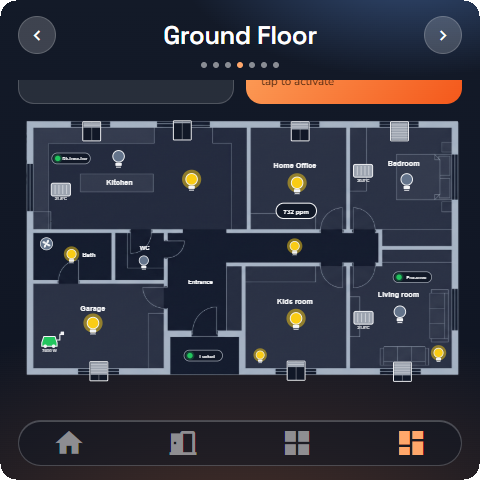
💡 Tipp: Ein Grundriss Ihres Gebäudes wirkt am besten in Volle Breite mit der Rahmeneinstellung Nur Grafik; ein kleines Logo oder ein Messwert-Schema eignet sich ideal als Kachel in Einfach neben Ihren anderen Karten.
Ablesen einer Grafik
Alle vom Integrator verknüpften Elemente aktualisieren sich automatisch: Eine Leuchte leuchtet auf, wenn das Licht eingeschaltet ist, eine Jalousie zeigt ihre tatsächliche Behanghöhe, ein Wertefeld zeigt den Messwert samt Einheit, eine Pumpe rotiert bei Betrieb, ein Flusspfeil läuft bei höherer Leistung schneller und kehrt bei geänderter Flussrichtung um, und ein Statuspunkt wird rot, wenn eine Tür geöffnet wird. Ein manuelles Aktualisieren ist nicht erforderlich.
Verliert die App die Verbindung zum Server, zeigt die Grafik Verbindung wird wiederhergestellt… an, bis die Verbindung wieder besteht.
Bedienen über eine Grafik
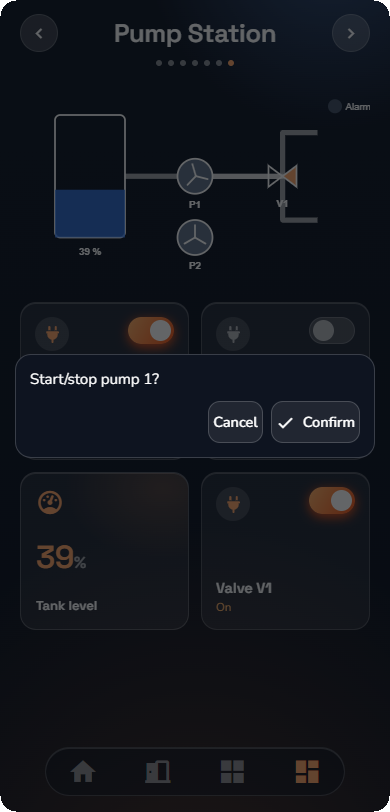
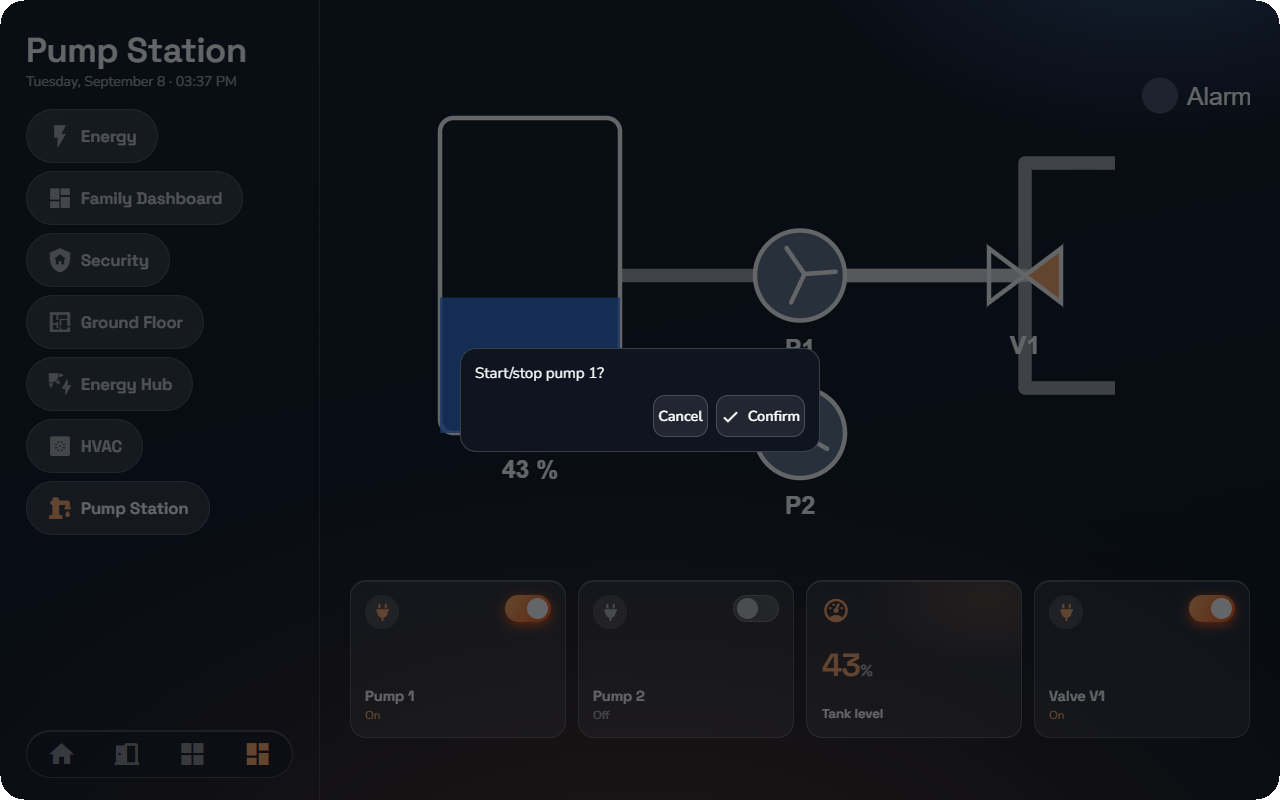
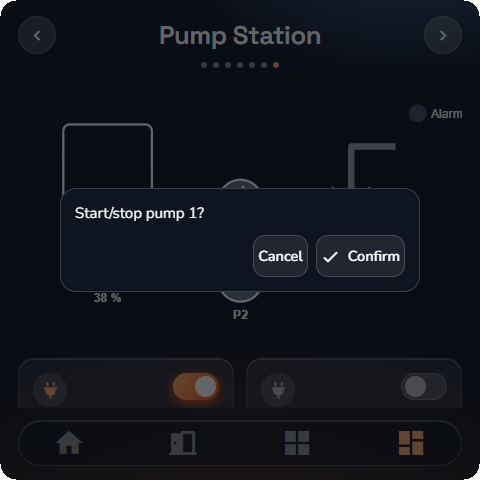
Der Integrator legt fest, wie jedes Symbol auf einfaches Antippen, Doppeltippen oder langes Drücken reagiert. Typische Aktionen: Licht umschalten, den Raum des Geräts oder dessen Detailseite öffnen, eine Szene starten, alle Leuchten eines Raums ausschalten oder zu einer anderen Ansicht, einem Raum oder einer Kategorie springen. Ein Grundriss kann auch unsichtbare Bereiche enthalten: Tippen Sie auf einen Raum in der Zeichnung, um dessen Seite zu öffnen. Wurde eine Bestätigung eingerichtet, erscheint zunächst ein Dialogfenster; tippen Sie auf Bestätigen, um die Aktion auszuführen, oder auf Abbrechen, um sie zu verwerfen.
📘 Hinweis: Sie sehen und steuern nur Geräte, für die Ihr Benutzerkonto berechtigt ist. Ein Symbol, das mit einem Gerät außerhalb Ihrer freigegebenen Räume oder Kategorien verknüpft ist, bleibt eine statische Zeichnung: Es zeigt keine Werte an und reagiert auf keine Eingabe.