
Die App bietet drei Darstellungen: Smartphone, Tablet und 4″-Touch-Panel. Der Funktionsumfang ist identisch; lediglich das Layout passt sich an den Bildschirm an. Dieser Abschnitt beschreibt die Unterschiede.
Tablet-Layout
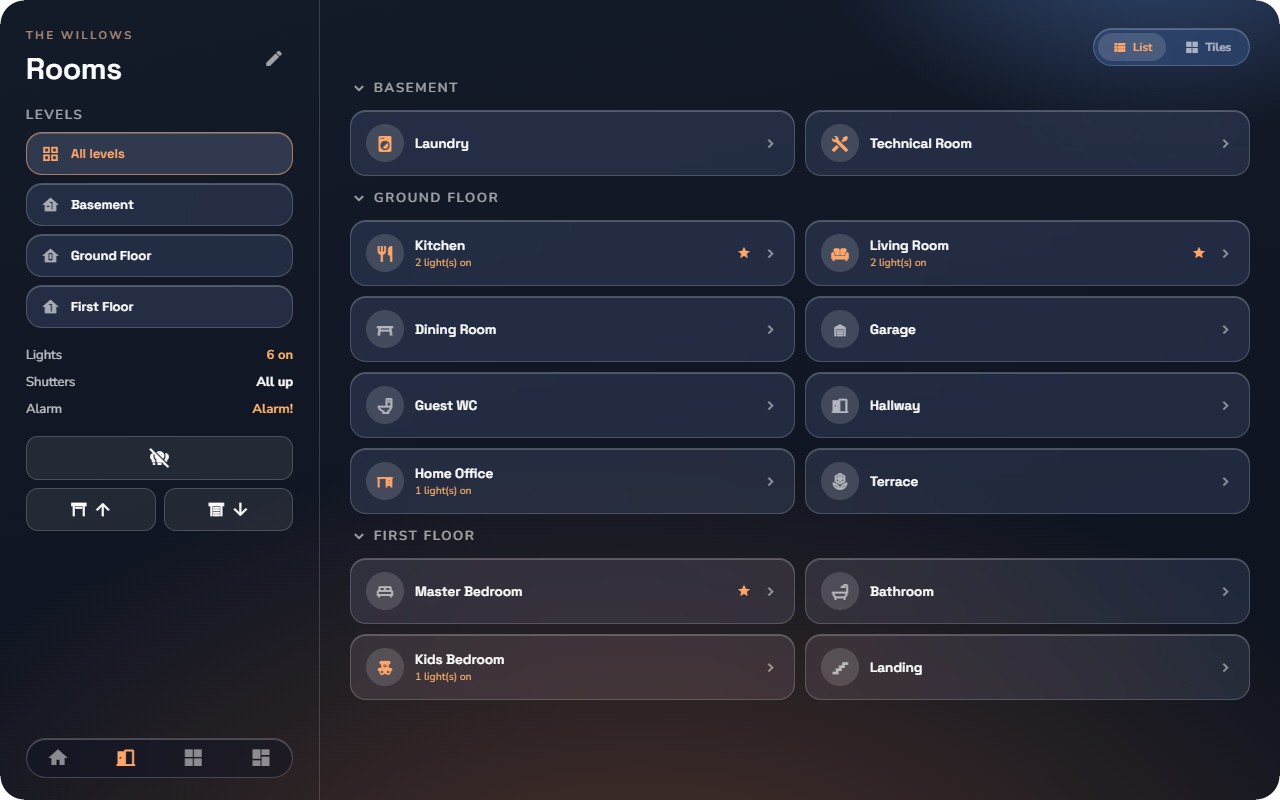
- Eine feste Seitenleiste links enthält die Identität und Werkzeuge der Seite: Titel, Filter (wie etwa Stockwerke), die Live-Hausübersicht, globale Befehlsschaltflächen und die unten angedockte Hauptnavigation.
- Der Inhaltsbereich rechts enthält die eigentliche Seite; breite Seiten teilen sich in zwei Spalten auf.
- Die Navigation erfolgt nach dem Master-Detail-Prinzip: Das Antippen eines Raums tauscht den Inhalt direkt aus – nichts schiebt sich von rechts herein, und die Seitenleiste bleibt unverändert. Auf einer Raumseite übernimmt die Leiste die Elemente des Raums: Zurück-Taste, Raumname und Etage, Foto, Live-Übersicht und die globalen Befehle des Raums.
- Auswahldialoge öffnen sich als zentrierte Modalfenster über einem abgedunkelten Hintergrund statt als Vollbildseiten.
- Das Konfigurationsblatt des Smartphones wird zur Konfigurationsleiste: Szenarien, Automationen, Funktionen, Gerätegruppen, Ansichten, App-Einstellungen und System sind links aufgelistet, die ausgewählte Seite rechts.
- Einstellungen und System teilen sich bei ausreichender Fensterbreite in zwei Spalten auf und werden bei schmalen Fenstern untereinander dargestellt.
Das 4″-Touch-Panel (480 × 480)
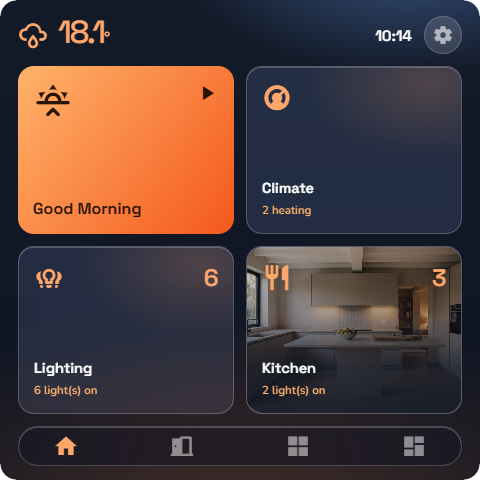
Das Touch-Panel-Layout ist für einen kleinen quadratischen Touchscreen in Armlänge konzipiert:
- Inhalte werden als paginiertes Raster dargestellt – wischen Sie zwischen den Seiten, Punkte zeigen die aktuelle Position an.
- Eine Uhr befindet sich in jedem Listen-Header, und eine Navigationsleiste in voller Breite ist unten angedockt.
- Das Antippen eines Geräts öffnet dessen Steuerung als Vollbild-Overlay – das gesamte Panel wird zu dieser einen Jalousie oder diesem Thermostat, mit einer Schließen-Taste zur Rückkehr.
- Szenarien erscheinen als große Kacheln – ein Antippen führt die Szene aus.
💡 Tipp: Aktivieren Sie auf einem Touch-Panel Einstellungen → Erscheinungsbild → Transparenz reduzieren. Der Milchglas-Effekt beansprucht die Panel-Hardware stark, und flache Oberflächen sind aus schrägen Blickwinkeln besser ablesbar.
Ein Zuhause, drei Formen
Ihre Personalisierung passt sich automatisch dem Formfaktor an: Die Abschnittsreihenfolge des Startseiten-Editors gilt gleichermaßen für Smartphone, Tablet und Touch-Panel (siehe „App-Einstellungen & Personalisierung“), und die Einstellungen für Design, Akzentfarbe sowie Seitenstil erfolgen pro Gerät – so kann das Touch-Panel flach und dunkel dargestellt werden, während Ihr Smartphone im Glas-Design bleibt.
| Smartphone | Tablet | 4″-Touch-Panel | |
|---|---|---|---|
| Navigation | Untere Leiste | In linker Leiste angedockt | Leiste in voller Breite unten |
| Listen | Scrollen | Scrollen (Leiste fixiert) | Paginiertes Raster, kein Scrollen |
| Gerätedetail | Detailseite | Detail direkt, Leiste bleibt | Vollbild-Overlay |
| Auswahldialoge | Sheets / Seiten | Zentrierte Modalfenster | Vollbild-Overlays |
| Uhr | Statusleiste | — | In jedem Listen-Header |