
Administratoren können Räume, Kategorien und Geräte direkt in der App umbenennen und deren Symbole ändern, ohne das Admin-Panel öffnen zu müssen. Praktisch, wenn Ihnen vom Sofa aus auffällt, dass „Lampe 3“ eigentlich „Leselampe“ heißen sollte.
Voraussetzung: Ein Benutzerkonto mit Zugriffsebene 5. Bei anderen Konten werden die Bearbeitungsfunktionen gar nicht erst angezeigt.
Bearbeitungsmodus
- Öffnen Sie die Übersichtsseite „Räume“, „Kategorien“ oder eine einzelne Raum- bzw. Kategorieseite.
- Tippen Sie auf den Stift in der Kopfzeile. Die Seite wechselt in den Bearbeitungsmodus und zeigt den Hinweis: „Bearbeitungsmodus – Element antippen, um Name oder Symbol zu ändern.“
- Tippen Sie auf einen beliebigen Raum, eine Kategorie oder ein Gerät. Es öffnet sich ein Dialogfeld mit dem Namen und einer Symbolauswahl.
- Nehmen Sie die gewünschten Änderungen vor und speichern Sie.
- Tippen Sie erneut auf den Stift, um den Bearbeitungsmodus zu verlassen.
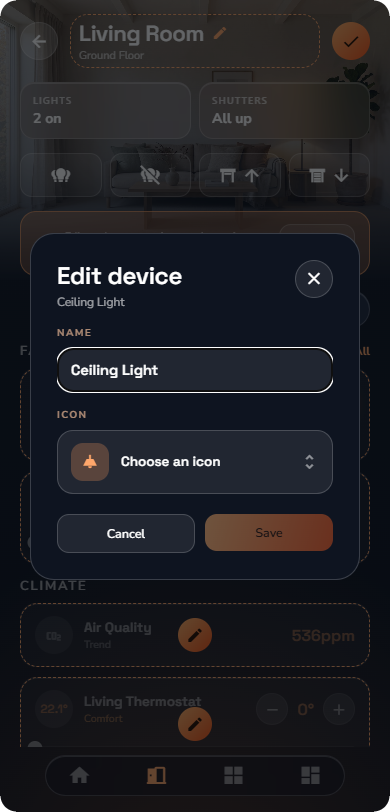
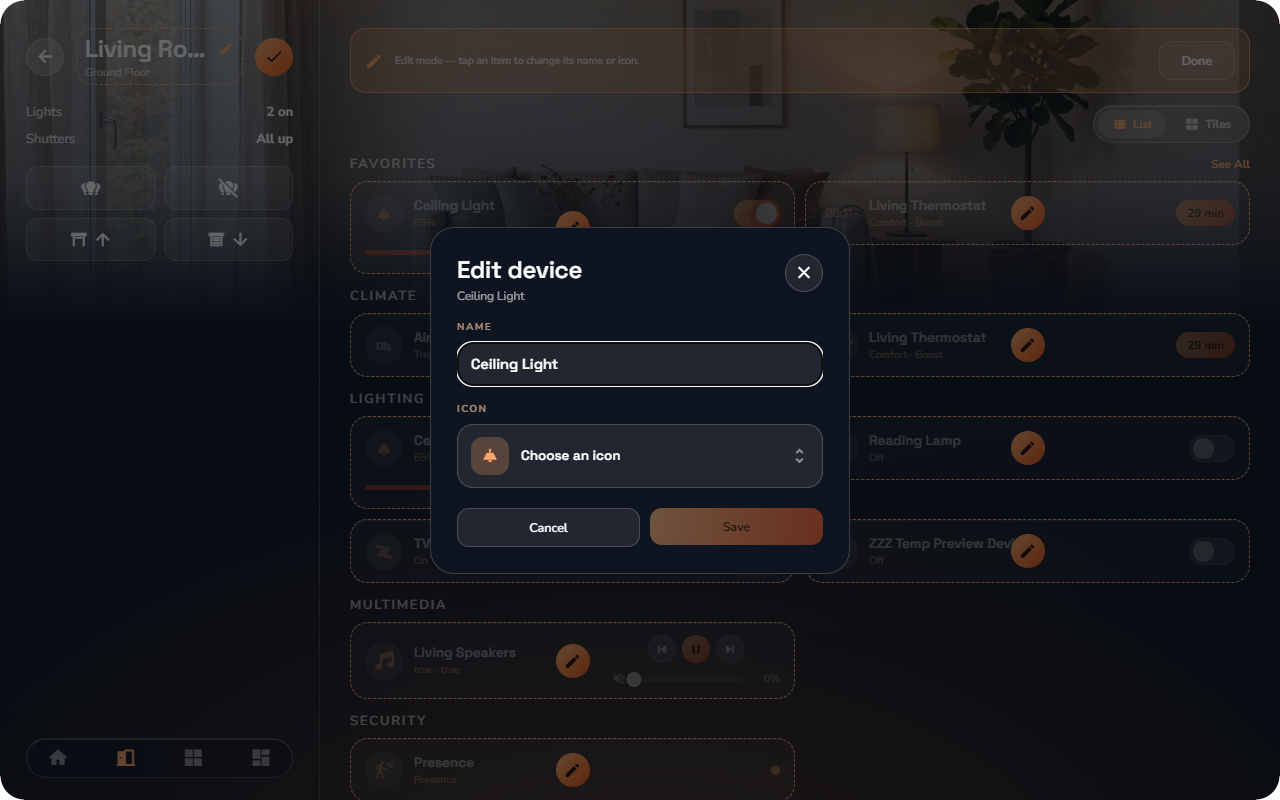
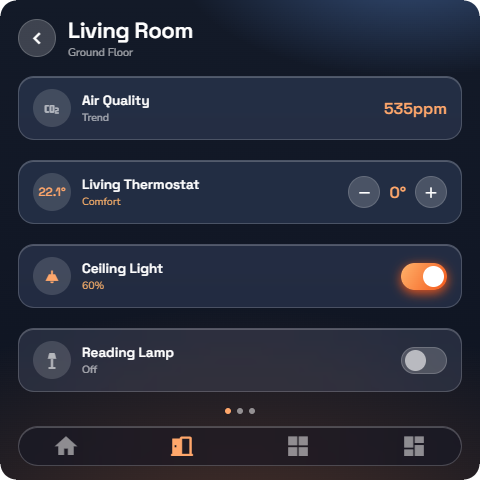
Solange der Bearbeitungsmodus aktiv ist, bedeutet jedes Antippen „Bearbeiten“ – Geräte schalten dabei nicht. Genau deshalb ist es ein eigener Modus: Die Kacheln dienen im Normalbetrieb als Bedienelemente, langes Drücken ist für das Anpinnen reserviert, daher benötigt die Bearbeitung das einfache Antippen für sich. Sobald Sie den Modus verlassen, verhält sich alles wieder wie gewohnt.
📘 Hinweis: Auf einem gemeinsam genutzten Tablet schließt sich der Bearbeitungsmodus automatisch, wenn sich ein Nicht-Administrator anmeldet – eine Seite bleibt nach dem Abmelden des Admins niemals unbemerkt im Bearbeitungsstatus.
Änderungen werden überall live übernommen
Eine Umbenennung wird sofort und ohne manuelles Neuladen auf jedem verbundenen Smartphone, Tablet, Touch-Panel und im Admin-Panel wirksam. Im Admin-Panel vorgenommene Änderungen erscheinen auf dieselbe Weise direkt in der App.
Was Sie bearbeiten können und was im Admin-Panel bleibt
| Über die App (Bearbeitungsmodus) | Nur im Admin-Panel |
|---|---|
| Raumname und Symbol | Räume, Etagen und Raumbilder erstellen oder löschen |
| Kategoriename und Symbol | Kategorien und globale Befehlsflags erstellen/löschen |
| Gerätename und Symbol | Gerätetyp, Protokollbindungen, Kommunikationsobjekte |
| — | Zugriffsebenen und benutzerspezifische Einschränkungen |
| — | Zuordnung von Geräten zu Räumen oder Kategorien |
Diese Trennung ist bewusst gewählt: Namen und Symbole sind optische Anpassungen, die gefahrlos vom Sofa aus erledigt werden können. Alles in der rechten Spalte definiert die eigentliche Struktur der Installation und darf nicht versehentlich über ein Wand-Touch-Panel geändert werden – siehe Teil IV.
💡 Tipp: Für umfangreichere Umstrukturierungen öffnet Einstellungen → Administration öffnen das Admin-Panel Ihres Servers in einem neuen Browser-Tab (siehe „App-Einstellungen & Personalisierung“) – melden Sie sich dort mit Ihrem Administratorkonto an.