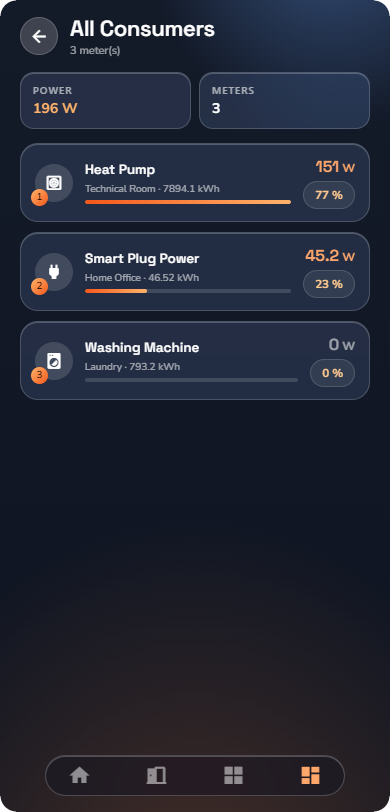
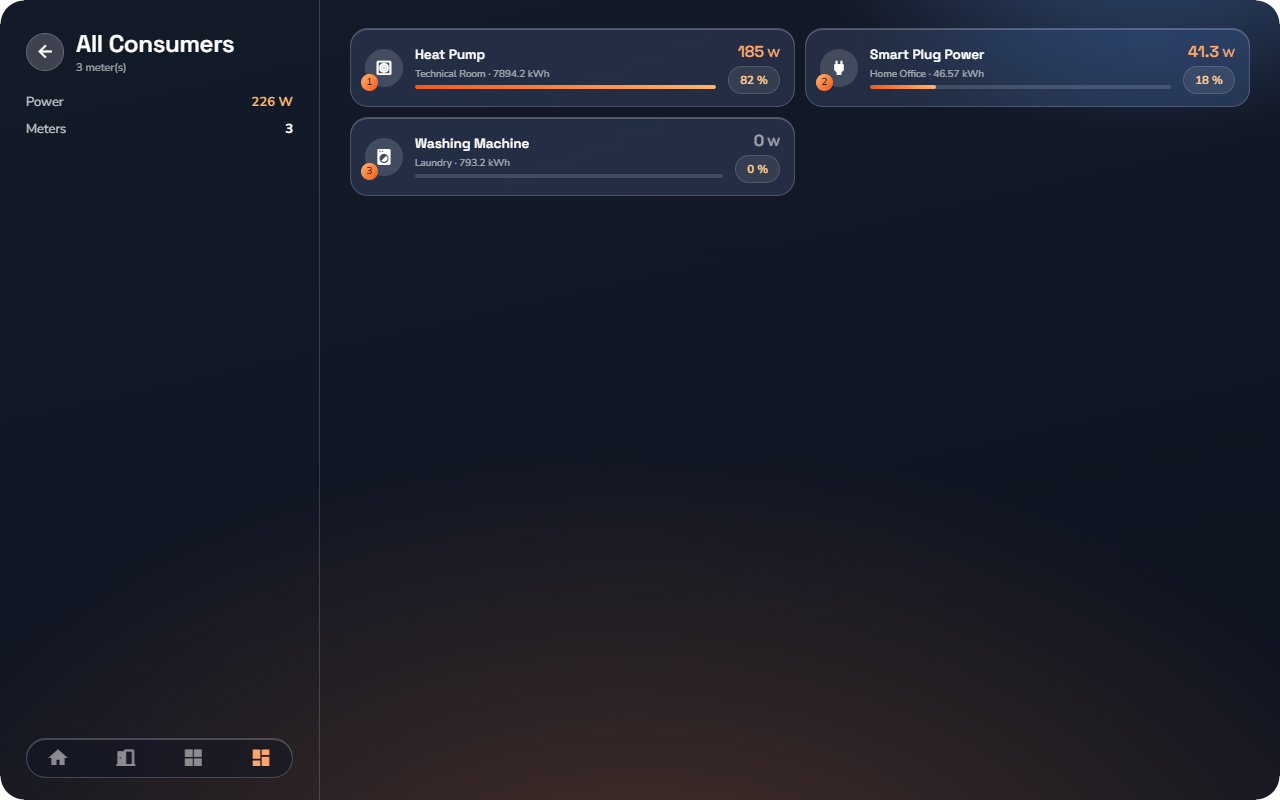
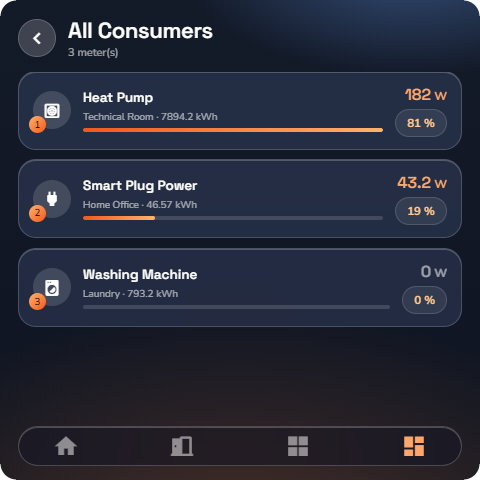
Der Bereich Energie ist Ihr Live-Bild der Energie im Haus: was aus dem Netz kommt, was die Solaranlage erzeugt, was das Fahrzeug und die Batterie lädt, was jeder Verbraucher aufnimmt — dazu die Strompreise. Öffnen Sie ihn über die Energieanzeige auf dem Startbildschirm oder über den Tab Views, wo Energy eine integrierte Ansicht ist.
Die Seite Overview
Der Umschalter Overview / Prices oben wählt die Seite.
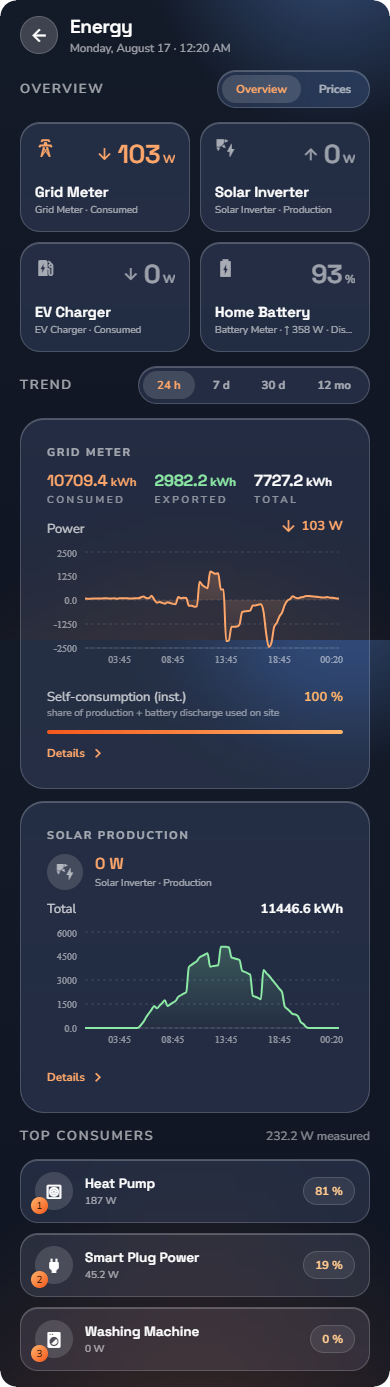
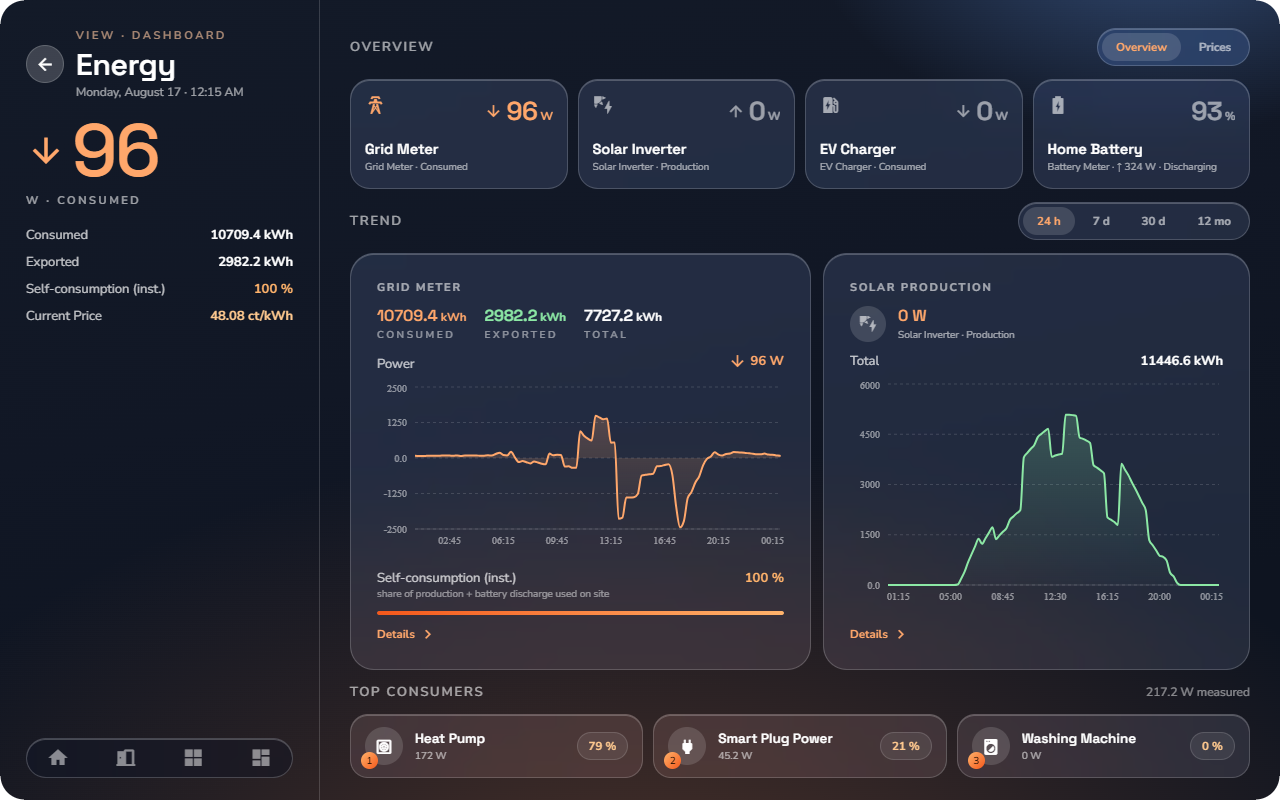
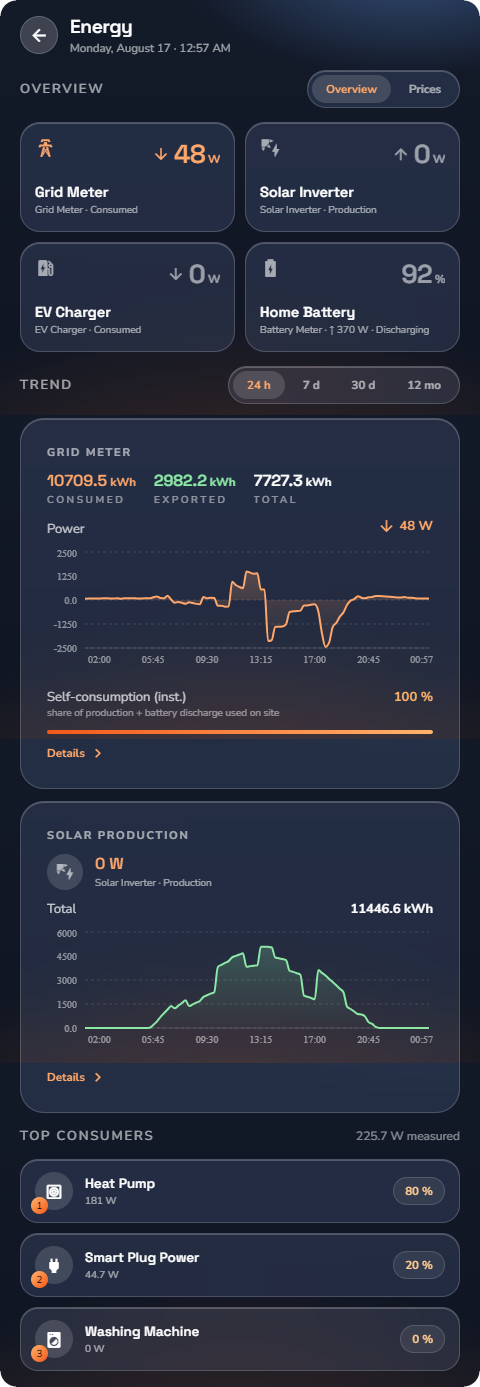
Die Übersicht zeigt:
- Vier Rollenkacheln — Grid Meter, Solar Inverter, EV Charger und Battery Meter — jeweils mit ihrem Live-Wert. Kacheln erscheinen für die Rollen, die Ihre Installation hat.
- Netz- und Solarkurven — verbrauchte und eingespeiste Energie, Solarerzeugung und den Eigenverbrauchsanteil („Anteil der Erzeugung, der vor Ort genutzt wird“).
- Top consumers — die drei Verbraucherzähler, die gerade am meisten aufnehmen. See All erscheint, wenn es mehr als drei gibt, und öffnet die vollständige Liste.
📘 Note: Der Bereich Energie umfasst nur Strom. Wasser- und Gaszähler haben hier keine Kachel, keine Rangfolge und keine Summe; öffnen Sie sie über ihren Raum oder ihre Kategorie (siehe „Energy Meters & EV Charger“).
Die Seite Prices
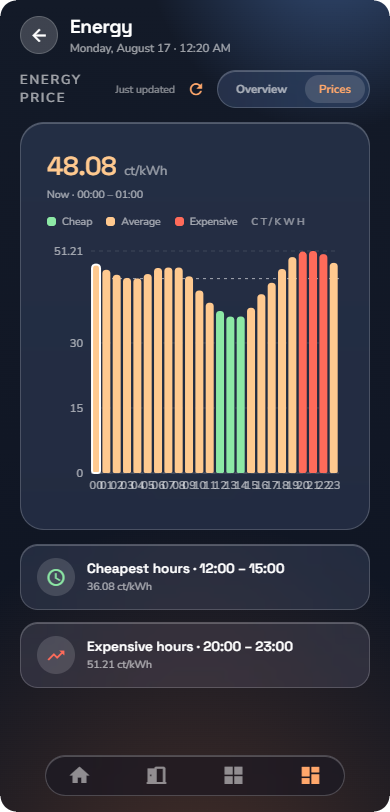
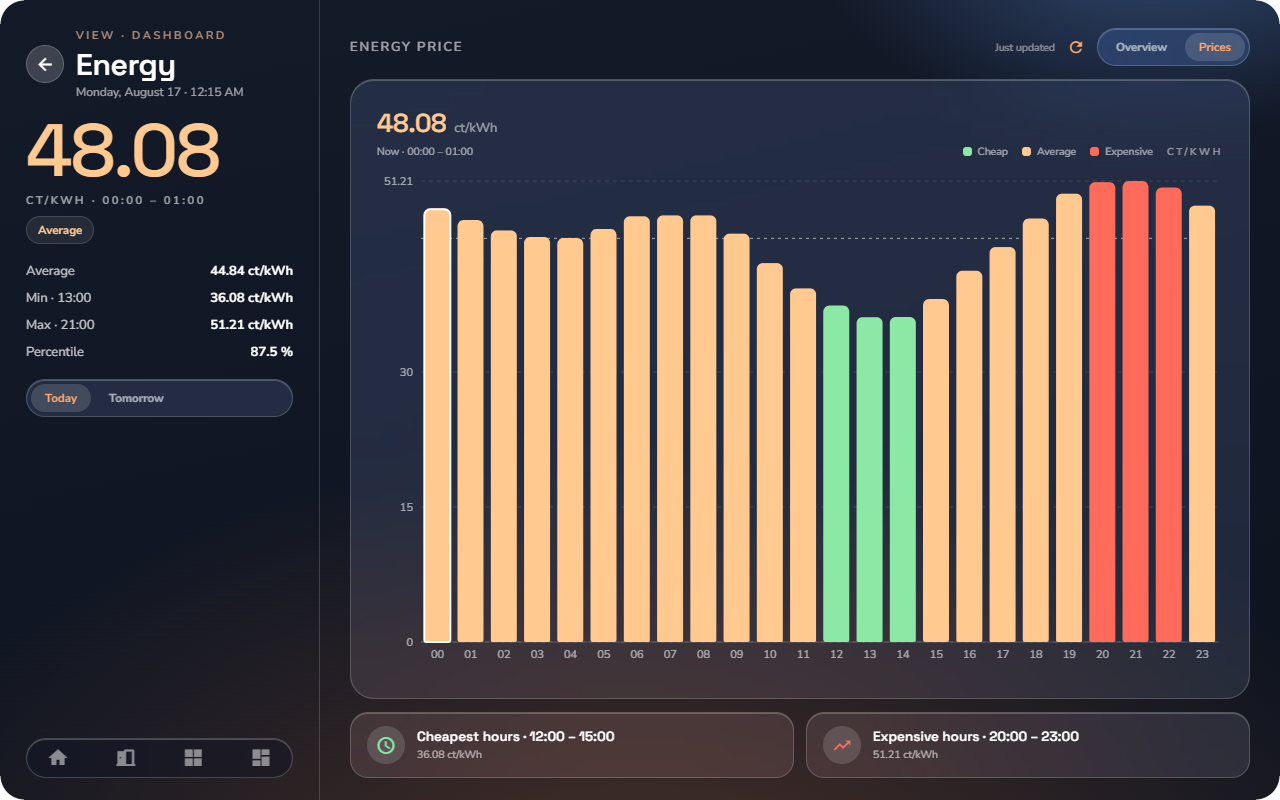
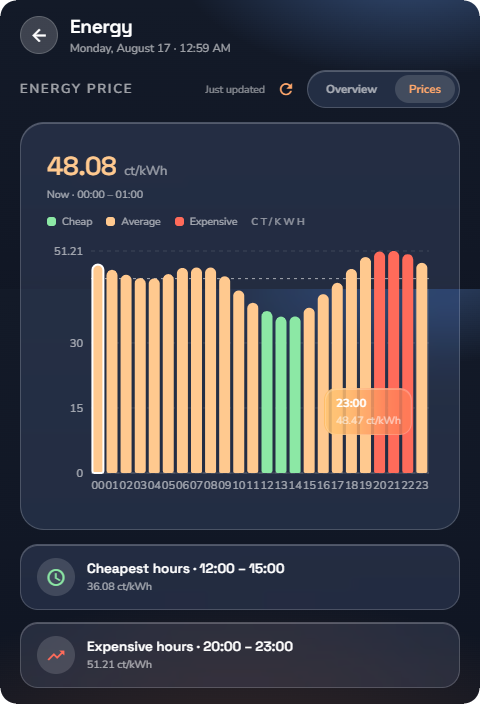
Wechseln Sie zu Prices. Diese Seite setzt den Energiepreisdienst voraus (siehe „Energy Price Service“); sie zeigt:
- Den aktuellen Preis in ct/kWh, mit der zugehörigen Stunde nach Now. Seine Farbe gibt die Stufe an: Cheap, Average oder Expensive. Dieselben Stufenfarben erscheinen überall in der App, wo Preise angezeigt werden; Grün bedeutet also immer günstig.
- Eine Auswahl Today / Tomorrow über den Stundentarif-Balken — auf dem Smartphone oben auf der Seite, auf dem Tablet in der Seitenspalte. Die aktuelle Stunde ist umrandet, der Tagesdurchschnitt wird als Linie gezeichnet. Solange der Markt den Folgetag noch nicht veröffentlicht hat, im Laufe des Nachmittags, teilt die Seite Tomorrow mit, dass die Preise noch nicht verfügbar sind und wann sie erwartet werden.
- Die Fenster Cheapest hours und Expensive hours als Zeitbereiche — die besten und schlechtesten Zeitpunkte, um große Lasten zu betreiben.
- Auf einem Tablet listet die Seitenspalte außerdem Average, Min und Max des Tages auf.
Die Stunden entsprechen der Ortszeit der Installation. Der angezeigte Preis enthält bereits die Tarifanpassungen, die Ihr Installateur konfiguriert hat (siehe „Energy Price Service“); die App zeigt nur diesen angepassten Preis, ohne Aufschlüsselung seiner Bestandteile.
Zähler im Detail
Tippen Sie auf eine Rollenkachel mit mehreren Zählern oder auf See All neben Top consumers, um die Seite Meters zu öffnen. Eine Rolle mit nur einem Zähler öffnet diesen Zähler direkt.
- All Consumers — alle Verbraucher-Unterzähler, nach Live-Leistung sortiert, der höchste zuerst.
- Oder die Zähler einer einzelnen Rolle (Netz, Solar, Batterie, Ladestation), wenn Sie über eine Kachel gekommen sind.
Jede Zeile ist live; tippen Sie auf eine, um die Detailseite dieses Zählers zu öffnen (Messwerte, Zeitraum-Tabs und Diagramme — siehe „Energy Meters & EV Charger“).
📘 Note: Wasser- und Gaszähler sind auf der Seite Meters nicht aufgeführt. Sofern installiert, erscheinen sie in den Listen ihres Raums und ihrer Kategorie, jeweils mit einer eigenen Detailseite, die den Verbrauch in der eigenen Einheit zeigt.