Jedes Gerät in HyperVisu folgt derselben Logik. Sobald Sie diese kennen, funktioniert jedes Widget — Licht, Jalousie, Thermostat, Zähler — auf die gleiche Weise.
Zeilen und Kacheln
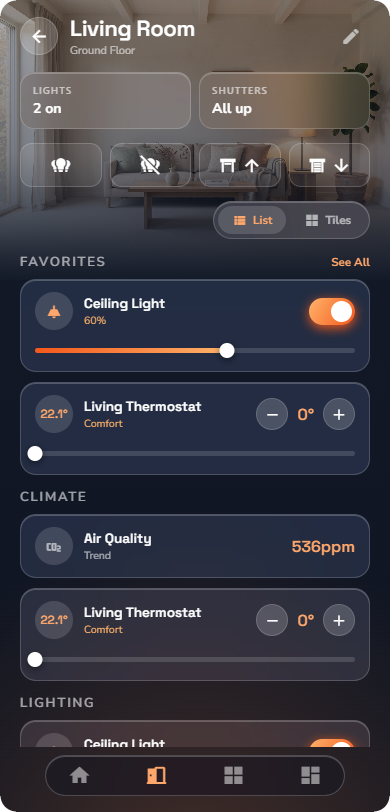
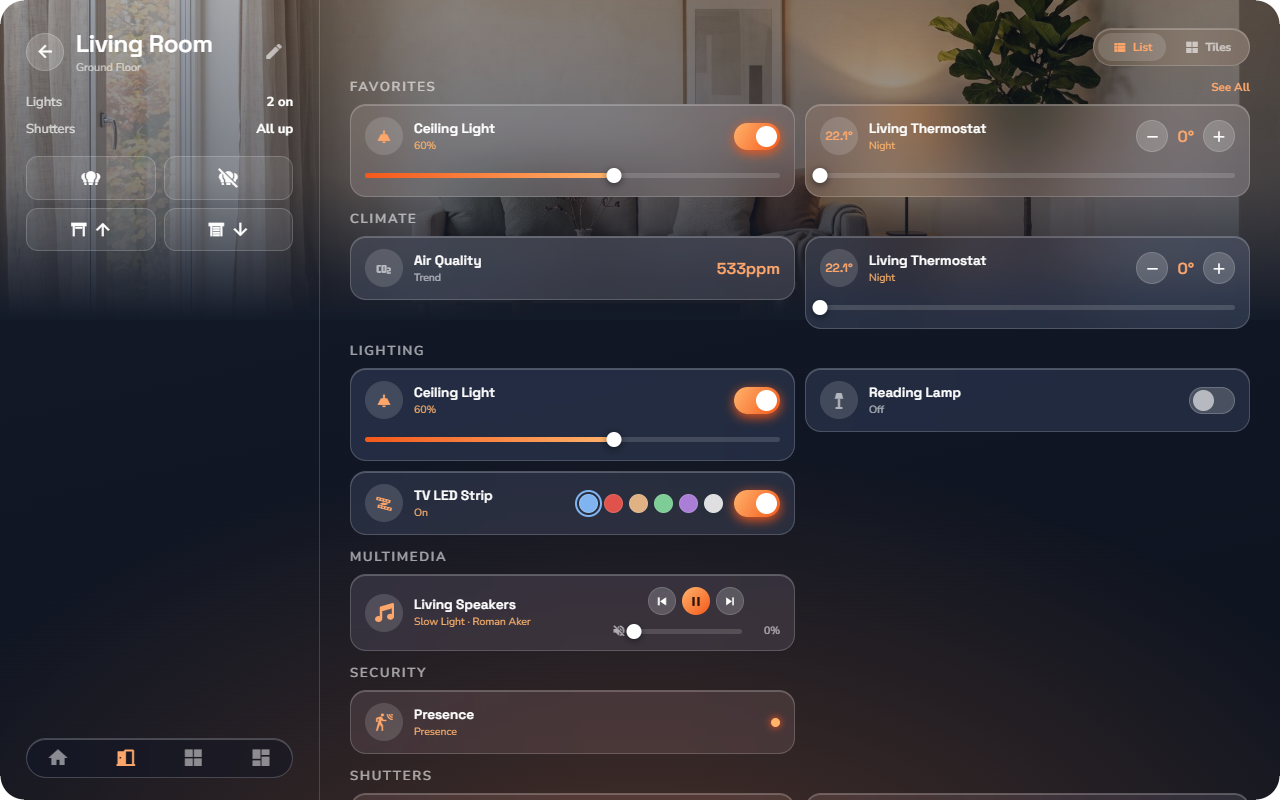
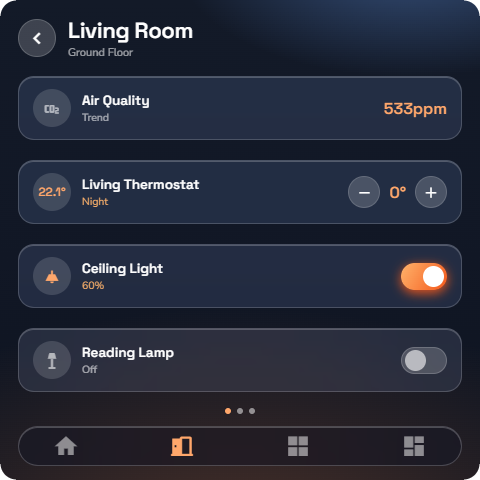
Geräte werden als Zeilen (Listenmodus) oder Kacheln (Rastermodus) dargestellt. Beide zeigen dieselben Informationen: das Symbol des Geräts, seinen Namen und seinen aktuellen Live-Wert oder Zustand. Zeilen eignen sich für lange Listen; Kacheln sind ideal für ein Touch-Panel an der Wand oder einen schnellen Überblick. Wechseln Sie pro Seite mit dem Umschalter Liste / Kacheln oder für alle Seiten gleichzeitig unter Einstellungen → Seitenstil (siehe „App-Einstellungen & Personalisierung“).
Die zwei Gesten
| Geste | Funktion |
|---|---|
| Tippen | Führt Aktion aus: schaltet das Licht um, öffnet die Detailseite, startet die Szene. |
| Langes Drücken | Heftet das Gerät als Favorit an oder löst die Fixierung (siehe „App-Einstellungen & Personalisierung“). |
📘 Hinweis: Sie können jedes Gerät steuern, das Sie sehen. Welche Räume und Kategorien sichtbar sind, hängt von Ihrem Benutzerkonto ab: Der Administrator legt dies über Ihre Zugriffsebene und optional über eine Liste freigegebener Räume und Kategorien fest (siehe „Benutzer & Zugriffsebenen“).
Live-Werte und sofortige Rückmeldung
Widget-Werte sind live — betätigt jemand einen Wandschalter, aktualisiert sich die App umgehend. Wenn Sie ein Bedienelement antippen, reagiert das Widget sofort, ohne auf die Bus-Rückmeldung zu warten; der bestätigte Status der Installation folgt direkt danach. Wenn ein Gerät nicht antwortet (z. B. bei getrennter Verbindung), bleibt der Wert einfach auf dem letzten Status, den der Server kennt — siehe „Fehlerbehebung: Verbindung & Anmeldung“, falls ein Gerät dauerhaft nicht reagiert.
Detailseiten
Einfache Geräte lassen sich direkt in der Zeile bedienen — ein Licht schaltet bei einfachem Tippen. Umfangreichere Geräte öffnen eine Detailseite mit allen Bedienelementen:
| Gerät | Detailseite bietet |
|---|---|
| Jalousie | Auf / Stopp / Ab, Positionsschieberegler, Lamellenverstellung (siehe „Jalousien“) |
| Thermostat | Betriebsmodi, Sollwert-Einstellung, Boost (siehe „Thermostate, Klimatisierung & Lüftung“) |
| Klimatisierung | Ein/Aus, Heizen/Kühlen/Auto, Sollwert (siehe „Thermostate, Klimatisierung & Lüftung“) |
| Lüftung | Lüfterstufen, Automatikbetrieb, Boost (siehe „Thermostate, Klimatisierung & Lüftung“) |
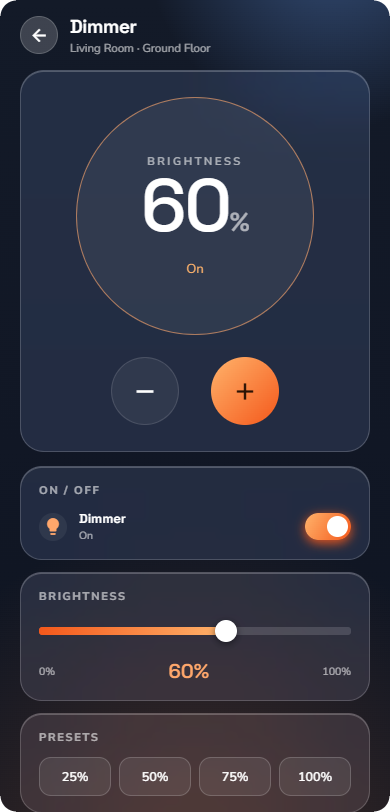
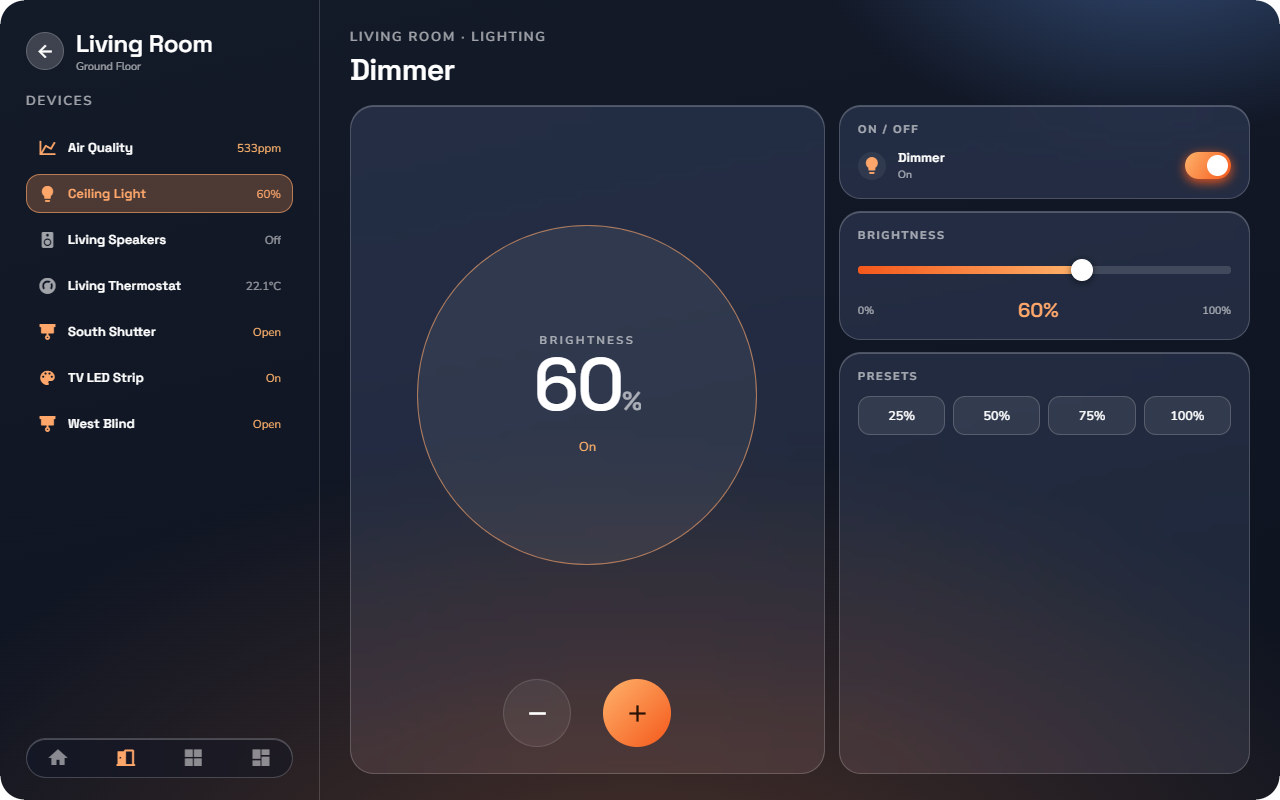
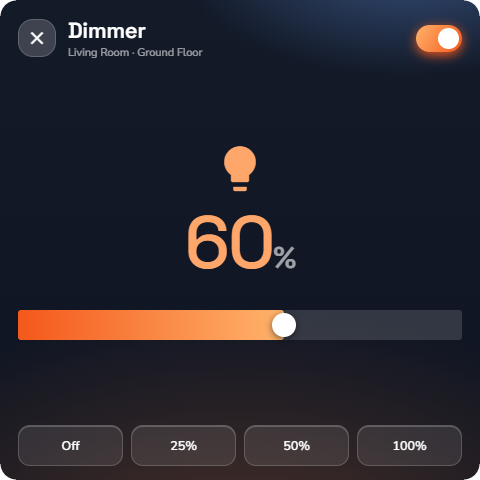
| Dimmer | Helligkeitsregler und Presets (siehe „Beleuchtung & Dimmer“) |
| RGB-Dimmer | Farbrad, Lieblingsfarben (siehe „Beleuchtung & Dimmer“) |
| Tunable White | Helligkeit + Farbtemperatur (siehe „Beleuchtung & Dimmer“) |
| Audiozone | Lautstärke, Wiedergabesteuerung, Quelle (siehe „Audiozonen“) |
| Energiezähler | Zählerstände, Zeitbereich-Reiter, Diagramme (siehe „Energiezähler & Ladestation“) |
| Wallbox | Start/Stopp, Ladestrom (siehe „Energiezähler & Ladestation“) |
| Kamera | Vollbild-Livestream (siehe „Alarme, Schlösser & Kameras“) |
| Messwertverlauf | Trenddiagramm mit Min/Mittel/Max (siehe „Messwerte & Anzeigen“) |
Die vollständige Übersicht aller Widgets finden Sie unter „Widget-Typen Übersicht“.