
Η ενότητα Διαμόρφωσης Κτιρίου σας επιτρέπει να ορίσετε τη φυσική δομή του έργου σας, συμπεριλαμβανομένων των κτιρίων, των περιοχών και των δωματίων. Αυτή η ιεραρχική οργάνωση σας βοηθά να διαχειρίζεστε αποτελεσματικά τις εγκαταστάσεις KNX σας και παρέχει μια λογική δομή για τη διεπαφή οπτικοποίησης.
Διαχείριση Κτιρίων
Στο ElauPro, κάθε έργο μπορεί να περιέχει ένα ή περισσότερα κτίρια. Από προεπιλογή, ένα κτίριο με το όνομα "Σπίτι" δημιουργείται όταν ξεκινάτε ένα νέο έργο, αλλά μπορείτε να προσθέσετε περισσότερα κτίρια όπως απαιτείται.
Δημιουργία Κτιρίων
Για να δημιουργήσετε ένα νέο κτίριο:
- Ανοίξτε το έργο σας και μεταβείτε στην ενότητα Κτίρια από το αριστερό μενού.
- Κάντε κλικ στο κουμπί + Προσθήκη Κτιρίων στην επάνω δεξιά γωνία της οθόνης.
- Εισάγετε ένα όνομα για το νέο κτίριο στο παράθυρο διαλόγου που εμφανίζεται.
- Κάντε κλικ στο Αποθήκευση για να δημιουργήσετε το κτίριο.
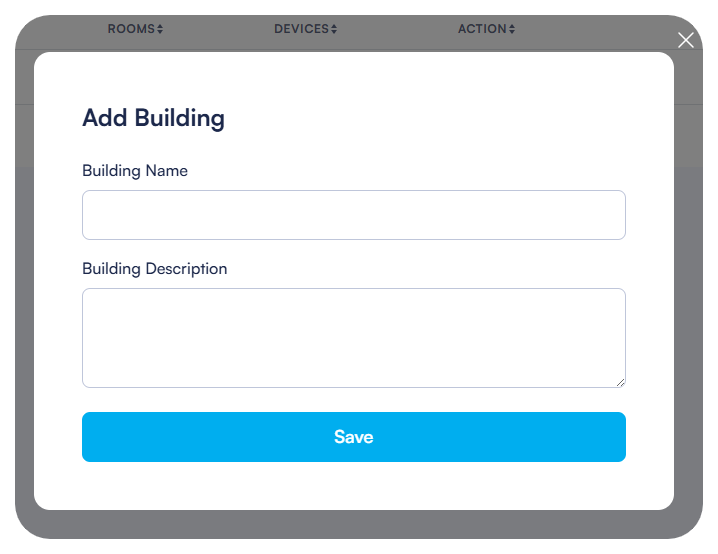
Επεξεργασία Λεπτομερειών Κτιρίου
Για να επεξεργαστείτε ένα υπάρχον κτίριο:
- Στη λίστα Κτιρίων, εντοπίστε το κτίριο που θέλετε να επεξεργαστείτε.
- Κάντε κλικ στο εικονίδιο επεξεργασίας (μολύβι) στη στήλη Ενέργειες.
- Ενημερώστε το όνομα του κτιρίου όπως απαιτείται.
- Κάντε κλικ στο Αποθήκευση για να εφαρμόσετε τις αλλαγές σας.
Μπορείτε επίσης να διαγράψετε ένα κτίριο κάνοντας κλικ στο εικονίδιο διαγραφής (κάδος) στη στήλη Ενέργειες. Σημειώστε ότι η διαγραφή ενός κτιρίου θα αφαιρέσει όλες τις σχετικές περιοχές, δωμάτια και αναθέσεις συσκευών εντός αυτού του κτιρίου.
Διαχείριση Περιοχών και Ορόφων
Οι περιοχές συνήθως αντιπροσωπεύουν ορόφους ή τμήματα ενός κτιρίου. Η οργάνωση του έργου σας κατά περιοχές βοηθά στη διατήρηση μιας σαφούς δομής, ειδικά για μεγαλύτερες εγκαταστάσεις.
Δημιουργία Περιοχών
Για να δημιουργήσετε μια νέα περιοχή εντός ενός κτιρίου:
- Κάντε κλικ στο όνομα του κτιρίου στη λίστα Κτιρίων για να αποκτήσετε πρόσβαση στις λεπτομέρειές του.
- Στην ενότητα Περιοχές, κάντε κλικ στο κουμπί + Προσθήκη Περιοχής.
- Εισάγετε ένα όνομα για την περιοχή (π.χ. "Όροφος 1," "Όροφος 2," "Υπόγειο").
- Κάντε κλικ στο Αποθήκευση για να δημιουργήσετε την περιοχή.
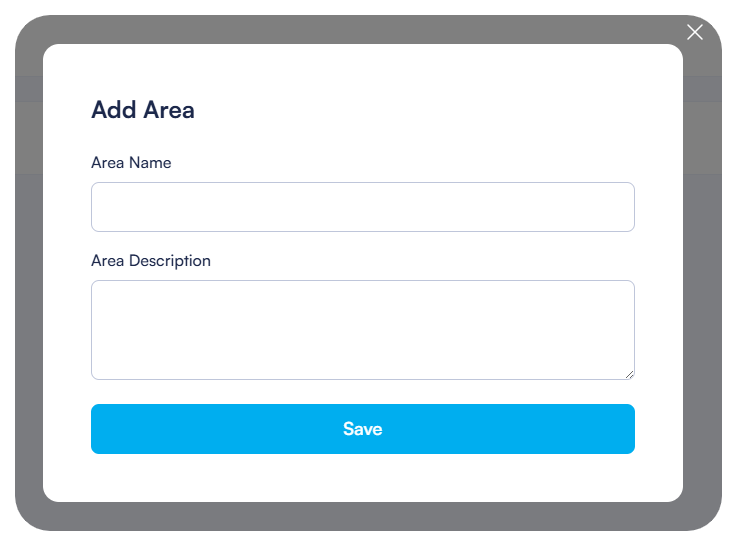
Διαχείριση Ιδιοτήτων Περιοχής
Για να επεξεργαστείτε μια υπάρχουσα περιοχή:
- Στη λίστα Περιοχών για ένα επιλεγμένο κτίριο, βρείτε την περιοχή που θέλετε να τροποποιήσετε.
- Κάντε κλικ στο εικονίδιο επεξεργασίας (μολύβι) στη στήλη Ενέργειες.
- Ενημερώστε το όνομα της περιοχής όπως απαιτείται.
- Κάντε κλικ στο Αποθήκευση για να εφαρμόσετε τις αλλαγές σας.
Μπορείτε επίσης:
- Να διαγράψετε μια περιοχή κάνοντας κλικ στο εικονίδιο διαγραφής (κάδος) στη στήλη Ενέργειες
Διαχείριση Δωματίων
Τα δωμάτια είναι το χαμηλότερο επίπεδο στην ιεραρχία του κτιρίου και αντιπροσωπεύουν τους πραγματικούς χώρους όπου θα εγκατασταθούν οι συσκευές. Κάθε δωμάτιο ανήκει σε μια συγκεκριμένη περιοχή εντός ενός κτιρίου.
Προσθήκη Δωματίων σε Περιοχές
Για να προσθέσετε δωμάτια σε μια περιοχή:
- Κάντε κλικ σε ένα όνομα περιοχής στη λίστα Περιοχών για να αποκτήσετε πρόσβαση στις λεπτομέρειές της.
- Στην ενότητα Δωμάτια, κάντε κλικ στο κουμπί + Προσθήκη Δωματίου.
- Εισάγετε ένα όνομα για το δωμάτιο (π.χ. "Σαλονάκι," "Κουζίνα," "Κύριο Υπνοδωμάτιο").
- Επιλέξτε ένα κατάλληλο εικονίδιο από τη βιβλιοθήκη εικονιδίων για να αντιπροσωπεύσετε τον τύπο του δωματίου.
- Κάντε κλικ στο Αποθήκευση για να δημιουργήσετε το δωμάτιο.
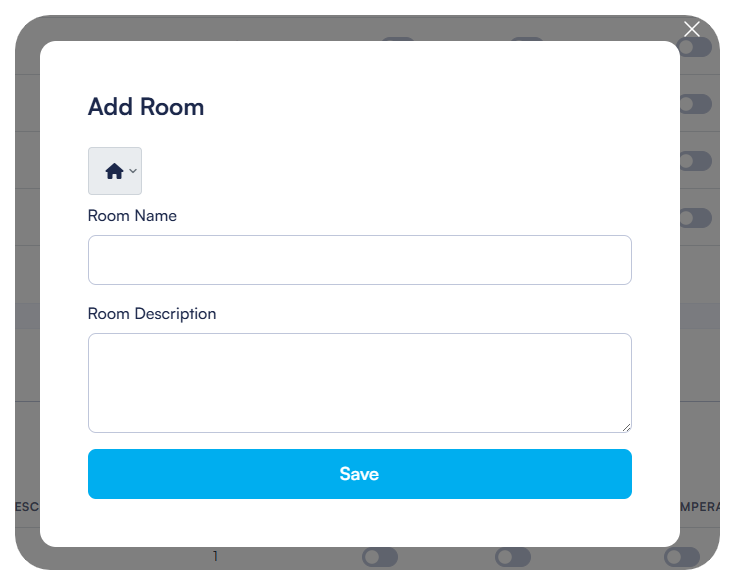
Η διεπαφή εμφανίζει τον αριθμό των συσκευών σε κάθε δωμάτιο (αρχικά μηδέν). Καθώς προσθέτετε συσκευές στα δωμάτια αργότερα, αυτή η καταμέτρηση θα ενημερώνεται αυτόματα.
Ρύθμιση Ρυθμίσεων Δωματίου
Για να ρυθμίσετε τις ρυθμίσεις δωματίου:
- Στη λίστα Δωματίων για μια επιλεγμένη περιοχή, βρείτε το δωμάτιο που θέλετε να ρυθμίσετε.
- Κάντε κλικ στο εικονίδιο επεξεργασίας (μολύβι) στη στήλη Ενέργειες.
- Ενημερώστε το όνομα ή το εικονίδιο του δωματίου όπως απαιτείται.
- Ρυθμίστε πρόσθετες ιδιότητες δωματίου, συμπεριλαμβανομένων της περιγραφής, των φωτιστικών, των περσίδων και των ελέγχων θερμοκρασίας όπως φαίνεται στη διεπαφή.
- Κάντε κλικ στο Αποθήκευση για να εφαρμόσετε τις αλλαγές σας.
Μπορείτε να αναζητήσετε συγκεκριμένα δωμάτια χρησιμοποιώντας το πεδίο αναζήτησης στην κορυφή της σελίδας ή να φιλτράρετε τα δωμάτια κατά περιοχή χρησιμοποιώντας το αναπτυσσόμενο φίλτρο.
Ρύθμιση Επιπέδων Άδειας
Τα επίπεδα άδειας ελέγχουν ποιος μπορεί να έχει πρόσβαση και να ελέγχει τις συσκευές σε κάθε δωμάτιο μέσω της εφαρμογής HyperVisu:
- Όταν επεξεργάζεστε ένα δωμάτιο, εντοπίστε το αναπτυσσόμενο μενού Επίπεδο Άδειας.
- Επιλέξτε ένα επίπεδο από 1 έως 5:
- Επίπεδο 1: Χαμηλότερο επίπεδο πρόσβασης
- Επίπεδο 5: Υψηλότερο επίπεδο πρόσβασης (Διαχειριστής)
- Αργότερα, κατά τη ρύθμιση χρηστών στην ενότητα Οπτικοποίησης, θα αναθέσετε επίπεδα άδειας σε κάθε χρήστη, καθορίζοντας ποια δωμάτια μπορούν να έχουν πρόσβαση με βάση αυτές τις ρυθμίσεις.

Ενεργοποίηση Παγκόσμιων Ελέγχων
Οι παγκόσμιοι έλεγχοι επιτρέπουν στους χρήστες να ελέγχουν όλες τις συσκευές ενός συγκεκριμένου τύπου σε ένα δωμάτιο ταυτόχρονα:
- Όταν επεξεργάζεστε ένα δωμάτιο, εντοπίστε την ενότητα Παγκόσμιοι Έλεγχοι.
- Ενεργοποιήστε ή απενεργοποιήστε τις παρακάτω επιλογές όπως απαιτείται:
- Παγκόσμιος Φωτισμός: Προσθέτει ελέγχους "Όλα τα Φώτα ON/OFF" για το δωμάτιο
- Παγκόσμιες Περσίδες: Προσθέτει ελέγχους "Όλες οι Περσίδες ΑΝΟΙΧΤΕΣ/ΚΛΕΙΣΤΕΣ" για το δωμάτιο
- Παγκόσμια Θερμοκρασία: Προσθέτει "Ένδειξη Θερμοκρασίας" για το δωμάτιο
- Αυτοί οι παγκόσμιοι έλεγχοι θα εμφανιστούν στην εφαρμογή HyperVisu, επιτρέποντας στους χρήστες να ελέγχουν πολλές συσκευές με ένα μόνο πάτημα.

Για αποτελεσματική διαχείριση έργων, βεβαιωθείτε ότι έχετε ρυθμίσει πλήρως την ιεραρχία του κτιρίου σας πριν προχωρήσετε στην προσθήκη συσκευών. Μια καλά δομημένη διαμόρφωση κτιρίου θα απλοποιήσει τη διαχείριση συσκευών και θα προσφέρει μια πιο διαισθητική εμπειρία για τους τελικούς χρήστες της εφαρμογής HyperVisu.