
Η ενότητα Διαχείρισης Συσκευών του ElauPro σας επιτρέπει να οργανώνετε και να διαμορφώνετε όλες τις συσκευές στην εγκατάσταση KNX σας. Αυτό περιλαμβάνει τη διαχείριση κατηγοριών συσκευών, τον καθορισμό τύπων συσκευών και τη διαμόρφωση των τεχνικών χαρακτηριστικών κάθε συσκευής.
Κατηγορίες
Οι κατηγορίες στο ElauPro καθορίζουν πώς οργανώνονται και εμφανίζονται οι συσκευές στην εφαρμογή HyperVisu mobile, διευκολύνοντας τους τελικούς χρήστες να πλοηγούνται και να ελέγχουν τα συστήματα έξυπνου σπιτιού τους.
Χρήση Προκαθορισμένων Κατηγοριών
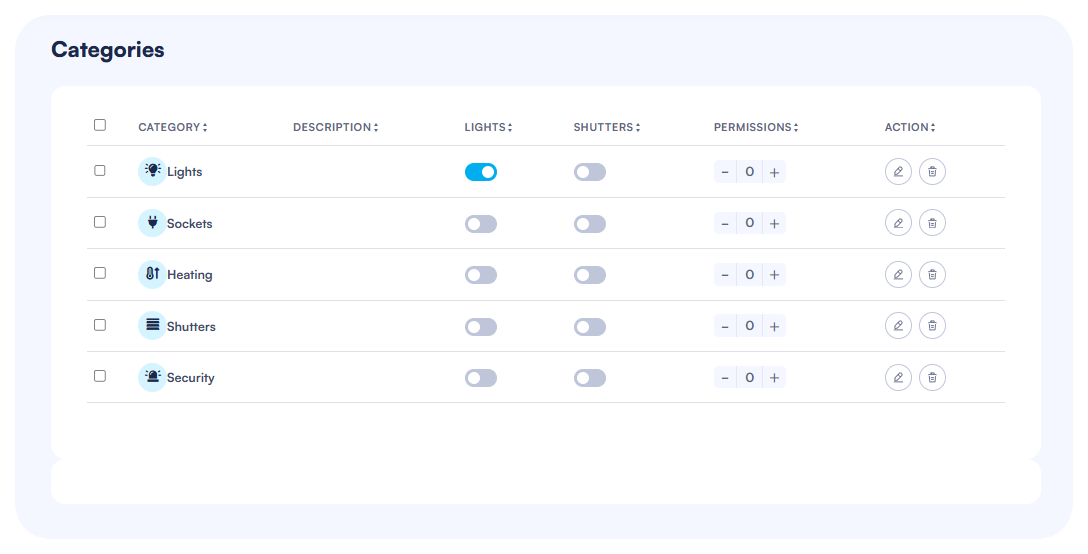
Το ElauPro έρχεται με αρκετές προκαθορισμένες κατηγορίες που καλύπτουν τις πιο κοινές ομάδες συσκευών σε εγκαταστάσεις KNX:
- Πρόσβαση στη σελίδα Κατηγορίες:
- Πλοηγηθείτε στην ενότητα "Συσκευές" από το κύριο μενού
- Κάντε κλικ στο κουμπί "Κατηγορίες" για να δείτε τη λίστα των διαθέσιμων κατηγοριών
- Προκαθορισμένες Κατηγορίες περιλαμβάνουν:
- Φώτα
- Πρίζες
- Θέρμανση
- Ρολά
- Ασφάλεια
- Κατανόηση Χαρακτηριστικών Κατηγορίας:
- Κάθε κατηγορία εμφανίζει επιλογές διαμόρφωσης για παγκόσμιες εντολές
- Τα επίπεδα άδειας μπορούν να ρυθμιστούν για τον έλεγχο της πρόσβασης των χρηστών
[SCREENSHOT : 19 - Κατηγορίες]
Δημιουργία Προσαρμοσμένων Κατηγοριών
Εάν οι προκαθορισμένες κατηγορίες δεν πληρούν τις απαιτήσεις του έργου σας, μπορείτε να δημιουργήσετε προσαρμοσμένες κατηγορίες:
- Προσθήκη Νέας Κατηγορίας:
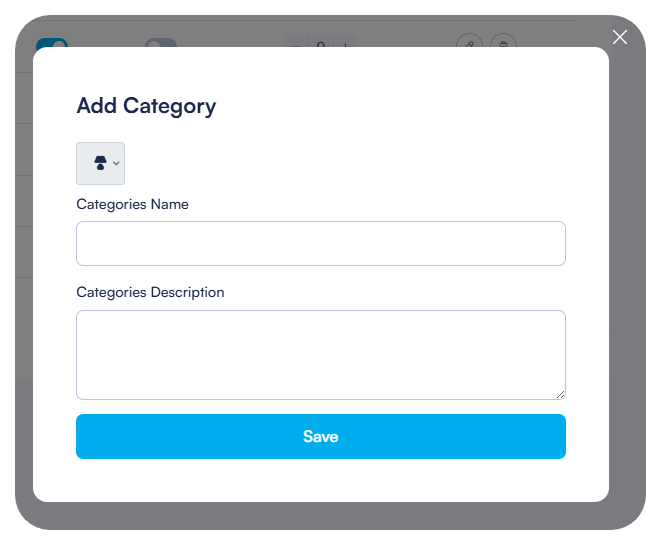
- Κάντε κλικ στο κουμπί "Προσθήκη Κατηγορίας" στην επάνω δεξιά γωνία της σελίδας Κατηγορίες
- Διαμόρφωση Βασικών Πληροφοριών:
- Επιλέξτε ένα κατάλληλο εικονίδιο από τη βιβλιοθήκη εικονιδίων
- Εισάγετε ένα όνομα για τη νέα κατηγορία
- Προσθέστε μια περιγραφή αν χρειάζεται
- Αποθήκευση της Νέας Κατηγορίας:
- Μετά τη διαμόρφωση όλων των χαρακτηριστικών, κάντε κλικ στο "Αποθήκευση"
- Η νέα κατηγορία θα εμφανιστεί στη λίστα κατηγοριών και θα είναι διαθέσιμη για ανάθεση συσκευών
Διαμόρφωση Χαρακτηριστικών Κατηγορίας
Κάθε κατηγορία στο ElauPro μπορεί να διαμορφωθεί με συγκεκριμένα χαρακτηριστικά που καθορίζουν τη συμπεριφορά της στο σύστημα:
- Παγκόσμιες Εντολές:
- Ενεργοποιήστε ή απενεργοποιήστε τις παγκόσμιες εντολές για την κατηγορία εναλλάσσοντας τους αντίστοιχους διακόπτες
- Στήλη "Φώτα": Εναλλαγή για ενεργοποίηση όλων των λειτουργιών φωτισμού on/off
- Στήλη "Ρολά": Εναλλαγή για ενεργοποίηση όλων των λειτουργιών ρολών up/down
- Ρυθμίσεις Άδειας:
- Ρυθμίστε επίπεδα άδειας (1-5) για τον έλεγχο της πρόσβασης στην εφαρμογή mobile
- Επίπεδο 1: Οποιοσδήποτε χρήστης μπορεί να έχει πρόσβαση σε αυτή την κατηγορία
- Επίπεδο 5: Μόνο πρόσβαση διαχειριστή
- Χρησιμοποιήστε τα κουμπιά "+" και "-" για να ρυθμίσετε το επίπεδο άδειας
- Επιλογές Ενέργειας:
- Επεξεργασία: Κάντε κλικ στο εικονίδιο μολυβιού για να τροποποιήσετε τα χαρακτηριστικά της κατηγορίας
- Διαγραφή: Κάντε κλικ στο εικονίδιο του κάδου για να αφαιρέσετε μια κατηγορία

Τύποι Συσκευών
Οι Τύποι Συσκευών καθορίζουν τα τεχνικά χαρακτηριστικά των συσκευών στο σύστημα KNX σας, συμπεριλαμβανομένων των καναλιών που απαιτούνται στους ενεργοποιητές KNX και του τρόπου εμφάνισης τους στην απεικόνιση.
Εργασία με Προκαθορισμένους Τύπους Συσκευών
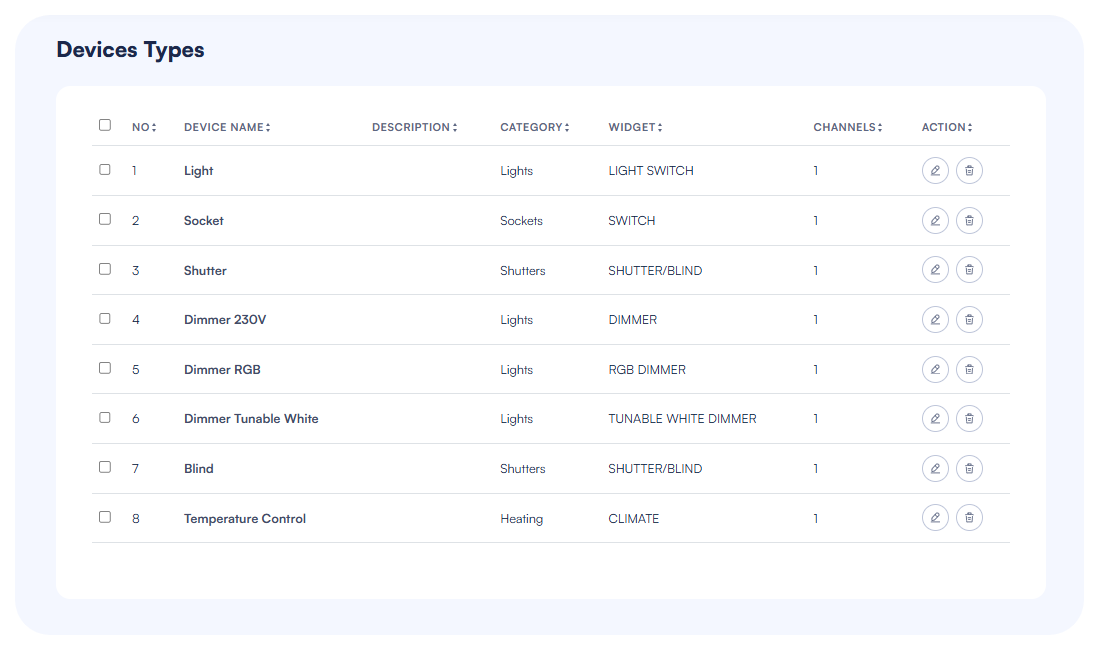
Το ElauPro περιλαμβάνει μια σειρά προκαθορισμένων τύπων συσκευών για κοινές συσκευές KNX:
- Πρόσβαση στους Τύπους Συσκευών:
- Πλοηγηθείτε στην ενότητα "Συσκευές" από το κύριο μενού
- Κάντε κλικ στο κουμπί "Τύπος" για να δείτε τους διαθέσιμους τύπους συσκευών
- Προκαθορισμένοι Τύποι περιλαμβάνουν:
- Φως
- Πρίζα
- Ρολό
- Σκιά
- Ρυθμιστής 230V
- Ρυθμιστής LED
- Ρυθμιστής RGB
- Ρυθμιστής DALI
- Ρυθμιστής Tunable White
- Έλεγχος Θερμοκρασίας
- Κατανόηση Χαρακτηριστικών Τύπου:
- Κάθε τύπος δείχνει το όνομά του, την περιγραφή, την κατηγορία, τον τύπο widget και τα απαιτούμενα κανάλια
- Ο αριθμός καναλιών υποδεικνύει πόσα κανάλια ενεργοποιητή απαιτούνται για αυτή τη συσκευή
Δημιουργία Προσαρμοσμένων Τύπων Συσκευών
Για εξειδικευμένες συσκευές που δεν καλύπτονται από τους προκαθορισμένους τύπους, μπορείτε να δημιουργήσετε προσαρμοσμένους τύπους συσκευών:
- Προσθήκη Νέου Τύπου:
- Κάντε κλικ στο κουμπί "Προσθήκη Τύπου" στην επάνω δεξιά γωνία της σελίδας Τύποι Συσκευών
- Εισαγωγή Βασικών Πληροφοριών:
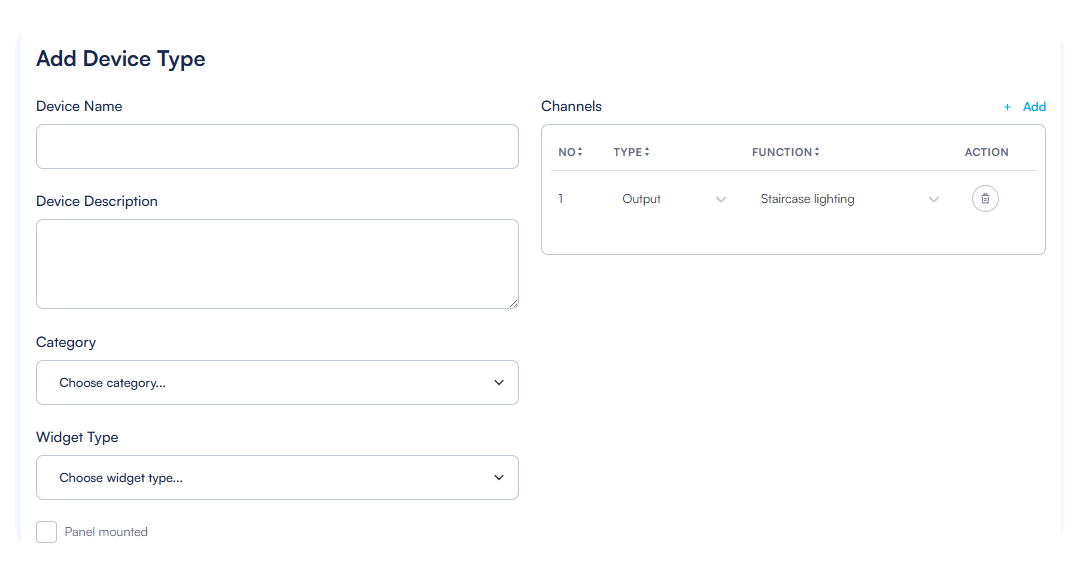
- Όνομα Συσκευής: Εισάγετε ένα περιγραφικό όνομα (π.χ. "LED Φως")
- Περιγραφή Συσκευής: Προσθέστε προαιρετικές λεπτομέρειες σχετικά με αυτόν τον τύπο συσκευής
- Επιλέξτε την κατάλληλη Κατηγορία από το αναπτυσσόμενο μενού
Διαμόρφωση Τύπων Καναλιών και Λειτουργιών
Κατά τη δημιουργία ή την επεξεργασία ενός τύπου συσκευής, πρέπει να καθορίσετε τις απαιτήσεις καναλιών του:
- Προσθήκη Καναλιών:
- Κάντε κλικ στο κουμπί "Προσθήκη" στην ενότητα Καναλιών
- Για κάθε κανάλι, διαμορφώστε:
- Τύπος Καναλιού: Επιλέξτε από "Έξοδος" ή "Είσοδος"
- Λειτουργία: Επιλέξτε την κατάλληλη λειτουργία (π.χ. "Ρυθμιστής LED", "Εναλλαγή", "Ρολό/Σκιά")
- Διαμόρφωση Πολλαπλών Καναλιών:
- Πολύπλοκες συσκευές όπως ο φωτισμός RGB μπορεί να απαιτούν πολλαπλά κανάλια
- Προσθέστε όλα τα απαραίτητα κανάλια για να διασφαλίσετε τη σωστή λειτουργία
- Κάθε κανάλι θα αντιστοιχιστεί σε ένα φυσικό κανάλι ενεργοποιητή κατά τη διάρκεια της διαμόρφωσης του πίνακα
- Επιλογή Τοποθέτησης Πίνακα:
- Ελέγξτε "Τοποθετημένος στον πίνακα" για συσκευές που θα εγκατασταθούν στον ηλεκτρικό πίνακα αντί σε δωμάτια
Ανάθεση Widget
Ο τύπος widget καθορίζει πώς θα εμφανίζεται και θα ελέγχεται η συσκευή στην εφαρμογή HyperVisu mobile:
- Επιλέξτε Τύπο Widget:
- Επιλέξτε από τους διαθέσιμους τύπους widget με βάση τη λειτουργικότητα της συσκευής:
- SWITCH: Απλός έλεγχος on/off
- LIGHT SWITCH: Έλεγχος on/off με εικονίδιο φωτός
- DIMMER: Έλεγχος με ρυθμιστικό για ρυθμιζόμενα φώτα
- RGB DIMMER: Επιλογέας χρώματος και ρυθμιστής για RGB φώτα
- TUNABLE WHITE DIMMER: Έλεγχος χρώματος και φωτεινότητας
- SHUTTER/BLIND: Έλεγχοι up/down/stop για ρολά
- CLIMATE: Έλεγχος θερμοκρασίας με ρύθμιση σημείου
- Επιλέξτε από τους διαθέσιμους τύπους widget με βάση τη λειτουργικότητα της συσκευής:
- Widget :
- Ο επιλεγμένος τύπος widget καθορίζει την εμφάνιση και τη λειτουργικότητα στην εφαρμογή mobile
- Επιλέξτε έναν τύπο widget που παρέχει τους κατάλληλους ελέγχους για τους τελικούς χρήστες
- Αποθήκευση Διαμόρφωσης:
- Μετά τη διαμόρφωση όλων των χαρακτηριστικών, κάντε κλικ στο "Αποθήκευση" για να δημιουργήσετε ή να ενημερώσετε τον τύπο συσκευής
- Ο τύπος συσκευής θα είναι τώρα διαθέσιμος κατά την προσθήκη συσκευών σε δωμάτια
Κατά τη δημιουργία τύπων συσκευών, εξετάστε τις πραγματικές δυνατότητες υλικού των συσκευών KNX σας για να διασφαλίσετε τη σωστή λειτουργία. Η διαμόρφωση του τύπου συσκευής αποτελεί τη βάση για όλες τις περαιτέρω διαμορφώσεις συσκευών στο έργο σας.
Συσκευές
Αφού διαμορφώσετε τις κατηγορίες και τους τύπους συσκευών, μπορείτε να αρχίσετε να προσθέτετε πραγματικές συσκευές στα δωμάτια του έργου σας. Αυτή η διαδικασία συνδέει τις φυσικές συσκευές KNX στην εγκατάστασή σας με τη διαμόρφωση του ElauPro.
Προσθήκη Συσκευών σε Δωμάτια
Η σελίδα Λίστα Συσκευών παρέχει μια επισκόπηση όλων των συσκευών στο έργο σας, οργανωμένες κατά κτίριο, όροφο και δωμάτιο:
- Πρόσβαση στη Λίστα Συσκευών:
- Πλοηγηθείτε στην ενότητα "Συσκευές" από το κύριο μενού
- Η Λίστα Συσκευών εμφανίζει όλα τα δωμάτια στο έργο σας
- Επεκτείνετε μια ενότητα ορόφου για να δείτε τα δωμάτια μέσα σε αυτόν τον όροφο
- Προσθήκη Συσκευής σε Δωμάτιο:
- Πλοηγηθείτε στο συγκεκριμένο δωμάτιο όπου θέλετε να προσθέσετε μια συσκευή
- Κάντε κλικ στο κουμπί "+ Προσθήκη Συσκευής" στην επάνω δεξιά γωνία της ενότητας του δωματίου
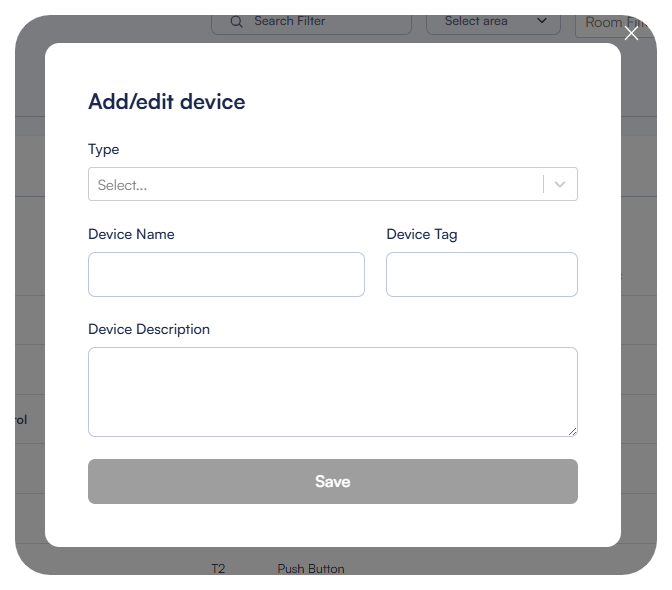
- Ένα παράθυρο διαλόγου θα εμφανιστεί για την προσθήκη μιας νέας συσκευής
- Επιλέξτε Τύπο Συσκευής:
- Στο παράθυρο διαλόγου Προσθήκης/Επεξεργασίας συσκευής, επιλέξτε έναν τύπο συσκευής από το αναπτυσσόμενο μενού
- Οι διαθέσιμοι τύποι περιλαμβάνουν τόσο προκαθορισμένους όσο και προσαρμοσμένους τύπους συσκευών
- Ο επιλεγμένος τύπος καθορίζει τις ιδιότητες της συσκευής και τα απαιτούμενα κανάλια ενεργοποιητή
- Ολοκληρώστε τις Πληροφορίες Συσκευής:
- Όνομα Συσκευής: Εισάγετε ένα περιγραφικό όνομα (π.χ. "Φως 1")
- Ετικέτα Συσκευής: Αυτό το πεδίο μπορεί να συμπληρωθεί αυτόματα όταν συνδέεται με έναν ενεργοποιητή ή μπορεί να εισαχθεί χειροκίνητα
- Περιγραφή Συσκευής: Προσθέστε προαιρετικές λεπτομέρειες σχετικά με αυτή τη συγκεκριμένη συσκευή
- Αποθήκευση της Νέας Συσκευής:
- Κάντε κλικ στο "Αποθήκευση" για να προσθέσετε τη συσκευή στο δωμάτιο
- Η συσκευή θα εμφανιστεί στη λίστα συσκευών για το επιλεγμένο δωμάτιο
Διαχείριση Χαρακτηριστικών Συσκευών
Αφού προστεθούν οι συσκευές στα δωμάτια, μπορείτε να διαχειριστείτε τις ιδιότητες και τις διαμορφώσεις τους:
- Προβολή Λεπτομερειών Συσκευής:
- Η Λίστα Συσκευών δείχνει όλες τις συσκευές με τις ιδιότητές τους σε στήλες
- Οι πληροφορίες που εμφανίζονται περιλαμβάνουν το όνομα της συσκευής, την περιγραφή, την ετικέτα, τον τύπο και την κατηγορία
- Οι αναθέσεις σκηνών είναι ορατές με διακόπτες εναλλαγής
- Επεξεργασία Χαρακτηριστικών Συσκευής:
- Κάντε κλικ στο εικονίδιο μολυβιού στην στήλη Ενέργεια για να επεξεργαστείτε μια συσκευή
- Το παράθυρο διαλόγου Προσθήκης/Επεξεργασίας συσκευής θα ανοίξει με τις τρέχουσες πληροφορίες της συσκευής
- Τροποποιήστε οποιαδήποτε πεδία χρειάζεται και κάντε κλικ στο "Αποθήκευση" για να ενημερώσετε τη συσκευή
- Διαγραφή Συσκευών:
- Κάντε κλικ στο εικονίδιο του κάδου στην στήλη Ενέργεια για να αφαιρέσετε μια συσκευή
- Επιβεβαιώστε τη διαγραφή όταν σας ζητηθεί
- Σημειώστε ότι η διαγραφή μιας συσκευής θα αφαιρέσει όλες τις διαμορφώσεις και τους συνδέσμους της με ενεργοποιητές
- Φιλτράρισμα και Αναζήτηση:
- Χρησιμοποιήστε το πεδίο αναζήτησης για να βρείτε συγκεκριμένες συσκευές κατά όνομα ή ετικέτα
- Χρησιμοποιήστε τον επιλεγέα περιοχής για να φιλτράρετε τις συσκευές κατά περιοχή
- Χρησιμοποιήστε τον επιλεγέα δωματίου για να φιλτράρετε τις συσκευές κατά δωμάτιο

Εργασία με Ετικέτες Συσκευών
Οι ετικέτες συσκευών στο ElauPro χρησιμεύουν ως μοναδικοί αναγνωριστές για κάθε συσκευή και είναι κρίσιμες για την ενσωμάτωσή τους στο KNX:
- Κατανόηση Ετικετών Συσκευών:
- Οι ετικέτες χρησιμοποιούνται για την αναγνώριση συσκευών στο σύστημα KNX
- Εμφανίζονται σε ομαδικές διευθύνσεις και στις περιγραφές καναλιών ενεργοποιητών
- Οι ετικέτες μπορούν να παραχθούν αυτόματα ή να ανατεθούν χειροκίνητα
- Οι ετικέτες είναι πολύ χρήσιμες για την φιλτράρισμα λιστών και την γρήγορη εύρεση μιας συσκευής ή μιας διεύθυνσης
- Αυτόματη Δημιουργία Ετικετών:
- Όταν ένα έργο διαμορφώνεται με αυτόματη δημιουργία ετικετών, οι ετικέτες ακολουθούν το καθορισμένο πρότυπο
- Οι ετικέτες περιλαμβάνουν συνήθως έναν κωδικό τύπου συσκευής και έναν διαδοχικό αριθμό
- Παράδειγμα: "L1" μπορεί να αντιπροσωπεύει "Φως Σαλονιού 1"
- Χειροκίνητη Ανάθεση Ετικών:
- Εισάγετε μια προσαρμοσμένη ετικέτα στο πεδίο Ετικέτα Συσκευής κατά την προσθήκη ή την επεξεργασία μιας συσκευής
- Βεβαιωθείτε ότι οι ετικέτες είναι μοναδικές σε όλο το έργο σας για να αποφευχθούν συγκρούσεις
- Σκεφτείτε να χρησιμοποιήσετε μια συνεπή ονοματολογία για ευκολότερη διαχείριση
- Χρήση Ετικών:
- Οι ετικέτες εμφανίζονται στη διεπαφή ElauPro, σε αναφορές και εξαγωγές
- Οι ετικέτες χρησιμοποιούνται στη δομή ομαδικών διευθύνσεων KNX και στα κανάλια ενεργοποιητών
- Οι ηλεκτρολόγοι μπορεί να αναφέρονται σε ετικέτες στα ηλεκτρικά σχέδια
- Επεξεργασία Ετικών:
- Οι ετικέτες μπορούν να τροποποιηθούν επεξεργαζόμενοι τη συσκευή
- Εάν αλλάξετε μια ετικέτα μετά τη διαμόρφωση KNX, μπορεί να χρειαστεί να ενημερώσετε το έργο ETS σας αναλόγως
Σκηνές
Οι σκηνές επιτρέπουν στους χρήστες να ελέγχουν πολλές συσκευές ταυτόχρονα με μια μόνο εντολή, δημιουργώντας την τέλεια ατμόσφαιρα για διαφορετικές δραστηριότητες ή καταστάσεις σε ένα έξυπνο σπίτι.
Δημιουργία και Ονομασία Σκηνών
Το ElauPro σας επιτρέπει να διαμορφώσετε έως και τέσσερις σκηνές KNX που διαμορφώνονται στους ενεργοποιητές KNX, επιπλέον σκηνές μπορούν να προστεθούν στο ETS ή χρησιμοποιώντας τις δυνατότητες της εφαρμογής HyperVisu:
- Πρόσβαση στη Διαμόρφωση Σκηνών:
- Από τη σελίδα Λίστα Συσκευών, κάντε κλικ στο κουμπί "Επεξεργασία Σκηνών" στην επάνω δεξιά γωνία
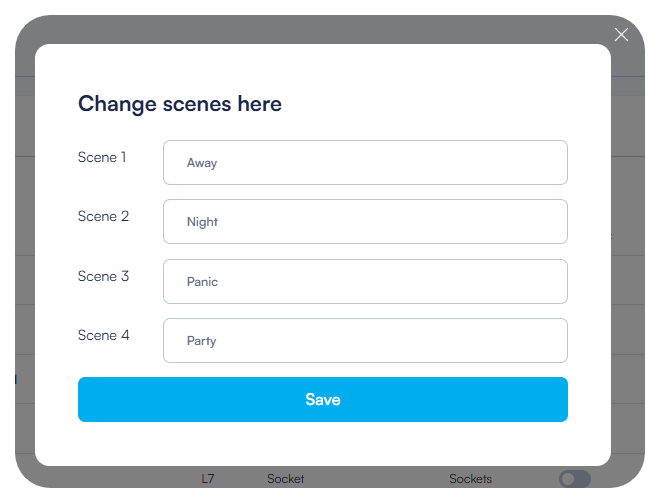
- Ένα παράθυρο διαλόγου με τίτλο "Αλλάξτε τις σκηνές εδώ" θα εμφανιστεί
- Ονομάστε τις Σκηνές σας:
- Ο διάλογος εμφανίζει πεδία εισόδου για τη Σκηνή 1 έως τη Σκηνή 4
- Εισάγετε σημαντικά ονόματα που περιγράφουν τον σκοπό ή την ατμόσφαιρα της σκηνής:
- Παραδείγματα: "Φεύγω" (για όταν φεύγετε από το σπίτι)
- "Νύχτα" (για φωτισμό βραδινού)
- "Πανικός" (για σενάρια ασφαλείας)
- "Πάρτι" (για ρυθμίσεις ψυχαγωγίας)
- Αποθήκευση Ονομάτων Σκηνών:
- Κάντε κλικ στο "Αποθήκευση" στο κάτω μέρος του διαλόγου για να επιβεβαιώσετε τα ονόματα των σκηνών σας
- Τα ονόματα των σκηνών θα εμφανίζονται τώρα ως επικεφαλίδες στη Λίστα Συσκευών
Ανάθεση Συσκευών σε Σκηνές
Αφού ορίσετε τα ονόματα σκηνών, μπορείτε να αναθέσετε συσκευές να συμμετάσχουν σε κάθε σκηνή:
- Προβολή Στηλών Σκηνών:
- Στη Λίστα Συσκευών, κάθε γραμμή συσκευής περιλαμβάνει διακόπτες εναλλαγής για κάθε μία από τις ονομασμένες σκηνές σας
- Οι επικεφαλίδες των στηλών εμφανίζουν τα ονόματα των σκηνών που διαμορφώσατε
- Ανάθεση Συσκευών σε Σκηνές:
- Για κάθε συσκευή, εναλλάξτε το διακόπτη στη στήλη της αντίστοιχης σκηνής
- Μπλε/ενεργός διακόπτης: Η συσκευή θα συμμετάσχει σε αυτή τη σκηνή
- Γκρι/ανενεργός διακόπτης: Η συσκευή δεν θα επηρεαστεί από αυτή τη σκηνή

- Διαμόρφωση Πολλών Δωματίων:
- Μπορείτε να αναθέσετε συσκευές από διαφορετικά δωμάτια στην ίδια σκηνή
- Για παράδειγμα, μια σκηνή "Φεύγω" μπορεί να περιλαμβάνει φώτα σε πολλαπλά δωμάτια
- Μια σκηνή "Νύχτα" μπορεί να περιλαμβάνει μόνο συσκευές σε έναν όροφο
- Συμπεριφορά Σκηνής:
- Όταν μια σκηνή ενεργοποιείται στο KNX:
- Οι συσκευές που περιλαμβάνονται στη σκηνή θα ρυθμιστούν στην προεπιλεγμένη κατάσταση για αυτή τη σκηνή
- Άλλες συσκευές δεν θα αντιδράσουν στη σκηνή
- Η ακριβής συμπεριφορά εξαρτάται από τον τύπο συσκευής και τη διαμόρφωση KNX
- Όταν μια σκηνή ενεργοποιείται στο KNX:
- Συνδυασμοί Σκηνών:
- Οι συσκευές μπορούν να ανήκουν σε πολλές σκηνές
- Για παράδειγμα, ένα φως σαλονιού μπορεί να περιλαμβάνεται και στις σκηνές "Νύχτα" και "Πάρτι"
- Η ίδια συσκευή μπορεί να συμπεριφέρεται διαφορετικά σε διαφορετικές σκηνές με βάση τη διαμόρφωση KNX σας
5.5. Τύποι Καναλιών Έξοδου
Κατά τη διαμόρφωση τύπων συσκευών στο ElauPro, πρέπει να επιλέξετε τον κατάλληλο τύπο καναλιού για κάθε συσκευή. Ο τύπος καναλιού καθορίζει τη λειτουργικότητα της συσκευής και ποια μοντέλα ενεργοποιητών μπορούν να χρησιμοποιηθούν για τον έλεγχο της.
Κατανόηση Τύπων Καναλιών
Κάθε τύπος καναλιού στο ElauPro αντιστοιχεί σε μια συγκεκριμένη λειτουργία σε έναν ενεργοποιητή KNX:
- Ορισμός Καναλιού:
- Τα κανάλια αντιπροσωπεύουν τις φυσικές συνδέσεις στους ενεργοποιητές KNX
- Κάθε τύπος καναλιού έχει συγκεκριμένα τεχνικά χαρακτηριστικά και δυνατότητες
- Ο τύπος καναλιού καθορίζει ποιο είδος συσκευής μπορεί να συνδεθεί σε αυτό
- Επιλογή Καναλιού:
- Κατά τη δημιουργία ή την επεξεργασία ενός τύπου συσκευής, πρέπει να προσδιορίσετε τον απαιτούμενο τύπο καναλιού
- Ο σωστός τύπος καναλιού διασφαλίζει τη συμβατότητα μεταξύ της συσκευής και του ενεργοποιητή
- Η επιλογή λανθασμένου τύπου καναλιού μπορεί να έχει ως αποτέλεσμα κακή λειτουργία της συσκευής
Λεπτομέρειες Τύπου Καναλιού
Κανάλια Εναλλαγής
Αυτά τα κανάλια χρησιμοποιούνται για απλό έλεγχο on/off συσκευών:
- Εναλλαγή On/Off 16A (Pxx): Για συσκευές υψηλής ισχύος έως 16A, συνήθως πρίζες
- Εναλλαγή On/Off 10A (Lxxx): Για τυπικό φωτισμό και συσκευές χαμηλής ισχύος
- Φωτισμός Σκαλοπατιών (Lxxx): Για φωτισμό με αυτόματη λειτουργία απενεργοποίησης
- Φλας (Lxxx): Για συσκευές που απαιτούν στιγμιαία ενεργοποίηση
Κανάλια Ρολών και Σκιάς
Αυτά τα κανάλια είναι αφιερωμένα στον έλεγχο κινητήρων:
- Έλεγχος Ρολών (Mxx): Για τυπικά ρολά, απαιτεί 2 κανάλια ανά συσκευή
- Έλεγχος Σκιάς (Mxx): Για περσίδες με ρύθμιση γωνίας λεπίδας, απαιτεί 2 κανάλια
Κανάλια Ελέγχου Βαλβίδων
Αυτά τα κανάλια σχεδιάζονται για έλεγχο HVAC:
- Έλεγχος Βαλβίδας On/Off (Vxx): Απλός έλεγχος on/off για βαλβίδες θέρμανσης/ψύξης
- Έλεγχος Βαλβίδας PWM (Vxx): Έλεγχος πλάτους παλμού για αναλογική λειτουργία βαλβίδας
- Έλεγχος Ορίων Βαλβίδας (Vxx): Έλεγχος βαλβίδων με βάση όρια
Κανάλια Ελέγχου Θερμοκρασίας
Αυτά τα κανάλια είναι για ρύθμιση θερμοκρασίας:
- Έλεγχος Θερμοκρασίας PI (Hxx): Έλεγχος Προσωπικού-Ολοκληρωμένου για ακριβή ρύθμιση θερμοκρασίας με έξοδο PWM
- Έλεγχος Θερμοκρασίας 2 σημείων (Hxx): Απλός έλεγχος on/off με υστέρηση
- Έλεγχος Θερμοκρασίας PI 0-10V (Hxx): Έλεγχος PI με αναλογική έξοδο 0-10V
Κανάλια Ρυθμιστή
Αυτά τα κανάλια ελέγχουν διάφορους τύπους ρυθμιζόμενου φωτισμού:
- Ρυθμιστής 230V (Lxxx): Για ρύθμιση φάσης φωτισμού 230V με λαμπτήρες/αλογόνου
- Ρυθμιστής 0-10V (Lxxx): Για συσκευές που ελέγχονται από αναλογικά σήματα 0-10V
- Ρυθμιστής LED (Lxxx): Βελτιστοποιημένος για τον έλεγχο φωτισμού χαμηλής τάσης (12-24VDC)
- RGB ρυθμιστής (Lxxx): Για RGB φωτισμό χρώματος, απαιτεί 3 κανάλια
- RGBW ρυθμιστής (Lxxx): Για RGBW φωτισμό χρώματος με λευκό κανάλι, απαιτεί 4 κανάλια
- Ρυθμιστής Tunable White (Lxxx): Για ρυθμιζόμενο φωτισμό λευκού χρώματος, απαιτεί 2 κανάλια
- DALI ρυθμιστής (Lxxx): Για τον έλεγχο συστημάτων φωτισμού DALI
Άλλα Κανάλια
- Αναλογική έξοδος 0-10V (Axx): Γενικής χρήσης αναλογική έξοδος για διάφορους ελέγχους
Σύμβαση Πρόθεσης Ετικετών
Η πρόθεση ετικετών βοηθά στην αναγνώριση του τύπου συσκευής στο σύστημα KNX σας:
- Lxxx: Χρησιμοποιείται για συσκευές σχετικές με φωτισμό (τυπικά φώτα, ρυθμιστές, RGB)
- Pxx: Χρησιμοποιείται για πρίζες
- Mxx: Χρησιμοποιείται για κινητήρες (ρολά, περσίδες)
- Vxx: Χρησιμοποιείται για βαλβίδες (θέρμανση, ψύξη)
- Hxx: Χρησιμοποιείται για έλεγχο θέρμανσης/θερμοκρασίας
- Axx: Χρησιμοποιείται για αναλογικές εξόδους
Η 'xx' μερίδα αντικαθίσταται συνήθως με έναν κωδικό δωματίου και διαδοχικό αριθμό κατά τη διάρκεια της αυτόματης δημιουργίας ετικετών.
Κωδικοποίηση Χρώματος Καναλιών
Το ElauPro χρησιμοποιεί κωδικοποίηση χρώματος για να βοηθήσει στην αναγνώριση τύπων καναλιών στη διεπαφή:
- Ανοιχτό Μπλε: Βασικές λειτουργίες εναλλαγής
- Κρέμα: Λειτουργίες ελέγχου κινητήρων
- Ανοιχτό Πράσινο: Λειτουργίες αναλογικής εξόδου
- Ανοιχτό Κόκκινο: Λειτουργίες ρύθμισης
- Ανοιχτό Μωβ: Έλεγχος DALI
Αυτή η κωδικοποίηση χρώματος διευκολύνει την αναγνώριση των απαιτούμενων τύπων καναλιών κατά τη διαμόρφωση πινάκων και την ανάθεση συσκευών σε κανάλια ενεργοποιητών.