
Επισκόπηση Έργων
Η ενότητα Έργων είναι το κεντρικό σημείο για τη διαχείριση όλων των έργων ElauPro. Εδώ μπορείτε να δείτε, να δημιουργήσετε, να επεξεργαστείτε και να οργανώσετε τα έργα αυτοματισμού KNX σας.
Προβολές Λίστας και Πλακιδίων
Η ElauPro προσφέρει δύο διαφορετικές επιλογές προβολής για την εμφάνιση των έργων σας:
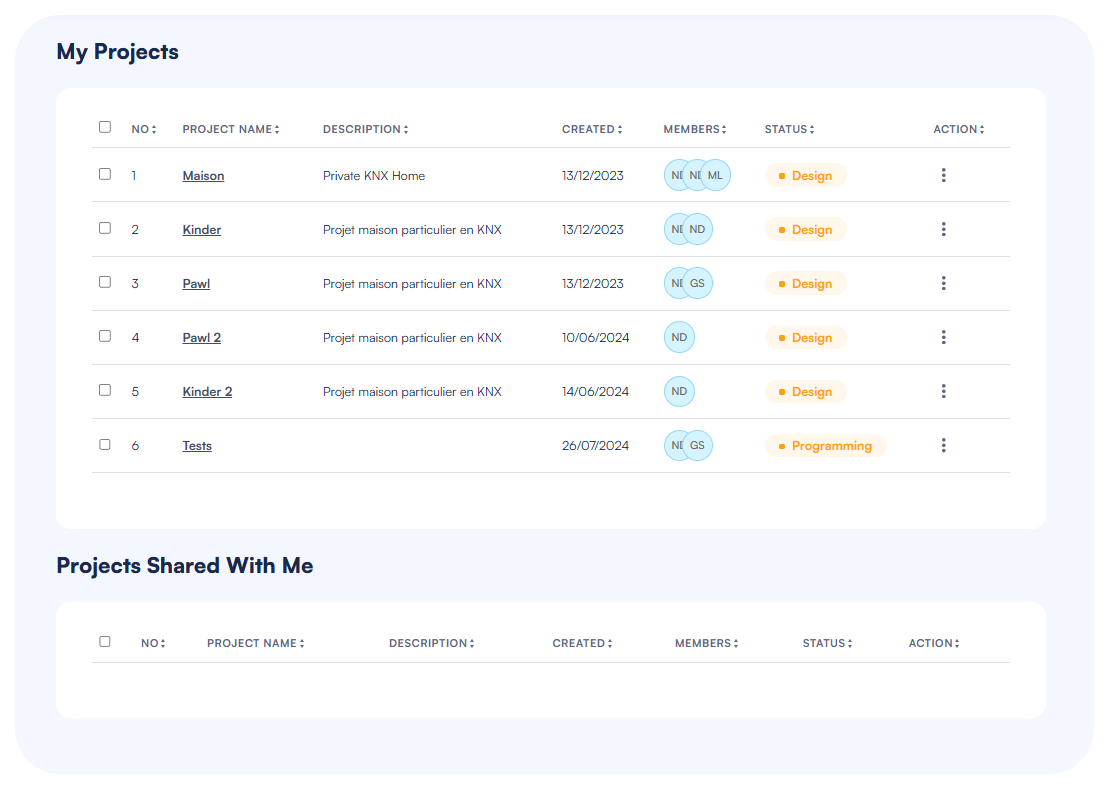
- Προβολή Λίστας: Εμφανίζει τα έργα σε λεπτομερή μορφή πίνακα με στήλες για τον αριθμό έργου, το όνομα, την περιγραφή, την ημερομηνία δημιουργίας, τα μέλη, την κατάσταση και τις διαθέσιμες ενέργειες. Αυτή η προβολή παρέχει ολοκληρωμένες πληροφορίες με μια ματιά, καθιστώντας την ιδανική για τη διαχείριση πολλών έργων.
- Προβολή Πλακιδίων: Παρουσιάζει τα έργα ως κάρτες σε διάταξη πλέγματος, δείχνοντας βασικές πληροφορίες όπως το όνομα του έργου, την περιγραφή, την τοποθεσία, τα μέλη και την κατάσταση. Αυτή η προβολή προσφέρει μια πιο οπτική αναπαράσταση των έργων σας.
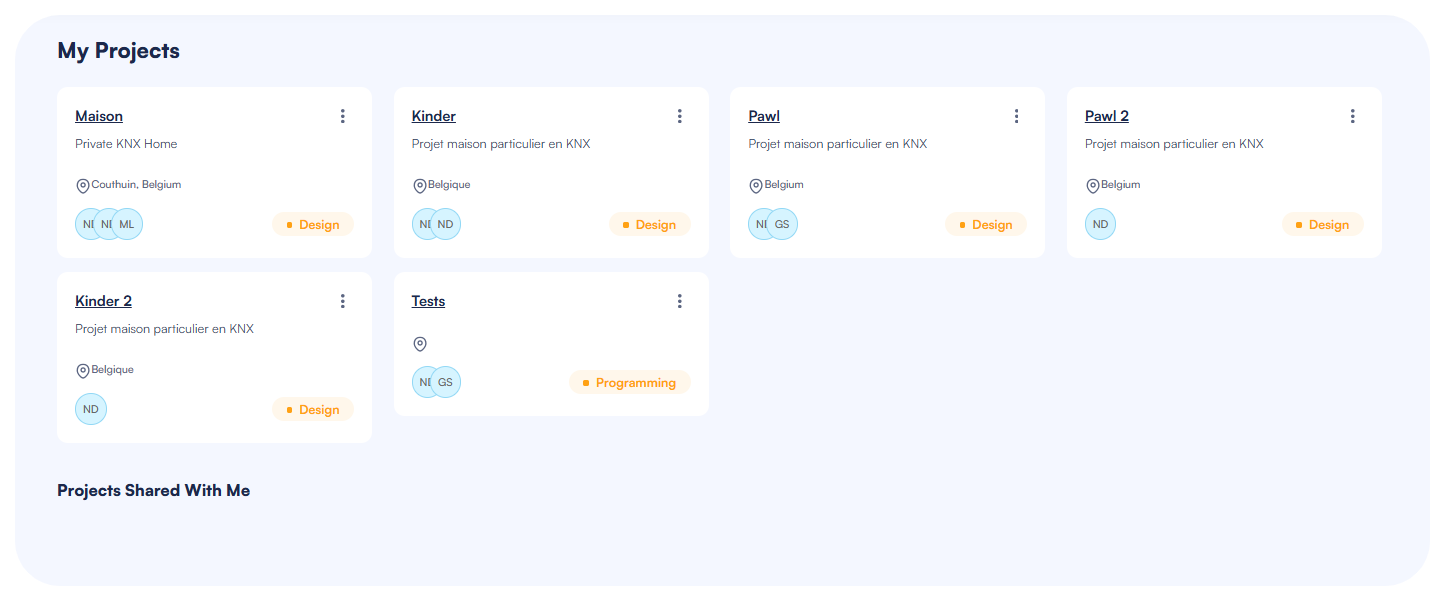
Για να αλλάξετε μεταξύ των προβολών, κάντε κλικ στο κουμπί εναλλαγής προβολής στην επάνω δεξιά γωνία της σελίδας Έργων.
Τα Έργα Μου vs. Κοινά Έργα
Η ElauPro οργανώνει τα έργα σε δύο διακριτές ενότητες:
- Τα Έργα Μου: Αυτά είναι τα έργα που έχετε δημιουργήσει. Έχετε πλήρη έλεγχο σε αυτά τα έργα, συμπεριλαμβανομένης της δυνατότητας να τα επεξεργαστείτε, να τα αντιγράψετε, να τα διαγράψετε και να τα μοιραστείτε με άλλους χρήστες.
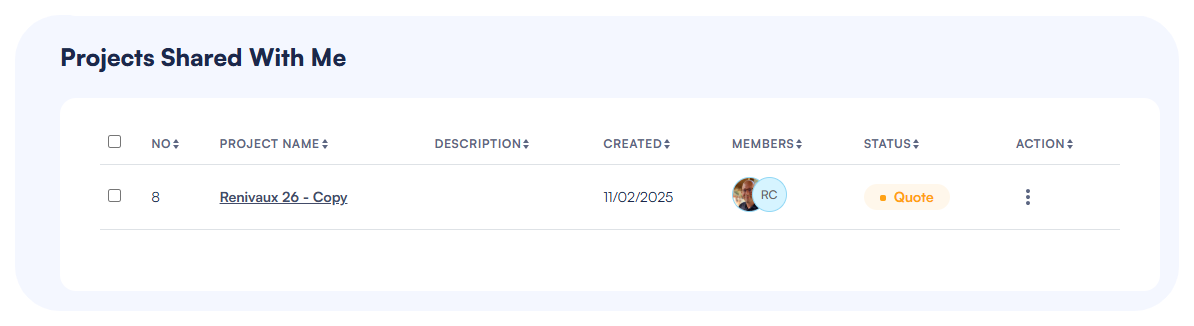
- Έργα που Μοιράστηκαν Μαζί Μου: Αυτά είναι έργα που έχουν δημιουργηθεί από άλλους χρήστες ElauPro που τα έχουν μοιραστεί μαζί σας. Το επίπεδο πρόσβασής σας σε αυτά τα έργα εξαρτάται από τις άδειες που έχει παραχωρήσει ο ιδιοκτήτης του έργου.
Κάθε ενότητα έχει τη δική της περιοχή στη σελίδα Έργων, διευκολύνοντας τη διάκριση μεταξύ των έργων σας και αυτών που έχουν μοιραστεί μαζί σας.
Δημιουργία Νέου Έργου
Λεπτομέρειες Έργου
Για να δημιουργήσετε ένα νέο έργο στην ElauPro:
- Κάντε κλικ στο κουμπί Δημιουργία Έργου στην επάνω δεξιά γωνία της σελίδας Έργων.
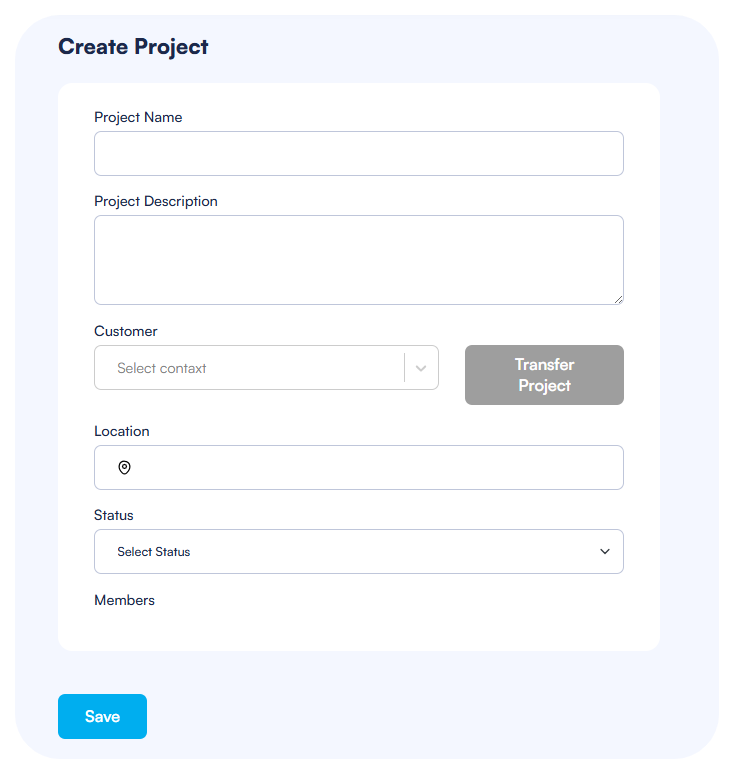
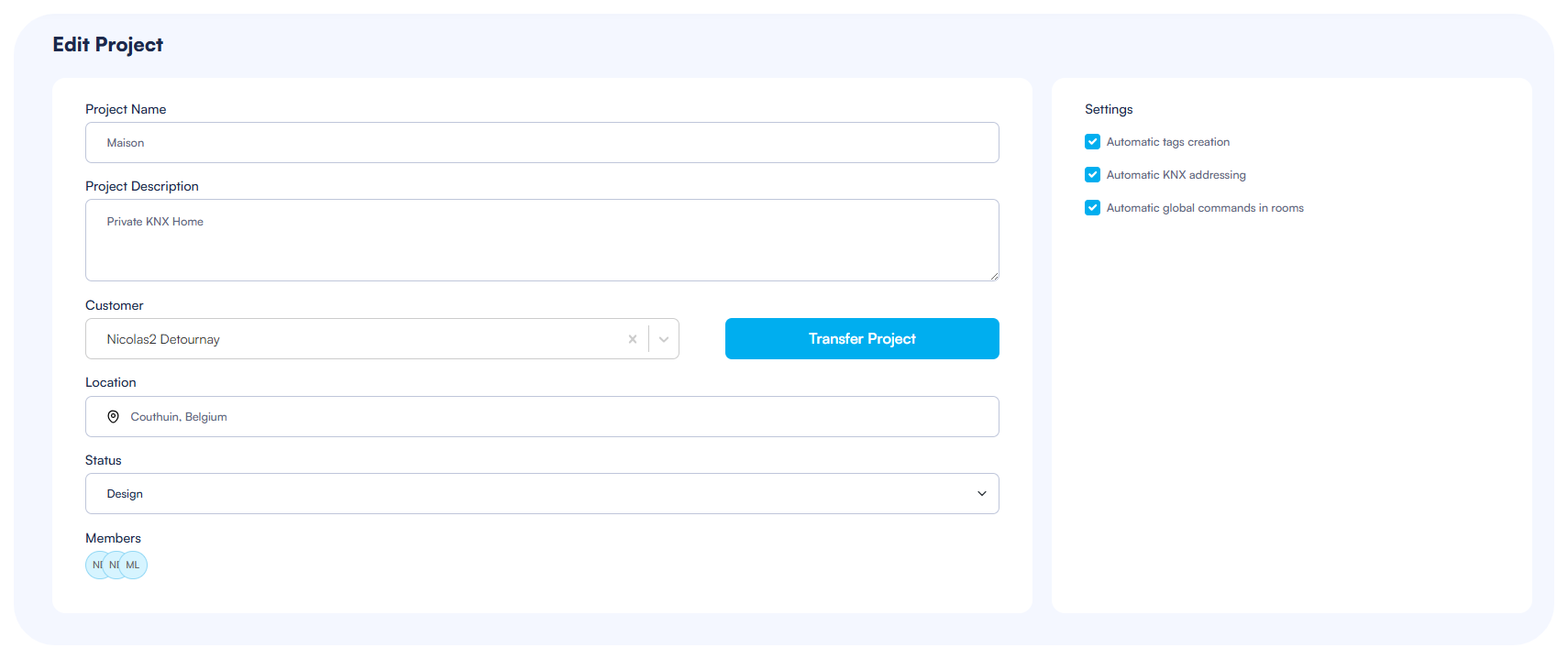
- Συμπληρώστε τις παρακάτω λεπτομέρειες του έργου:
- Όνομα Έργου: Εισάγετε ένα περιγραφικό όνομα για το έργο σας.
- Περιγραφή Έργου: Παρέχετε μια σύντομη επισκόπηση του πεδίου ή του σκοπού του έργου.
- Πελάτης: Προαιρετικά, αναθέστε έναν πελάτη από τη λίστα επαφών σας. Αυτό είναι χρήσιμο αν δημιουργείτε το έργο για έναν συγκεκριμένο πελάτη και μπορεί να θέλετε να μεταφέρετε την ιδιοκτησία αργότερα. Εναλλακτικά, μπορεί επίσης να προστεθεί αργότερα στο έργο.
- Τοποθεσία: Προσδιορίστε την τοποθεσία του έργου (χώρα ή πόλη).
- Κατάσταση: Επιλέξτε την τρέχουσα κατάσταση του έργου από το αναδυόμενο μενού (π.χ. Προσφορά, Σχεδίαση, Προγραμματισμός, Εγκατάσταση, Ολοκληρώθηκε).
- Μέλη: Προσθέστε μέλη της ομάδας που θα συνεργαστούν σε αυτό το έργο.
- Κάντε κλικ στο Αποθήκευση για να δημιουργήσετε το έργο.
Αφού δημιουργηθεί ένα έργο, μπορείτε να επεξεργαστείτε αυτές τις λεπτομέρειες ανά πάσα στιγμή επιλέγοντας το έργο και κάνοντας κλικ στο Επεξεργασία Έργου από το μενού ενεργειών.
Αυτόματη Δημιουργία Ετικετών
Η ElauPro προσφέρει μια δυνατότητα αυτόματης δημιουργίας ετικετών για να διευκολύνει την ονομασία και την αναγνώριση στοιχείων στο έργο σας:
- Όταν επεξεργάζεστε ένα έργο, εντοπίστε την ενότητα Ρυθμίσεις στη δεξιά πλευρά της φόρμας.
- Ελέγξτε την επιλογή Δημιουργία αυτόματων ετικετών για να ενεργοποιήσετε αυτή τη δυνατότητα.
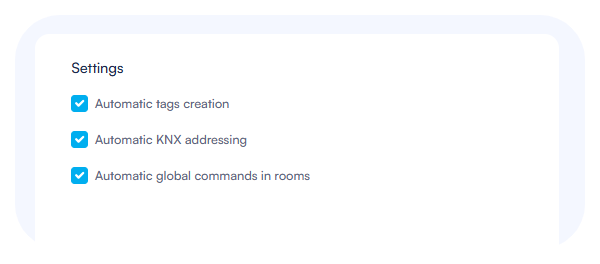
Όταν είναι ενεργοποιημένη, η ElauPro θα δημιουργεί αυτόματα συνεπείς, τυποποιημένες ετικέτες για όλες τις συσκευές και τα στοιχεία που προστίθενται στο έργο σας με βάση τον τύπο τους. Αυτό εξασφαλίζει μια ομοιόμορφη σύμβαση ονοματοδοσίας σε όλο το έργο σας, διευκολύνοντας την αναγνώριση και τη διαχείριση των συσκευών.
Για παράδειγμα, ένα φως μπορεί αυτόματα να λάβει μια ετικέτα όπως "L01". Ανατρέξτε στην ενότητα Διαχείρισης Συσκευών για περισσότερες λεπτομέρειες σχετικά με τις ετικέτες που χρησιμοποιούνται για κάθε τύπο συσκευής.
Αυτόματη Δημιουργία Διευθύνσεων KNX
Παρόμοια με την αυτόματη δημιουργία ετικετών, η ElauPro μπορεί επίσης αυτόματα να αναθέσει διευθύνσεις ομάδας KNX σε συσκευές και λειτουργίες:
- Στις ρυθμίσεις του έργου, ελέγξτε την επιλογή Αυτόματη διεύθυνση KNX.
- Όταν είναι ενεργοποιημένη, η ElauPro θα αναθέτει αυτόματα τις κατάλληλες διευθύνσεις ομάδας KNX σε όλες τις συσκευές και τις λειτουργίες στο έργο σας σύμφωνα με τις τυποποιημένες πρακτικές.
Αυτή η δυνατότητα μειώνει σημαντικά τον χρόνο που δαπανάται για την χειροκίνητη ανάθεση διευθύνσεων και βοηθά στη διατήρηση μιας λογικής, συνεπούς δομής διευθύνσεων σε όλη την εγκατάσταση KNX σας. Ανατρέξτε στην ενότητα KNX αυτού του εγχειριδίου για περισσότερες λεπτομέρειες σχετικά με τη δομή διευθύνσεων.
Παγκόσμιες Εντολές
Η ElauPro σας επιτρέπει να διαμορφώνετε παγκόσμιες εντολές για δωμάτια και κατηγορίες, οι οποίες επιτρέπουν τον έλεγχο πολλών συσκευών του ίδιου τύπου με μία μόνο εντολή:
- Ελέγξτε την επιλογή Αυτόματες παγκόσμιες εντολές σε δωμάτια στις ρυθμίσεις του έργου.
- Όταν είναι ενεργοποιημένη, η ElauPro θα ενεργοποιεί αυτόματα παγκόσμιες εντολές σε ένα δωμάτιο ή κατηγορία εάν περιλαμβάνει τουλάχιστον δύο συσκευές του ίδιου τύπου (φώτα ή περσίδες).
Αυτές οι παγκόσμιες εντολές εμφανίζονται στην τελική απεικόνιση, επιτρέποντας στους τελικούς χρήστες να ελέγχουν ολόκληρες κατηγορίες συσκευών με ένα μόνο πάτημα.
Λειτουργίες Έργου
Άνοιγμα και Κλείσιμο Έργων
Άνοιγμα Έργου:
- Από τη σελίδα Έργων, εντοπίστε το έργο που θέλετε να ανοίξετε είτε στην Προβολή Λίστας είτε στην Προβολή Πλακιδίων.
- Κάντε κλικ στο όνομα του έργου για να το ανοίξετε.
- Το έργο θα φορτωθεί και το όνομά του θα εμφανιστεί στην κορυφή της οθόνης.
- Το μενού πλοήγησης στα αριστερά θα επεκταθεί για να δείξει όλες τις διαθέσιμες ενότητες του έργου (Κτίρια, Συσκευές, Πίνακες κ.λπ.).
Κλείσιμο Έργου:
- Για να κλείσετε το τρέχον ανοιχτό έργο, κάντε κλικ στο "X" δίπλα στο όνομα του έργου στην κορυφή της οθόνης.
- Εναλλακτικά, μπορείτε να κάνετε κλικ στο στοιχείο μενού "Έργα" στο πάνελ πλοήγησης και να επιλέξετε ένα άλλο έργο.
- Θα επιστρέψετε στη σελίδα Έργων.

Επεξεργασία Πληροφοριών Έργου
Για να επεξεργαστείτε τις λεπτομέρειες του έργου μετά τη δημιουργία:
- Από τη σελίδα Έργων, βρείτε το έργο που θέλετε να επεξεργαστείτε.
- Μπορείτε να επεξεργαστείτε ένα έργο με δύο τρόπους:
- Κάντε κλικ στο μενού τριών σημείων (⋮) δίπλα στο έργο και επιλέξτε Επεξεργασία Έργου.
- Ανοίξτε το έργο και στη συνέχεια κάντε κλικ στο όνομά του στην κορυφή της οθόνης.
- Η φόρμα Επεξεργασίας Έργου θα ανοίξει, εμφανίζοντας όλες τις λεπτομέρειες του έργου.
- Τροποποιήστε οποιαδήποτε πληροφορία όπως απαιτείται:
- Όνομα Έργου
- Περιγραφή Έργου
- Πελάτης
- Τοποθεσία
- Κατάσταση
- Μέλη
- Ρυθμίσεις έργου (αυτόματες ετικέτες, διεύθυνση KNX, παγκόσμιες εντολές)
- Κάντε κλικ στο Αποθήκευση για να εφαρμόσετε τις αλλαγές σας.
Αντιγραφή Έργων
Η δυνατότητα αντιγραφής εξοικονομεί χρόνο κατά τη δημιουργία παρόμοιων έργων αντιγράφοντας όλες τις ρυθμίσεις και τις διαμορφώσεις:
- Από τη σελίδα Έργων, εντοπίστε το έργο που θέλετε να αντιγράψετε.
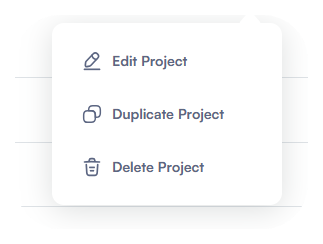
- Κάντε κλικ στο μενού τριών σημείων (⋮) δίπλα στο έργο.
- Επιλέξτε Αντιγραφή Έργου από το αναδυόμενο μενού.
- Ένα νέο έργο θα δημιουργηθεί με την ίδια διαμόρφωση όπως το αρχικό, με το "- Αντίγραφο" προσαρτημένο στο όνομα.
- Το αντιγραμμένο έργο θα εμφανιστεί στη λίστα Τα Έργα Μου.
- Μπορείτε να επεξεργαστείτε το αντιγραμμένο έργο για να τροποποιήσετε το όνομά του και άλλες λεπτομέρειες όπως απαιτείται.
Αυτή η δυνατότητα είναι ιδιαίτερα χρήσιμη για:
- Δημιουργία προτύπων για παρόμοιους τύπους εγκαταστάσεων
- Δοκιμή αλλαγών σε μια ασφαλή αντίγραφο πριν από την τροποποίηση ενός έργου παραγωγής
- Επαναχρησιμοποίηση επιτυχημένων διαμορφώσεων για νέους πελάτες
Διαγραφή Έργων
Για να διαγράψετε ένα έργο που δεν χρειάζεται πλέον:
- Από τη σελίδα Έργων, βρείτε το έργο που θέλετε να διαγράψετε.
- Κάντε κλικ στο μενού τριών σημείων (⋮) δίπλα στο έργο.
- Επιλέξτε Διαγραφή Έργου από το αναδυόμενο μενού.
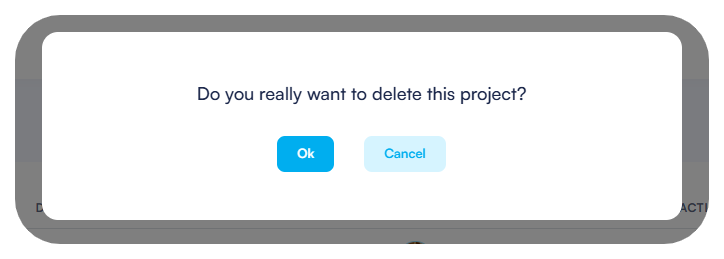
- Θα εμφανιστεί ένα παράθυρο επιβεβαίωσης που θα σας ζητήσει να επιβεβαιώσετε τη διαγραφή.
- Κάντε κλικ στο Επιβεβαίωση για να διαγράψετε μόνιμα το έργο.
Σημαντικές Σημειώσεις:
- Η διαγραφή έργου είναι μόνιμη και δεν μπορεί να αναιρεθεί.
- Όλα τα δεδομένα του έργου, συμπεριλαμβανομένων των δομών κτιρίων, των διαμορφώσεων συσκευών και των ρυθμίσεων απεικόνισης, θα χαθούν.
- Εάν το έργο έχει μοιραστεί με άλλους χρήστες, θα αφαιρεθεί από τη λίστα κοινών έργων τους.
Σημείωση: Αφού δημιουργήσετε ένα έργο, μπορείτε να το αποκτήσετε πρόσβαση από τη σελίδα Έργων κάνοντας κλικ στο όνομά του. Όταν ένα έργο είναι ανοιχτό, το όνομά του εμφανίζεται στην κορυφή της οθόνης και ένα πλήρες μενού στα αριστερά παρέχει πρόσβαση σε όλες τις ενότητες του έργου. Για να κλείσετε ένα έργο και να επιστρέψετε στη σελίδα Έργων, κάντε κλικ στο "X" δίπλα στο όνομα του έργου ή στο στοιχείο μενού "Έργα" στο πάνελ πλοήγησης.