
Η ενότητα Πίνακες στο ElauPro σας επιτρέπει να ορίσετε και να διαμορφώσετε τους ενεργοποιητές που χρειάζεστε για το έργο KNX σας. Εδώ θα οργανώσετε όλα τα φυσικά στοιχεία που θα εγκατασταθούν στους ηλεκτρικούς σας πίνακες διανομής.
Ιδιότητες Πίνακα
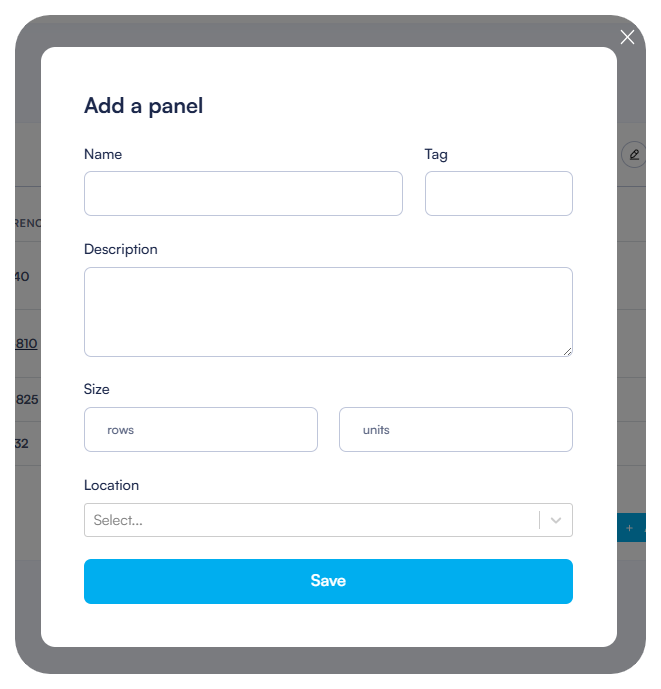
Για να δημιουργήσετε έναν νέο πίνακα:
- Μεταβείτε στην ενότητα Πίνακες στο αριστερό μενού.
- Κάντε κλικ στο κουμπί Προσθήκη πίνακα στην επάνω δεξιά γωνία.
- Στο παράθυρο διαλόγου που εμφανίζεται, συμπληρώστε τις παρακάτω πληροφορίες:
- Όνομα: Εισάγετε ένα περιγραφικό όνομα για τον πίνακα σας (π.χ., "Πίνακας 1", "Κύριος Πίνακας", "Πίνακας Ορόφου 1").
- Ετικέτα: Προαιρετικός προσδιοριστής που μπορεί να χρησιμοποιηθεί για αναφορά.
- Περιγραφή: Πρόσθετες λεπτομέρειες σχετικά με τον σκοπό ή την τοποθεσία του πίνακα.
- Τοποθεσία: Επιλέξτε το δωμάτιο όπου θα εγκατασταθεί ο πίνακας.
Διαμόρφωση Μεγέθους
Κατά τη δημιουργία ενός πίνακα, πρέπει να ορίσετε τις φυσικές του διαστάσεις:
- Στην ενότητα Μεγέθους του παραθύρου δημιουργίας πίνακα, εισάγετε:
- Το πλάτος (αριθμός οριζόντιων μονάδων).
- Τον αριθμό των σειρών.
- Το σύστημα χρησιμοποιεί αυτές τις διαστάσεις για να υπολογίσει τον διαθέσιμο χώρο για την τοποθέτηση μονάδων.
- Ο συνολικός χώρος μετράται σε "U" (μονάδες), που είναι η τυπική μέτρηση για τα στοιχεία ηλεκτρικών πινάκων.
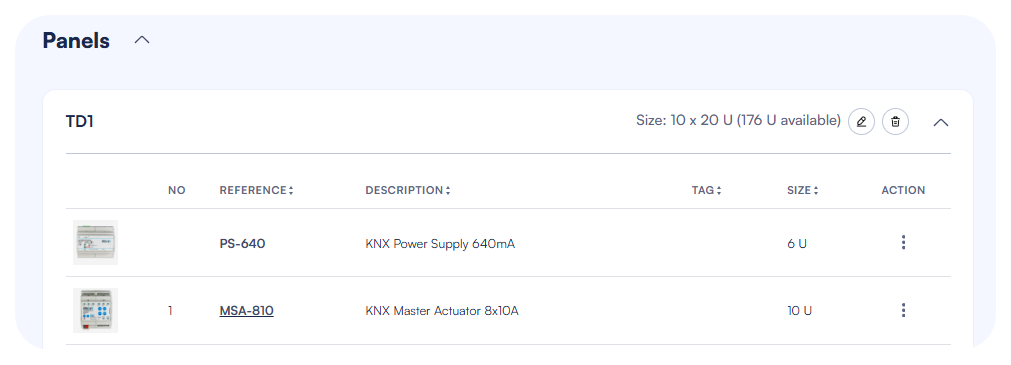
- Μετά την αποθήκευση, η κεφαλίδα του πίνακα θα εμφανίζει τις πληροφορίες μεγέθους με τον αριθμό των μονάδων σε κάθε σειρά και τις συνολικές διαθέσιμες μονάδες στον πίνακα λαμβάνοντας υπόψη τι έχει ήδη χρησιμοποιηθεί.
Το ElauPro παρακολουθεί αυτόματα τον διαθέσιμο χώρο στον πίνακα σας με βάση τις μονάδες που προσθέτετε:
- Η κεφαλίδα του πίνακα δείχνει τις συνολικές διαστάσεις του πίνακα και τις εναπομείνασες διαθέσιμες μονάδες.
- Κάθε μονάδα καταναλώνει έναν συγκεκριμένο αριθμό μονάδων (π.χ., τροφοδοσία KNX: 6U, διακομιστής HyperVisu: 4U).
- Η προσθήκη επεκτάσεων σε έναν κύριο ενεργοποιητή περιορίζεται αυτόματα εάν έχει επιτευχθεί το πλάτος του πίνακα.
Προσθήκη Μονάδων
Αφού δημιουργήσετε τον πίνακα σας, μπορείτε να προσθέσετε τις απαραίτητες μονάδες που θα εγκατασταθούν σε αυτόν. Το ElauPro υποστηρίζει διάφορους τύπους μονάδων που χρησιμοποιούνται συνήθως σε εγκαταστάσεις KNX.
Τροφοδοσίες
Κάθε εγκατάσταση KNX απαιτεί τροφοδοσίες για να παρέχει ηλεκτρική ενέργεια στο λεωφορείο KNX και στα βοηθητικά στοιχεία:
- Με τον πίνακα σας ανοιχτό, κάντε κλικ στο κουμπί Προσθήκη Συσκευής.
- Επιλέξτε από τις διαθέσιμες επιλογές τροφοδοσίας:
- Τροφοδοσία KNX (π.χ., PS-640): Παρέχει ενέργεια στο λεωφορείο KNX (συνήθως 640mA).
- Βοηθητική Τροφοδοσία (π.χ., PSA-30W): Παρέχει επιπλέον ενέργεια για στοιχεία που την απαιτούν (π.χ., 24V DC).
- Κάθε τροφοδοσία θα καταναλώσει έναν συγκεκριμένο αριθμό μονάδων στον πίνακα σας (δείχνεται στη στήλη Μεγέθους).
Σημείωση: Το πρότυπο KNX συνιστά τη χρήση τροφοδοσιών που παρέχουν επαρκή ρεύμα για την εγκατάστασή σας. Μια τυπική τροφοδοσία 640mA μπορεί να υποστηρίξει περίπου 64 συσκευές KNX.
Διακομιστής HyperVisu
Για να επιτρέψετε την οπτικοποίηση και τον έλεγχο μέσω της εφαρμογής HyperVisu, πρέπει να προσθέσετε τον διακομιστή HyperVisu στον πίνακα σας:
- Κάντε κλικ στο Προσθήκη Συσκευής στον πίνακα σας.
- Επιλέξτε τον διακομιστή HyperVisu (HVS-KNX) από τις διαθέσιμες μονάδες.
- Ο διακομιστής απαιτεί 4U χώρου στον πίνακα σας.
- Αυτός ο διακομιστής θα είναι το κεντρικό κόμβο για τη σύνδεση της εγκατάστασης KNX σας με τη διεπαφή οπτικοποίησης και την παροχή προηγμένων χαρακτηριστικών αυτοματισμού.
Θα χρειαστεί επίσης να προσθέσετε μια διεπαφή KNX IP (KNX-IP) για να επιτρέψετε την επικοινωνία μεταξύ του λεωφορείου KNX και του διακομιστή HyperVisu.
Κύριοι Ενεργοποιητές
Οι κύριοι ενεργοποιητές είναι τα βασικά στοιχεία που ελέγχουν τις συσκευές σας:
- Κάντε κλικ στο Προσθήκη Συσκευής για να προσθέσετε έναν κύριο ενεργοποιητή στον πίνακα σας.
- Επιλέξτε τον κατάλληλο τύπο ενεργοποιητή (π.χ., MSA-810) με βάση τις ανάγκες του έργου σας.
- Κάθε κύριος ενεργοποιητής παρέχει συνήθως 8 κανάλια (σε αυτό το παράδειγμα, 8x10A ρελέ) για τον έλεγχο συσκευών.
- Αφού προσθέσετε έναν κύριο ενεργοποιητή, μπορείτε:
- Να δείτε τις τεχνικές προδιαγραφές
- Να προσθέσετε επεκτάσεις για να αυξήσετε τη χωρητικότητα καναλιών
- Να επεξεργαστείτε τις ρυθμίσεις καναλιών
- Να συνδέσετε συσκευές σε συγκεκριμένα κανάλια
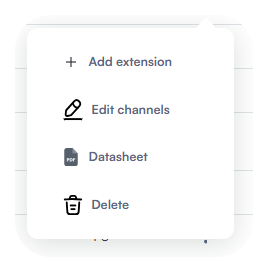
Όταν κάνετε κλικ στο εικονίδιο δράσης (τρεις τελείες) δίπλα σε έναν κύριο ενεργοποιητή, εμφανίζεται ένα μενού περιβάλλοντος με επιλογές για:
- Προσθήκη επέκτασης
- Επεξεργασία καναλιών
- Προβολή φύλλου δεδομένων
- Διαγραφή της μονάδας
Διαχείριση Καναλιών Έργου
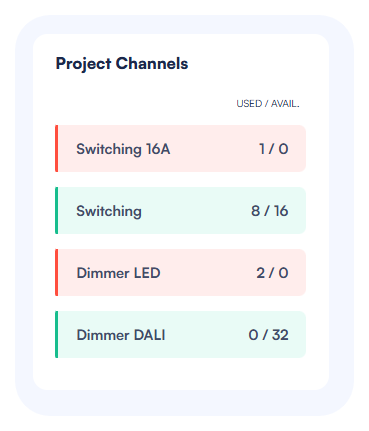
Η δεξιά πλευρά της σελίδας Πινάκων εμφανίζει μια ενότητα "Κανάλια Έργου" που δείχνει:
- Απαιτούμενους τύπους καναλιών με βάση τις διαμορφωμένες συσκευές σας
- Χρησιμοποιούμενα/Διαθέσιμα κανάλια (π.χ., Διακόπτης: 1/8)
- Οπτικές ενδείξεις (πράσινο όταν υπάρχουν επαρκή κανάλια διαθέσιμα, κόκκινο όταν χρειάζονται περισσότερα κανάλια)
Σημαντικό: Παρακολουθήστε την ενότητα "Κανάλια Έργου" για να διασφαλίσετε ότι έχετε αρκετά κανάλια από κάθε τύπο για να υποστηρίξετε όλες τις συσκευές σας. Εάν χρειάζεστε περισσότερα κανάλια, μπορείτε να προσθέσετε επεκτάσεις στους κύριους ενεργοποιητές σας ή να προσθέσετε επιπλέον κύριους ενεργοποιητές στον πίνακα σας.
Αφού διαμορφώσετε τον πίνακα σας με όλες τις απαραίτητες μονάδες, μπορείτε να προχωρήσετε στο βήμα Διαμόρφωσης Εξόδου, όπου θα συνδέσετε τις συσκευές σας σε συγκεκριμένα κανάλια ενεργοποιητών.
Διαμόρφωση Εξόδου
Η σελίδα Διαμόρφωσης Εξόδου είναι όπου συνδέετε τις καθορισμένες συσκευές σας με τα φυσικά κανάλια ενεργοποιητών. Αυτό καθορίζει τη σύνδεση μεταξύ των λογικών συσκευών στο έργο σας και των φυσικών εξόδων που θα τις ελέγχουν.
Προσθήκη Επεκτάσεων
Εάν το έργο σας απαιτεί περισσότερα κανάλια από όσα είναι διαθέσιμα στον κύριο ενεργοποιητή σας, μπορείτε να προσθέσετε επεκτάσεις:
- Κάντε κλικ σε μια αναφορά κύριου ενεργοποιητή στη λίστα πίνακα σας για να αποκτήσετε πρόσβαση στη σελίδα διαμόρφωσης εξόδου.
- Κάντε κλικ στο κουμπί Προσθήκη Επέκτασης στην κορυφή της σελίδας.
- Επιλέξτε τον κατάλληλο τύπο επέκτασης (π.χ., "Επέκταση LEDs 8x2A 12-30VDC" για ρύθμιση φωτισμού LED).
- Η επέκταση θα εμφανιστεί κάτω από τον κύριο ενεργοποιητή με το δικό της σύνολο καναλιών.
- Η θέση της επέκτασης μπορεί να αναδιαταχθεί με σύρσιμο και απόθεση.
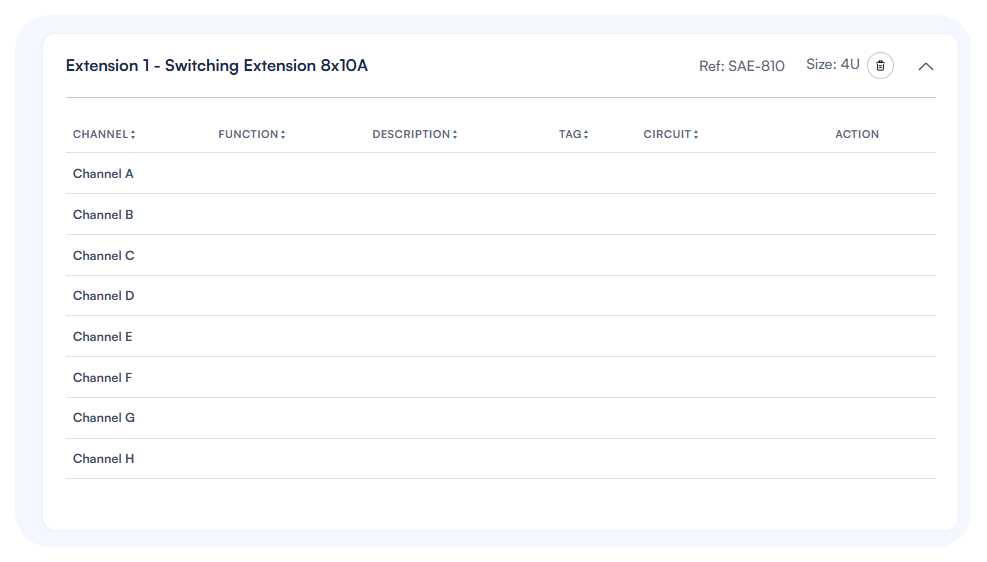
Κάθε επέκταση έχει:
- Έναν κωδικό αναφοράς (π.χ., LAE-802)
- Πληροφορίες μεγέθους (συνήθως 2U για τις περισσότερες επεκτάσεις)
- Λίστα καναλιών συγκεκριμένη για τον τύπο επέκτασης
Σημείωση: Οι επεκτάσεις πρέπει να είναι φυσικά συνδεδεμένες με τον κύριο ενεργοποιητή τους κατά την εγκατάσταση. Η σειρά στο ElauPro θα πρέπει να αντιστοιχεί στη φυσική σειρά εγκατάστασης.
Διαθέσιμες Τύποι Επεκτάσεων
Το ElauPro υποστηρίζει μια ευρεία γκάμα επεκτάσεων για να φιλοξενήσει διάφορους τύπους συσκευών στην εγκατάσταση KNX σας:
| Αναφορά | Περιγραφή | Αριθμός καναλιών | Μέγεθος (U) |
|---|---|---|---|
| SAE-410 | Επέκταση Διακοπτών 4x10A | 4 | 2 |
| SAE-810 | Επέκταση Διακοπτών 8x10A | 8 | 4 |
| SAE-1210 | Επέκταση Διακοπτών 12x10A | 12 | 4 |
| SAE-2410 | Επέκταση Διακοπτών 24x10A | 24 | 6 |
| SAE-416 | Επέκταση Διακοπτών 4x16A | 4 | 2 |
| SAE-816 | Επέκταση Διακοπτών 8x16A | 8 | 4 |
| DOE-825 | Επέκταση Ψηφιακών Εξόδων 8x0,25A | 8 | 2 |
| HAE-805 | Επέκταση Θέρμανσης 8ch. 24/230V | 8 | 4 |
| LAE-802 | Επέκταση LEDs 8x2A 12-30VDC | 8 | 2 |
| AAE-410 | Αναλογική Επέκταση 0-10V | 4 | 2 |
| DAE-225 | Επέκταση Ρύθμισης 2x250W | 2 | 4 |
| DBE-32 | Επέκταση DALI Bus 32 συσκευές | 32 | 4 |
| DBE-48 | Επέκταση DALI Bus 48 συσκευές | 48 | 4 |
| DBE-64 | Επέκταση DALI Bus 64 συσκευές | 64 | 4 |
Κατά την επιλογή επεκτάσεων, εξετάστε:
- Επεκτάσεις Διακοπτών: Για τυπικό έλεγχο on/off φωτισμού, πριζών και άλλων συσκευών. Διαθέσιμες με διαφορετικές βαθμολογίες ρεύματος (10A ή 16A) και αριθμούς καναλιών.
- Επεκτάσεις Ψηφιακών Εξόδων: Για τον έλεγχο συσκευών που απαιτούν σήματα χαμηλού ρεύματος (12-30V DC).
- Επεκτάσεις Θέρμανσης: Σχεδιασμένες ειδικά για τον έλεγχο συστημάτων θέρμανσης με ενεργοποιητές 24V AC ή 230V AC.
- Επεκτάσεις LED: Σχεδιασμένες για τον έλεγχο φωτισμού LED με 12-24V DC ενέργεια.
- Επεκτάσεις Αναλογικών: Για τον έλεγχο συσκευών που απαιτούν σήματα ελέγχου 0-10V (όπως ορισμένα ρυθμιστικά ή εξοπλισμός HVAC).
- Επεκτάσεις Ρύθμισης: Για παραδοσιακή ρύθμιση 230V AC φορτίων αντίστασης και επαγωγής.
- Επεκτάσεις DALI Bus: Για την ενσωμάτωση συστημάτων φωτισμού DALI, με επιλογές για υποστήριξη διαφορετικού αριθμού συσκευών DALI.
Επιλέξτε την κατάλληλη επέκταση με βάση τους τύπους συσκευών στο έργο σας και τις ηλεκτρικές τους απαιτήσεις.
Σύνδεση Συσκευών με Κανάλια
Για να αναθέσετε συσκευές σε κανάλια ενεργοποιητών:
- Στη σελίδα Διαμόρφωσης Εξόδου, θα δείτε:
- Αριστερή πλευρά: Κανάλια ενεργοποιητών (Κανάλι A έως H για τους περισσότερους κύριους ενεργοποιητές)
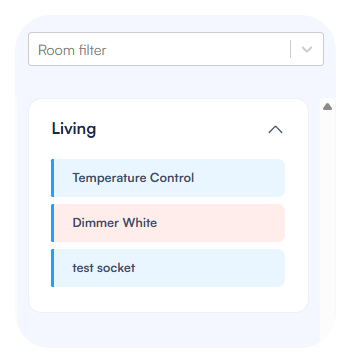
- Δεξιά πλευρά: Διαθέσιμες συσκευές οργανωμένες κατά δωμάτιο
- Για να συνδέσετε μια συσκευή σε ένα κανάλι, σύρετε τη συσκευή από τον δεξιό πίνακα και αποθέστε την στο επιθυμητό κανάλι.
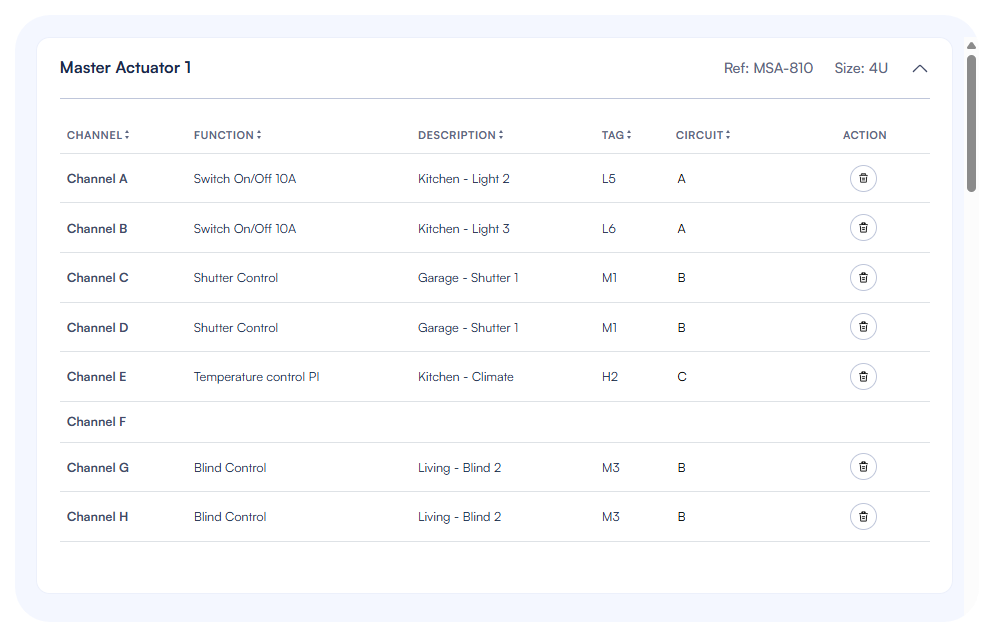
- Αφού ανατεθεί, η συσκευή θα:
- Εμφανιστεί στη στήλη Περιγραφής για εκείνο το κανάλι
- Εμφανίσει την ετικέτα της στη στήλη Ετικέτας
- Εξαφανιστεί από τη λίστα διαθέσιμων συσκευών στα δεξιά
- Η στήλη Λειτουργία θα δείξει τον τύπο καναλιού (π.χ., "Διακόπτης On/Off 10A", "Ρυθμιστής LED")
Εάν χρειαστεί να αλλάξετε μια ανάθεση:
- Κάντε κλικ στο εικονίδιο σκουπίδια στη στήλη Δράσης για να αφαιρέσετε μια συσκευή από ένα κανάλι
- Η συσκευή θα επανεμφανιστεί στη λίστα διαθέσιμων συσκευών
- Μπορείτε στη συνέχεια να την αναθέσετε σε διαφορετικό κανάλι
Ετικέτες και Περιγραφές Καναλιών
Το ElauPro διαχειρίζεται αυτόματα τις πληροφορίες καναλιών όταν συνδέετε συσκευές:
- Περιγραφή: Δείχνει το όνομα του δωματίου και το όνομα της συσκευής (π.χ., "Σαλόνι - Φως 1")
- Ετικέτα: Εμφανίζει την ετικέτα της συσκευής (π.χ., "L1" για ένα φως)
- Λειτουργία: Υποδεικνύει τον τύπο καναλιού (π.χ., "Διακόπτης On/Off 10A")
Αυτές οι περιγραφές και ετικέτες θα χρησιμοποιηθούν:
- Στην εξαγωγή ETS για προγραμματισμό KNX
- Σε αναφορές για τεκμηρίωση εγκατάστασης
Για καλύτερη οργάνωση, οι συσκευές στον δεξιό πίνακα είναι χρωματικά κωδικοποιημένες με βάση τις απαιτήσεις τύπου καναλιού τους, διευκολύνοντας την αντιστοίχιση συσκευών με συμβατά κανάλια.
Αριθμητική Κυκλώματος
Για σκοπούς ηλεκτρικής τεκμηρίωσης, μπορείτε να προσθέσετε αριθμητική κυκλώματος στα κανάλια σας:
- Κάθε κανάλι έχει μια στήλη Κυκλώματος όπου μπορείτε να προσθέσετε τον αριθμό ηλεκτρικού κυκλώματος.
- Αυτό βοηθά τους ηλεκτρολόγους να προσδιορίσουν ποιο διακόπτη κυκλώματος αντιστοιχεί σε κάθε κανάλι.
- Για να προσθέσετε ή να επεξεργαστείτε έναν αριθμό κυκλώματος:
- Κάντε κλικ στο πεδίο Κυκλώματος για το κανάλι
- Εισάγετε τον αριθμό κυκλώματος (συνήθως αντιστοιχεί στον αριθμό διακόπτη στον πίνακα διανομής)
- Πατήστε Enter για να αποθηκεύσετε
Η αριθμητική κυκλώματος είναι ιδιαίτερα χρήσιμη για:
- Τεκμηρίωση εγκατάστασης
- Αναφορά συντήρησης
- Αντιμετώπιση ηλεκτρικών προβλημάτων
Συμβουλή: Χρησιμοποιήστε ένα συνεπές σχέδιο αριθμών σε όλους τους πίνακες σας για να αποφύγετε τη σύγχυση. Για παράδειγμα, μπορείτε να προσθέσετε πρόθεμα στους αριθμούς κυκλώματος με τον αριθμό του πίνακα (π.χ., P1-C5 για Πίνακα 1, Κυκλώδιο 5).