
Η ενότητα Οπτικοποίηση σας επιτρέπει να διαχειρίζεστε πώς αλληλεπιδρούν οι χρήστες με την εγκατάσταση μέσω της εφαρμογής HyperVisu για κινητά. Αυτό περιλαμβάνει τη ρύθμιση λογαριασμών χρηστών, τη ρύθμιση πρωτοκόλλων επικοινωνίας, τη διαχείριση widgets που αντιπροσωπεύουν τις συσκευές σας και τη σύνδεση με τον διακομιστή HyperVisu.
Διαχείριση Χρηστών
Η ενότητα Διαχείριση Χρηστών σας επιτρέπει να δημιουργείτε και να ρυθμίζετε χρήστες που θα έχουν πρόσβαση στην εφαρμογή HyperVisu για κινητά για να ελέγχουν την εγκατάσταση KNX.
Δημιουργία Χρηστών
Για να δημιουργήσετε έναν νέο χρήστη για την εφαρμογή HyperVisu:
- Μεταβείτε στην ενότητα Οπτικοποίηση από το κύριο μενού.
- Κάντε κλικ στην καρτέλα "Χρήστες".
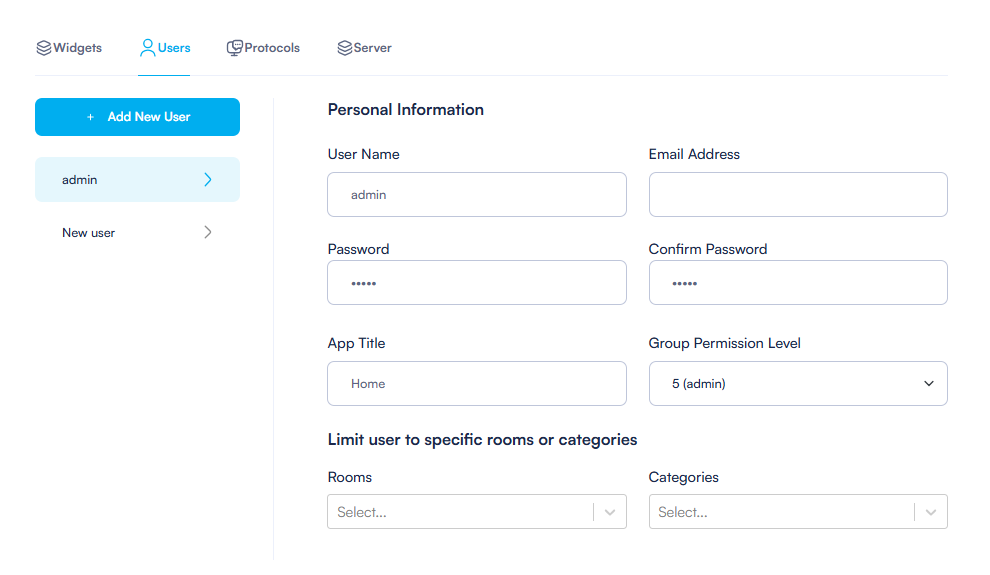
- Κάντε κλικ στο κουμπί "+ Προσθήκη Νέου Χρήστη" στην κορυφή της λίστας χρηστών.
- Στην ενότητα Προσωπικές Πληροφορίες, εισάγετε τα εξής στοιχεία:
- Όνομα Χρήστη: Εισάγετε ένα όνομα χρήστη για τον χρήστη.
- Διεύθυνση Email: Εισάγετε τη διεύθυνση email του χρήστη.
- Κωδικός Πρόσβασης: Δημιουργήστε έναν ασφαλή κωδικό πρόσβασης.
- Επιβεβαίωση Κωδικού Πρόσβασης: Εισάγετε ξανά τον κωδικό πρόσβασης για επιβεβαίωση.
- Τίτλος Εφαρμογής: Προσδιορίστε τον τίτλο που θα εμφανίζεται στην αρχική σελίδα της εφαρμογής HyperVisu του χρήστη.
Σημείωση: Ένας προεπιλεγμένος χρήστης διαχειριστής δημιουργείται αυτόματα όταν ρυθμίζετε το έργο σας.
Ρύθμιση Δικαιωμάτων Πρόσβασης
Κάθε χρήστης στην εφαρμογή HyperVisu μπορεί να ανατεθεί σε διαφορετικά επίπεδα δικαιωμάτων για να ελέγξει τι μπορεί να έχει πρόσβαση και να τροποποιήσει:
- Στη φόρμα δημιουργίας ή επεξεργασίας χρήστη, εντοπίστε το πεδίο "Επίπεδο Δικαιωμάτων Ομάδας".
- Επιλέξτε ένα επίπεδο δικαιωμάτων από 1 έως 5.
- Οι χρήστες με υψηλότερα επίπεδα δικαιωμάτων έχουν πρόσβαση σε περισσότερες δυνατότητες και επιλογές ελέγχου στην εφαρμογή για κινητά.
- Το επίπεδο διαχειριστή (5) έχει απεριόριστη πρόσβαση σε όλες τις λειτουργίες και τις ρυθμίσεις.
Περιορισμοί Δωματίων και Κατηγοριών
Για αυξημένη ασφάλεια και εξατομικευμένη εμπειρία χρήστη, μπορείτε να περιορίσετε ποια δωμάτια και κατηγορίες μπορεί να έχει πρόσβαση ένας χρήστης:
- Στη φόρμα δημιουργίας ή επεξεργασίας χρήστη, βρείτε την ενότητα "Περιορίστε τον χρήστη σε συγκεκριμένα δωμάτια ή κατηγορίες".
- Για περιορισμούς δωματίων:
- Κάντε κλικ στο αναπτυσσόμενο μενού κάτω από "Δωμάτια"
- Επιλέξτε τα συγκεκριμένα δωμάτια στα οποία θα πρέπει να έχει πρόσβαση αυτός ο χρήστης
- Οι χρήστες θα βλέπουν και θα ελέγχουν μόνο τις συσκευές σε αυτά τα επιλεγμένα δωμάτια
- Ομοίως, μπορείτε να περιορίσετε την πρόσβαση κατά κατηγορίες (όπως φωτισμός, θέρμανση κ.λπ.) αν χρειαστεί.
- Εάν δεν έχουν οριστεί περιορισμοί, ο χρήστης θα έχει πρόσβαση σε όλα τα δωμάτια και τις κατηγορίες σύμφωνα με το επίπεδο δικαιωμάτων του.
- Κάντε κλικ στο "Αποθήκευση" μετά τη ρύθμιση όλων των ρυθμίσεων χρήστη.
Συμβουλή: Η δημιουργία χρηστών με συγκεκριμένους περιορισμούς δωματίων και κατηγοριών είναι χρήσιμη για πρόσβαση επισκεπτών ή όταν διαφορετικά μέλη της οικογένειας ή υπάλληλοι χρειάζονται πρόσβαση σε διάφορα μέρη του κτιρίου.
Ρύθμιση Πρωτοκόλλου
Η ενότητα Πρωτόκολλο σας επιτρέπει να ρυθμίσετε την επικοινωνία μεταξύ της εφαρμογής HyperVisu και της εγκατάστασής σας KNX.
Ρύθμιση Πύλης KNX
Για να ρυθμίσετε την πύλη KNX:
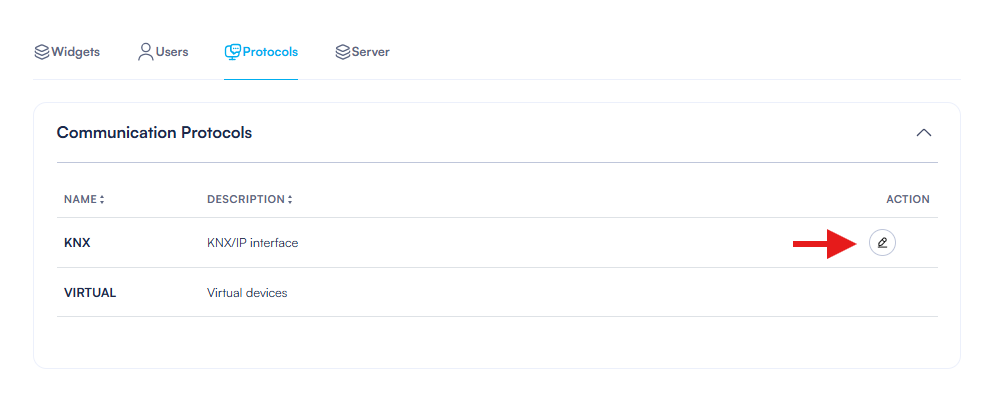
- Στην ενότητα Οπτικοποίηση, κάντε κλικ στην καρτέλα "Πρωτόκολλα".
- Το σύστημα εμφανίζει τα διαθέσιμα πρωτόκολλα, με το KNX να είναι καταχωρημένο από προεπιλογή.
- Κάντε κλικ στο κουμπί επεξεργασίας (εικόνα μολυβιού) δίπλα στο πρωτόκολλο KNX για να το ρυθμίσετε.
Παράμετροι Επικοινωνίας
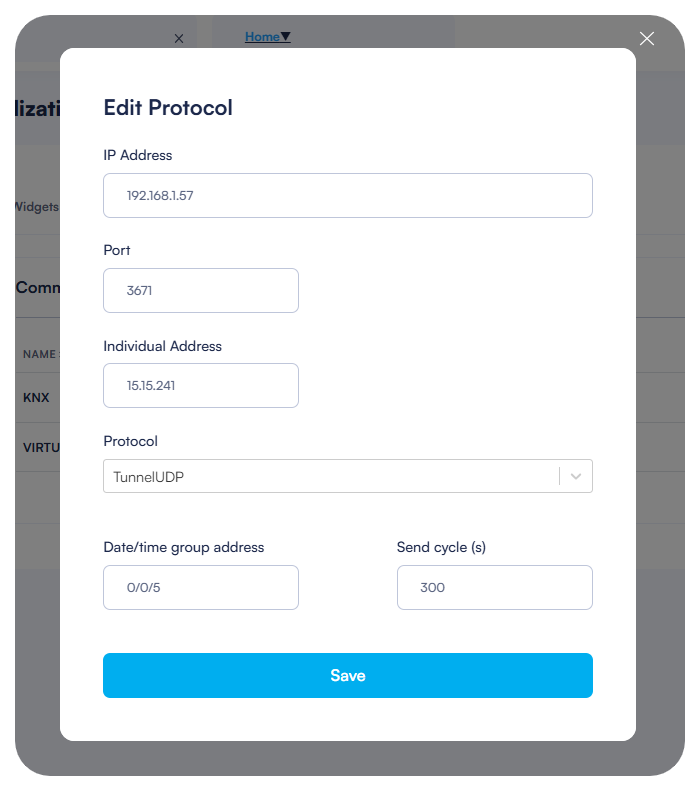
Ρυθμίστε τις παραμέτρους επικοινωνίας της πύλης KNX στο παράθυρο διαλόγου Επεξεργασία Πρωτοκόλλου:
- Εισάγετε τις εξής πληροφορίες:
- Διεύθυνση IP: Η διεύθυνση IP της διεπαφής KNX/IP σας (π.χ. 192.168.1.57)
- Θύρα: Η θύρα επικοινωνίας (συνήθως 3671 για KNX/IP)
- Ατομική Διεύθυνση: Η ατομική διεύθυνση που έχει ανατεθεί στον διακομιστή HyperVisu στο λεωφορείο KNX (π.χ. 15.15.241)
- Πρωτόκολλο: Επιλέξτε το πρωτόκολλο επικοινωνίας (συνήθως TunnelUDP)
- Αυτές οι ρυθμίσεις πρέπει να ταιριάζουν με τη ρύθμιση της διεπαφής KNX/IP σας για επιτυχή επικοινωνία.
Συγχρονισμός Ημερομηνίας και Ώρας
Η HyperVisu μπορεί να συγχρονίσει πληροφορίες ημερομηνίας και ώρας με την εγκατάστασή σας KNX:
- Στο παράθυρο διαλόγου Επεξεργασία Πρωτοκόλλου, εντοπίστε το πεδίο "Διεύθυνση ομάδας ημερομηνίας/ώρας".
- Εισάγετε τη διεύθυνση ομάδας KNX που θα πρέπει να λαμβάνει πληροφορίες ημερομηνίας και ώρας (π.χ. 0/0/1).
- Ορίστε την τιμή "Κύκλος αποστολής (s)" για να προσδιορίσετε πόσο συχνά θα πρέπει να αποστέλλονται οι πληροφορίες ημερομηνίας και ώρας σε δευτερόλεπτα (π.χ. 300 για κάθε 5 λεπτά).
- Αυτή η δυνατότητα βοηθά στη διατήρηση συγχρονισμένου χρόνου σε όλες τις συσκευές KNX που χρησιμοποιούν λειτουργίες που βασίζονται στο χρόνο.
- Κάντε κλικ στο "Αποθήκευση" για να εφαρμόσετε τη ρύθμιση του πρωτοκόλλου σας.
Διαχείριση Widgets
Η ενότητα Διαχείριση Widgets σας επιτρέπει να ρυθμίσετε πώς θα εκπροσωπούνται οι συσκευές στην εφαρμογή HyperVisu για κινητά.
Αυτόματα και Χειροκίνητα Widgets
Η ElauPro δημιουργεί widgets αυτόματα για τις συσκευές που έχουν ρυθμιστεί στο έργο σας, αλλά μπορείτε επίσης να δημιουργήσετε widgets χειροκίνητα:
- Μεταβείτε στην ενότητα Οπτικοποίηση και κάντε κλικ στην καρτέλα "Widgets".
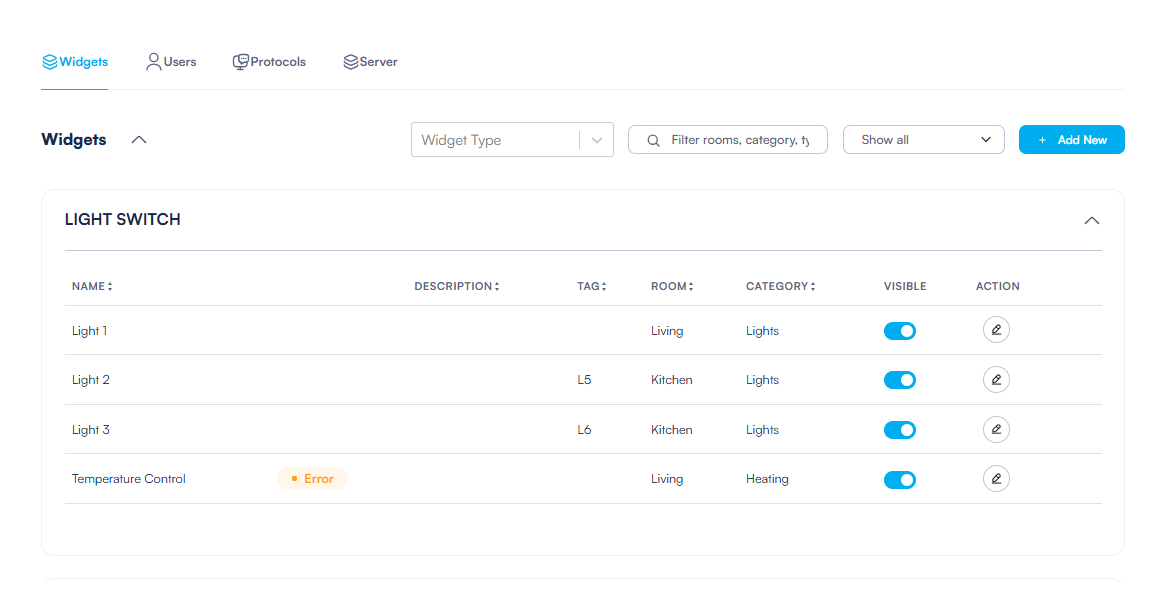
- Το σύστημα εμφανίζει widgets οργανωμένα κατά τύπο (π.χ. ΔΙΑΚΟΠΤΗΣ ΦΩΤΙΣΜΟΥ, ΡΥΘΜΙΣΤΗΣ).
- Μπορείτε να φιλτράρετε τα widgets κατά:
- Τύπο widget (χρησιμοποιώντας τον επιλογέα αναπτυσσόμενου μενού)
- Όρους αναζήτησης (χρησιμοποιώντας τη γραμμή αναζήτησης)
- Μέθοδο δημιουργίας (χρησιμοποιώντας το αναπτυσσόμενο "Εμφάνιση όλων")
Τα widgets δημιουργούνται με δύο τρόπους:
- Αυτόματα widgets: Δημιουργούνται με βάση τις συσκευές που έχουν ρυθμιστεί στο έργο σας
- Χειροκίνητα widgets: Δημιουργούνται από εσάς για συσκευές που δεν έχουν ρυθμιστεί μέσω της ElauPro
Για να προσθέσετε ένα χειροκίνητο widget:
- Κάντε κλικ στο κουμπί "+ Προσθήκη Νέου" στην επάνω δεξιά γωνία
- Ρυθμίστε τις ιδιότητες του widget όπως απαιτείται
- Συνδέστε το με τις διευθύνσεις ομάδας KNX που εισάγονται από το έργο σας ETS
Ρύθμιση Widget
Για να επεξεργαστείτε ένα widget:
- Κάντε κλικ στο κουμπί επεξεργασίας (εικόνα μολυβιού) δίπλα στο widget στη λίστα
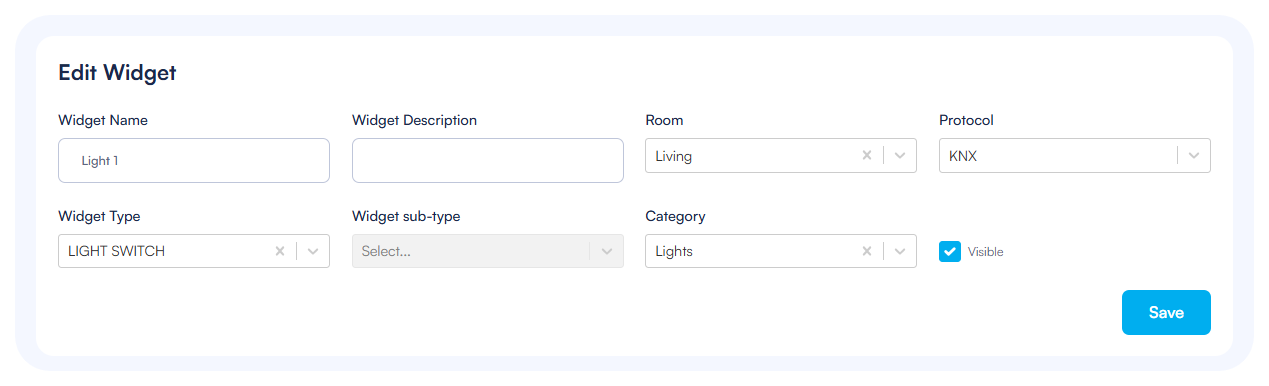
- Στη φόρμα Επεξεργασία Widget, μπορείτε να τροποποιήσετε:
- Όνομα Widget: Το όνομα που θα εμφανίζεται στην εφαρμογή HyperVisu
- Περιγραφή Widget: Προαιρετική περιγραφή για σκοπούς τεκμηρίωσης
- Δωμάτιο: Η τοποθεσία όπου θα εμφανίζεται το widget στην εφαρμογή
- Πρωτόκολλο: Το πρωτόκολλο επικοινωνίας (συνήθως KNX ή VIRTUAL)
- Τύπος Widget: Ο τύπος ελέγχου (π.χ. διακόπτης, ρυθμιστής, αναλογική είσοδος)
- Υποτύπος Widget: Πρόσθετη προδιαγραφή για ορισμένους τύπους widget
- Κατηγορία: Η κατηγορία υπό την οποία θα ομαδοποιηθεί το widget
- Ορατό: Εναλλαγή για να εμφανίζεται ή να κρύβεται το widget στην εφαρμογή
Ιδιότητες Αντικειμένων
Κάθε widget έχει ένα ή περισσότερα αντικείμενα που καθορίζουν τη συμπεριφορά του και τη σύνδεσή του με τις διευθύνσεις ομάδας KNX:
- Στη φόρμα επεξεργασίας widget, μετακινηθείτε προς τα κάτω στην ενότητα "Αντικείμενα"
- Για κάθε αντικείμενο, εμφανίζεται:
- Όνομα: Αναγνωριστικό για το αντικείμενο (π.χ. "Τιμή")
- LOG: Ενεργοποιήστε για να καταγράφετε ιστορικές τιμές για τάσεις
- NOTIF: Ενεργοποιήστε ειδοποιήσεις για αυτό το αντικείμενο
- ΤΙΜΗ NOTIF: Ορίστε τιμές ορίου για ειδοποιήσεις
- ΤΥΠΟΣ: Ο τύπος δεδομένων του αντικειμένου (π.χ. 5.001 για ποσοστά)
- ΔΙΕΥΘΥΝΣΗ: Η διεύθυνση ομάδας KNX που συνδέεται με αυτό το αντικείμενο
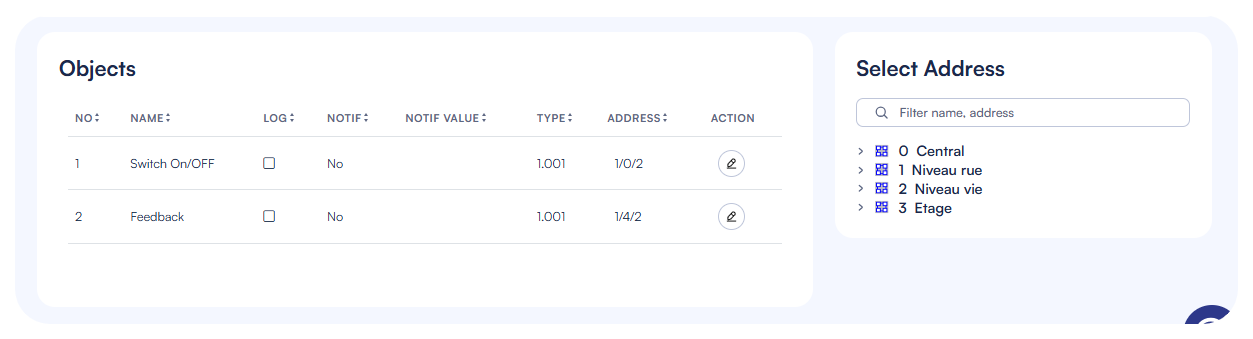
- Ο επιλογέας διεύθυνσης στα δεξιά σας επιτρέπει να περιηγηθείτε και να επιλέξετε από τις διαθέσιμες διευθύνσεις ομάδας KNX (μετά την εισαγωγή των διευθύνσεων ομάδας στην ενότητα KNX)
Για να συνδέσετε μια διεύθυνση ομάδας KNX σε ένα αντικείμενο:
- Μπορείτε να σύρετε και να αποθέσετε μια διεύθυνση ομάδας KNX από το δέντρο διευθύνσεων στα δεξιά απευθείας στη στήλη διευθύνσεων στον πίνακα αντικειμένων
- Μόνο συμβατοί τύποι δεδομένων γίνονται αποδεκτοί κατά τη χρήση της σύρσης και απόθεσης (το σύστημα επικυρώνει αυτόματα τη συμβατότητα)
- Μπορείτε επίσης να εισάγετε χειροκίνητα μια διεύθυνση κατά την επεξεργασία των ιδιοτήτων του αντικειμένου
Σημαντικό: Εάν δεν έχει συνδεθεί καμία διεύθυνση σε ένα widget, θα εμφανιστεί ένα σφάλμα στη λίστα widget για να σας ενημερώσει ότι η ρύθμιση δεν είναι πλήρης.
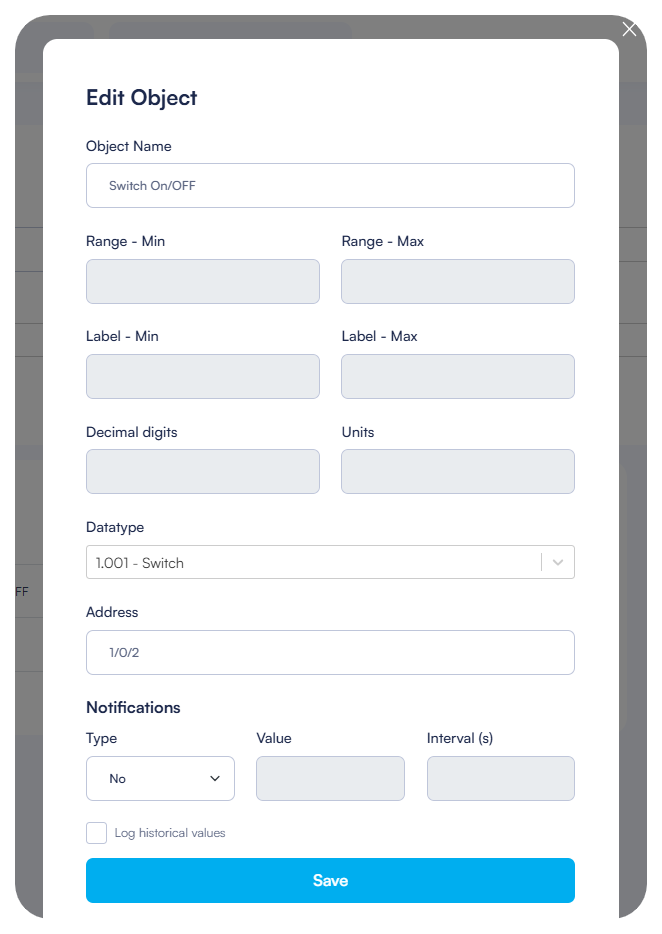
- Κάντε κλικ στο κουμπί επεξεργασίας δίπλα σε ένα αντικείμενο για να τροποποιήσετε τις ιδιότητές του:
- Όνομα Αντικειμένου: Αναγνωριστικό για το αντικείμενο
- Εύρος - Ελάχιστο/Μέγιστο: Όρια τιμών για εμφάνιση και έλεγχο
- Ετικέτα - Ελάχιστο/Μέγιστο: Κείμενα ετικετών για τις ελάχιστες και μέγιστες τιμές
- Δεκαδικοί αριθμοί: Αριθμός δεκαδικών ψηφίων για εμφάνιση
- Μονάδες: Μονάδα μέτρησης (π.χ. W για watts)
- Τύπος Δεδομένων: Τύπος σημείου δεδομένων KNX
- Διεύθυνση: Διεύθυνση ομάδας KNX
- Ειδοποιήσεις: Ενεργοποιήστε ή απενεργοποιήστε τις ειδοποιήσεις
- Καταγραφή ιστορικών τιμών: Ενεργοποιήστε για να καταγράφετε δεδομένα για γραφήματα τάσεων
Ρύθμιση Διακομιστή
Σύνδεση με τον Διακομιστή HyperVisu
Για να συνδέσετε το έργο ElauPro σας με έναν διακομιστή HyperVisu:
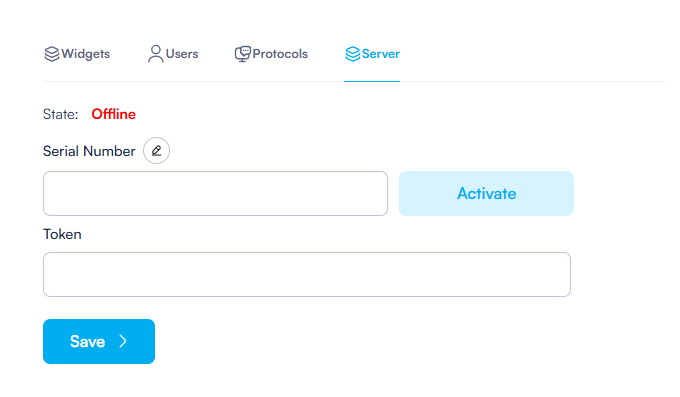
- Μεταβείτε στην ενότητα Οπτικοποίηση και κάντε κλικ στην καρτέλα "Διακομιστής".
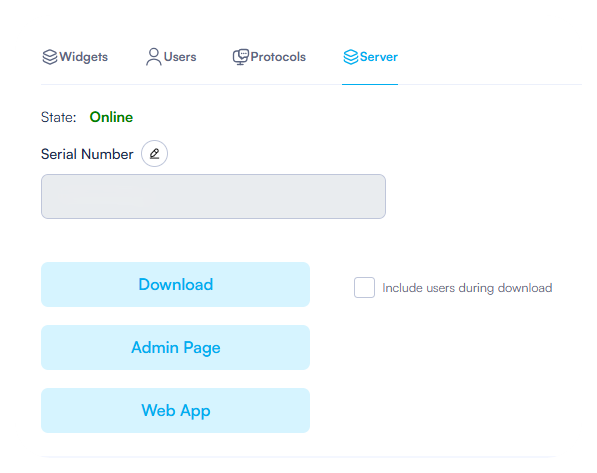
- Το σύστημα εμφανίζει την κατάσταση σύνδεσης του διακομιστή (Online ή Offline).
- Για να συνδεθείτε σε έναν διακομιστή, θα χρειαστείτε:
- Αριθμός Σειράς: Ο μοναδικός αναγνωριστικός αριθμός του διακομιστή HyperVisu σας
- Token: Το διακριτικό αυθεντικοποίησης για τον διακομιστή
Αυτά τα διαπιστευτήρια μπορούν να βρεθούν στη σελίδα διαχείρισης του διακομιστή HyperVisu:
- Πρόσβαση στη διεπαφή διαχείρισης του διακομιστή HyperVisu
- Μεταβείτε στην ενότητα Διακομιστής
- Αντιγράψτε τις τιμές Αριθμού Σειράς και Διακριτικού Διακομιστή
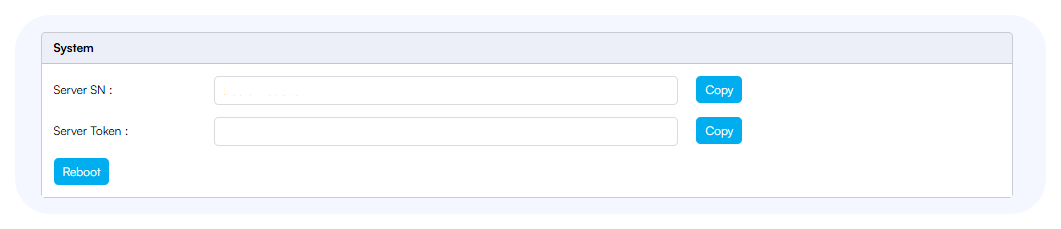
Εισάγετε αυτές τις τιμές στο ElauPro και κάντε κλικ στο "Αποθήκευση" για να δημιουργήσετε τη σύνδεση. Όταν συνδεθείτε επιτυχώς, η κατάσταση θα αλλάξει σε "Online".
ΣΗΜΕΙΩΣΗ: Εάν η κατάσταση του διακομιστή υποδεικνύει "Μη Ενεργοποιημένο", κάντε κλικ στο κουμπί "Ενεργοποίηση" αφού αντιγράψετε τον αριθμό σειράς του διακομιστή και το διακριτικό διακομιστή. Η κατάσταση θα πρέπει να αλλάξει σε "Online".
Λήψη Ρυθμίσεων
Αφού συνδεθείτε με τον διακομιστή HyperVisu, μπορείτε να αναπτύξετε τη ρύθμισή σας:
- Με την κατάσταση του διακομιστή να δείχνει "Online", θα δείτε αρκετά κουμπιά δράσης:
- Λήψη: Μεταφέρει τη ρύθμιση από το ElauPro στον διακομιστή HyperVisu
- Σελίδα Διαχείρισης: Ανοίγει τη διεπαφή διαχείρισης του διακομιστή HyperVisu
- Web App: Ανοίγει τη διεπαφή της διαδικτυακής εφαρμογής HyperVisu
- Κατά τη λήψη της ρύθμισης, μπορείτε να ελέγξετε την επιλογή "Συμπερίληψη χρηστών κατά τη λήψη" για να ενημερώσετε επίσης τους λογαριασμούς χρηστών.
- Αφού ολοκληρωθεί η λήψη, ο διακομιστής HyperVisu θα χρησιμοποιήσει αμέσως τη νέα ρύθμιση, καθιστώντας την διαθέσιμη σε όλους τους χρήστες της εφαρμογής για κινητά.
Εξαγωγή Οπτικοποίησης
Εάν προτιμάτε να μεταφέρετε τη ρύθμισή σας χειροκίνητα ή χρειάζεστε αντίγραφο ασφαλείας:
- Κάντε κλικ στο κουμπί "Εξαγωγή" στην επάνω δεξιά γωνία της σελίδας Οπτικοποίησης.
- Το σύστημα θα δημιουργήσει ένα αρχείο zip με αρχεία CSV που περιέχουν όλες τις ρυθμίσεις οπτικοποίησης σας.
- Αυτό το αρχείο μπορεί να εισαχθεί στον διακομιστή HyperVisu μέσω της διεπαφής διαχείρισης του:
- Πρόσβαση στη σελίδα διαχείρισης του HyperVisu
- Μεταβείτε στην ενότητα Εισαγωγή/Εξαγωγή
- Ανεβάστε το εξαγόμενο αρχείο CSV
Σημείωση: Η άμεση λήψη μέσω της καρτέλας Διακομιστής είναι η προτεινόμενη μέθοδος για την ενημέρωση του διακομιστή HyperVisu.