
Το ElauPro σας επιτρέπει να εξάγετε τη διαμόρφωσή σας στο ETS (Engineering Tool Software) και να εισάγετε διευθύνσεις ομάδων KNX. Αυτή η ενότητα εξηγεί πώς να ρυθμίσετε τις ρυθμίσεις KNX, να εξάγετε το έργο σας στο ETS και να εισάγετε διευθύνσεις ομάδων από το έργο σας στο ETS.
Ρύθμιση KNX
Δομή Διευθύνσεων Ομάδας
Το ElauPro δημιουργεί αυτόματα διευθύνσεις ομάδων KNX για όλες τις συσκευές που έχουν ρυθμιστεί στο έργο σας. Η δομή διευθύνσεων ομάδας ακολουθεί τις τυπικές συμβάσεις KNX και είναι οργανωμένη σε τριών επιπέδων ιεραρχία:
- Κύρια Ομάδα (0-31): Αντιστοιχεί σε περιοχές που ορίζονται στη δομή του κτιρίου
- 0: Κεντρικό (κρατημένο για κεντρικά αντικείμενα)
- 1-31: Συγκεκριμένες περιοχές του κτιρίου
- Μεσαία Ομάδα (0-7): Κατηγοριοποιεί τις λειτουργίες εντός κάθε κύριας ομάδας
- Για την Κεντρική Κύρια Ομάδα (0):
- 0: Παγκόσμιο
- 1: Σκηνές
- 2: Ασφάλεια
- 3: Ενέργεια
- Για τις Κύριες Ομάδες Περιοχών (1-31):
- 0: Φωτισμός
- 1: Ρολά/Σκιάδια
- 2: Κλίμα
- 3: Άλλα
- 4: FB Φωτισμός (Ανατροφοδότηση)
- 5: FB Ρολά/Σκιάδια (Ανατροφοδότηση)
- 6: FB Κλίμα (Ανατροφοδότηση)
- 7: FB Άλλα (Ανατροφοδότηση)
- Για την Κεντρική Κύρια Ομάδα (0):
- Αντικείμενο (0-255): Συγκεκριμένες λειτουργίες για κάθε συσκευή
Οι διευθύνσεις ομάδας διαμορφώνονται ως: Κύρια/Μεσαία/Αντικείμενο (π.χ., 1/0/4)
Για παράδειγμα:
- 1/0/4: Περιοχή 1, Λειτουργία φωτισμού, αντικείμενο 4
- 1/4/3: Περιοχή 1, FB Λειτουργία φωτισμού, αντικείμενο 3
Αυτή η δομημένη προσέγγιση διασφαλίζει ότι οι διευθύνσεις ομάδας σας είναι λογικά οργανωμένες και εύκολα αναγνωρίσιμες στο έργο σας στο ETS.
Συντομογραφίες Αντικειμένων Ομάδας
Το ElauPro χρησιμοποιεί τυποποιημένες συντομογραφίες για τα αντικείμενα ομάδας προκειμένου να διατηρεί τη συνέπεια και την καθαρότητα. Αυτές οι συντομογραφίες χρησιμοποιούνται στην ονοματολογία των διευθύνσεων ομάδας και βοηθούν στην αναγνώριση του τύπου ελέγχου ή ανατροφοδότησης που αποστέλλεται. Ακολουθούν οι κοινές συντομογραφίες αντικειμένων που χρησιμοποιούνται στο ElauPro:
| Συντομογραφία | Περιγραφή | Λειτουργία |
|---|---|---|
| SWI | Διακόπτης On/Off | Βασικός έλεγχος on/off |
| TIM | Χρονοδιακόπτης | Έλεγχος βάσει χρόνου |
| DIM | Ρύθμιση Σχετική | Έλεγχος φωτεινότητας (σχετική ρύθμιση) |
| DIMH | Ρύθμιση Σχετικής Απόχρωσης | Έλεγχος απόχρωσης για φωτισμό RGB |
| DIMS | Ρύθμιση Σχετικής Κορεσμού | Έλεγχος κορεσμού για φωτισμό RGB |
| DIMV | Ρύθμιση Σχετικής Φωτεινότητας | Έλεγχος φωτεινότητας για φωτισμό RGB |
| ABS | Απόλυτη τιμή | Ακριβής έλεγχος τιμής |
| RGB | Χρώμα RGB | Έλεγχος χρώματος για φωτισμό RGB |
| TMP | Θερμοκρασία | Τιμή θερμοκρασίας |
| SET | Σημείο αναφοράς | Ρύθμιση στόχου |
| MOD | Λειτουργία | Επιλογή λειτουργίας |
| UPD | Άνοδος/Καθίσω | Κατευθυντικός έλεγχος |
| STEP | Βήμα/Σταμάτημα | Σταδιακή κίνηση |
| STOP | Σταμάτημα | Σταμάτημα κίνησης |
| POS | Θέση | Έλεγχος θέσης |
| SLA | Λάμα | Έλεγχος γωνίας σκιάδας |
| OUT | Έξοδος | Τιμή εξόδου |
| FB | Ανατροφοδότηση | Σήματα ανατροφοδότησης κατάστασης |
Το πρόθεμα "FB" χρησιμοποιείται για όλα τα αντικείμενα ανατροφοδότησης (π.χ., FB SWI, FB DIM) για να διακρίνει σαφώς τις εντολές ελέγχου από τις ανατροφοδοτήσεις κατάστασης.
Κατά τη ρύθμιση της ενοποίησης KNX, μπορείτε να καθορίσετε ποιες πληροφορίες περιλαμβάνονται στην περιγραφή της διεύθυνσης ομάδας, όπως:
- Ετικέτες συσκευών
- Ονόματα συσκευών
- Τύποι αντικειμένων
- Περιγραφές
Αυτές οι ρυθμίσεις διασφαλίζουν ότι οι διευθύνσεις ομάδας σας είναι σωστά οργανωμένες και εύκολα αναγνωρίσιμες στο έργο σας στο ETS.
Περιγραφές Ακτιβιστών
Το ElauPro σας επιτρέπει να ρυθμίσετε πώς περιγράφονται οι κανάλια ακτιβιστών στο έργο σας KNX. Μπορείτε να επιλέξετε να:
- Εμφανίσετε ετικέτες στα κανάλια ακτιβιστών
- Συμπεριλάβετε περιγραφές καναλιών
Καλά ρυθμισμένες περιγραφές ακτιβιστών διευκολύνουν την αναγνώριση και την επίλυση προβλημάτων κατά τη διάρκεια προγραμματισμού, εγκατάστασης και συντήρησης.
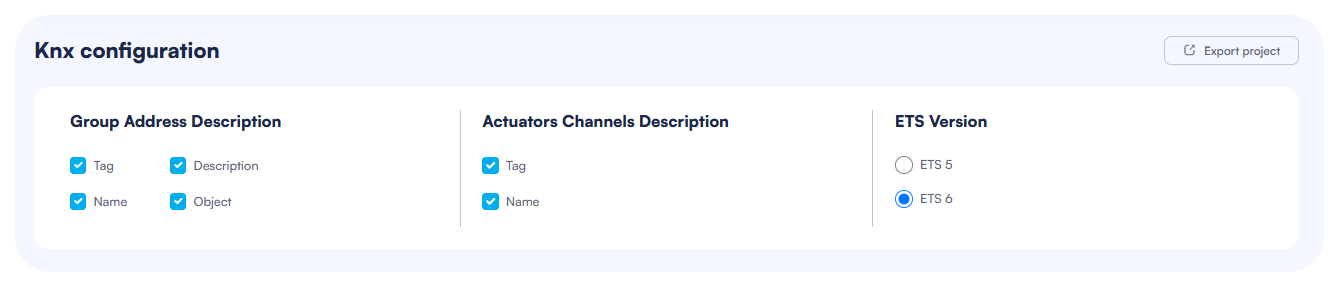
Εξαγωγή Έργου ETS
Ρυθμίσεις Εξαγωγής
Για να εξάγετε το έργο σας ElauPro στο ETS:
- Μεταβείτε στην ενότητα KNX στο κύριο μενού
- Ρυθμίστε τις ρυθμίσεις εξαγωγής στην ενότητα "Περιγραφή Διεύθυνσης Ομάδας":
- Ελέγξτε "Ετικέτα" για να συμπεριλάβετε ετικέτες συσκευών στις διευθύνσεις ομάδας
- Ελέγξτε "Περιγραφή" για να συμπεριλάβετε περιγραφές
- Ελέγξτε "Όνομα" για να συμπεριλάβετε ονόματα συσκευών
- Ελέγξτε "Αντικείμενο" για να συμπεριλάβετε τύπους αντικειμένων
- Ρυθμίστε την ενότητα "Περιγραφή Καναλιών Ακτιβιστών":
- Ελέγξτε "Ετικέτα" για να συμπεριλάβετε ετικέτες στις περιγραφές καναλιών ακτιβιστών
- Ελέγξτε "Όνομα" για να συμπεριλάβετε ονόματα στις περιγραφές καναλιών ακτιβιστών
- Επιλέξτε την έκδοση ETS που χρησιμοποιείτε (ETS 5 ή ETS 6)
- Κάντε κλικ στο κουμπί "Εξαγωγή έργου" στην επάνω δεξιά γωνία
Το σύστημα θα δημιουργήσει ένα αρχείο έργου ETS που μπορείτε να κατεβάσετε και να εισάγετε στο λογισμικό ETS σας.
Εισαγωγή Στο ETS
Αφού έχετε εξάγει το έργο σας από το ElauPro, ακολουθήστε αυτά τα βήματα για να το εισάγετε στο ETS:
- Ανοίξτε το λογισμικό ETS σας
- Επιλέξτε "Εισαγωγή" από το μενού Αρχείο
- Περιηγηθείτε στην τοποθεσία του εξαγόμενου αρχείου σας
- Ακολουθήστε τις οδηγίες του οδηγού εισαγωγής ETS
- Ανοίξτε την καρτέλα "Παράμετροι" των κύριων ακτιβιστών μία φορά, όλα τα αντικείμενα και οι σύνδεσμοι θα εμφανιστούν στην καρτέλα "Αντικείμενα Ομάδας".
Αφού εισαχθούν, μπορείτε να προσθέσετε επιπλέον συσκευές KNX στο έργο σας στο ETS και να τις ρυθμίσετε όπως χρειάζεται.
ΣΗΜΕΙΩΣΗ: Κατά την εισαγωγή ενός έργου στο ETS 6, μπορεί να εμφανιστεί μια προειδοποίηση "Σύγκρουση Εισαγωγής" που λέει ότι βρέθηκε άλλο έργο με την ίδια ταυτότητα. Σε αυτή την περίπτωση, βεβαιωθείτε ότι έχετε επιλέξει "Εισαγωγή Αντιγράφου".
Εισαγωγή Διευθύνσεων Ομάδας
Εισαγωγή Διευθύνσεων από το ETS
Το ElauPro σας επιτρέπει να εισάγετε διευθύνσεις ομάδας από το έργο σας στο ETS, το οποίο είναι ιδιαίτερα χρήσιμο όταν έχετε επεκτείνει το έργο σας στο ETS με επιπλέον συσκευές ή θέλετε να ενσωματώσετε συσκευές που δεν περιλαμβάνονται στην αρχική διαμόρφωση ElauPro.
Εξαγωγή Διευθύνσεων Ομάδας από το ETS
Πριν εισάγετε στο ElauPro, πρέπει να εξάγετε τις διευθύνσεις ομάδας σας από το ETS σε μορφή XML:
- Ανοίξτε το έργο σας στο ETS
- Μεταβείτε στην προβολή "Διευθύνσεις Ομάδας"
- Κάντε δεξί κλικ στον φάκελο κύριων διευθύνσεων ομάδας
- Επιλέξτε "Εξαγωγή" από το μενού περιβάλλοντος
- Στο παράθυρο διαλόγου Εξαγωγής:
- Επιλέξτε "XML" ως μορφή αρχείου
- Κάντε κλικ στο "OK" για να δημιουργήσετε το αρχείο XML
Αυτό το αρχείο XML περιέχει όλες τις διευθύνσεις ομάδας και τις ιδιότητές τους από το έργο σας στο ETS και είναι έτοιμο να εισαχθεί στο ElauPro.
Εισαγωγή στο ElauPro
Για να εισάγετε διευθύνσεις ομάδας:
- Στην ενότητα KNX, εντοπίστε την περιοχή "Εισαγωγή Διευθύνσεων Ομάδας"
- Κάντε κλικ στο κουμπί "Εισαγωγή Διευθύνσεων"
- Επιλέξτε το αρχείο εξαγωγής Διευθύνσεων Ομάδας σας (.xml)
- Το ElauPro θα επεξεργαστεί το αρχείο και θα εξάγει όλες τις διευθύνσεις ομάδας
- Ελέγξτε τις εισαγόμενες διευθύνσεις για να διασφαλίσετε ότι είναι σωστές

Χρήση Εισαγόμενων Διευθύνσεων
Αφού εισάγετε διευθύνσεις ομάδας από το ETS, μπορείτε να τις χρησιμοποιήσετε εντός του ElauPro:
- Ρύθμιση Widget: Συνδέστε τις εισαγόμενες διευθύνσεις σε widgets οπτικοποίησης
- Δημιουργήστε νέα χειροκίνητα widgets στην ενότητα Οπτικοποίησης
- Αναθέστε τις εισαγόμενες διευθύνσεις ομάδας σε αντικείμενα widget
- Ρυθμίστε τους τύπους δεδομένων και τις παραμέτρους οπτικοποίησης
Οι εισαγόμενες διευθύνσεις εμφανίζονται στην ενότητα KNX και στην επεξεργασία widgets οπτικοποίησης, στη δεξιά πλευρά των αντικειμένων επικοινωνίας και μπορούν να φιλτραριστούν κατά όνομα ή τιμή διεύθυνσης χρησιμοποιώντας τη λειτουργία αναζήτησης.
Σημείωση: Εάν δεν έχουν εισαχθεί ακόμη διευθύνσεις ομάδας, το σύστημα θα εμφανίσει "Δεν έχουν εισαχθεί ακόμη διευθύνσεις ομάδας" όπως φαίνεται στην εικόνα.