Ajustes de objetos
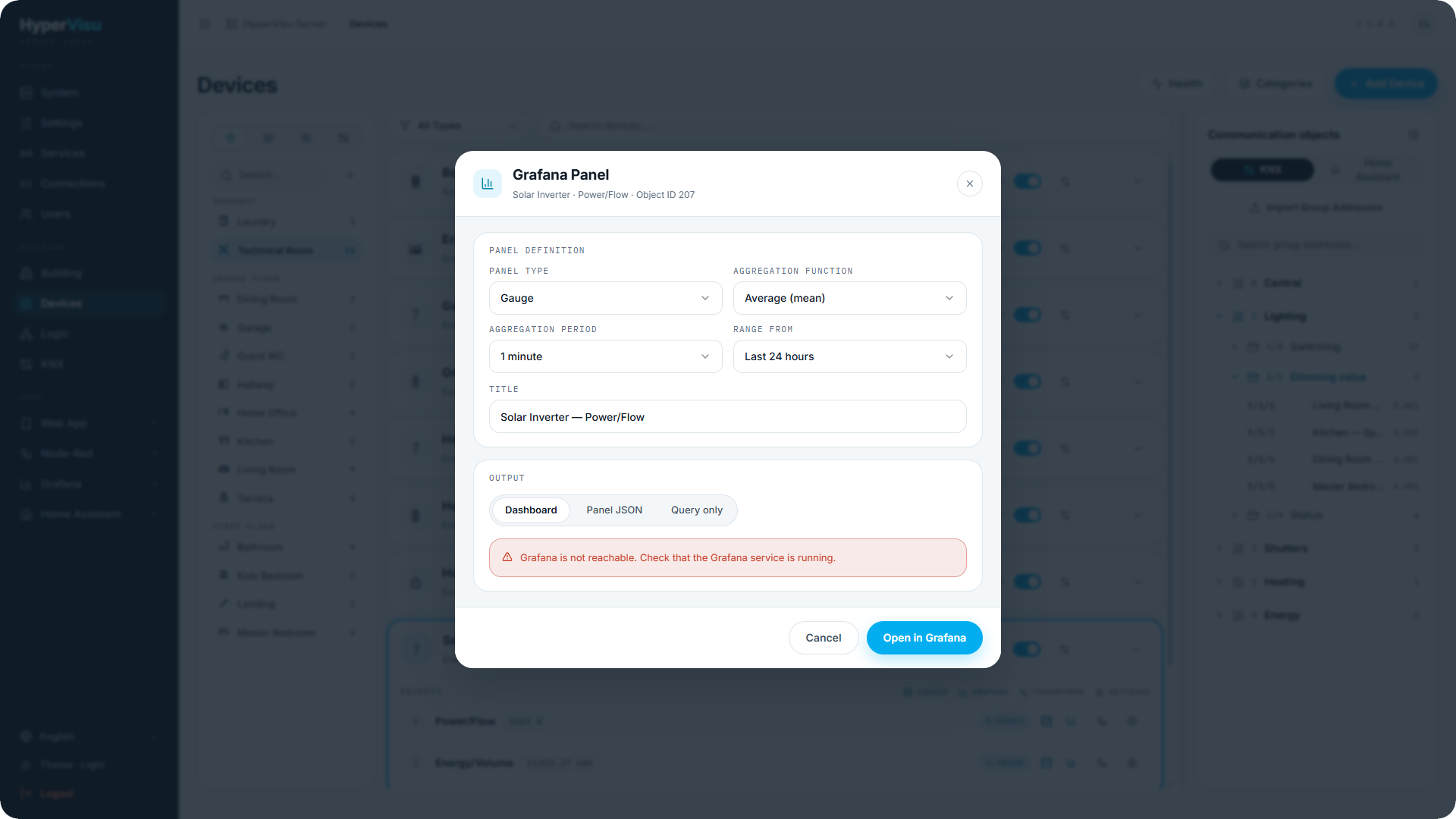
Cada objeto de comunicación dispone de un cuadro de diálogo de configuración: abra la fila del objeto y haga clic en Editar. Las opciones mostradas dependen del protocolo, pero los elementos comunes son:
General
| Campo | Descripción |
|---|---|
| Nombre | El nombre del objeto. |
| Tipo de datos | El tipo de datos del objeto. Si selecciona un tipo de datos diferente al nativo del objeto, se mostrará una advertencia: se requiere una transformación para convertir entre ellos (consulte «Transformaciones de valor y estado»). |
| Dirección | Entrada, salida o ambas. |
Ajustes de valor
| Campo | Descripción |
|---|---|
| Rango - Mín / Máx | El rango de valores. |
| Etiqueta - Mín / Máx | Etiquetas para los extremos del rango (p. ej. Cerrado / Abierto). |
| Dígitos decimales | Precisión de visualización. |
| Unidades | La unidad mostrada (p. ej. °C, kWh). |
Ajustes específicos por protocolo
- KNX: Dirección de grupo, Tipo de punto de datos; el servidor lee la dirección al inicio para que la aplicación muestre el valor de inmediato.
- Home Assistant: ID de entidad y, opcionalmente, el Atributo que se desea leer.
- Modbus: consulte «Integración Modbus TCP».
- HTTP: consulte «Integración HTTP».
- MQTT: tema, formato de carga útil, opciones de publicación y suscripción; consulte «Integración MQTT».
- BACnet/IP: tipo e instancia de objeto, tipo de valor, suscripción por cambio de valor y prioridad de escritura; consulte «Integración BACnet/IP».
- TCP/UDP: clave, plantillas de comandos y consultas, patrón de coincidencia; consulte «Integración TCP/UDP».
- Virtual: Valor predeterminado y Persistente (mantiene el valor tras los reinicios); consulte «Dispositivos virtuales y Node-RED».
- Cámara: la URL del flujo de cámara (consulte «Configuración de cámaras y videoportero»).
- Videoportero: la dirección y credenciales del videoportero (consulte «Configuración de cámaras y videoportero»).
Notificaciones
Un objeto puede generar una notificación push cuando un valor recibido cumple una regla:
| Campo | Descripción |
|---|---|
| Tipo | No (desactivado), Igual, Mayor que, Menor que. |
| Valor | El umbral o valor de coincidencia. |
| Intervalo (s) | Tiempo mínimo entre notificaciones repetidas para la misma condición. |
Las notificaciones se envían a la aplicación como mensajes push (consulte «Notificaciones push»).
Registro
- Activar registro: escribe cada cambio de valor en el histórico de series temporales (InfluxDB). Esto alimenta las tendencias en la aplicación, los gráficos de contadores, los paneles de control de Grafana y la exportación CSV (consulte «Histórico y registro de datos»). La fila del dispositivo mostrará el distintivo REGISTRADO.
- Persistir estado: guarda el valor al cambiar y lo restablece tras reiniciar el servidor.
Los cambios se aplican al guardar; el registro comienza con el siguiente valor recibido.
El generador de paneles de Grafana
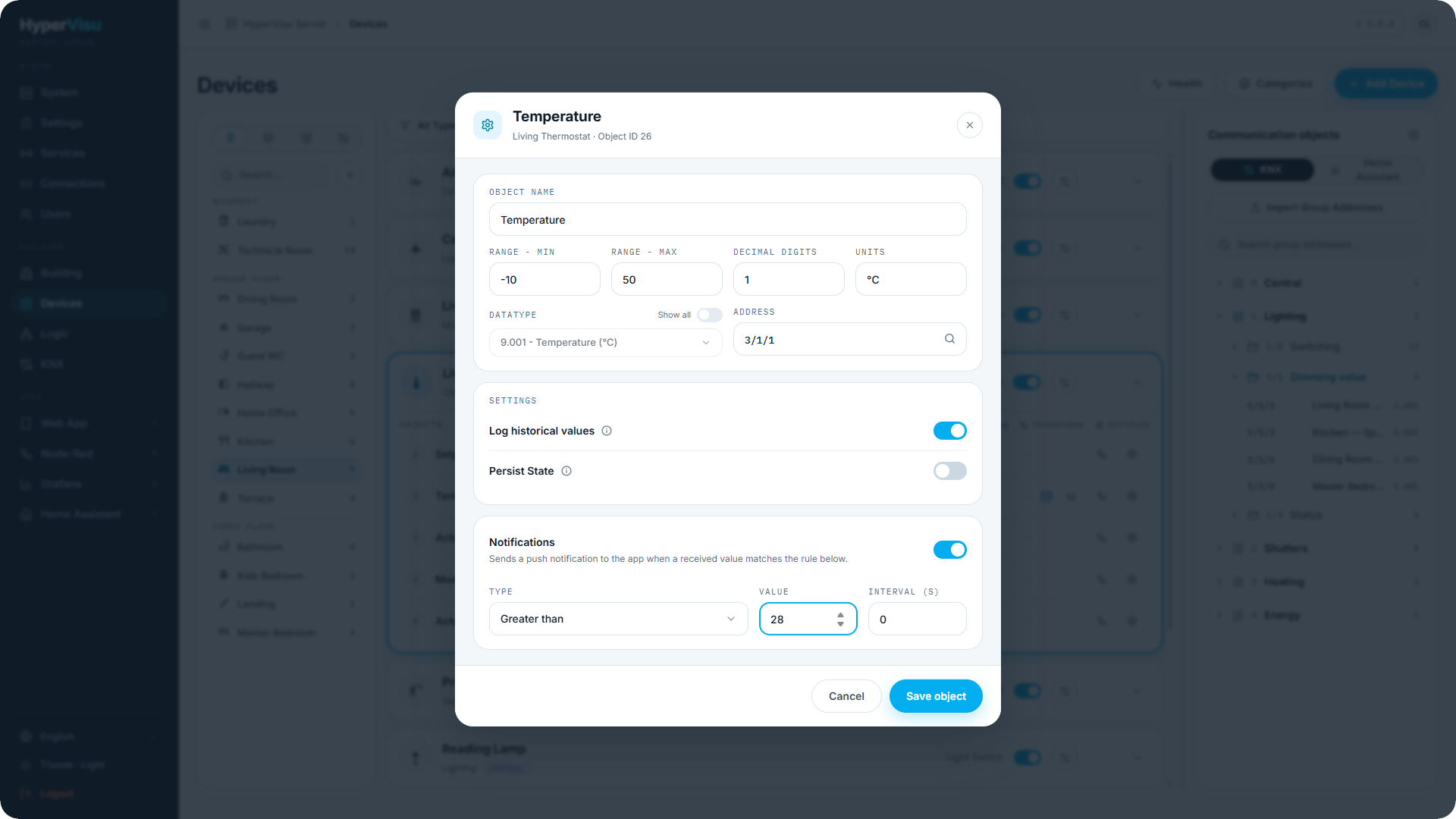
Los objetos registrados ofrecen la acción Panel de Grafana, que genera un panel de Grafana o una consulta Flux para el objeto:
- Seleccione el tipo de panel, la función de agregación, el periodo de agregación, el intervalo de tiempo y un título.
- A continuación, copie el JSON del panel o solo consulta (Flux) para pegarlo manualmente en Grafana, o elija un panel de control de destino y haga clic en Añadir panel; el panel se añadirá a ese panel de control. También puede crear un nuevo panel de control indicando su nombre.
Si falta algún elemento, el cuadro de diálogo indicará la causa exacta: Grafana está desactivado (actívelo en Servicios), no se ha configurado el token de API (consulte «Servicios y protocolos»), Grafana no está accesible o el token carece de permisos de Editor. Encontrará información detallada sobre Grafana y los paneles de control en «Histórico y registro de datos».