
El registro de actividad responde a una pregunta por dispositivo: ¿por qué está en este estado? Cada comando enviado a un dispositivo y cada cambio de estado reportado queda registrado con su origen: el usuario que lo pulsó en la app (y qué cliente utilizó), la escena, la automatización, la función Logic, el programa semanal, el grupo de dispositivos, la pasarela KNX, un webhook o el propio dispositivo al reportar un cambio. Utilícelo para saber quién apagó una luz, si una escena llegó realmente a todos sus dispositivos o si un comando fue confirmado por el dispositivo.
📘 Disponibilidad: El registro de actividad es una función del panel de administración. Registra todos los dispositivos; las aplicaciones no lo muestran.
Requisitos: el servicio Registro de actividad del dispositivo habilitado (está activo por defecto; consulte «Ajustes y retención» a continuación).
Apertura del registro
- Abra Dispositivos y localice el dispositivo.
- Haga clic en el botón Actividad (icono de reloj) en la fila del dispositivo, a la izquierda de Editar dispositivo.
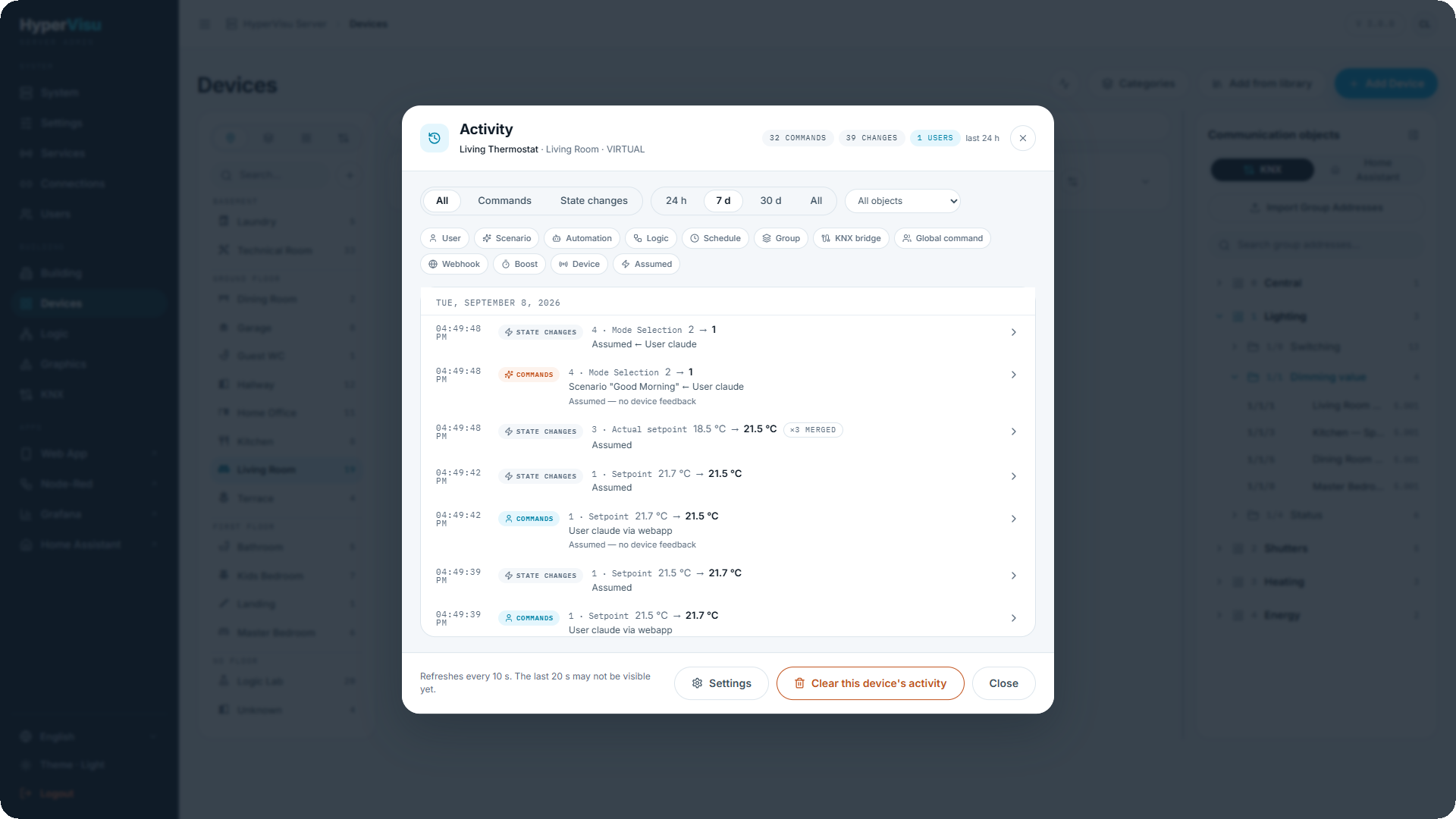
La ventana modal se titula Actividad con el nombre del dispositivo, su estancia y su protocolo debajo. A la derecha, tres etiquetas resumen las últimas 24 horas: comandos, cambios y usuarios.
Filtros
| Control | Función |
|---|---|
| Todos / Comandos / Cambios de estado | Muestra todo, solo lo enviado al dispositivo o solo lo reportado por el dispositivo. |
| 24 h / 7 d / 30 d / Todos | Rango de tiempo. El valor por defecto es 7 días. |
| Todos los objetos | En un dispositivo con varios objetos (un termostato tiene consigna, modo, temperatura…), filtra la lista a un solo objeto. |
| Etiquetas de origen (Usuario, Escena, Automatización, Logic, Horario, Grupo, Pasarela KNX, Comando global, Webhook, Boost, Dispositivo, Asumido) | Haga clic en una o varias para conservar solo esos orígenes. Vuelva a hacer clic para desmarcarlas. |
Lectura de una fila
Cada fila muestra la hora, la etiqueta COMANDOS o CAMBIOS DE ESTADO, el objeto (si el dispositivo tiene varios), el cambio de valor como antiguo → nuevo en las unidades y etiquetas propias del dispositivo, y una línea que indica su procedencia:
| Línea de origen | Significado |
|---|---|
| Usuario nombre vía app / vía webapp / vía admin | Enviado por una persona desde ese cliente. Un nombre sin cliente corresponde a una versión antigua de la aplicación que solo se identificaba por nombre. |
| Escena "Noche" ← Usuario nombre vía app | Escrito por la escena; la flecha indica qué inició la escena. La cadena puede ser más larga: un grupo comandado por una automatización iniciada por un telegrama KNX. |
| Automatización "…", Logic "…", Horario "…", Grupo "…" | La automatización, función Logic, programa semanal o grupo de dispositivos que lo escribió. El nombre es el que tenía en ese momento. |
| Pasarela KNX dirección de grupo (emisor) | Un telegrama KNX llegó a este dispositivo no KNX a través de la pasarela KNX (consulte «Pasarela KNX y disparadores»); el emisor es la dirección física en el bus. |
| Comando global | Un comando de «todo encendido / todo apagado» de estancia, categoría o edificio. |
| Dispositivo · protocolo origen | El propio dispositivo reportó el cambio: un telegrama KNX con la dirección del emisor, una entidad de Home Assistant o un registro consultado. |
| Asumido | HyperVisu asumió este estado tras un comando porque nada lo reporta (un dispositivo virtual, un registro de solo escritura). |
Un comando solo muestra una segunda línea cuando ocurre una anomalía; un comando normal y confirmado no añade más texto:
- Sin confirmación en 5 s: el dispositivo no devolvió el valor; compruebe la vinculación o el dispositivo.
- Fallido con el texto de error: el comando no pudo enviarse (por ejemplo, la interfaz KNX no estaba conectada).
Si un valor fue medido o asumido se indica en las propias filas de estado: una fila Asumido es la deducción de HyperVisu tras un comando; una fila Dispositivo es lo reportado por el dispositivo.
El distintivo ×n combinados en una fila de estado indica que n lecturas numéricas (temperatura, potencia) dentro del intervalo de combinación se agruparon en una sola fila; esta muestra el último valor y la hora de la última lectura (consulte «Ajustes y retención» para el intervalo).
Qué ocurrió
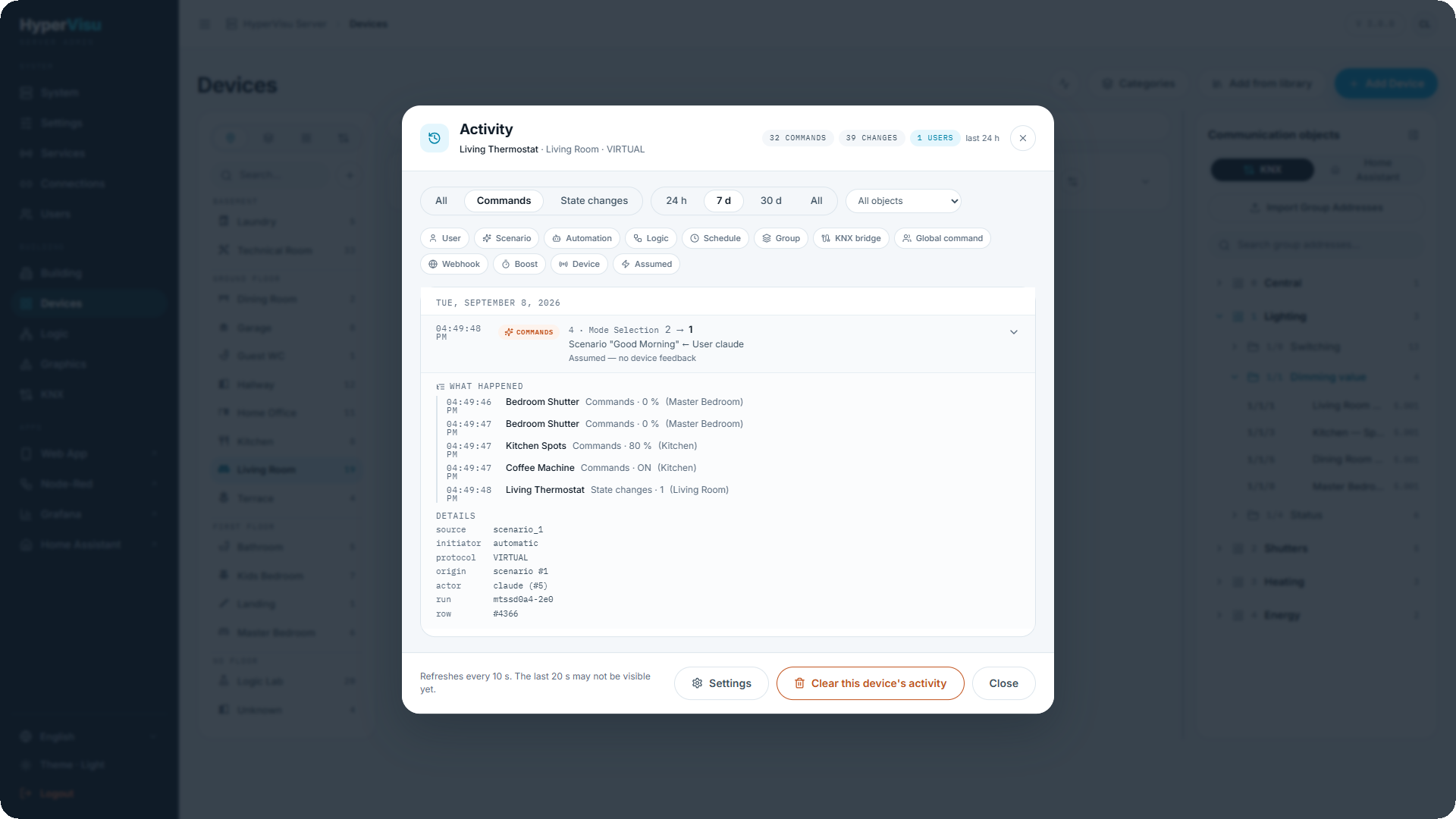
Haga clic en una fila para desplegarla. Qué ocurrió enumera todos los demás cambios de la misma ejecución (los otros dispositivos afectados por una escena o automatización, el estado asumido tras un comando), cada uno con su hora, dispositivo y valor. Detalles muestra los datos directos de la fila: etiquetas de origen e iniciador, protocolo y emisor KNX o entidad de Home Assistant, además de una nota si la escena o automatización que lo escribió ha sido eliminada.
Mantenimiento y limpieza
- El pie indica la actualización de la vista: las filas llegan al registro unos segundos después de producirse (el servidor las escribe por lotes, aproximadamente cada 20 segundos por defecto), y la ventana modal se actualiza cada 10 segundos mientras permanece abierta.
- Ajustes abre la página Registro de actividad del dispositivo (más abajo).
- Borrar actividad de este dispositivo elimina únicamente las filas de este dispositivo. El botón solicita una segunda confirmación antes de borrar.
📘 Nota: No todos los eventos generan una fila. Se omiten los reportes que no alteran el valor. Los objetos que ya envían sus lecturas a la base de datos de historial (conmutador de registro, consulte «Ajustes de objetos, registro y notificaciones») solo guardan comandos, no cambios de estado: la base de datos de historial ya almacena las lecturas y la pestaña Historial las grafica. Un objeto de estado que solo traslada un valor a su objeto principal no se lista; la fila visible corresponde al objeto principal.
💡 Consejo: Utilice la etiqueta Usuario con el rango 30 d en el dispositivo de alarma para ver quién realizó el armado y desarmado, y en qué momento.
La pestaña Historial
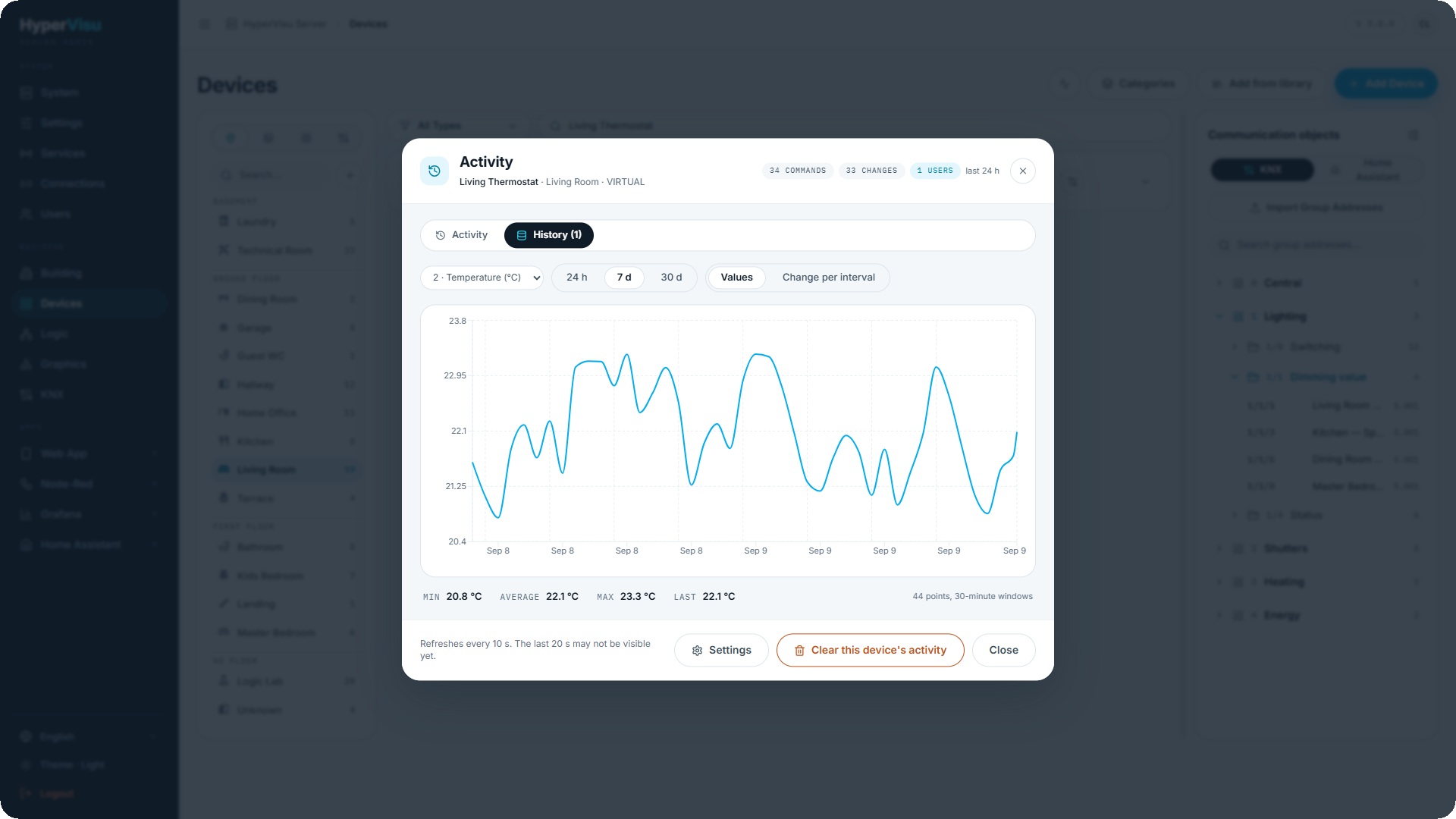
La ventana modal dispone de dos pestañas. Actividad es la cronología descrita arriba. Historial grafica los valores registrados de los objetos del dispositivo desde la base de datos de historial: el equivalente para dispositivos que solo reportan (un contador, un sensor, una sonda de temperatura). La pestaña muestra cuántos objetos del dispositivo tienen el registro activo; si no hay ninguno, lo indica y remite al conmutador de registro (consulte «Ajustes de objetos, registro y notificaciones»).
- Seleccione el objeto en el desplegable (solo se listan los objetos con registro activo, junto a su unidad).
- Seleccione el rango: 24 h, 7 d o 30 d. Cada rango cuenta con su propia ventana de promediado (5 minutos, 30 minutos y 2 horas), de modo que un gráfico de 30 días mantiene unos cientos de puntos con independencia de la frecuencia de registro. No existe opción de rango «todos» de forma deliberada: una consulta sin límite de tiempo provocaba tiempos de espera agotados en el gráfico anual de energía de la app.
- Para un valor numérico, elija Valores (el promedio por ventana: una tendencia) o Cambio por intervalo (la diferencia entre la última lectura de ventanas consecutivas: el consumo por intervalo de un contador). Un objeto booleano representa ON y OFF como gráfico escalonado y calcula su porcentaje de tiempo en ON.
Debajo del gráfico, Mín, Promedio, Máx y Último se calculan sobre las ventanas mostradas, en la unidad y decimales del objeto, indicando a la derecha el número de puntos y el tamaño de la ventana. El gráfico se actualiza cada minuto mientras la pestaña permanece abierta.
📘 Nota: Un dispositivo cuyos objetos están todos registrados no muestra cambios de estado en la pestaña Actividad. La vista vacía lo especifica y da acceso directo a la pestaña Historial.
Ajustes y retención
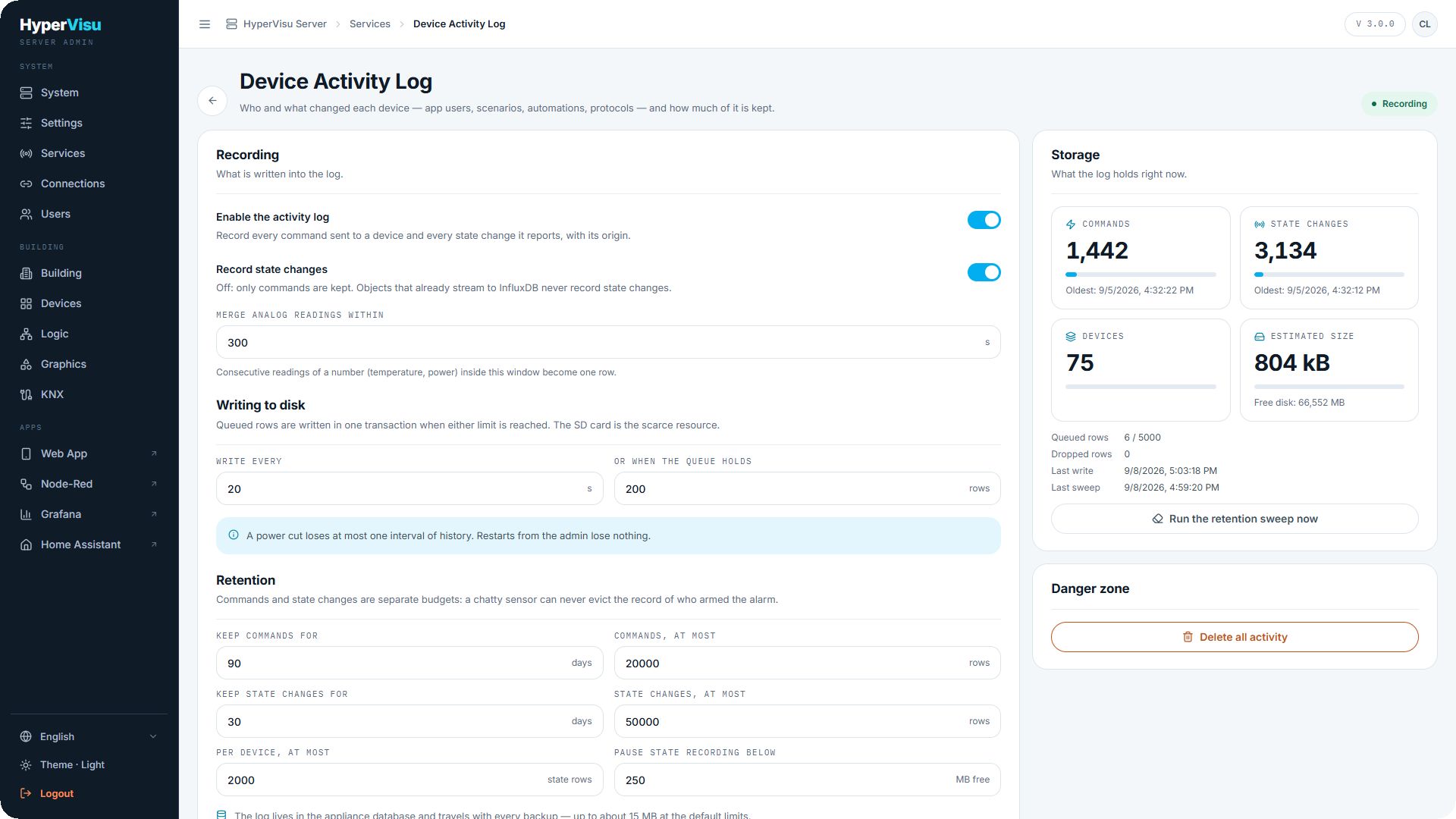
La página Registro de actividad del dispositivo (Servicios → Registro de actividad del dispositivo → Configurar) define qué registra la actividad y cuánto espacio conserva el servidor. El registro se aloja en la base de datos local del servidor, por lo que su tamaño está deliberadamente acotado: los ajustes representan límites asignados, no solo preferencias.
El indicador de estado en la cabecera muestra Grabando o Desactivado. La fila Registro de actividad del dispositivo en la página Servicios (consulte «Servicios y protocolos») incluye el mismo interruptor de activación.
Grabación
| Ajuste | Función |
|---|---|
| Habilitar registro de actividad | Registra cada comando enviado a un dispositivo y cada cambio de estado reportado, con su origen. Desactivado: no se registra nada (las filas existentes se mantienen). |
| Registrar cambios de estado | Desactivado: solo se conservan los comandos. Los objetos cuyas lecturas ya se envían a la base de datos de historial no registran cambios de estado, independientemente de este ajuste. |
| Combinar lecturas analógicas en n s | Las lecturas numéricas consecutivas (temperatura, potencia) dentro de este intervalo se consolidan en una sola fila con la etiqueta ×n combinados. El valor 0 mantiene cada lectura como fila independiente. Valor por defecto: 300. |
Escritura en memoria
Las filas permanecen en memoria y se escriben por lotes al alcanzar cualquiera de los límites. El valor por defecto es cada 20 s o 200 filas, lo que ocurra primero.
📘 Nota: Un corte de alimentación ocasiona como máximo la pérdida de un intervalo de historial. Un reinicio desde el panel de administración escribe primero las filas pendientes y no pierde información. Mantenga el intervalo en 20 s o más: la tarjeta de almacenamiento del servidor es el recurso crítico y cada lote equivale a una operación de escritura.
Retención
Los comandos y los cambios de estado disponen de capacidades independientes, de modo que un sensor con alta frecuencia de emisión no sobrescribe el registro de quién armó la alarma.
| Ajuste | Por defecto |
|---|---|
| Conservar comandos durante | 90 días |
| Comandos, como máximo | 20 000 filas |
| Conservar cambios de estado durante | 30 días |
| Cambios de estado, como máximo | 50 000 filas |
| Por dispositivo, como máximo | 2000 filas de estado |
| Pausar registro de estado con menos de | 250 MB libres |
El servidor aplica estos límites cada diez minutos y en el arranque: filas con antigüedad superior a la retención, filas que excedan el límite total (las más antiguas primero), filas de estado que excedan el tope por dispositivo y filas de dispositivos eliminados. Si el almacenamiento libre desciende del umbral mínimo, el registro de estados se pausa (los comandos se siguen registrando) y se reanuda cuando se liberan 100 MB adicionales.
Haga clic en Guardar ajustes para aplicar. El servidor asume los nuevos valores de inmediato.
Almacenamiento
La tarjeta lateral muestra el contenido actual del registro: número de Comandos y Cambios de estado con su entrada más antigua y el porcentaje ocupado de cada límite, número de Dispositivos con registros, Tamaño estimado y almacenamiento libre, filas en Cola en memoria, filas Descartadas (únicamente si la cola en memoria se desbordó), y la hora de la Última escritura y Última limpieza. Ejecutar limpieza de retención ahora aplica los límites sin esperar al ciclo de diez minutos e indica cuántas filas se han eliminado.
Eliminación del registro
Borrar toda la actividad en la Zona de peligro vacía el registro de todos los dispositivos tras confirmar la acción. Para eliminar solo las filas de un dispositivo específico, utilice Borrar actividad de este dispositivo en la ventana modal de Actividad del dispositivo correspondiente.
📘 Nota: El registro forma parte de la base de datos del servidor, por lo que se incluye en cada copia de seguridad (consulte «Copia de seguridad y restauración») —hasta unos 15 MB con los límites por defecto— y se borra al restablecer los valores de fábrica (consulte «Restablecimiento de fábrica»).