
Dispositivos (grupo EDIFICIO en la barra lateral) es donde se crea y conecta cada widget de la instalación. Un dispositivo (widget) es lo que el usuario ve y controla en la app; detrás de él se encuentran uno o varios objetos de comunicación: los valores individuales (estado de conmutación, posición, temperatura, etc.) que se comunican con el mundo físico mediante un protocolo.
Requisitos previos: al menos una estancia y una categoría (consulte «Estructura del edificio y categorías»), el protocolo correspondiente activado (consulte «Servicios y protocolos») y una conexión configurada para este (consulte «Conexiones»). La vinculación específica según el protocolo se describe en su respectiva sección: KNX (consulte «Integración KNX»), Home Assistant (consulte «Integración Home Assistant»), Modbus (consulte «Integración Modbus TCP»), HTTP (consulte «Integración HTTP»), MQTT (consulte «Integración MQTT»), BACnet/IP (consulte «Integración BACnet/IP»), TCP/UDP (consulte «Integración TCP/UDP»), Sonos (consulte «Biblioteca de dispositivos y vinculación Sonos»).
💡 Consejo: Antes de conectar un dispositivo objeto por objeto, búsquelo en la Biblioteca de dispositivos (consulte «Biblioteca de dispositivos y vinculación Sonos»). Para un inversor, contador, cargador, relé o altavoz compatible, la biblioteca crea los widgets con todos sus objetos ya vinculados: solo tendrá que introducir la dirección.
El espacio de trabajo Dispositivos
La página consta de tres columnas:
- Panel izquierdo — navegación. Filtre la lista de dispositivos por Estancias, Categorías, Tipos de dispositivo o Protocolos, cada uno con su recuento de dispositivos. El panel también incluye accesos directos: Añadir estancia, Añadir categoría, Añadir planta, Añadir protocolo.
- Centro — lista de dispositivos. Búsqueda, filtros y una fila por dispositivo. Los botones de la cabecera son Health (abre la página de estado, consulte «Transformaciones de valor y diagnóstico»), Categorías (gestión de categorías, consulte «Estructura del edificio y categorías»), Añadir desde biblioteca (la Biblioteca de dispositivos, consulte «Biblioteca de dispositivos y vinculación Sonos») y Añadir dispositivo.
- Panel derecho — vinculación. Cuando el protocolo seleccionado es KNX o Home Assistant, el panel derecho muestra la estructura de origen desde la que realizar la vinculación: el árbol de direcciones de grupo KNX (consulte «Integración KNX») o las entidades de Home Assistant (consulte «Integración Home Assistant»).
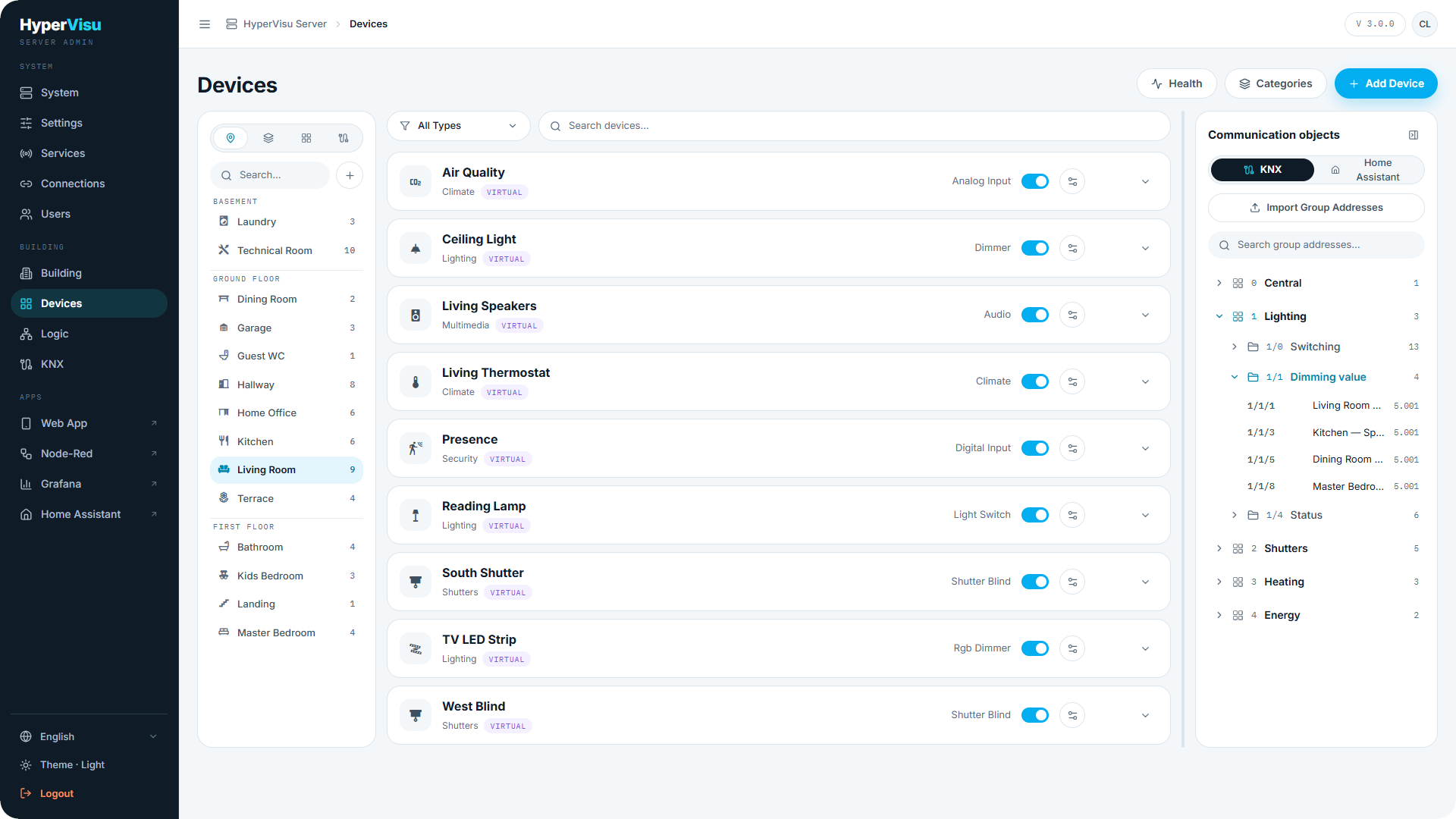
En cada fila de dispositivo puede:
- Renombrar el dispositivo y cambiar su icono.
- Alternar Visible en la app — oculta un dispositivo sin eliminarlo (útil para dispositivos que solo se utilizan en lógica o registro).
- Mostrar objetos — despliega la fila para mostrar los objetos de comunicación del dispositivo.
- Eliminar el dispositivo (con confirmación previa; esta acción no se puede deshacer).
Los distintivos de fila resumen la configuración de cada dispositivo de un vistazo:
| Distintivo | Significado |
|---|---|
| LOGGED | Al menos un objeto registra su historial en InfluxDB (consulte «Ajustes de objetos, registro y notificaciones»). |
| GRAFANA | Objeto registrado: el generador de paneles de Grafana está disponible para él (consulte «Ajustes de objetos, registro y notificaciones»). |
| TRANSFORMS | Al menos un objeto tiene una cadena de transformación (consulte «Transformaciones de valor y diagnóstico»). |
| SETTINGS | Un objeto contiene ajustes personalizados distintos a los predeterminados. |
| PIN SET / NO PIN | En dispositivos de alarma: indica si un PIN protege sus comandos (consulte «PIN de alarma y exclusiones de comandos globales»). |
| NO GLOBAL | El dispositivo está excluido de los comandos globales (consulte «PIN de alarma y exclusiones de comandos globales»). |
Añadir un dispositivo
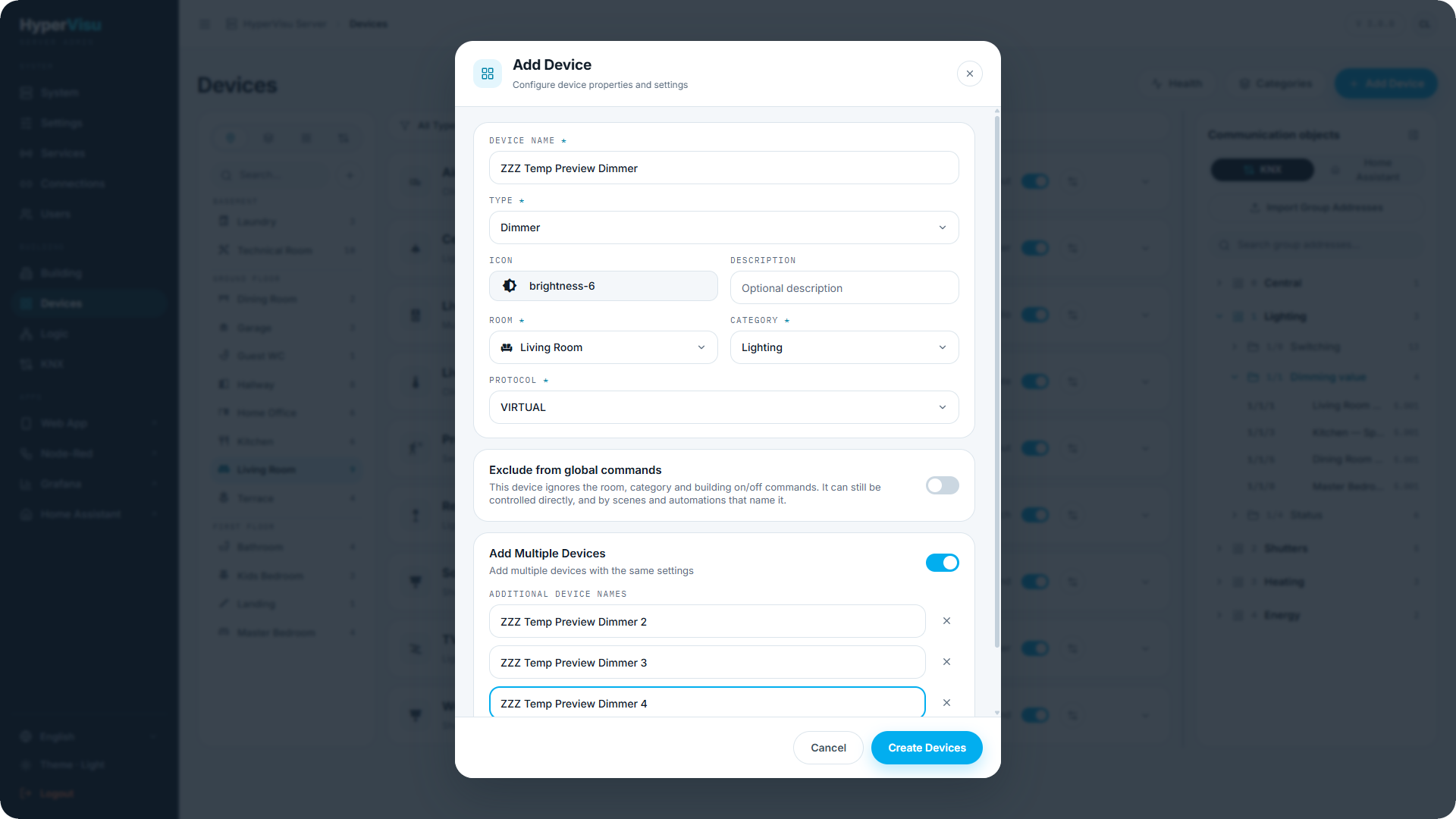
- Haga clic en Añadir dispositivo.
- Introduzca el Nombre del dispositivo, seleccione un Icono y, opcionalmente, una Descripción.
- Seleccione el Protocolo — la conexión que utiliza el dispositivo (consulte «Conexiones»).
- Seleccione la Estancia y la Categoría.
- Seleccione el Tipo de widget y, si está disponible, el Subtipo.
- Haga clic en Crear dispositivo.
Para crear varios dispositivos similares a la vez, active Añadir múltiples dispositivos: introduzca una lista de nombres adicionales y se creará un dispositivo por cada nombre con la misma configuración. El botón cambiará a Crear dispositivos.
Tipos y subtipos de widget
El Tipo de widget define todas las características del dispositivo: los controles que se muestran en la app y los objetos de comunicación disponibles. Los objetos se crean automáticamente según el tipo de dispositivo; no es necesario crearlos manualmente. Muchos tipos ofrecen un Subtipo que modifica el conjunto de controles (por ejemplo, una persiana con o sin lamas).
Cada objeto tiene:
- una dirección — indica si el valor fluye hacia adentro (del dispositivo a HyperVisu), hacia afuera (comandos hacia el dispositivo) o en ambos sentidos;
- un tipo de datos — booleano, numérico, texto, etc.
Seleccione el tipo correspondiente a la función física, no al protocolo: una luz controlada por KNX y una luz de Home Assistant utilizan el mismo tipo de widget de iluminación. El catálogo completo de tipos, subtipos y sus objetos se detalla en la referencia de tipos de widget (consulte «Descripción general de tipos de widget»).