Los dispositivos reales rara vez entregan exactamente el valor que la aplicación necesita: un contador envía décimas de kilovatio, un byte de estado agrupa ocho indicadores, un relé usa lógica invertida. Las transformaciones convierten el valor del protocolo en el valor mostrado, objeto por objeto. La página Health vigila después cada enlace y cada transformación de la instalación.
Transformaciones
Cada objeto de comunicación puede llevar una cadena de transformaciones ordenada. Despliegue el dispositivo y, en la fila del objeto, haga clic en el icono redondo bajo TRANSFORMS (Transformations): el engranaje contiguo abre los ajustes del objeto, no la cadena. Después haga clic en Add Transformation y elija un tipo:
| Tipo | Qué hace |
|---|---|
| Scale & Offset | Conversión lineal: (value × scale) + offset. Conversiones de unidades, escalado de contadores. |
| Invert Boolean | Intercambia verdadero y falso, para protocolos en los que 0 significa ON. |
| Bit Extract | Extrae un rango de bits de un entero (bit inicial, número de bits, opcionalmente con signo). |
| Bit Check | Comprueba un bit de un entero y devuelve un booleano (opcionalmente invertido). |
| Value Map | Sustituye valores de entrada indicados por otros valores, un par Input → Output por línea. Los valores pueden ser números o texto, y el resultado puede ser un booleano, de modo que sirve tanto para un número de modo renumerado para otro dispositivo como para un estado de texto como open / closed convertido en encendido/apagado. Un Default Value opcional se usa cuando ninguna línea coincide (de lo contrario, el valor original pasa sin cambios); Strict mode notifica un error en su lugar. |
| Clamp | Limita los valores a un rango (o al mínimo/máximo propio del objeto). |
| Threshold | Convierte un número en un booleano (>, >=, <, <=, ==, != frente a un umbral, con histéresis opcional). |
| Round | Redondea a una precisión (round, floor, ceiling, truncate). |
Cada transformación tiene una dirección:
- Incoming: protocolo → widget (lo que muestra la aplicación).
- Outgoing: widget → protocolo (lo que envía un comando).
- Both: se aplica en ambas direcciones cuando la operación es reversible.
Solo se pueden seleccionar las direcciones que admite una transformación: Round, por ejemplo, es solo de entrada (Incoming). En un objeto que solo recibe o solo envía valores, la dirección sigue al objeto y no se puede cambiar. En un objeto de lectura y escritura, un paso nuevo empieza en Both.
Las cadenas se ejecutan de arriba abajo; arrastre para reordenar. Cada paso tiene su propio Preview en su cuadro de diálogo: escriba un valor en Input y lea Output. La vista previa prueba ese único paso, no toda la cadena. Para comprobar la cadena, guárdela, aplique los cambios y compárela con una lectura real.
Haga clic en Save Changes para guardar la cadena, luego en Apply changes en la barra lateral y confirme (vea “Admin Panel Tour”).
📘 Nota: Compruebe primero si el enlace de protocolo ya escala el valor: un objeto Modbus tiene sus propios Scale y Offset (vea “Modbus TCP Integration”). Aplique cada conversión una sola vez.
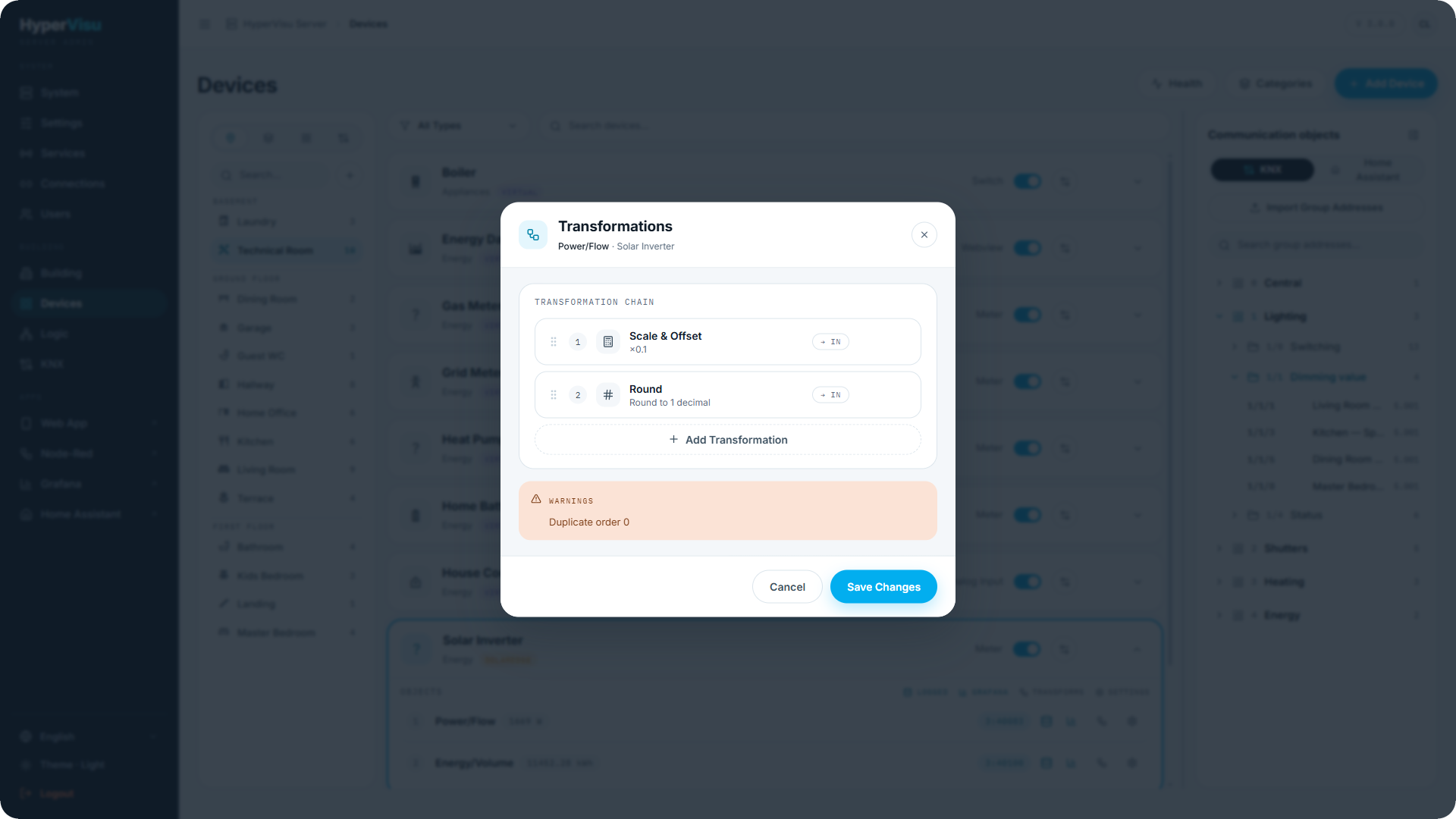
Validación. El editor valida toda la cadena frente a los tipos del objeto y del protocolo:
- Los problemas bloqueantes (p. ej., escala cero o una salida de la cadena incompatible con el tipo de objeto) deben corregirse primero: Save Changes permanece desactivado mientras quede alguno.
- Las advertencias (p. ej., una conversión forzada o con posible pérdida) permiten guardar, pero dejan el objeto señalado en la página Health. Una advertencia “Duplicate order 0” en pasos recién añadidos desaparece una vez guardada la cadena.
Cuándo necesita una transformación
El espacio de trabajo Devices indica cuándo es necesaria una transformación: el cuadro de diálogo de discrepancia de DPT al enlazar KNX (vea “KNX Integration”) y la advertencia de tipo de datos en los ajustes del objeto (vea “Object Settings, Logging & Notifications”). Mientras la transformación de conversión no esté en su sitio, el objeto aparece en la página Health.
La página Health
En la página Devices, haga clic en el botón de icono redondo de la cabecera (su información emergente dice Health). La página lista cada objeto con un problema:
- un enlace protocolo ↔ widget incompatible (un enlace cuyos tipos no encajan);
- un problema de configuración de una transformación;
- un error reciente en tiempo de ejecución (un valor que no se pudo convertir en ejecución).
Cada fila es un objeto. Indica el dispositivo, el objeto, su tipo y su tipo de datos, y solo da recuentos: el número de problemas de configuración y el número de errores en tiempo de ejecución. Una cruz roja marca un error y un triángulo ámbar una advertencia. Los mensajes en sí no figuran en la fila. Desde una fila puede:
- Hacer clic en la fila para abrir el cuadro de diálogo Problems. Da el mensaje de cada problema de configuración y, bajo Runtime (recent), los errores de conversión registrados con sus valores.
- Hacer clic en la flecha del final de la fila (Open in Devices): lleva directamente al dispositivo para corregir el enlace o la cadena.
Clear runtime errors está en dos lugares. En el cuadro de diálogo Problems borra únicamente los errores en tiempo de ejecución registrados de ese objeto. En la cabecera de la página borra los de todos los objetos; el botón solo se muestra mientras existan errores en tiempo de ejecución. Borrar no corrige una causa: ofrece una pizarra limpia para verificar una corrección con valores nuevos. Guardar una cadena de transformaciones corregida ya borra los errores en tiempo de ejecución de ese objeto.
Tras una corrección, haga clic en Apply changes en la barra lateral y confirme; después haga clic en Refresh en la página Health. Un problema de configuración corregido sale de la lista por sí solo.
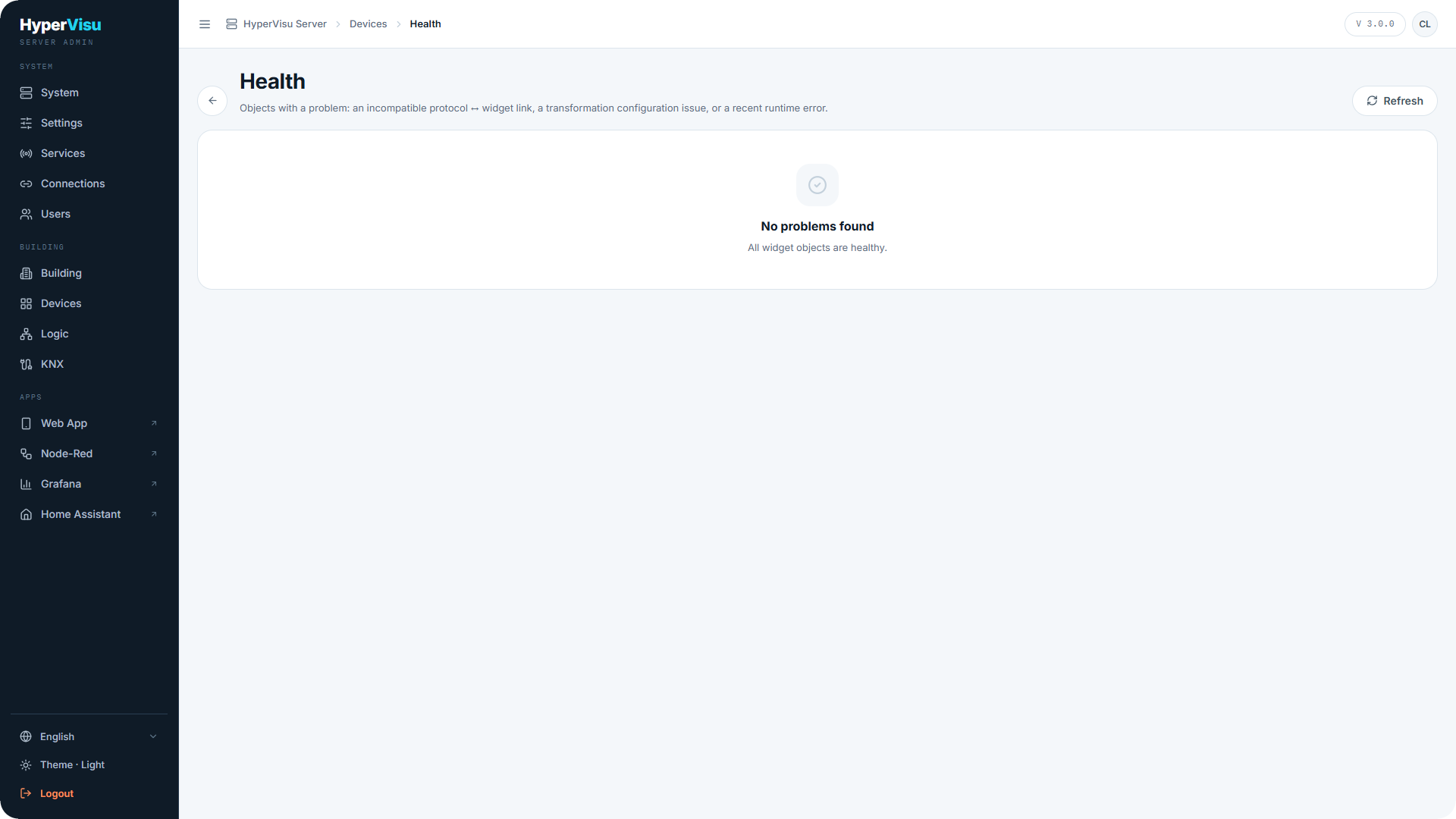
Cuando todo está bien, la página indica No problems found — All widget objects are healthy.
📘 Nota: Health comprueba enlaces, transformaciones y errores de conversión registrados. No informa de un dispositivo inaccesible ni de una conexión perdida: compruébelos en la página Connections (vea “Connections”) y con una prueba física. Los errores en tiempo de ejecución se conservan en memoria, los diez últimos por objeto, por lo que un reinicio del servidor los vacía; una causa persistente vuelve a aparecer con el siguiente valor fallido.
💡 Consejo: Tras la puesta en marcha, abra la página Health una vez con la instalación en funcionamiento durante unas horas: detecta las discrepancias que solo aparecen cuando empiezan a circular valores reales.