
La biblioteca de dispositivos
La biblioteca de dispositivos es un catálogo de plantillas preconfiguradas para equipos ya mapeados: contadores de energía, inversores solares, baterías domésticas, estaciones de carga para VE, relés inteligentes, reproductores multimedia y altavoces Sonos. Seleccione el modelo, complete un par de campos —por lo general poco más que la dirección del equipo— y la biblioteca creará los widgets con todos sus objetos de comunicación ya vinculados: registros, topics, rutas, tipos de datos, escalado y unidades incluidos. Un trabajo que de otro modo requeriría horas consultando tablas de registros se resuelve en un minuto.
Acceda desde Dispositivos → Añadir desde biblioteca.
Requisitos previos: el dispositivo debe estar en la red con una dirección fija (reserva DHCP), con la opción requerida habilitada en su propia configuración —Modbus TCP viene desactivado por defecto en la mayoría de los inversores— y el protocolo activado en Servicios (consulte «Servicios y protocolos»).
Exploración del catálogo
Cada plantilla se presenta como una tarjeta que muestra la marca, el modelo, el distintivo del protocolo y una descripción breve. Filtre la lista mediante:
- el campo de búsqueda: marca, modelo, nombre del dispositivo o descripción; el contador situado a la derecha indica coincidencias / total;
- las etiquetas de categoría: una por cada categoría disponible en el catálogo (actualmente Iluminación, Persianas, Energía y Audio / Vídeo);
- los menús desplegables de Marca y Protocolo.
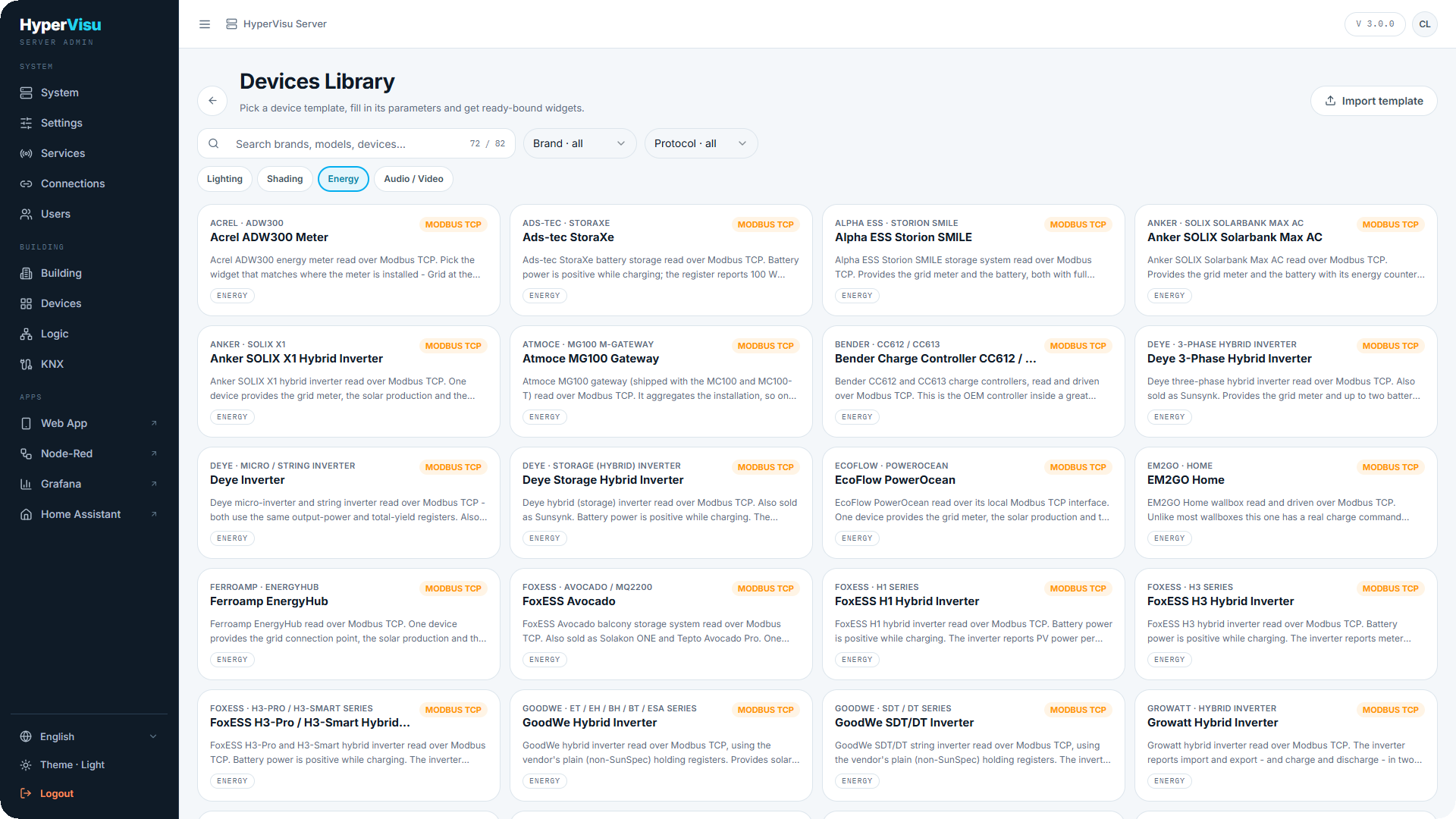
Dispositivos cubiertos por la biblioteca. El catálogo se incluye con el servidor y se amplía con cada actualización. Actualmente contiene 82 plantillas de 48 marcas:
| Familia de dispositivos | Marcas cubiertas |
|---|---|
| Inversores solares e híbridos | SMA · Huawei (SUN2000) · SolarEdge · Sungrow · GoodWe · Growatt · FoxESS · Solax · Deye · SAJ · SofarSolar · Solplanet · Solinteg · SolarMax · M-TEC · Senergy · IBC Solar · Anker (SOLIX X1) · EcoFlow (PowerOcean) |
| Baterías domésticas y almacenamiento | Marstek (Venus) · Alpha ESS · SAX Power · Siemens (Junelight) · INTILION · Ads-tec · Anker (Solarbank) · SolarMax (MAX STORAGE) |
| Gestores energéticos y registradores | Huawei (EMMA, SmartLogger) · SMA (Data Manager, WebBox) · Sungrow (iHomeManager) · Ferroamp · OpenEMS / FENECON · Atmoce · Plexlog · Powerdog |
| Contadores de energía | HomeWizard (P1) · Siemens (SENTRON 7KT PAC) · Kostal (Smart Energy Meter) · Acrel · my-PV · Shelly (Plus Plug S) |
| Estaciones de carga para VE | KEBA · Mennekes · Schneider (EVlink Pro) · Phoenix Contact (CHARX, EM-CP-PP-ETH, EV-SER) · Heidelberg · Bender · Peblar · EM2GO · OBO Bettermann · openWB · Stark in Strom |
| Relés de iluminación y persianas | Shelly (1 / 1PM, Plus 1 / 1PM, RGBW2, Plus RGBW PM, 2.5 roller) |
| Audio / vídeo | Sonos (cualquier zona) · AUDAC (XMP44) |
La mayoría de los equipos de energía se comunican mediante Modbus TCP. Los equipos Shelly se ofrecen tanto por HTTP como por MQTT (dos tarjetas distintas; elija la correspondiente a la configuración de su dispositivo). HomeWizard utiliza HTTP, AUDAC TCP/UDP y Sonos su propio protocolo (consulte «Integración Sonos»).
📘 Nota: Una plantilla cubre una familia de productos, no una única referencia comercial: la plantilla de Sonos es válida para cualquier zona, y la plantilla de Shelly Plus 1 sirve tanto para el 1 como para el 1PM. Cuando un fabricante ha cambiado su mapa de registros entre generaciones, estas se presentan en tarjetas separadas (Shelly Gen1 y Shelly Plus).
Creación de un dispositivo a partir de una plantilla
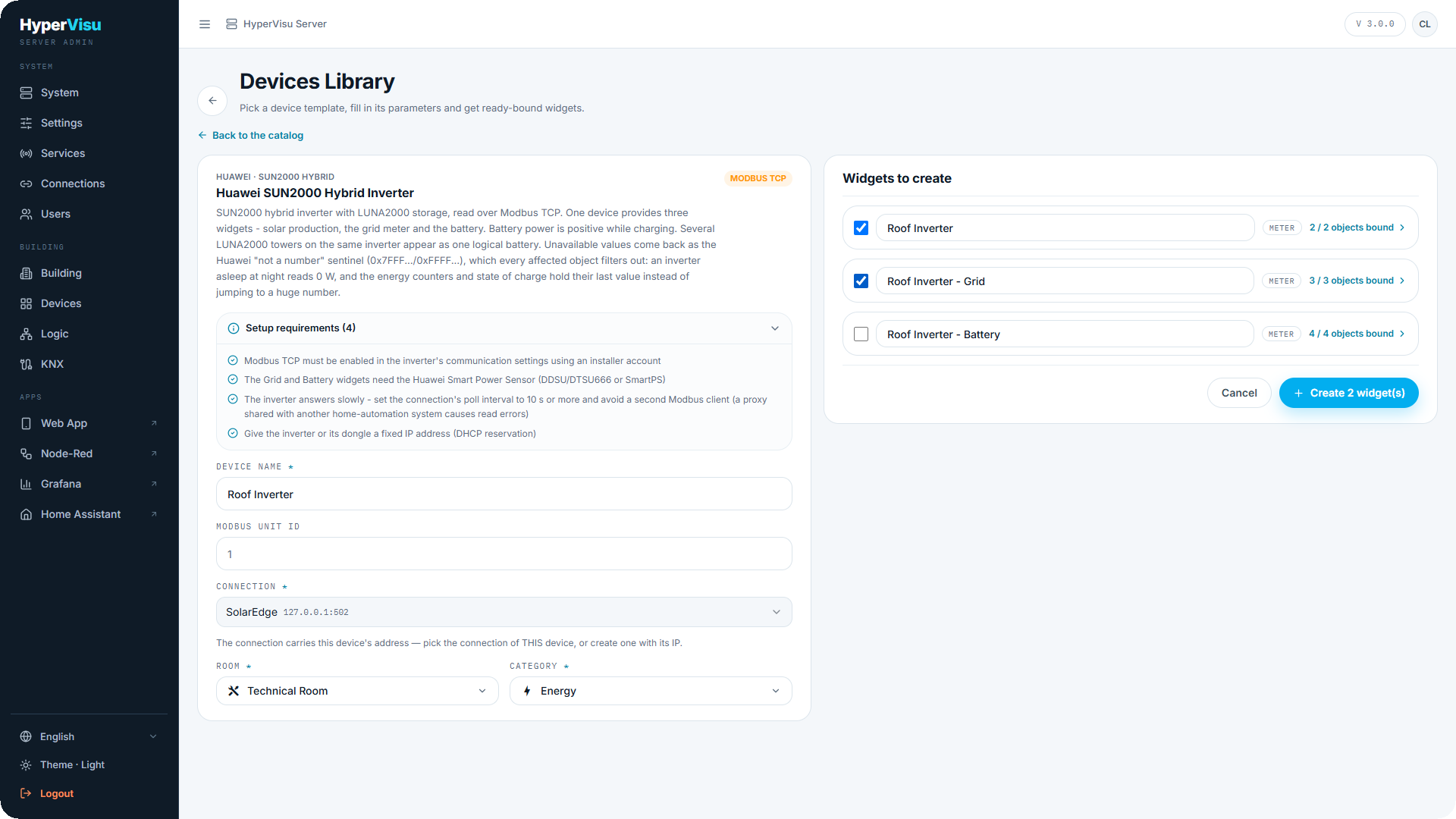
- Haga clic en la tarjeta de la plantilla. Se abrirá la página de configuración con la descripción y, si corresponde, el panel Requisitos de configuración. Léalo previamente: enumera las condiciones necesarias en el equipo (cuenta de instalador, activar la opción Modbus, o si un inversor responde con lentitud y requiere un intervalo de consulta mayor).
- Introduzca el Nombre del dispositivo. Se añadirá como prefijo a cada widget generado por la plantilla; por ejemplo, «Garaje» generará «Garaje — Red», «Garaje — Solar», etc.
- Rellene los parámetros de la plantilla según las necesidades de los propios widgets: ID de unidad Modbus, variante de modelo en un menú desplegable, zona Sonos, etc. Los campos de dirección IP no figuran aquí: pertenecen a la conexión y se solicitan en el paso 4.
- Seleccione la Conexión. Para un dispositivo con dirección propia (un inversor, un wallbox, un altavoz), elija Crear una nueva conexión…: un cuadro de diálogo solicitará la dirección, creará la conexión y la seleccionará automáticamente, sin necesidad de ir antes a la página de Conexiones. Si ya existe una conexión con esa dirección, la biblioteca lo indicará y la reutilizará para evitar duplicados. Las plantillas de infraestructura compartida (como un broker MQTT) seleccionan por defecto la conexión existente.
- Seleccione la Estancia y la Categoría a las que se asignarán los widgets.
- El panel Widgets a crear mostrará una vista previa en tiempo real del resultado.
La vista previa y opciones editables
Cada widget de la vista previa muestra su nombre, su tipo de widget y un contador de N / M objetos vinculados. La plantilla define qué widgets aparecen marcados inicialmente (generalmente los que incluye cualquier instalación básica). Los restantes aparecen desmarcados porque dependen de hardware opcional: la plantilla de Huawei marca el contador solar y deja sin marcar los contadores de red y batería para que los active una vez instalado el Smart Power Sensor. Revise los requisitos de configuración y marque solo lo que esté presente en la instalación. Antes de generar los elementos, puede:
- marcar o desmarcar cada widget (una instalación puramente solar no requiere crear batería);
- renombrar un widget directamente sobre la marcha;
- desplegar el contador de objetos para inspeccionar cada uno: su número, nombre, dirección asignada y tipo de datos. Los objetos que la plantilla deja intencionadamente abiertos muestran sin dirección.
Si un widget no puede generarse por falta de parámetros o un valor fuera de rango, aparecerá destacado con un recuadro rojo y la causa detallada debajo.
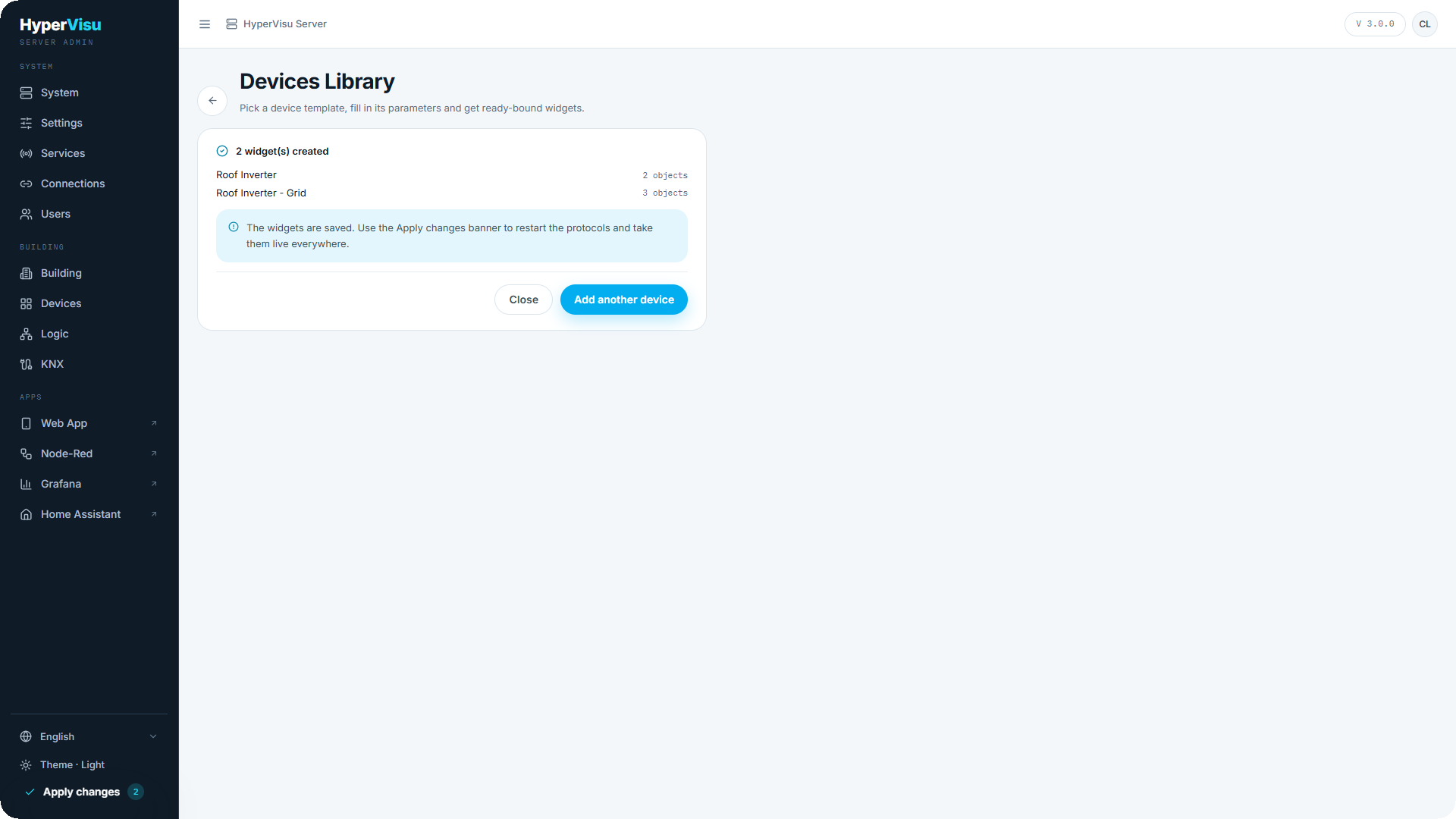
Haga clic en Crear N widget(s). La página de resultados indicará los elementos creados con su recuento de objetos, los posibles fallos y su motivo, y ofrecerá el botón Añadir otro dispositivo para utilizar de nuevo la biblioteca. Este es el procedimiento habitual para un sistema multi-zona o una vivienda con varios altavoces Sonos, aplicando la misma plantilla una vez por zona.
📘 Nota: Los widgets quedan guardados pero aún no están operativos. Utilice la barra Aplicar cambios para reiniciar los protocolos y transferir la configuración a todos los clientes.
Tras la creación
A partir de ese momento, los widgets funcionan como dispositivos convencionales: puede renombrarlos, cambiar iconos, moverlos de estancia, activar el registro de datos e integrarlos en vistas, escenas y automatizaciones. Las vinculaciones son igualmente estándar: abra cualquier objeto y edítelo exactamente igual que uno configurado manualmente (consulte «Integración Modbus TCP», «Integración MQTT»).
Los contadores generados por una plantilla de energía se configuran con su rol predefinido (red, solar, batería, cargador, consumo), lo que permite que la sección de Energía y su balance funcionen sin configuración adicional (consulte «Dispositivos de energía», «Visión general de energía»).
Importación y exportación de plantillas
La biblioteca admite plantillas personalizadas: archivos .yaml con la misma estructura que las integradas.
- Importar plantilla (arriba a la derecha) sube un archivo. El sistema lo valida previamente: si contiene errores, se rechaza indicando el número de incidencias y su detalle, sin escribir ningún dato. Las plantillas importadas muestran una etiqueta importado en su tarjeta.
- Si una plantilla importada contiene el mismo identificador que una integrada, la sustituye, y su tarjeta mostrará sustituye al integrado. Al eliminarla, se restaura la versión integrada original.
- Las plantillas importadas se pueden exportar como YAML y eliminar mediante los iconos de su tarjeta. Las integradas no se pueden borrar: se suministran con el servidor y se restauran en cada actualización.
⚠️ Advertencia: Eliminar una plantilla no afecta a los dispositivos ya creados a partir de ella. Estos siguen funcionando; únicamente se elimina la plantilla de origen.
Vinculación de Sonos
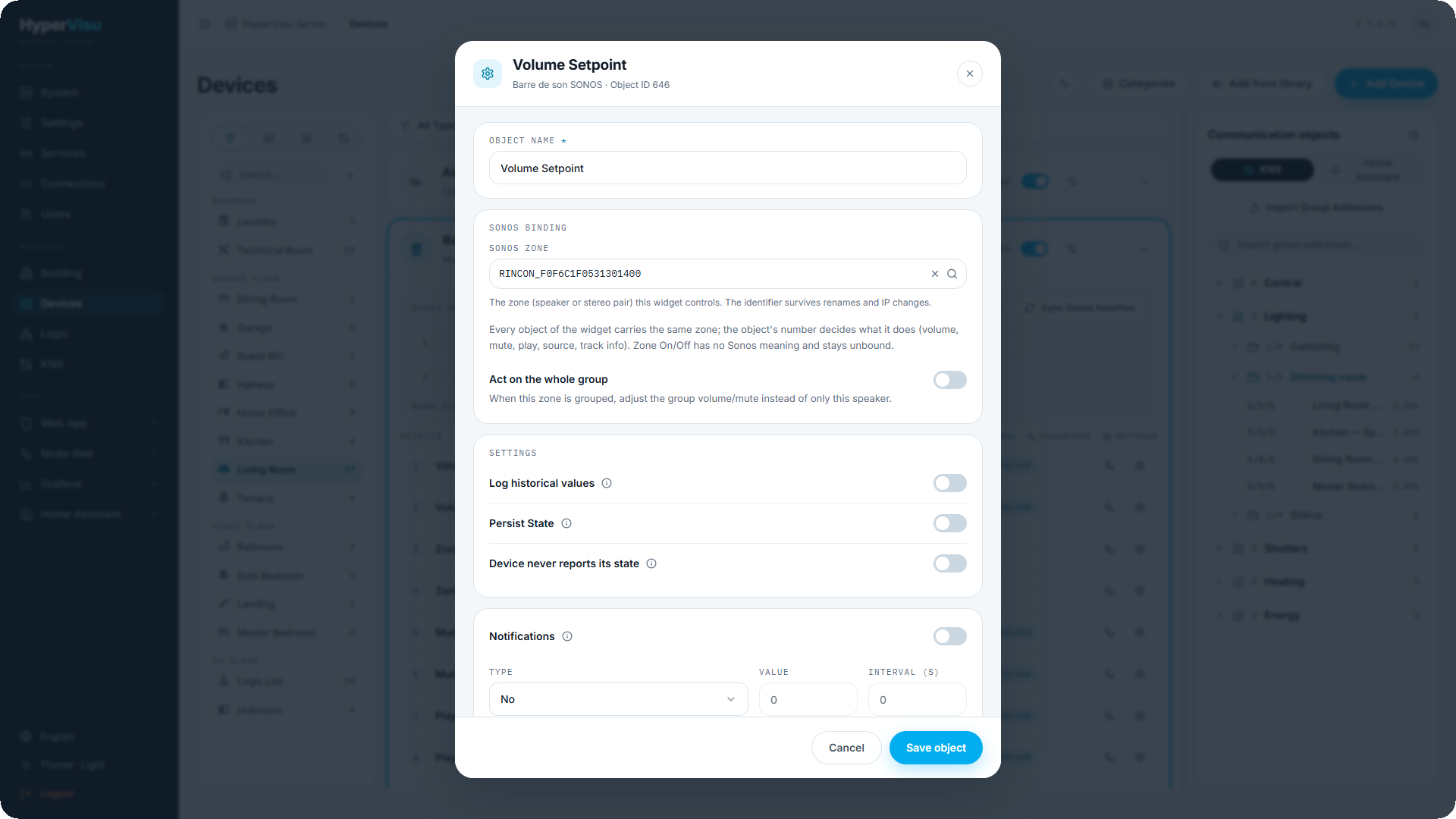
Los objetos de Sonos se vinculan a una zona, no a una dirección introducida manualmente. Defina el protocolo del dispositivo como Sonos —o deje que la biblioteca lo configure— y el editor de cada objeto mostrará:
| Campo | Descripción |
|---|---|
| Zona Sonos | La zona que controla este widget, seleccionada de la lista en directo del sistema. El identificador guardado se mantiene aunque se renombre la estancia en la app Sonos o cambie la IP. |
| Actuar sobre todo el grupo | En los objetos de volumen y silencio: cuando la zona esté agrupada con otras, ajusta el grupo completo en lugar de solo este altavoz. |
Todos los objetos del widget comparten la misma zona; el número de objeto define su función: volumen, silencio, reproducción/pausa, fuente, anterior/siguiente, título de pista, artista o carátula. El encendido/apagado de zona no es aplicable a un altavoz Sonos y permanece sin vincular, motivo por el cual la plantilla de la biblioteca utiliza el subtipo de audio sin zonas.
Las fuentes corresponden a los favoritos de Sonos. Sobre la lista de objetos del widget se encuentra el panel Fuentes Sonos. Al pulsar Sincronizar favoritos de Sonos, el servidor lee el sistema: primero las entradas físicas del altavoz (TV en una barra de sonido, Line-In en modelos compatibles) y a continuación los favoritos guardados en la app Sonos. Sus nombres y cantidad se asignan al widget, y las aplicaciones generan un botón de fuente por cada entrada.
Esta lista es de solo lectura en la interfaz, ya que se gestiona desde Sonos. Vuelva a sincronizar tras añadir, eliminar o renombrar favoritos en la app Sonos; de lo contrario, las aplicaciones seguirán mostrando los botones anteriores.
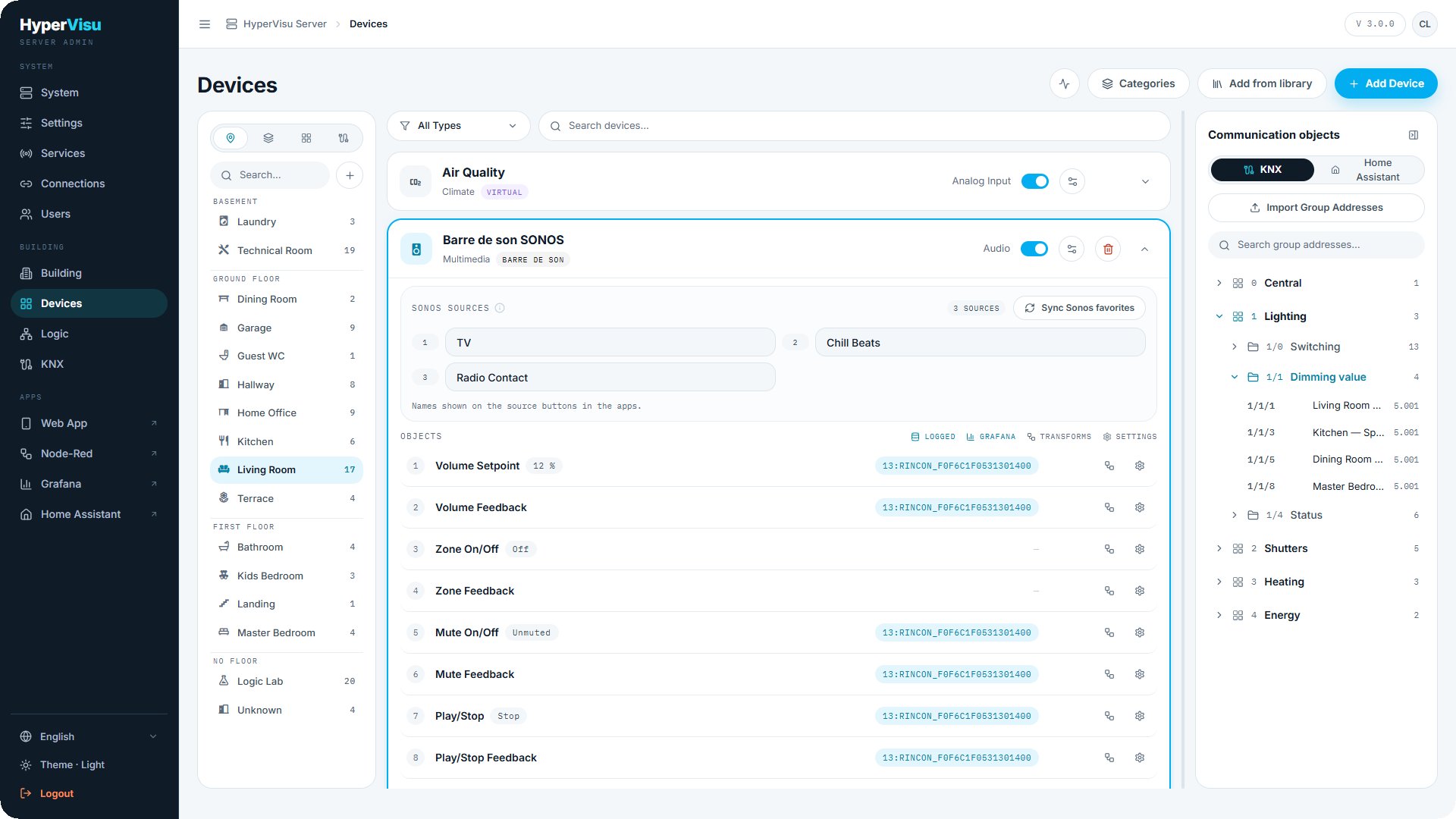
💡 Consejo: A partir de seis fuentes, las aplicaciones muestran un menú desplegable en lugar de botones individuales, manteniendo la interfaz clara y funcional en sistemas con muchos favoritos.