
El servicio de correo electrónico permite que HyperVisu envíe correos a través de su propio buzón (SMTP saliente). Lo utilizan funciones de la aplicación: la acción E-mail de las automatizaciones (véase «Automations») y la acción Send an e-mail de una salida Logic (véase «Function Setup & Outputs»). No hace falta un dominio dedicado ni un servidor de correo.
📘 Nota: Los correos del sistema, como el código de restablecimiento de la contraseña de administrador, se envían a través del relé integrado de Elausys y no requieren configuración. Solo debe configurar el servicio de correo si desea que las automatizaciones o las funciones Logic envíen correos.
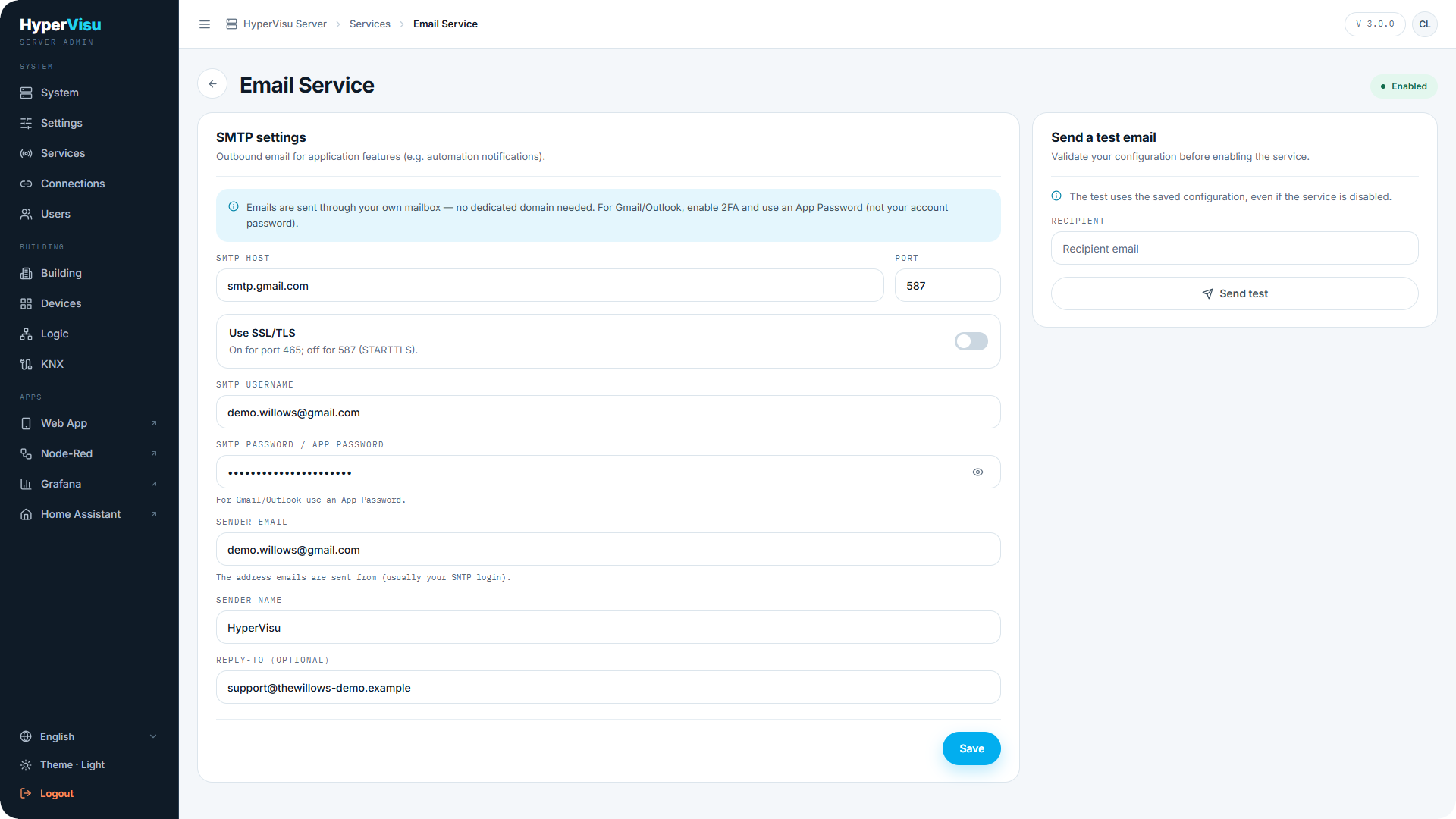
Ajustes SMTP
- Abra Services en la barra lateral.
- En Application services, localice Email Service y haga clic en Configure.
- Rellene los SMTP settings:
| Campo | Qué introducir |
|---|---|
| Sender email | La dirección desde la que se envían los correos — normalmente su usuario SMTP. |
| Sender name | El nombre que ven los destinatarios. |
| Reply-to (optional) | Otra dirección para las respuestas. |
| SMTP host | El servidor de su proveedor, p. ej. smtp.gmail.com. |
| Port | 465 o 587 (véase abajo). |
| Use SSL/TLS | Activado para el puerto 465; desactivado para el puerto 587 (STARTTLS). |
| SMTP username | Normalmente la dirección de correo completa. |
| SMTP password / app password | Para Gmail y Outlook, active la autenticación en dos pasos y utilice un App Password, no la contraseña de su cuenta. |
- Haga clic en Save.
- Envíe un correo de prueba (véase «Send a test email» más abajo).
- Vuelva a Services y active Email Service. La página de ajustes no tiene interruptor propio: su indicador de estado solo muestra Enabled o Disabled.
📘 Nota: La acción E-mail no aparece en el editor de automatizaciones de la aplicación — no se muestra atenuada — hasta que se activa Email Service. Que llegue un correo de prueba no activa el servicio.
⚠️ Advertencia: Seleccione siempre los destinatarios de una acción de correo. Una acción sin destinatario seleccionado se envía a todos los usuarios que tengan una dirección de correo.
Enviar un correo de prueba
Utilice la tarjeta Send a test email para validar la configuración antes de fiarse de ella: introduzca cualquier dirección en Recipient y haga clic en Send test.
📘 Nota: La prueba utiliza la configuración guardada y funciona incluso con el servicio desactivado — guarde primero y pruebe después. Por la misma razón, una prueba correcta no demuestra que una automatización vaya a enviar: compruebe que el indicador de estado muestra Enabled.
💡 Consejo: Si la prueba falla en el puerto
465, pruebe el puerto587con Use SSL/TLS desactivado. Algunas redes y programas de seguridad bloquean el puerto saliente 465.