
El servicio meteorológico obtiene el tiempo en vivo y las previsiones para la ubicación del edificio y los pone a disposición en todo HyperVisu: en la pantalla de inicio de la app, en las tarjetas de vistas, en las automatizaciones y como entradas del motor Logic. Lo configuras una sola vez con una clave de API de un proveedor meteorológico.
Qué necesitas: una clave de API gratuita de Pirate Weather o de OpenWeatherMap, y la ubicación del servidor definida en Settings → Time & location (consulta «Network & Time Settings»).
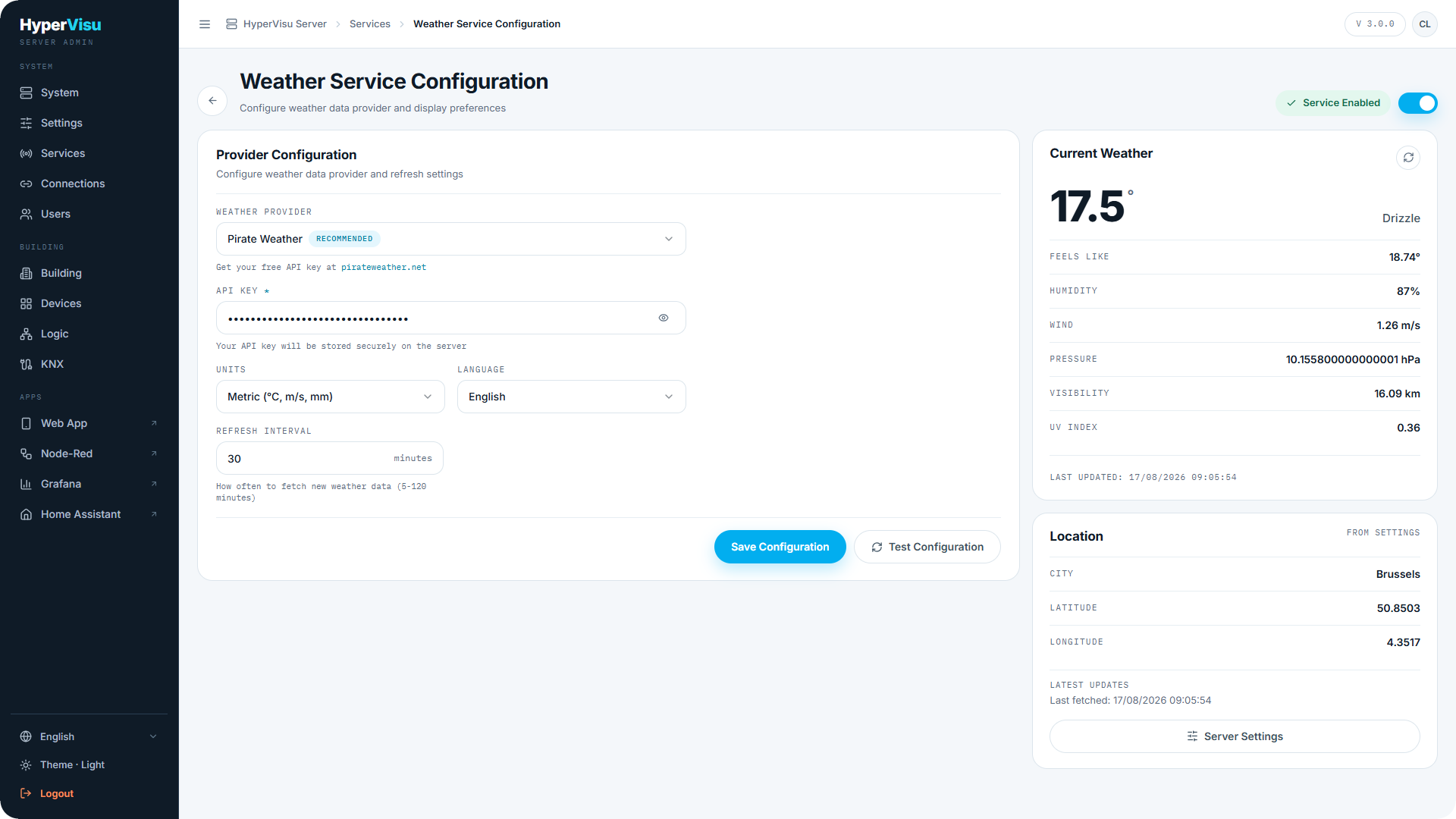
Activar y configurar el proveedor
- Abre Services en la barra lateral.
- En Application services, busca Weather Service y haz clic en Configure.
- Elige el Weather Provider: Pirate Weather (marcado como Recommended) u OpenWeatherMap. La sugerencia bajo el campo enlaza con el sitio del proveedor (
pirateweather.netuopenweathermap.org), donde puedes crear una clave de API gratuita. - Pega tu API Key. Usa el botón del ojo para mostrarla u ocultarla. La clave se guarda solo en el servidor.
- Elige las Units:
| Opción | Significado |
|---|---|
| Metric (°C, m/s, mm) | Celsius, viento en m/s |
| Imperial (°F, mph, in) | Fahrenheit, viento en mph |
| Canada (°C, km/h, mm) | Celsius, viento en km/h |
- Elige la Language de las descripciones meteorológicas (inglés, italiano, alemán, francés, español, neerlandés, polaco, griego).
- Define el Refresh interval en minutos (5–120). Es la frecuencia con la que el servidor obtiene nuevos datos meteorológicos.
- Haz clic en Save Configuration.
- Activa el servicio con el interruptor de la cabecera de la página. El indicador de estado cambia a Service Enabled.
📘 Nota: Guarda antes de activar el servicio. Al activarlo se obtiene el tiempo de inmediato con la configuración guardada; si esa obtención falla (sin clave de API, clave no válida, sin ubicación, sin internet), el interruptor vuelve a desactivarse.
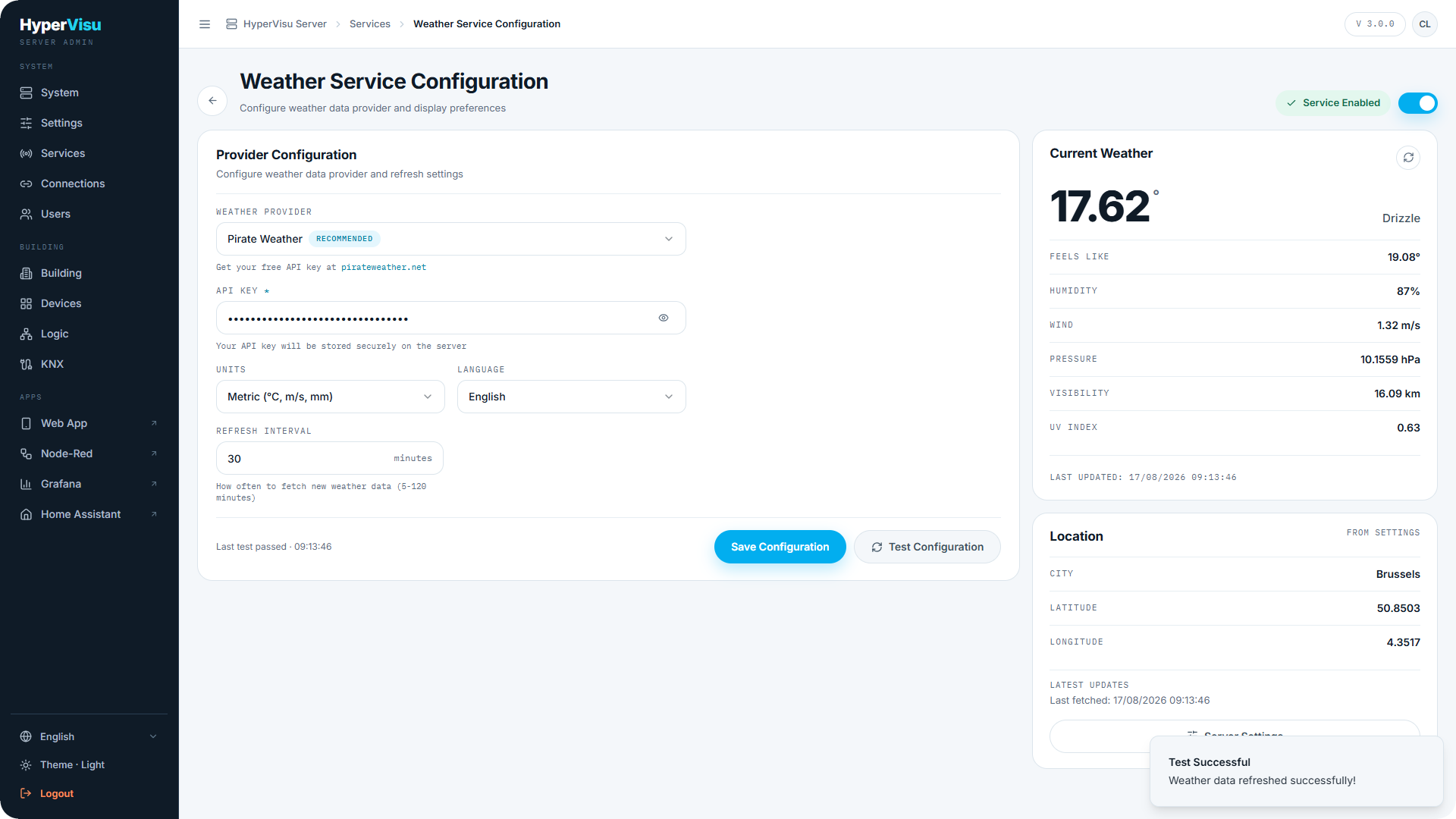
Probar la configuración
Haz clic en Test Configuration. El servidor fuerza una actualización inmediata del tiempo con tus ajustes guardados. Si todo va bien, el pie muestra Last test passed con la hora; si falla, un aviso rojo explica qué ha ido mal (normalmente una clave de API no válida o una ubicación que falta).
La tarjeta Current Weather de la derecha es la prueba en vivo de que tu clave funciona: temperatura, descripción, Feels Like, Humidity, Wind, Pressure, Visibility, UV Index y la marca de tiempo Last updated. Si los datos son antiguos, aparece un aviso Data may be outdated.
Ubicación
El servicio meteorológico no tiene un ajuste de ubicación propio: usa la ciudad y las coordenadas de Settings → Time & location. La tarjeta Location de la página del tiempo muestra la ciudad, la latitud y la longitud que se usan, con la marca From settings. Si no hay ubicación definida, aparece un aviso Location Required con un botón Server Settings que te lleva allí.
📘 Nota: Las coordenadas también determinan las horas de salida y puesta del sol, así que definirlas correctamente beneficia también a las automatizaciones y al motor Logic (consulta «Network & Time Settings»).
Dónde aparece el tiempo
- La lectura principal de la pantalla de inicio de la app (cuando se elige el tiempo como fuente principal, consulta «App Settings & Personalization»).
- Las tarjetas meteorológicas en las vistas: previsiones diarias y por horas (consulta «Custom Views»).
- Disparadores y condiciones de Automation sobre valores de previsión (consulta «Automations»).
- Entradas del Logic engine: las lecturas meteorológicas como fuente de servicio en el lienzo de funciones (consulta «Logic Engine — Concepts & Canvas»).