
HyperVisu almacena el historial de series temporales en la base de datos de historial local del dispositivo (InfluxDB). Este capítulo describe cómo conectarla, exportar datos de medición en formato CSV, crear paneles en Grafana y transferir tablas de configuración completas hacia y desde el servidor mediante archivos CSV.
Conexión InfluxDB
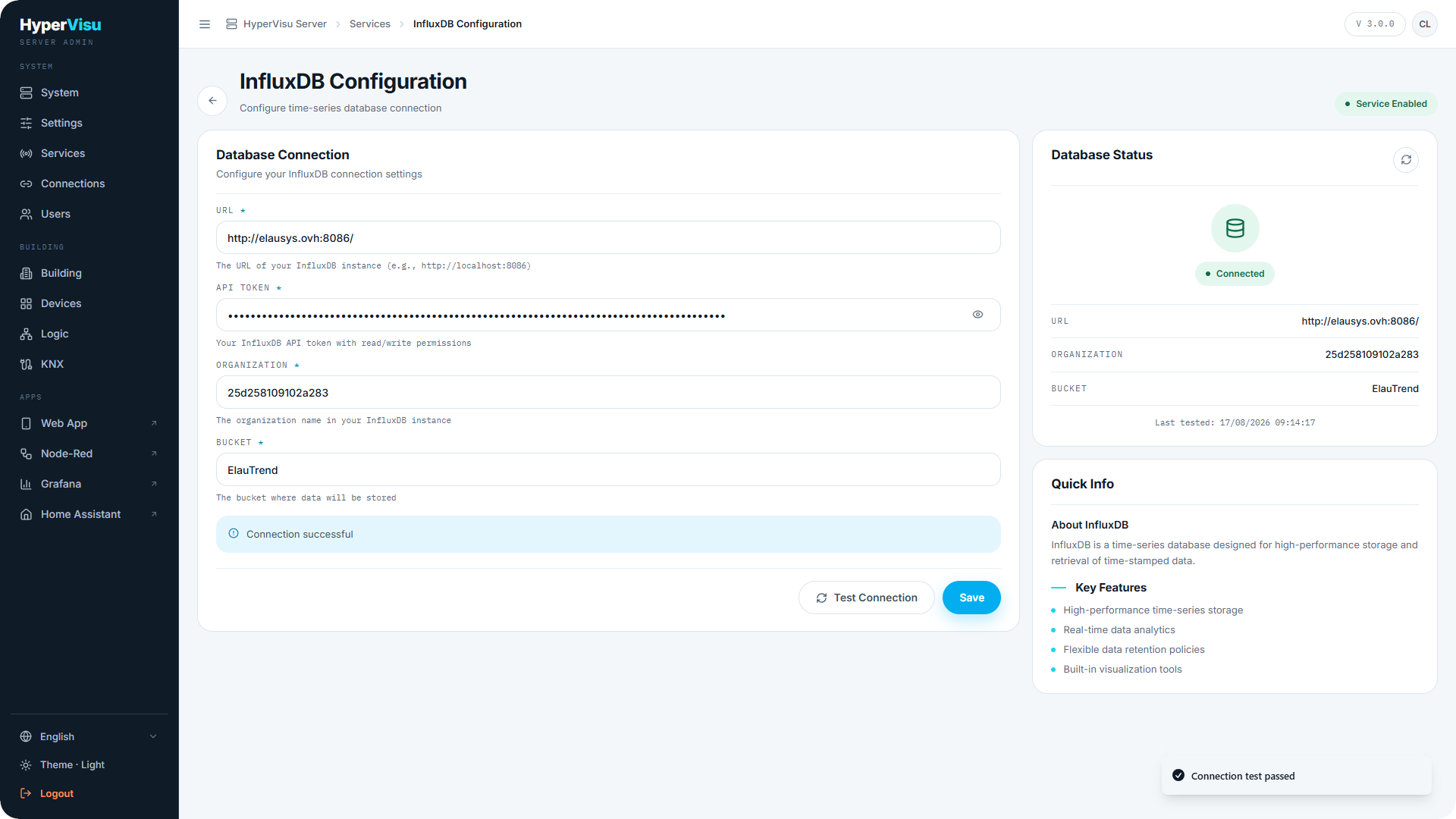
La página InfluxDB Configuration (accesible desde Services) contiene los parámetros de conexión que utiliza el servidor para leer y escribir el historial.
| Campo | Valor a introducir |
|---|---|
| URL | La dirección de la instancia de InfluxDB (p. ej. http://localhost:8086). |
| API Token | Un token con permisos de lectura/escritura. Use el icono del ojo para mostrarlo u ocultarlo. |
| Organization | El nombre de la organización en su instancia de InfluxDB. |
| Bucket | El bucket donde se almacenan los datos. |
Haga clic en Test Connection para verificar la comunicación. La tarjeta Database Status muestra Connected o Not Tested, junto con la hora de Last tested. Si el propio servicio InfluxDB está desactivado, un aviso en la página le indicará que debe habilitarlo primero desde la página Services.
Qué se registra. No se registra nada por defecto. La activación se realiza de forma individual por cada objeto de comunicación mediante el interruptor de registro (logging) en los ajustes del objeto (consulte «Ajustes de objetos, registro y notificaciones»). Los objetos registrados alimentan los gráficos de tendencias y el historial de contadores en la aplicación, los paneles de control de Grafana, los gráficos del monitor de bus KNX y la exportación CSV descrita a continuación.
Exportación de datos en CSV
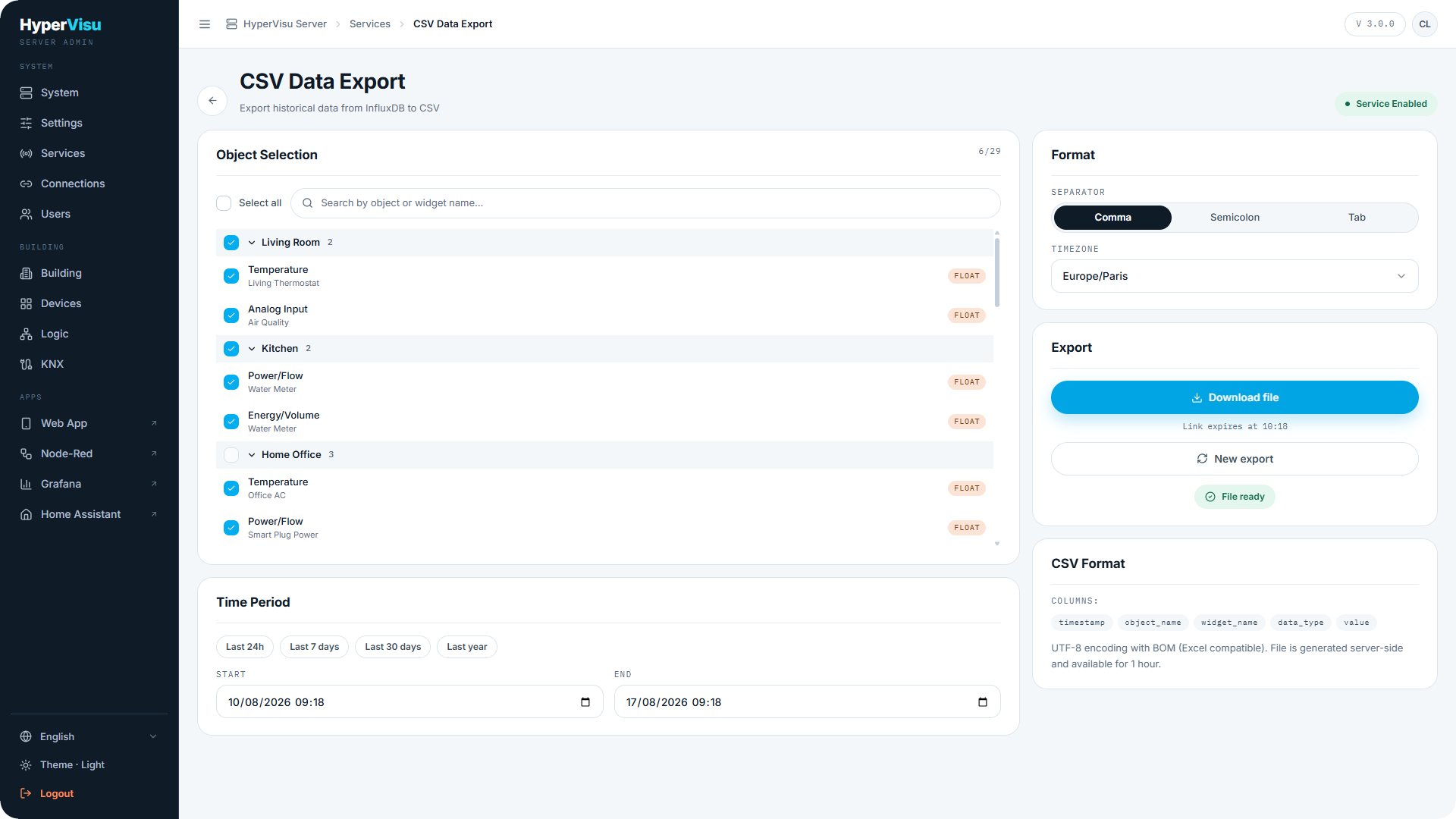
La página CSV Export (barra lateral) convierte el historial registrado en un archivo compatible con hojas de cálculo.
- En Object Selection, marque los objetos que desea exportar. Se encuentran agrupados por estancia; utilice el cuadro de búsqueda o Select all. Si la lista está vacía, ningún objeto tiene el registro activado; actívelo previamente (consulte «Ajustes de objetos, registro y notificaciones»).
- En Time Period, defina Start y End, o utilice un acceso directo: Last 24h, Last 7 days, Last 30 days, Last year.
- En Format, seleccione el Separator (Comma, Semicolon o Tab) y la zona horaria (Timezone) para las marcas de tiempo.
- Haga clic en Export CSV. El archivo se genera en segundo plano en el servidor; puede seguir el progreso en pantalla.
- Cuando esté listo, haga clic en Download file.
📘 Nota: El enlace de descarga es válido durante 1 hora; transcurrido ese tiempo, deberá generar una nueva exportación. El archivo utiliza codificación UTF-8 con BOM para garantizar una apertura correcta en Excel.
Registro de actividad de dispositivos
Independientemente de la base de datos de historial, el servidor mantiene también un registro de actividad por dispositivo: cada comando enviado a un dispositivo y cada cambio de estado notificado, indicando su origen (el usuario y el cliente empleado, la escena, automatización, función lógica, programación horaria, grupo, pasarela KNX o webhook causante) y si el dispositivo confirmó la recepción del comando. Se abre desde el botón Activity situado en la fila de cada dispositivo, y sus ajustes de grabación y retención se configuran en la página Services → Device Activity Log. Ambos aspectos se detallan en «Registro de actividad de dispositivos».